ИНСТРУКЦИЯ по добавлению и управлению учебной нагрузкой (индивидуальными планами ППС) для Заведующих кафедрами
Данное руководство предназначено для Заведующих кафедрами. Инструкция регламентирует процесс создания индивидуальных планов и распределения учебной нагрузки для тренеров (преподавателей) вашей кафедры в системе «Өрлеу».
⚖️ 1. Общие правила и ограничения по нагрузке
- 🔑 Права доступа: Добавлять индивидуальные планы могут только заведующие кафедрами и строго для тренеров своего подразделения.
- 📅 Период действия: Индивидуальный план создается на определенный промежуток времени (как правило, в начале календарного года на весь год — с 01.01 по 31.12).
- 📊 Лимиты установленной учебной нагрузки (УУН):
- 👨🏫 Для Преподавателей (тренеров) — максимум 600 часов.
- 💼 Для Заведующих кафедрами — максимум 480 часов.
- ➕ Сверхнормативная нагрузка: Любые часы, превышающие данные лимиты, вносятся в отдельное поле внизу формы.
- 🚫 Редактирование данных: Заведующий кафедрой не может самостоятельно редактировать уже сохраненный план. Правом редактирования обладает исключительно Учебный департамент Центрального Аппарата.
🚀 2. Пошаговый процесс добавления индивидуального плана
Для того чтобы зафиксировать нагрузку преподавателя, выполните следующие действия:
📑 Шаг 1. Переход к разделу
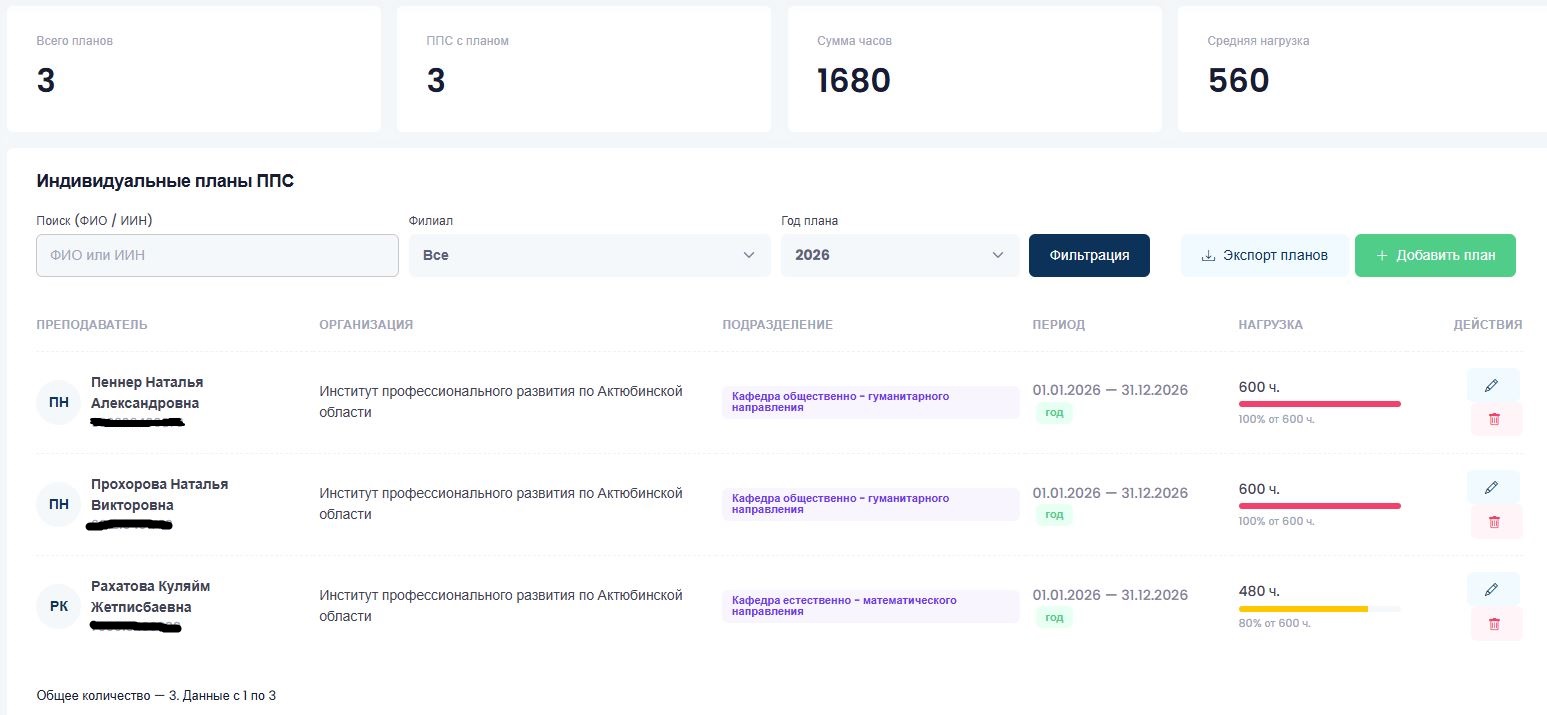
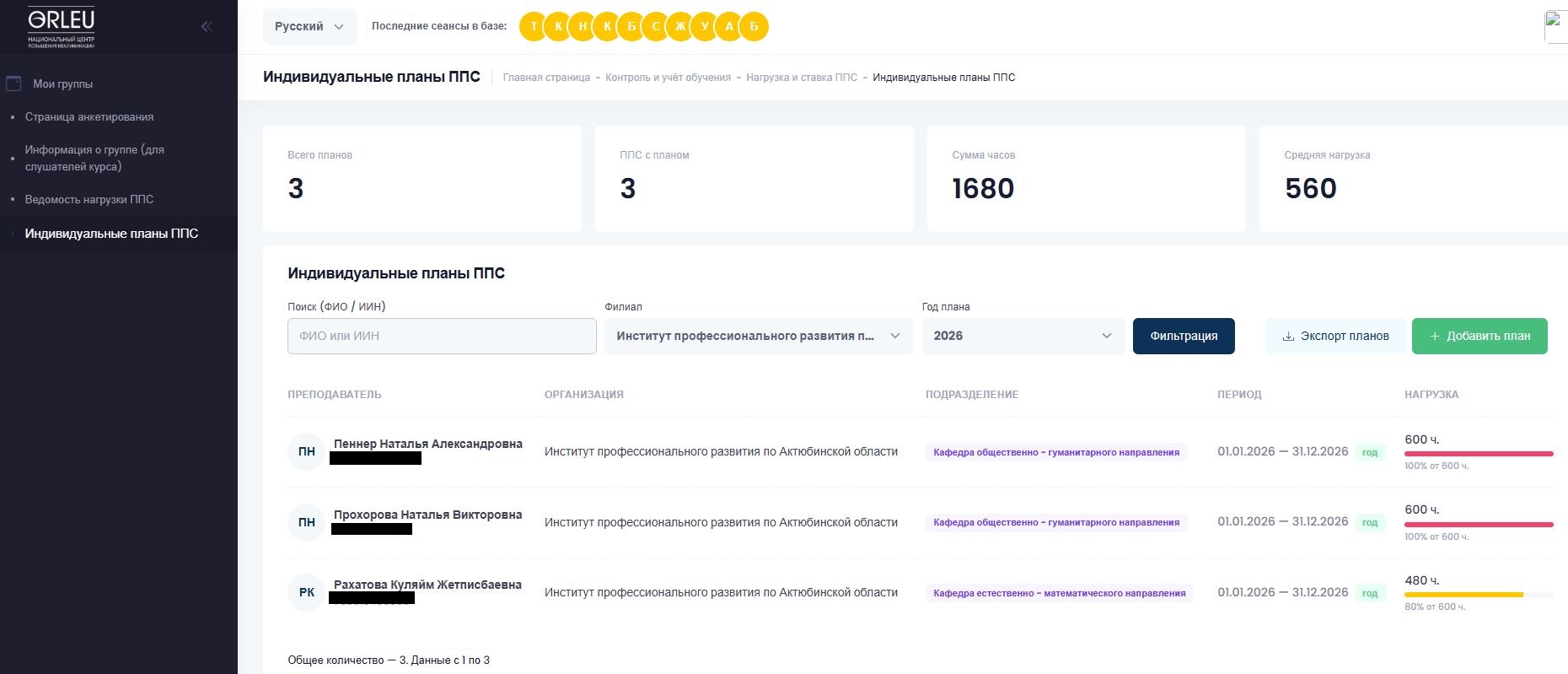
В левом боковом меню системы выберите пункт «Индивидуальные планы ППС» (см. Рис. 1).
➕ Шаг 2. Инициация создания плана
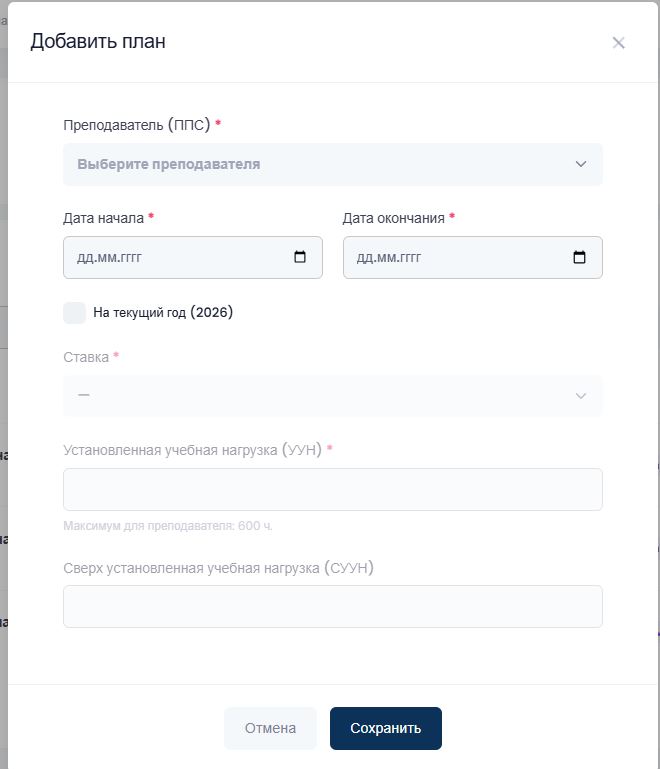
В верхнем правом углу открывшейся панели нажмите на зеленую кнопку «+ Добавить план». Перед вами откроется модальное окно (см. Рис. 2).
📝 Шаг 3. Заполнение формы «Добавить план»
Последовательно заполните все обязательные поля, отмеченные красной звездочкой *:
- 👤 Преподаватель (ППС): Выберите нужного сотрудника вашей кафедры из выпадающего списка.
- 📅 Период действия: Укажите «Дата начала» и «Дата окончания» вручную, либо активируйте чекбокс «На текущий год» (в данном случае автоматически выставится период с 01.01 по 31.12, как показано на Рис. 3).
- 📈 Ставка: Выберите размер ставки сотрудника из выпадающего списка (доступные варианты: 0,25, 0,5, 0,75, 1).
- ⏱️ Установленная учебная нагрузка (УУН): Введите количество часов плановой нагрузки.
⚠️ Важно: Система автоматически заблокирует сохранение и выдаст ошибку «Значение должно быть меньше или равно 600», если для обычного преподавателя вы попытаетесь ввести значение выше лимита (например, 650 часов, как на скриншоте Рис. 3).
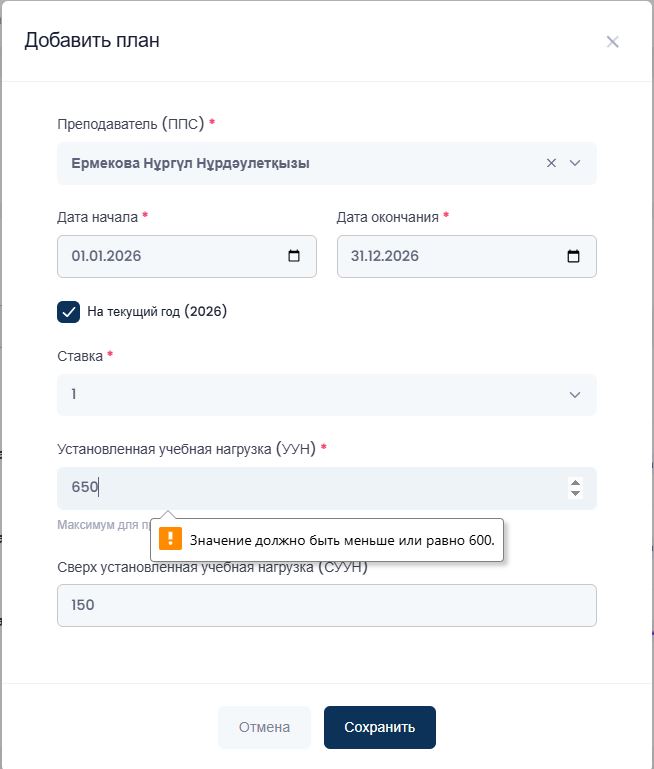
- 🚀 Сверх установленная учебная нагрузка (СУУН): Если у преподавателя есть часы сверх установленного лимита (600 часов для ППС / 480 часов для зав. кафедрой), укажите этот остаток в данном поле (см. пример заполнения поля на Рис. 3).
💾 Шаг 4. Сохранение
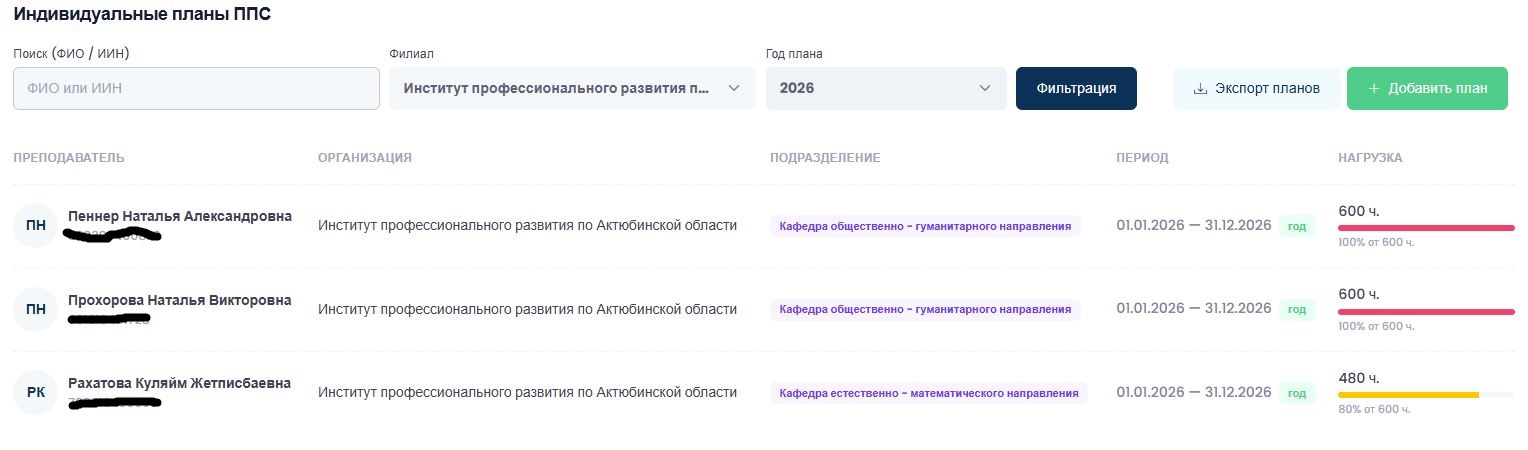
Проверьте корректность введенных данных и нажмите синюю кнопку «Сохранить» внизу формы. План появится в общем списке вашей кафедры (см. Рис. 4).
🔄 3. Порядок изменения и редактирования планов
Если у преподавателя изменились обстоятельства (болезнь, увольнение, кадровые перестановки) и часть его нагрузки необходимо передать другому тренеру, процедура корректировки происходит следующим образом:
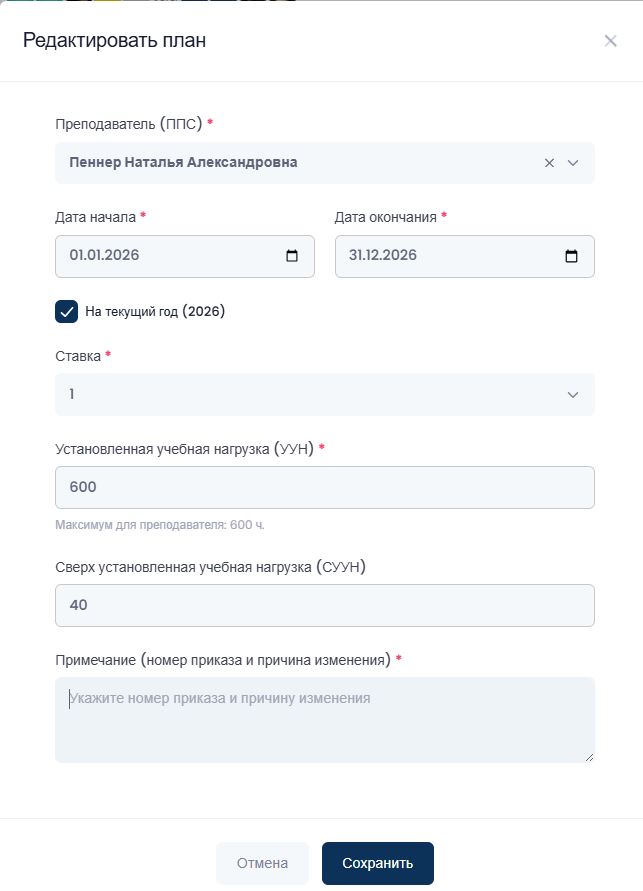
- 🏢 Обращение в Центральный Аппарат: Так как у заведующего кафедрой кнопка редактирования (иконка «Карандаш» на Рис. 5) в рабочем интерфейсе служит лишь для ознакомления или отправки запроса, фактическое изменение данных заблокировано и закреплено за Учебным департаментом.
- ✍️ Обязательное заполнение примечания: При внесении изменений в форме «Редактировать план» сотрудники Учебного департамента в обязательном порядке заполняют текстовое поле «Примечание (номер приказа и причина изменения)» (см. Рис. 6).
- 📜 Основание: Изменения проводятся исключительно на основании официального документа. В поле примечания необходимо четко прописать причину (например, «Передача нагрузки в связи с болезнью/уходом с работы») и сделать прямую ссылку на номер и дату приказа.