Аудандық әдістемелік орталығы
Аудандық әдістемелік орталығы.docx
Бөлім: Педагогтер
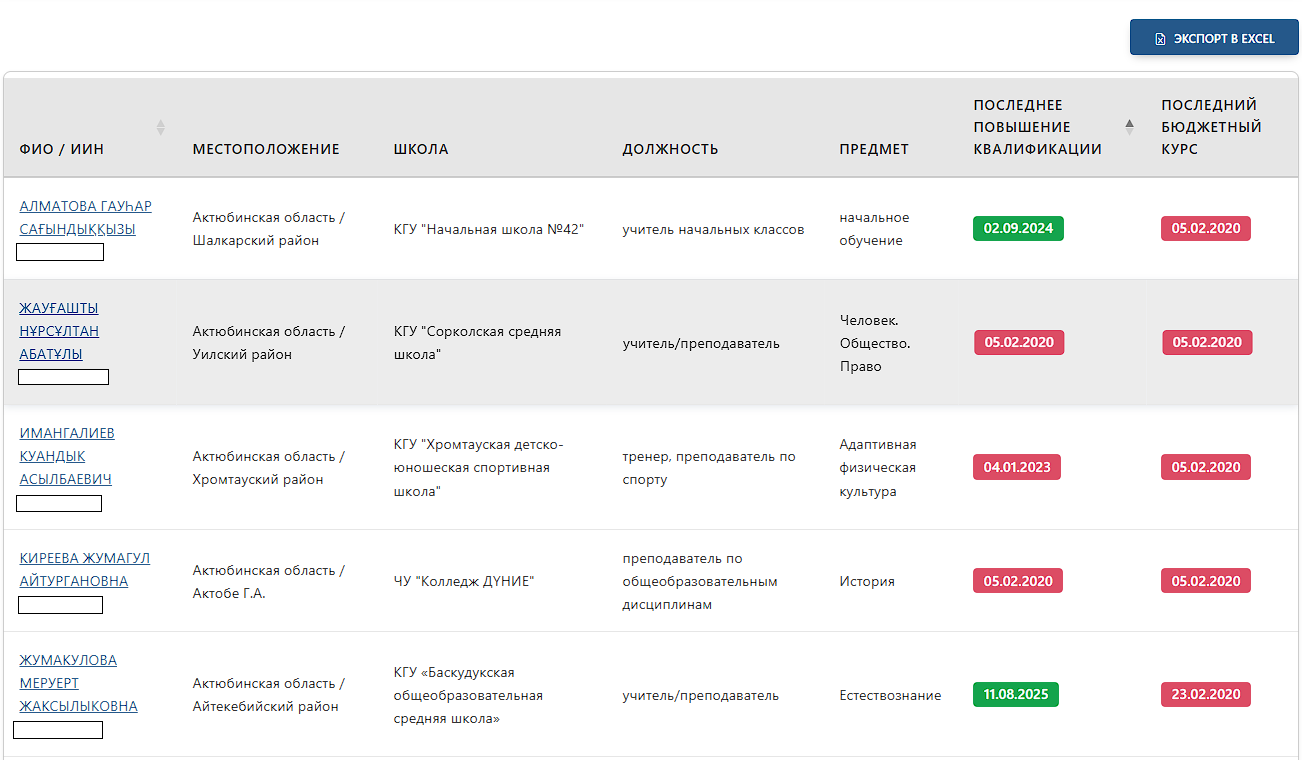
• Тізімді қарау. Жоғарғы мәзірдегі «Педагогтер» бөліміне өтіңіз. Алдыңызда ауланның барлық педагогтері бар кесте ашылады, онда соңғы біліктілікті арттыру және бюджеттік курстан өту күні бірден көрінеді. • Мәліметтерді экспорттау. Қажет болған жағдайда кестенің үстіндегі «Экспорт в Excel» түймесін басу арқылы педагогтердің ағымдағы тізімін Excel форматында жүктей аласыз.
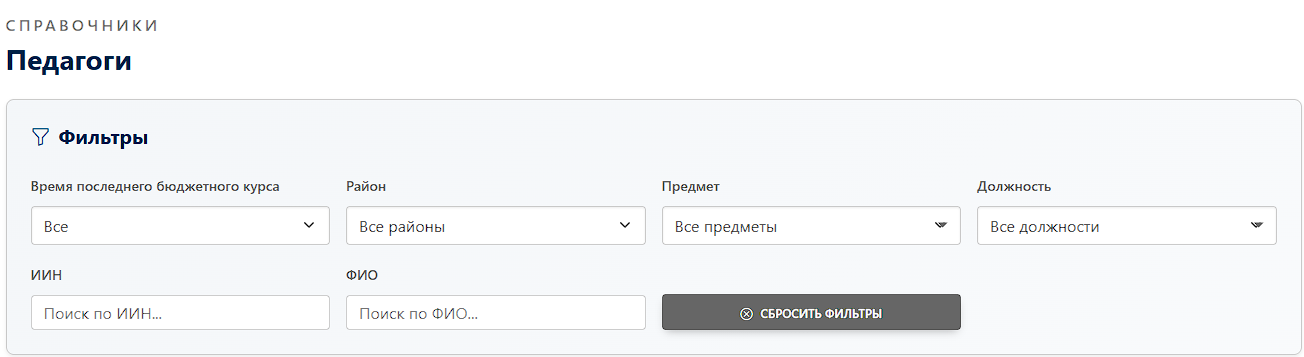
• Сүзгілерді пайдалану. Жылдам іздеу үшін кестенің үстіндегі сүзгілеу блогын пайдаланыңыз. Мәліметтерді нақты мектептер, лауазымдар немесе курстан өту уақыты бойынша сұрыптай аласыз.
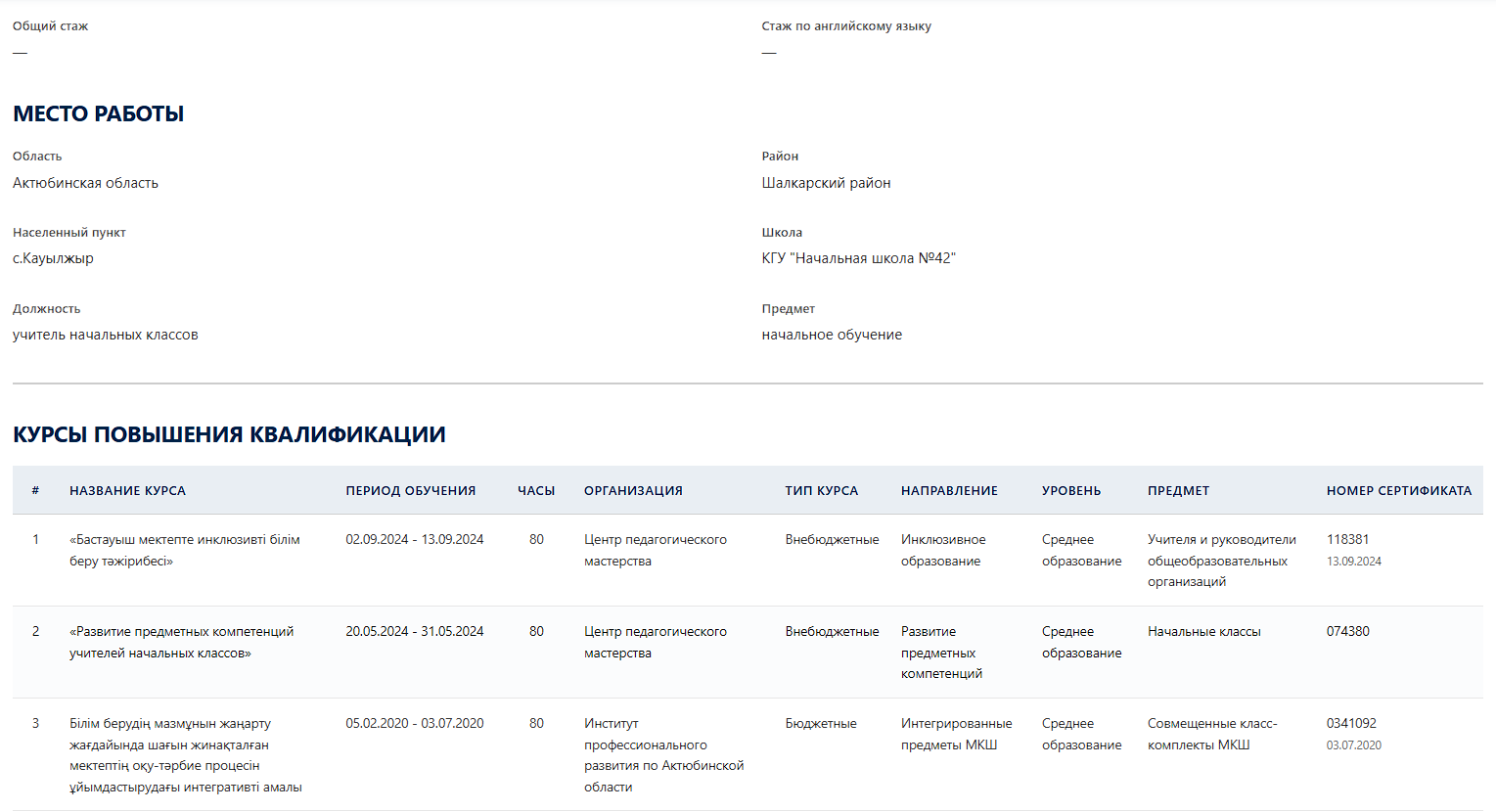
• Толық ақпарат. Нақты педагогтің жеке карточкасын ашу үшін оның ТАӘ-не басыңыз. Онда жеке деректер, жұмыс орны, сондай-ақ сертификат нөмірлері көрсетілген біліктілікті арттыру курстарының толық тарихы қолжетімді.
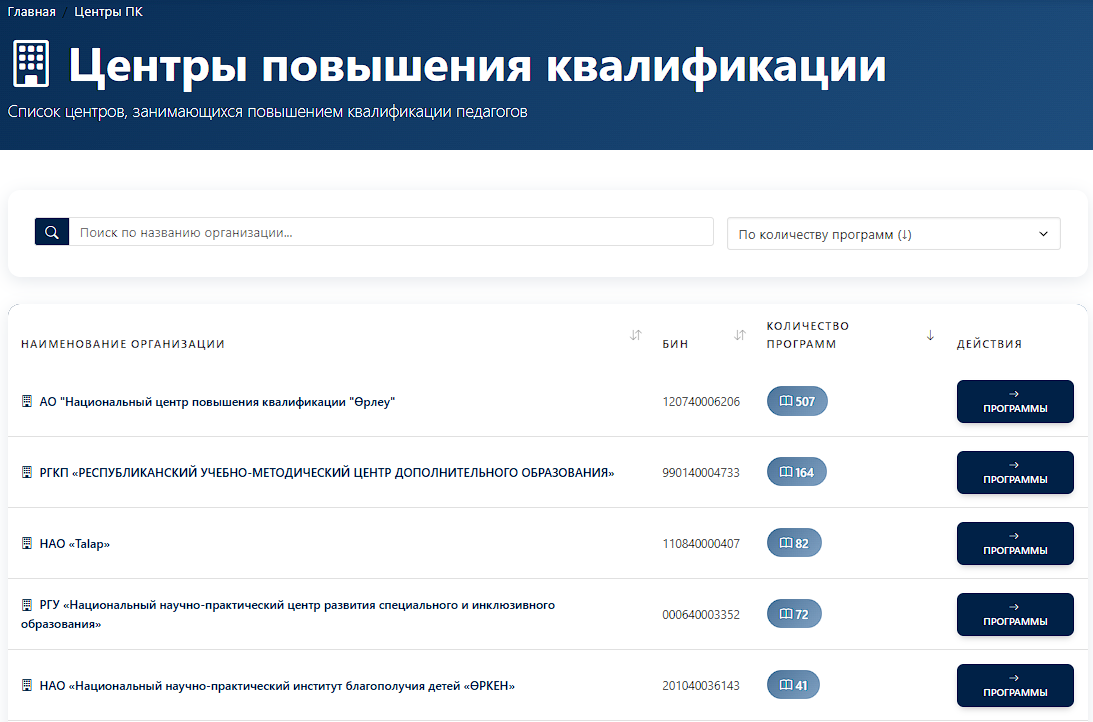
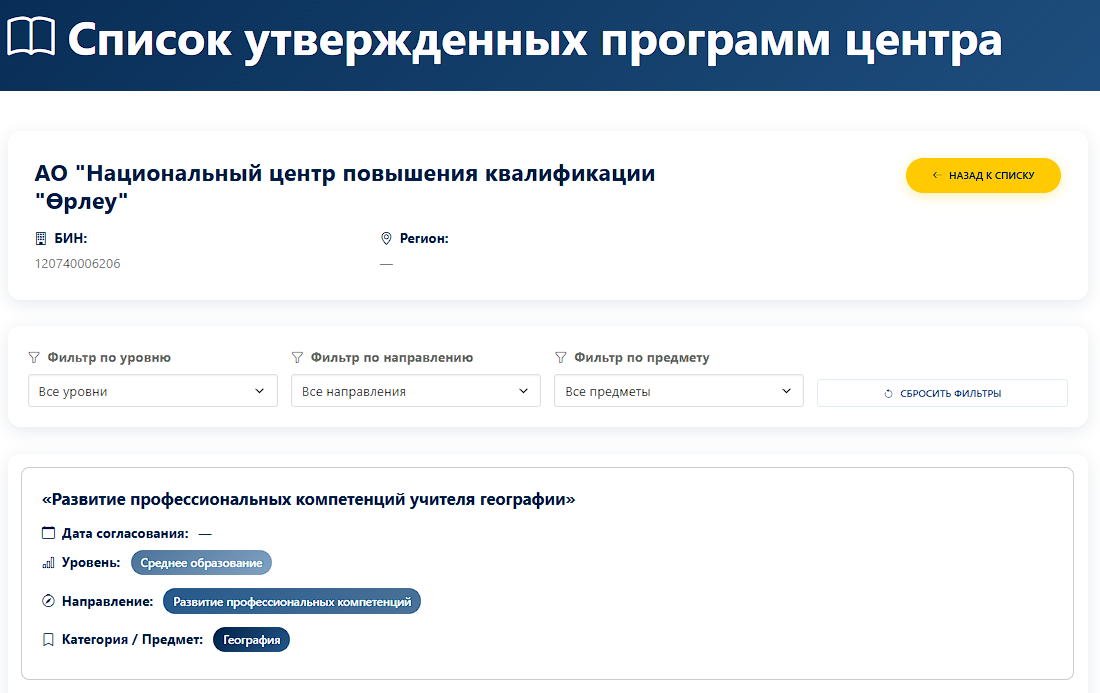
Бөлім: Біліктілікті арттыру ұйымдары • Орталықтарды қарау. «Организации ПК» бөліміне өтіңіз. Мұнда біліктілікті арттыру орталықтарының тізімі, олардың БСН-і (БИН) және бекітілген бағдарламаларының саны көрсетіледі. • Бағдарламаларды зерделеу. Қызықтырған ұйымның тұсындағы «Программы» түймесін басыңыз. Келісу күні, бағыты және тыңдаушылардың нысаналы санаты көрсетілген бекітілген білім беру бағдарламаларының толық тізімі ашылады.
Бөлім : Менің өтінімдерім
• Келіп түскен өтінімдердің мониторингі. «Менің өтінімдерім» (Мои заявки) бөліміне өтіңіз. Мұнда облыстан немесе қаладан сіздің ауданыңызға жіберілген барлық сұраныстар көрсетіледі. Тізім автоматты түрде келіп түскен күні бойынша сұрыпталады. • Іздеу және сүзгілеу. Өтінімдерді атауы, түрі (атаулы/сандық), мәртебесі, БА ұйымы немесе күндер аралығы бойынша іздеу үшін жоғарғы панельді пайдаланыңыз.
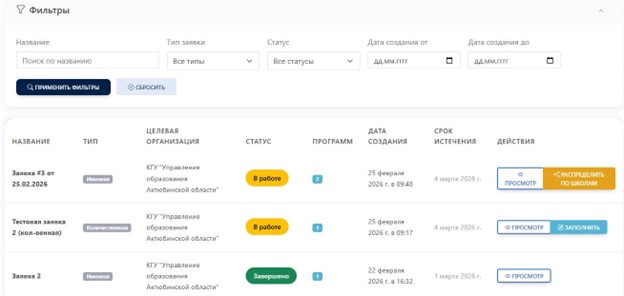
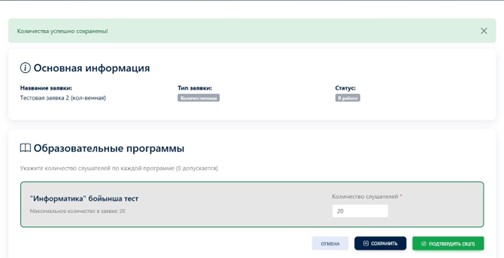
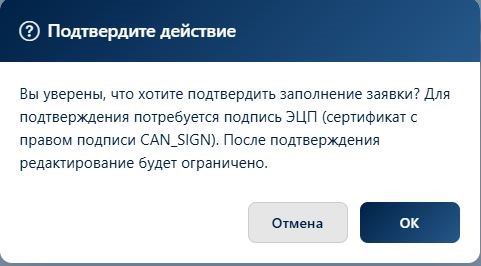
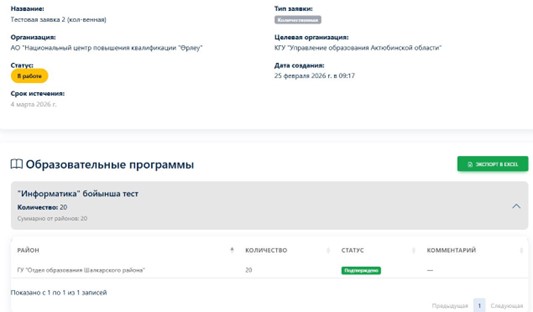
• Мәртебелер мен түрлерді бақылау. Ағымдағы күйіне назар аударыңыз: o В работе: ауданда мәліметтерді жинау процесі жүріп жатыр. o Завершен: өтінім бойынша жұмыс аяқталды, мәліметтер облысқа жіберілді. Сондай-ақ өтінім түрлерін ажыратыңыз: Сандық (қамтуды алдын ала жоспарлау) және Атаулы (нақты ТАӘ тізімін жинау). • Сандық өтінімді толтыру. «Заполнить» түймесін басыңыз. Ашылған білім беру бағдарламаларының тізімінде оқуға жоспарланған педагогтер санын көрсетіңіз. Егер үміткерлер болмаса, «0» қойыңыз. «Сохранить» түймесін, содан кейін «Подтвердить» түймесін басыңыз.
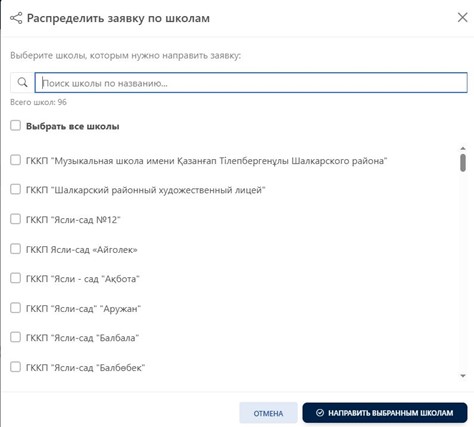
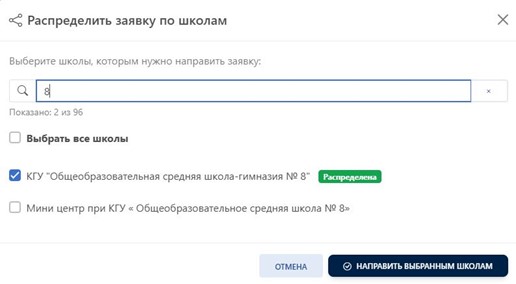
• Атаулы өтінімді мектептерге бөлу. Аудан мектептері педагогтердің мәліметтерін өздері толтыруы үшін «Распределить по школам» түймесін басып, қажетті ұйымдарды таңдаңыз. Егер мектеп қате таңдалса, оны қайта басу арқылы белгіні алып тастаңыз.
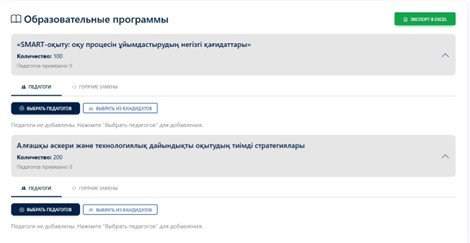
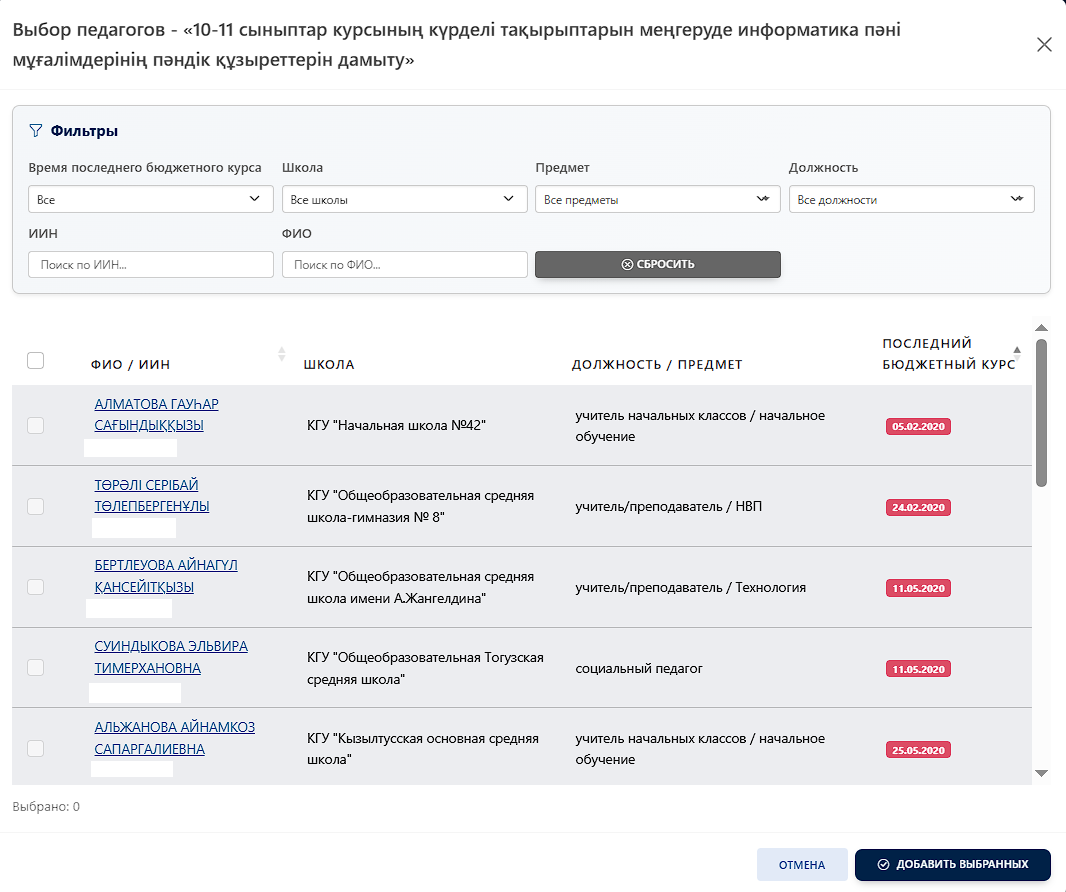
• Педагогтер тізімін қалыптастыру. Өтінімге адамдарды өз бетіңізше қосу үшін мыналарды пайдаланыңыз: o Выбрать педагогов: аудан педагогтерінің жалпы тізімі бойынша іздеу. o Выбрать кандидатов: мектептер ұсынған педагогтер тізімі. Дұрыс таңдау үшін соңғы курстан өткен күні, лауазымы немесе пәні бойынша сүзгілерді пайдаланыңыз.
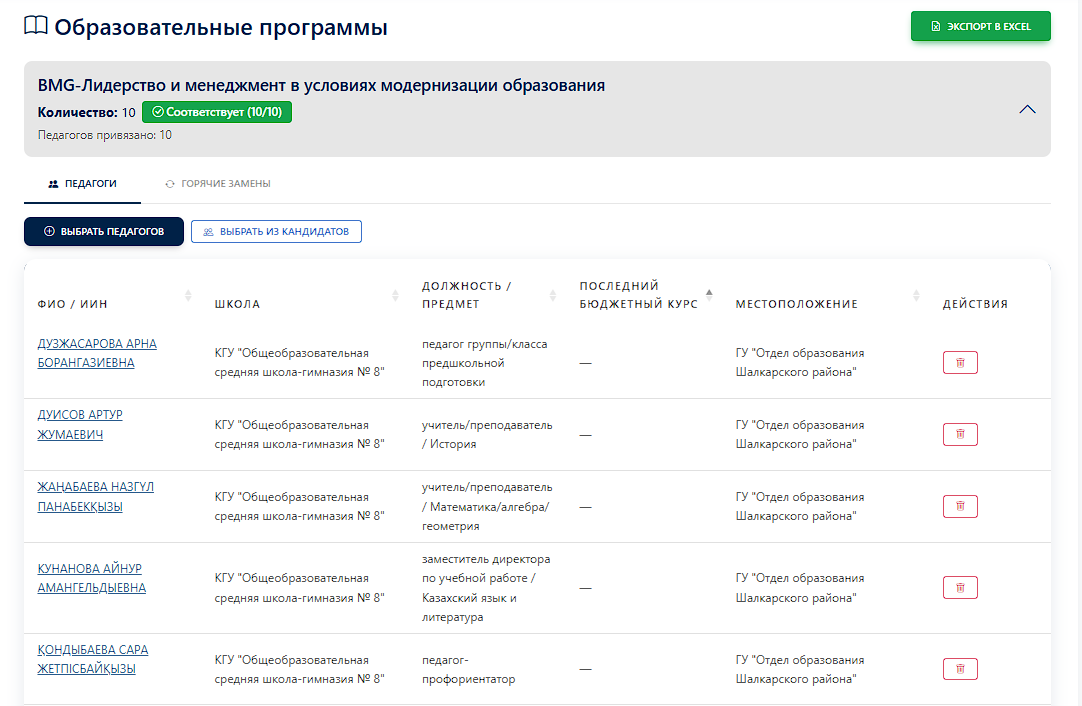
• Редакциялау және жою. Өтінім ЭЦП арқылы толық расталғанға дейін педагогтерді тізімнен жоюға болады. • Растау және ЭЦП-мен қол қою. Өтінімді түпкілікті растауды аудан басшысы немесе қол қою құқығы бар жауапты тұлға орындайды. ЭЦП арқылы қол қойылғаннан кейін тізімді өңдеу мүмкін болмайды.
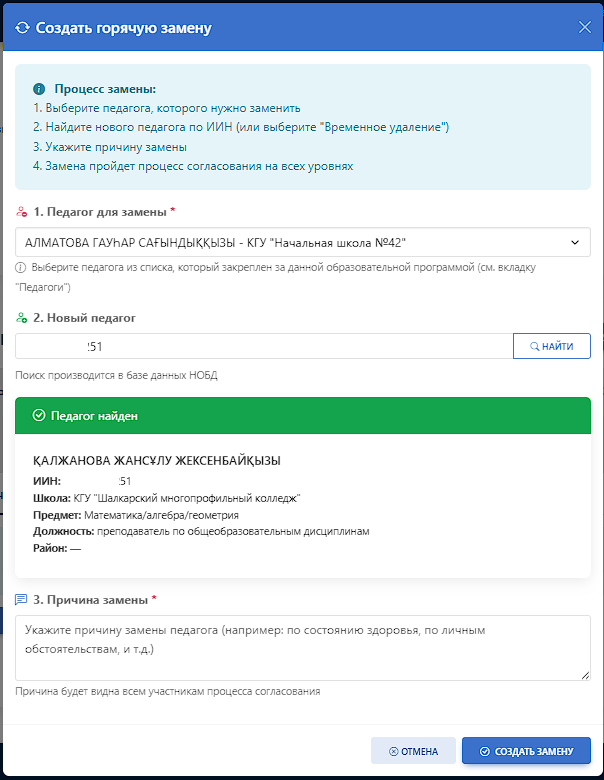
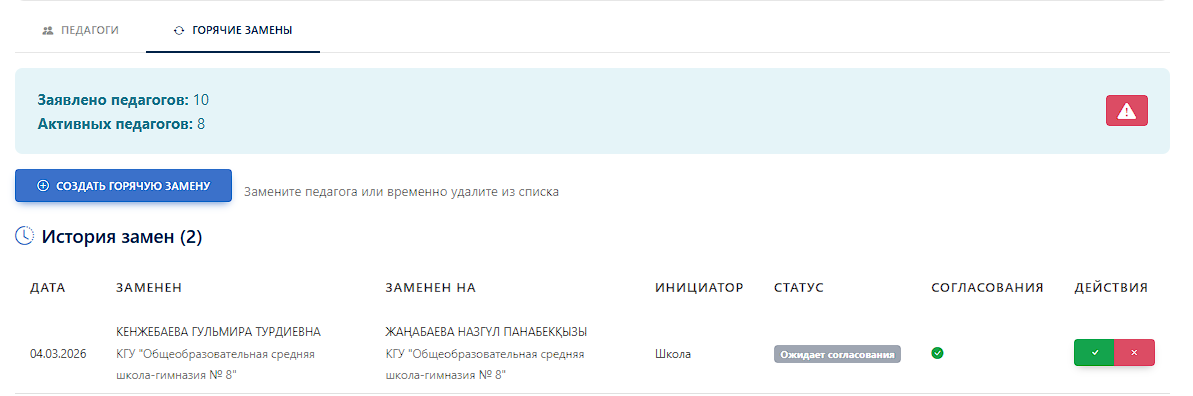
• Жедел ауыстыруларды ресімдеу. Өтінім расталғаннан кейін адамды ауыстыру қажет болса, «Горячие замены» функциясын пайдаланыңыз (егер қолжетімді болса). o Сілтемені басып, жаңа сұраныс жасаңыз. o Ауыстырылатын педагогті таңдап, ЖСН арқылы жаңа қатысушыны табыңыз. o Егер ауыстыратын адам болмаса, «Временное удаление» таңдаңыз. o «Причина замены» (Ауыстыру себебі) өрісін міндетті түрде толтырыңыз.