
Инструкция для слушателей КАЗ
beles.orleu.edu.kz (Postcourse) сайтымен жұмыс істеу жөніндегі Нұсқаулық
1. Сайттың мақсаты
beles.orleu.edu.kz сайты біліктілікті арттыру курстарын аяқтағаннан кейін педагогтердің посткурстық сүйемелдеуінен өтуіне, сондай-ақ есептік материалдарды белгіленген тәртіппен толтыруға және жіберуге арналған.
2. Сайтқа кіру
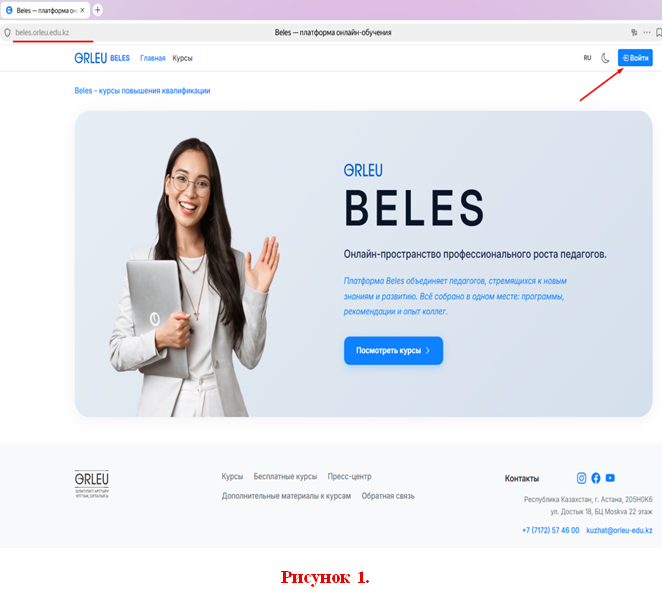
- Келесі сілтеме бойынша өтіңіз: https://beles.orleu.edu.kz.
- Жүйеге кіру үшін сайттың оң жақ жоғарғы бұрышында орналасқан «Кіру» батырмасын басыңыз (1-суретті қараңыз).
Жүйеде авторизацияның екі тәсілі қарастырылған.
2.1. ЖСН мен құпиясөз арқылы авторизациялау
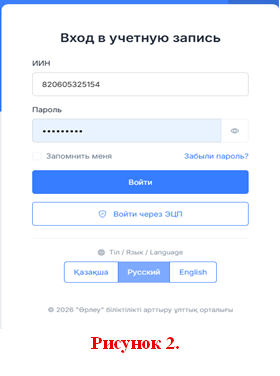
Жүйеге кіру үшін өзіңіздің ЖСН мен құпиясөзіңізді енгізіп, «Кіру» батырмасын басыңыз (2-суретті қараңыз).
2.2. Жеке тұлғаның ЭЦҚ-сы арқылы авторизациялау
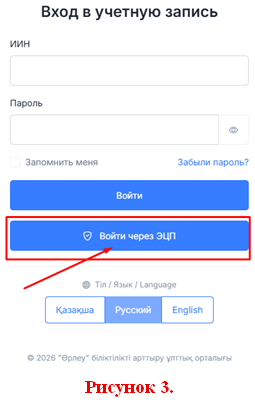
Екінші тәсіл — жеке тұлғаның электрондық цифрлық қолтаңбасын (ЭЦҚ) пайдалану арқылы жүйеге кіру. Бұл ретте пайдаланушы өзінің жеке тұлғаға тиесілі ЭЦҚ-сын таңдап, оны алған кезде белгіленген құпиясөзді енгізеді (3-суретті қараңыз).
2.3. Құпиясөзді қалпына келтіру
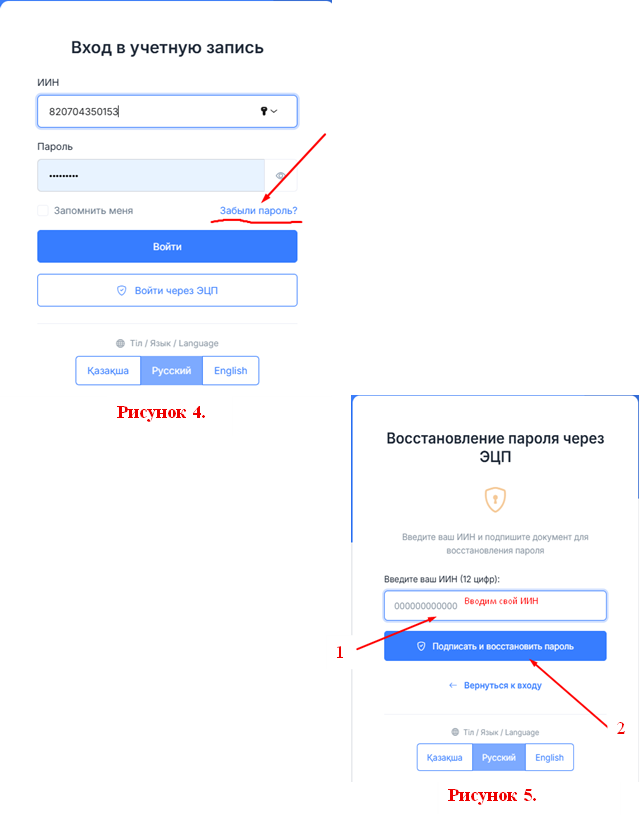
Егер пайдаланушы құпиясөзін ұмытып қалса, оны қалпына келтіруге болады. Ол үшін «Құпиясөзді ұмыттыңыз ба?» сілтемесін басу қажет (4-суретті қараңыз), өз ЖСН-іңізді енгізіп, «Қол қойып, құпиясөзді қалпына келтіру» батырмасын басыңыз (5-суретті қараңыз). Осыдан кейін пайдаланушы жеке тұлғаның ЭЦҚ-сын таңдап, оған тиесілі құпиясөзді енгізеді.
2.4. Техникалық қолдау қызметі
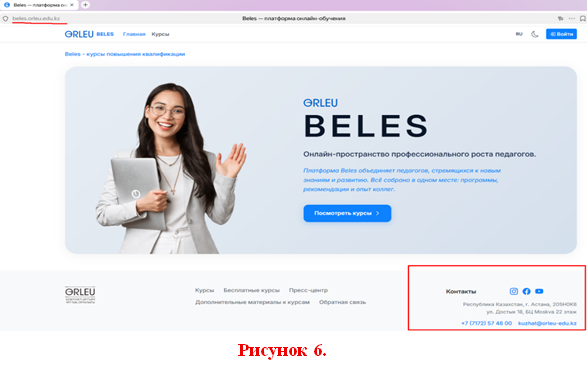
Жүйеге қолжетімділік болмаған немесе кіру кезінде мәселелер туындаған жағдайда пайдаланушы сайттың басты бетінде орналастырылған байланыс деректері бойынша техникалық қолдау қызметіне жүгіне алады (6-суретті қараңыз).
3. Сайт бойынша навигация
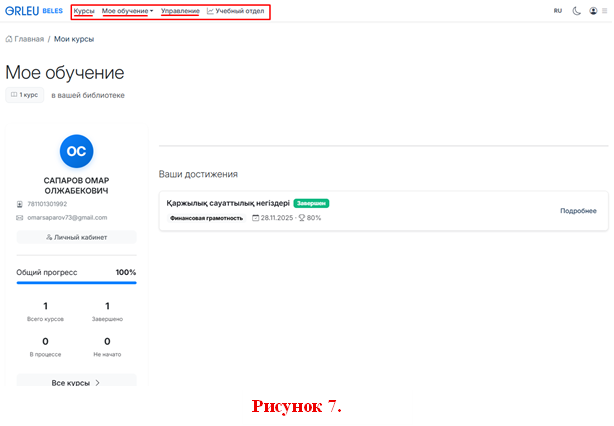
Авторизациядан кейін пайдаланушыға келесі бөлімдер қолжетімді болады (7-суретті қараңыз):
• Курстар;
• Менің оқуым;
• Басқару.
4. Посткурстық материалдар мен іс-шаралар жоспарын толтыру
4.1. ПКС жоспарларына өту
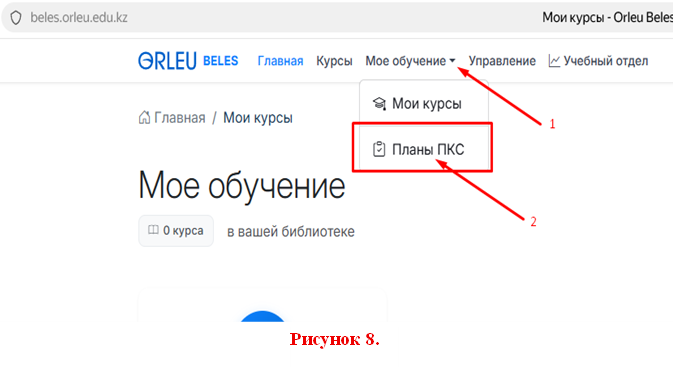
Авторизациядан кейін пайдаланушы «Менің оқуым» бөліміне өтіп, ашылмалы мәзірден «ПКС жоспарлары» бөлімін таңдауы қажет (8-суретті қараңыз).
4.2. ПКС жоспарын құру
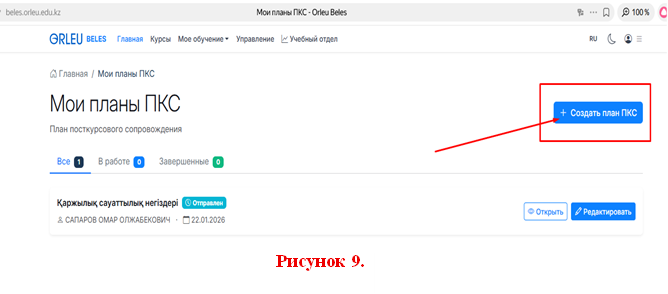
Келесі бетте «ПКС жоспарын құру» батырмасын басу қажет (9-суретті қараңыз).
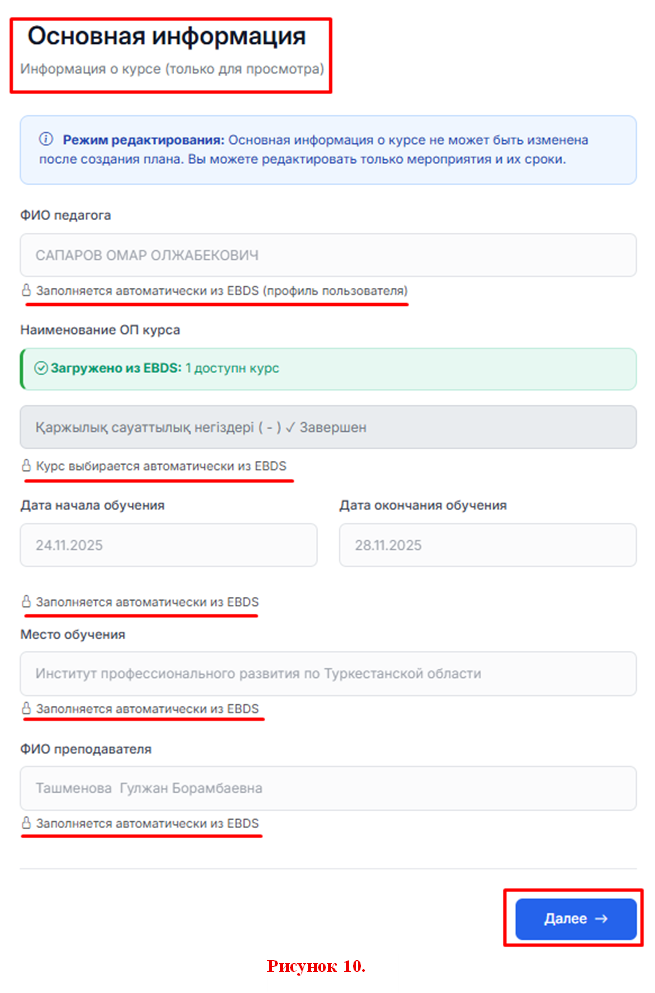
«ПКС жоспарын құру» батырмасын басқаннан кейін курс туралы негізгі ақпаратты қамтитын бет ашылады. Бұл ақпарат «Өрлеу» біліктілікті арттыру ұлттық орталығы» акционерлік қоғамына тиесілі «EBDS» ақпараттық жүйесінен автоматты түрде жүктеледі. Пайдаланушы көрсетілген деректердің дұрыстығын тексеріп, олар сәйкес болған жағдайда «Келесі» батырмасын басуы қажет (10-суретті қараңыз).
4.3. ПКС жоспарын толтыру
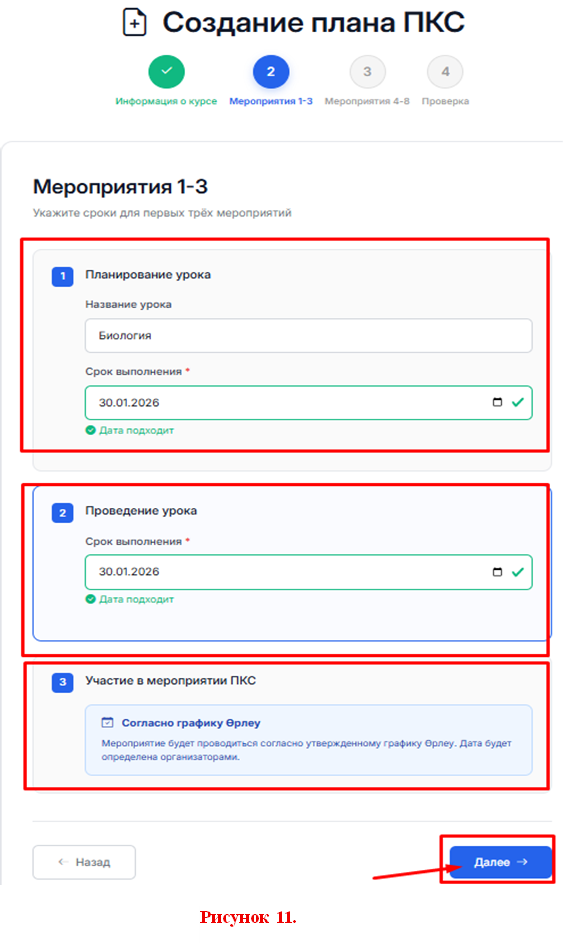
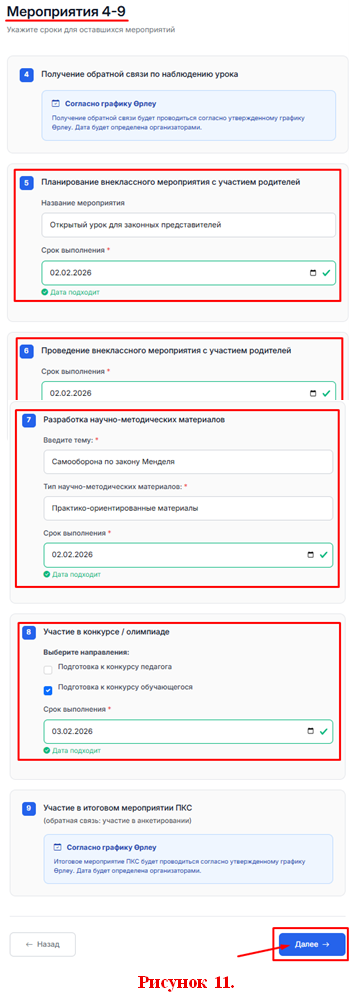
Келесі кезеңде нысанның барлық міндетті өрістерін толтырып, «Келесі» батырмасын басу қажет (11-суретті қараңыз).
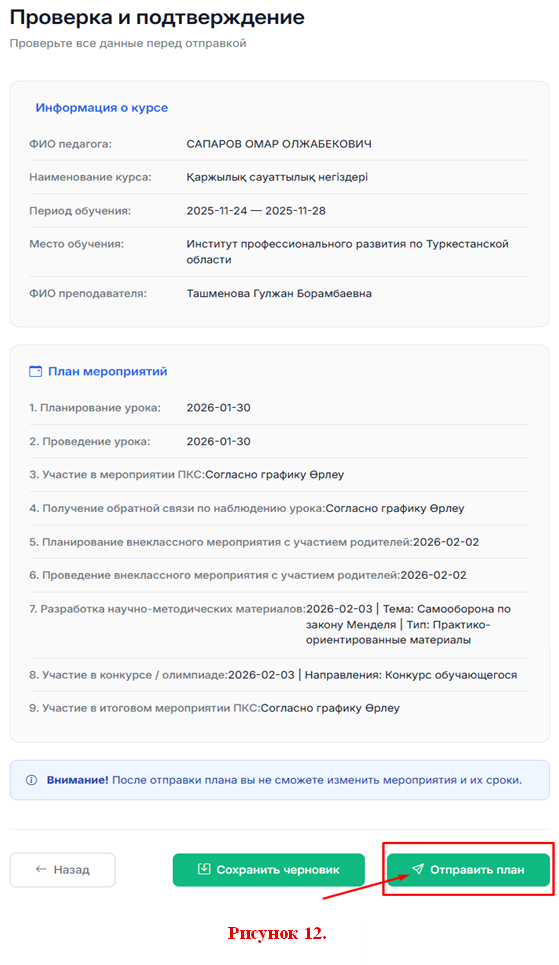
Соңғы кезеңде жоспарды тексеруге жіберу үшін «Жоспарды жіберу» батырмасын басу қажет (12-суретті қараңыз).
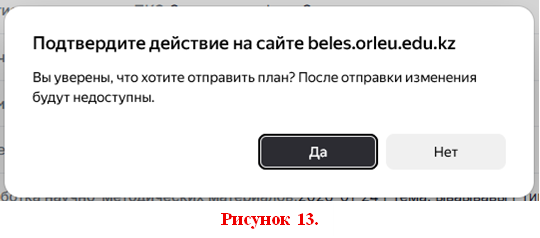
«Жоспарды жіберу» батырмасын басқаннан кейін әрекетті растау туралы хабарлама шығады, онда «Иә» батырмасын басу қажет (13-суретті қараңыз).
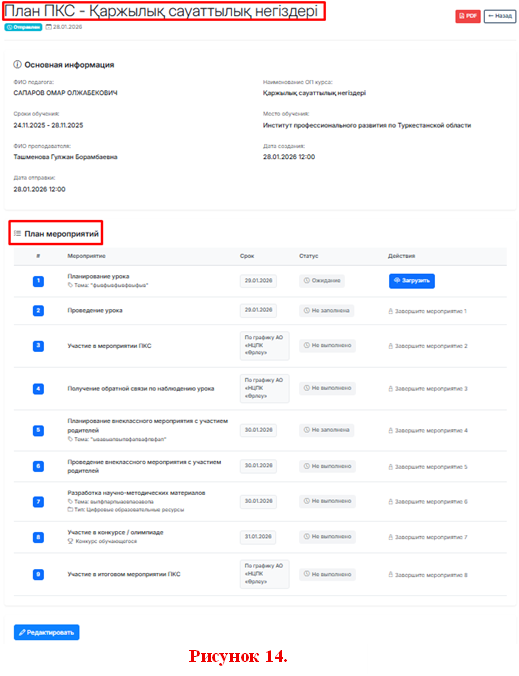
Келесі терезеде ПКС жоспары және іс-шаралар жоспары көрсетіледі (14-суретті қараңыз).
4.4. Іс-шаралар жоспарын толтыру
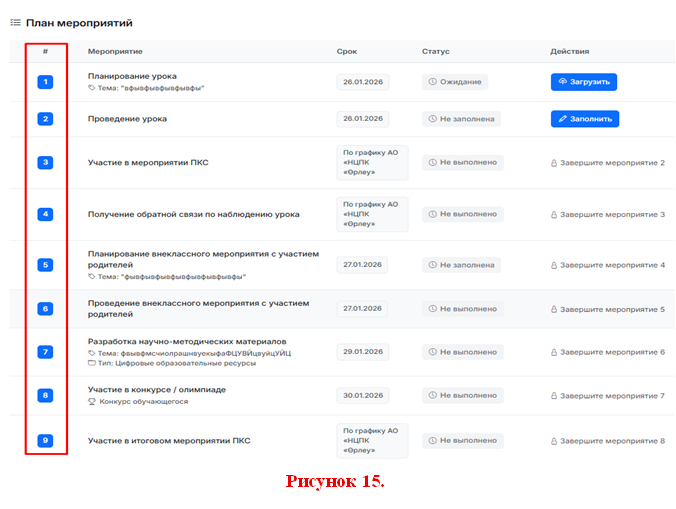
«Іс-шаралар жоспары» бөлімі 9 іс-шарадан тұрады, олардың әрқайсысы дұрыс әрі толық көлемде толтырылуы тиіс (15-суретті қараңыз).
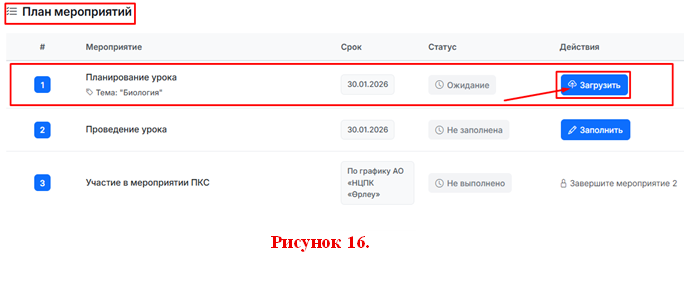
«Іс-шаралар жоспары» бөлімінде № 1 іс-шарада «Жүктеу» батырмасын басу қажет (16-суретті қараңыз).
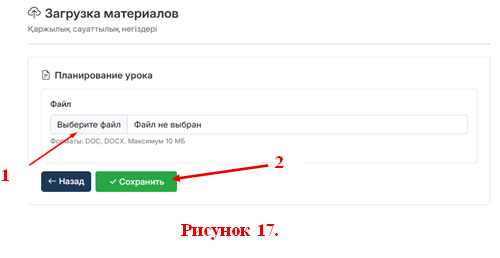
Содан кейін ашылған терезеде «Файлды таңдау» батырмасын басып, іс-шара жоспарын жүктеу қажет. Файл жүктелгеннен кейін «Сақтау» батырмасын басыңыз (17-суретті қараңыз).
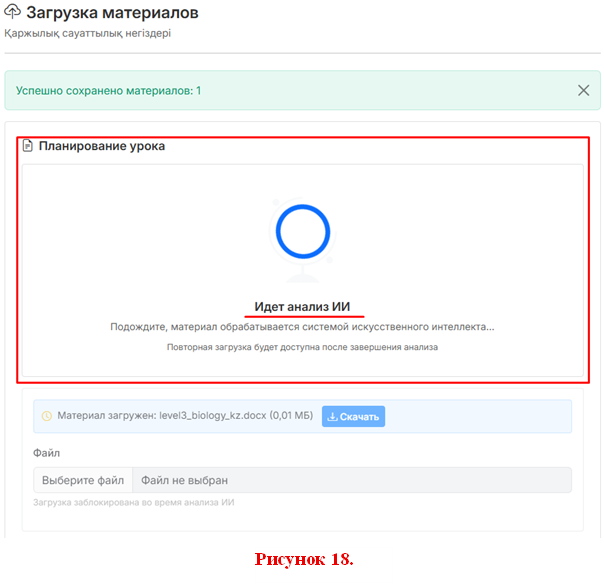
«Сақтау» батырмасын басқаннан кейін жүктелген материал өңделіп, ИИ-ассистенттің көмегімен талдау жүргізіледі (18-суретті қараңыз).
ИИ-ассистенттің талдау нәтижелері мен ұсынымдары «Іс-шаралар жоспары» бөлімінің төменгі жағында көрсетіледі (4.5-тармақшаны қараңыз).
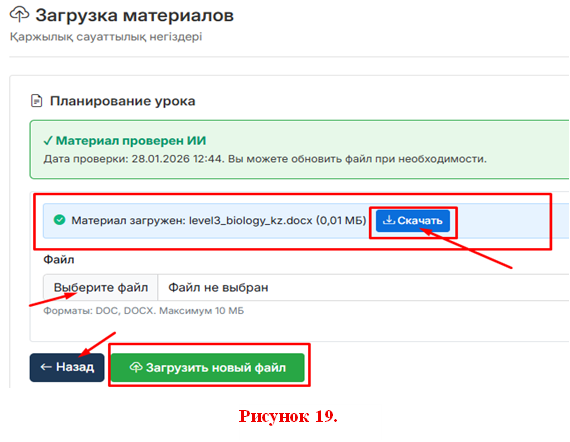
ИИ-ассистенттің жұмысы аяқталғаннан кейін пайдаланушыға талданған материалды жүктеп алу мүмкіндігі беріледі. Алғашқы файл қате жүктелген жағдайда пайдаланушы басқа файлды жүктей алады. Ол үшін «Файлды таңдау» батырмасын қайтадан басып, іс-шараның жаңа жоспарын таңдап, «Жаңа файлды жүктеу» батырмасын басу қажет. Осыдан кейін материал ИИ-ассистенттің көмегімен қайтадан талданады. Талдау аяқталған соң іс-шаралар жоспарын толтыруды жалғастыру үшін «Артқа» батырмасын басу қажет (19-суретті қараңыз).
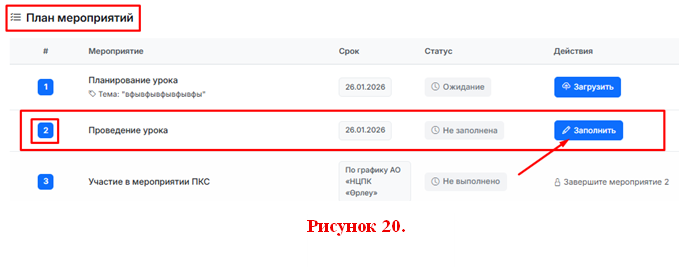
«Іс-шаралар жоспары» бөлімінің № 1 іс-шарасы бұрын орындалған. Осыған байланысты № 2 іс-шараға өтіп, өзін-өзі талдау бөлімін толтыру қажет. Ол үшін № 2 іс-шарада «Әрекеттер» бағанында «Толтыру» батырмасын басу қажет (20-суретті қараңыз).
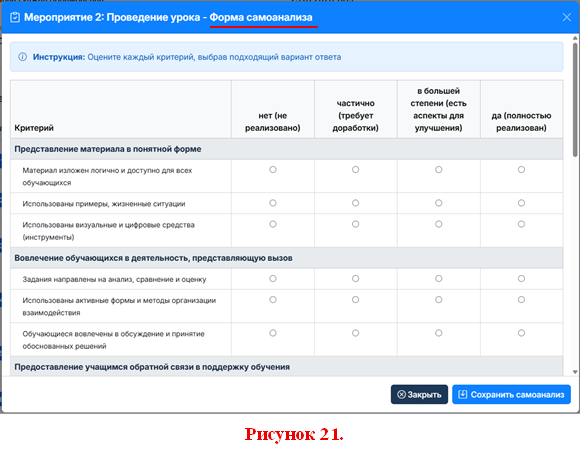
Өзін-өзі талдауды толтыру нысаны 21-суретте көрсетілген.
4.5. Іс-шараларды толтыру ерекшеліктері
- № 2 және № 5 іс-шаралар нысанда белгі қою арқылы қолмен толтырылады. Қажет болған жағдайда, бұл іс-шаралар бойынша енгізілген деректерді кейіннен өңдеуге болады.
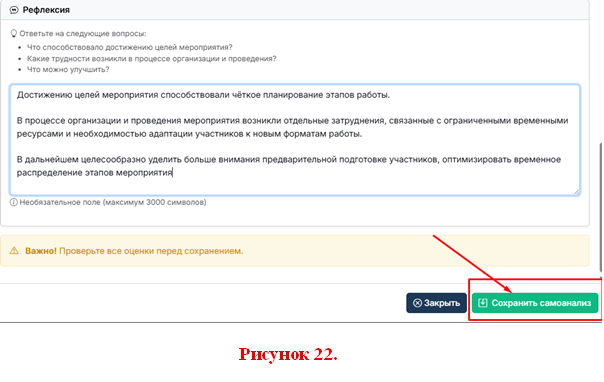
Нысанды толтыру аяқталғаннан кейін «Өзін-өзі талдауды сақтау» батырмасын басу қажет (22-суретті қараңыз).
- № 3 және № 6–9 іс-шаралар автоматты түрде толтырылады. Пайдаланушыға тек «Белгілеу» батырмасын басу жеткілікті.
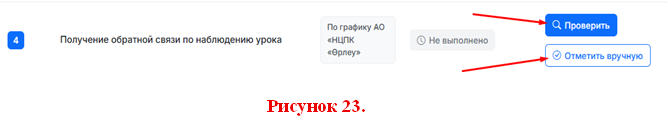
- № 4 іс-шара педагогтің үздіксіз кәсіби дамуының ұлттық платформасы «Ұстаз» жүйесімен біріктірілген. Бұл ретте пайдаланушы толтырылған бақылау парақтары бойынша кері байланысты алу деректерін тексеру және талдау үшін «Тексеру» батырмасын басуы қажет, содан кейін келесі қадамға өту мүмкіндігі ашылады (23-суретті қараңыз).
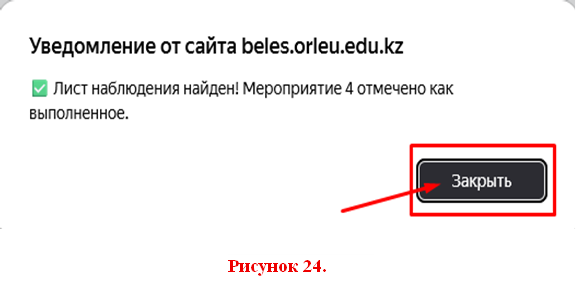
«Тексеру» батырмасын басқаннан кейін бақылау парақтарының табылғаны және тиісті іс-шаралар саны белгіленгені туралы ақпараттық хабарлама көрсетіледі. Осы кезеңде «Жабу» батырмасын басу қажет (24-суретті қараңыз).
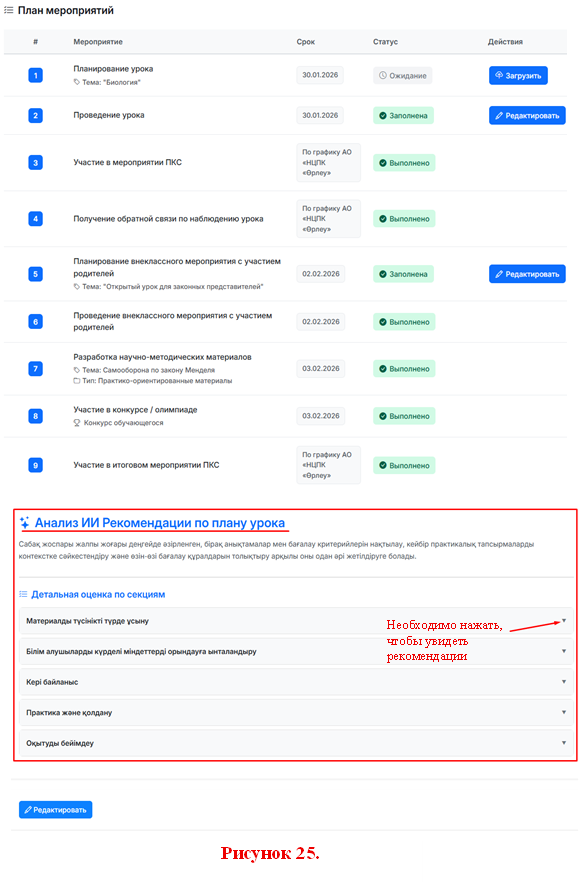
- Іс-шаралар жоспарын толтыру аяқталғаннан кейін пайдаланушыға ИИ-ассистент қалыптастырған сабақ жоспары бойынша қорытынды талдау және әдістемелік ұсынымдар қолжетімді болады. Талдау нәтижелері жүйеде көрсетіледі және оларды әрі қарай кәсіби қызметте қолдануға, сондай-ақ жоспарланған іс-шараларды түзету және жетілдіру үшін пайдалануға болады (25-суретті қараңыз).
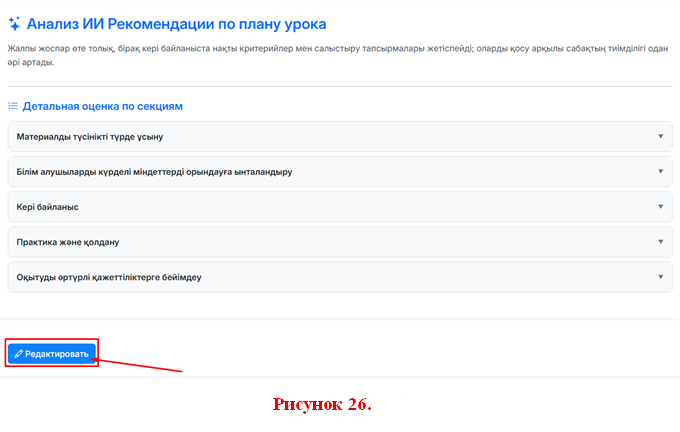
- Іс-шаралар жоспары толық толтырылғаннан кейін және оны оқытушы тексергенге дейін жоспарды түзетуге болады. Курс туралы негізгі ақпарат өзгертілмейді, пайдаланушыға тек іс-шараларды және олардың мерзімдерін өңдеу мүмкіндігі қолжетімді. Ол үшін экранның төменгі бөлігінде орналасқан «Өңдеу» батырмасын басу қажет (26-суретті қараңыз).
5. Жоспарды толтыру жұмысын аяқтау
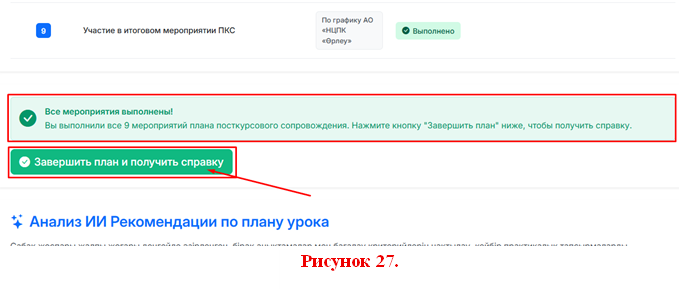
5.1. Жоспарды толтыру жұмысын аяқтау үшін оны оқытушының келісуін күту қажет. Оқытушы жоспарды келіскеннен кейін пайдаланушы беттi пернетақтадағы «F5» пернесін басу арқылы жаңартуы тиіс. Бетті жаңартқаннан кейін сайттың төменгі бөлігінде посткурстық сүйемелдеу жоспарының барлық іс-шаралары орындалғаны туралы ақпарат көрсетіледі, сондай-ақ «Жоспарды аяқтау және анықтама алу» батырмасы қолжетімді болады (27-суретті қараңыз).
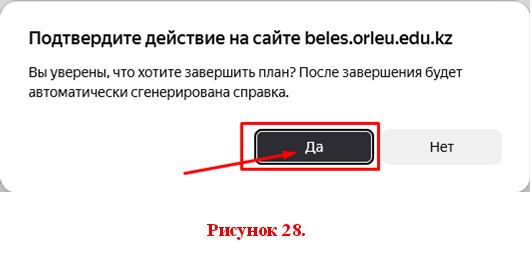
5.2. «Жоспарды аяқтау және анықтама алу» батырмасын басқаннан кейін әрекетті растау туралы ақпараттық хабарлама көрсетіледі, онда «Иә» батырмасын басу қажет (28-суретті қараңыз).
5.3. Соңында пайдаланушы өз анықтамасын қарап шығуға немесе оны посткурстық сүйемелдеу жоспарымен бірге жүктеп алуға мүмкіндік алады (29-суретті қараңыз).

6. Техникалық талаптар
Сайттың дұрыс жұмыс істеуі үшін төмендегілер ұсынылады:
• Google Chrome, Microsoft Edge, Mozilla Firefox сияқты заманауи браузерлерді пайдалану;
• тұрақты интернет байланысын қамтамасыз ету;
• файлдарды рұқсат етілген форматтарда жүктеу (*.doc, *.docx).