
Оқу бөліміне арналған нұсқаулық
«Онлайн-курсы» бөлімі тыңдаушыны сайттағы төленген өтінімнен бастап қол қойылған электрондық сертификатқа дейін алып жүреді. Топ құру, бұйрық шығару және куратор тағайындау қарастырылмаған: тыңдаушы Beles жүйесінде өзіне ыңғайлы қарқынмен оқиды.
Бүкіл үдеріс қалай өтеді
- Тыңдаушы сайтта курсқа ақы төлейді.
- Тапсырыс ЕБДП-ға автоматты түрде түседі, Beles жүйесінде аккаунт бірден ашылады, тыңдаушыға логин мен құпиясөз жазылған хат жіберіледі.
- Тыңдаушы курсты Beles жүйесінде өтеді. Аяқтау күні мен қорытынды балл ЕБДП-ға автоматты түрде келеді.
- Оқу бөлімі деректерді тексеріп, тізілімнен сертификат нөмірін береді.
- Филиал директоры сертификатқа ЭЦҚ арқылы қол қояды.
- Қол қойылған сертификат «Итоговая база сертификатов» бөліміне түседі.
⚠ Маңызды: Тыңдаушы курсты жазылған күннен бастап 12 ай ішінде аяқтауы тиіс. Егер ол курсты кешірек аяқтаса немесе мүлде аяқтамаса, жазба «Просрочено» мәртебесіне ауысады, сертификат берілмейді және курсқа қайта ақы төлеу қажет.
I бөлім. Оқу бөліміне арналған нұсқаулық
1. Бөлімді қайдан табуға болады
Сол жақ мәзірден «Онлайн-курсы» тармағын ашыңыз. Үш тармақ ашылады: «Заказы и регистрации», «Завершившие обучение» және «Итоговая база сертификатов». Бұл бөлімнің үш қойындысы, олармен ретімен жұмыс істеу керек.
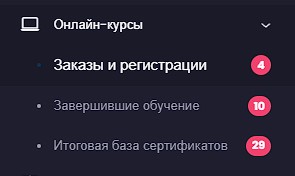
1-сурет. Сол жақ мәзірдегі «Онлайн-курсы» бөлімінің тармақтары.
Тармақтың жанындағы сан көрсетілген қызыл дөңгелек соңғы кіргеніңізден бері қанша жаңа жазба пайда болғанын көрсетеді. Қойындыны ашқаннан кейін есептегіш сөнеді.
⚠ Маңызды: Филиал қызметкері тек өз филиалын және оған бағынысты филиалдарды көреді. Барлық филиалды орталық аппарат пен әкімші көреді — олардың сүзгілерінде «Филиал» таңдауы қолжетімді.
2. «Заказы и регистрации» қойындысы
«Заказы и регистрации» батырмасын басыңыз. Сайттан түскен барлық төленген өтінімдердің тізімі ашылады; жаңа тапсырыстар жоғарыда орналасады.
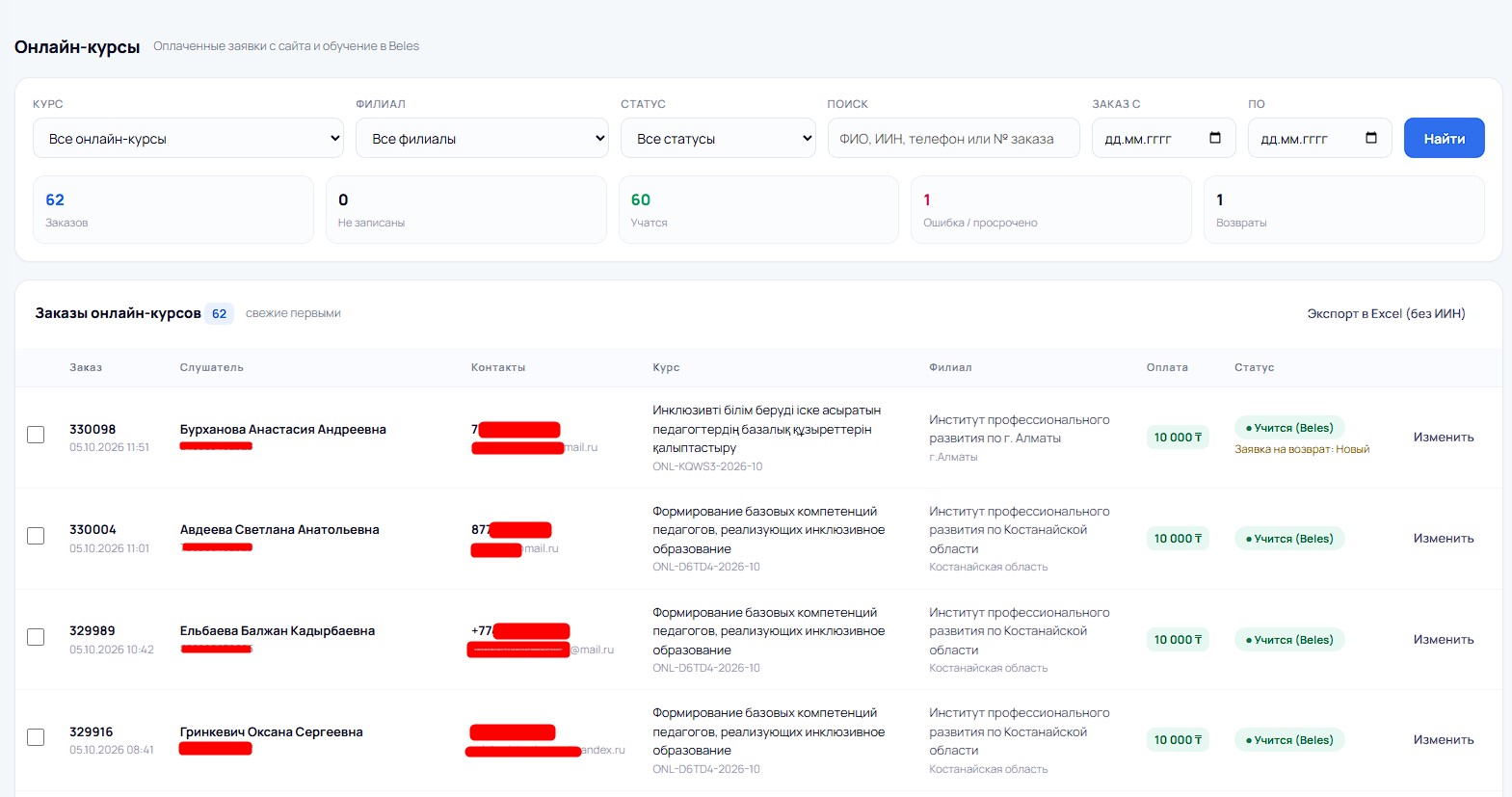
2-сурет. «Заказы и регистрации» қойындысы: есептегіш тақташалар, сүзгілер және тапсырыстар тізімі.
Беттің жоғарғы жағында бес есептегіш тақташа орналасқан:
- Заказы — таңдалған сүзгілер бойынша барлық тапсырыс.
- Не записаны — тапсырыс келді, бірақ тыңдаушы әлі жазылмаған.
- Учатся — тыңдаушылар Beles жүйесінде тіркелген және курсты өтіп жатыр.
- Ошибка / просрочено — тіркеу өтпеді немесе 12 айлық мерзім өтіп кетті.
- Возвраты — тапсырыс сайтта жойылған немесе қайтарылған.
Қажетті жолдарды іріктеу үшін «Курс», «Филиал» немесе «Статус» таңдаңыз, «Заказ с» және «По» өрістерінде кезеңді көрсетіп, «Найти» батырмасын басыңыз. «Поиск» жолына ТАӘ, ЖСН, телефон нөмірі немесе тапсырыс нөмірінің бір бөлігін енгізуге болады.
Тақташалар «Статус» сүзгісінен басқа барлық таңдалған сүзгі бойынша есептеледі, сондықтан мәртебені ауыстырғанда олардың мәндері өзгермейді.
💡 Кеңес: Сайттағы тапсырыстар Beles жүйесіне автоматты түрде жазылады. Қолмен араласу тек екі жағдайда қажет: «Не записаны» немесе «Ошибка регистрации» мәртебесі болғанда.
3. Тапсырыс деректерін түзету
Егер тіркеу өтпесе, «Статус» бағанында «Ошибка регистрации» деген қызыл белгі, ал оның жанында қатенің себебі көрсетіледі.

3-сурет. «Ошибка регистрации» мәртебесі мен себеп мәтіні көрсетілген тапсырыс жолы.
Көбінесе себеп мынадай: ЖСН Beles жүйесіндегі бір аккаунтқа, ал көрсетілген электрондық пошта басқа аккаунтқа байланыстырылған. ЖСН-дағы немесе электрондық пошта мекенжайындағы қарапайым қателер де осылай көрінеді.
1-қадам. Тапсырыс жолының оң жағындағы «Изменить» батырмасын басыңыз. «Фамилия», «Имя», «Отчество», «ИИН», «Электронная почта» және «Телефон» өрістері бар «Данные заказа» терезесі ашылады. Жұлдызшамен белгіленген өрістерді толтыру міндетті.
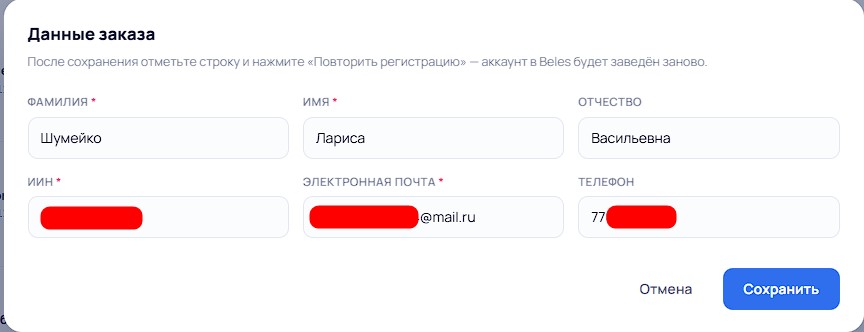
4-сурет. «Данные заказа» терезесі — ТАӘ, ЖСН, пошта және телефонды түзету.
2-қадам. Түзетулерді енгізіп, «Сохранить» батырмасын басыңыз. Деректер тапсырыста да, тыңдаушының карточкасында да бірден өзгереді — оларды екі жерде түзетудің қажеті жоқ.
⚠ Маңызды: Деректерді сертификат нөмірі берілгенге дейін түзетіңіз. Сертификатқа нөмір генерацияланған сәтте жүйеде сақталған ТАӘ мен ЖСН басылады. Қол қойылғаннан кейін қатені тек директордың сертификатты күшін жоюы арқылы түзетуге болады.
4. Beles жүйесінде қайта тіркеу
Сақтағаннан кейін жазба «Ошибка регистрации» мәртебесіне ауысады — бұл қалыпты жағдай. Оны қайта жібермейінше, деректер Beles жүйесіне түспейді.
1-қадам. Жолдың сол жағындағы құсбелгіні қойыңыз. Тізімнің үстінде «Повторить регистрацию» батырмасы бар «Выбрано: N» көк жолағы пайда болады.

5-сурет. «Повторить регистрацию» батырмасы бар жолақ кемінде бір жол белгіленгенде пайда болады.
2-қадам. «Повторить регистрацию» батырмасын басыңыз. Beles жүйесіндегі аккаунт түзетілген деректер бойынша қайта ашылады, ал тыңдаушыға жаңа құпиясөз жазылған хат жіберіледі.
💡 Кеңес: Бірден бірнеше жолды белгілеуге болады — олар тіркеуге бір топпен жіберіледі.
5. «Завершившие обучение» қойындысы
«Завершившие обучение» батырмасын басыңыз. Beles жүйесі аяқтау күні мен қорытынды балды жіберген тыңдаушылардың тізімі ашылады. Оқуды соңғы аяқтағандар жоғарыда орналасады.
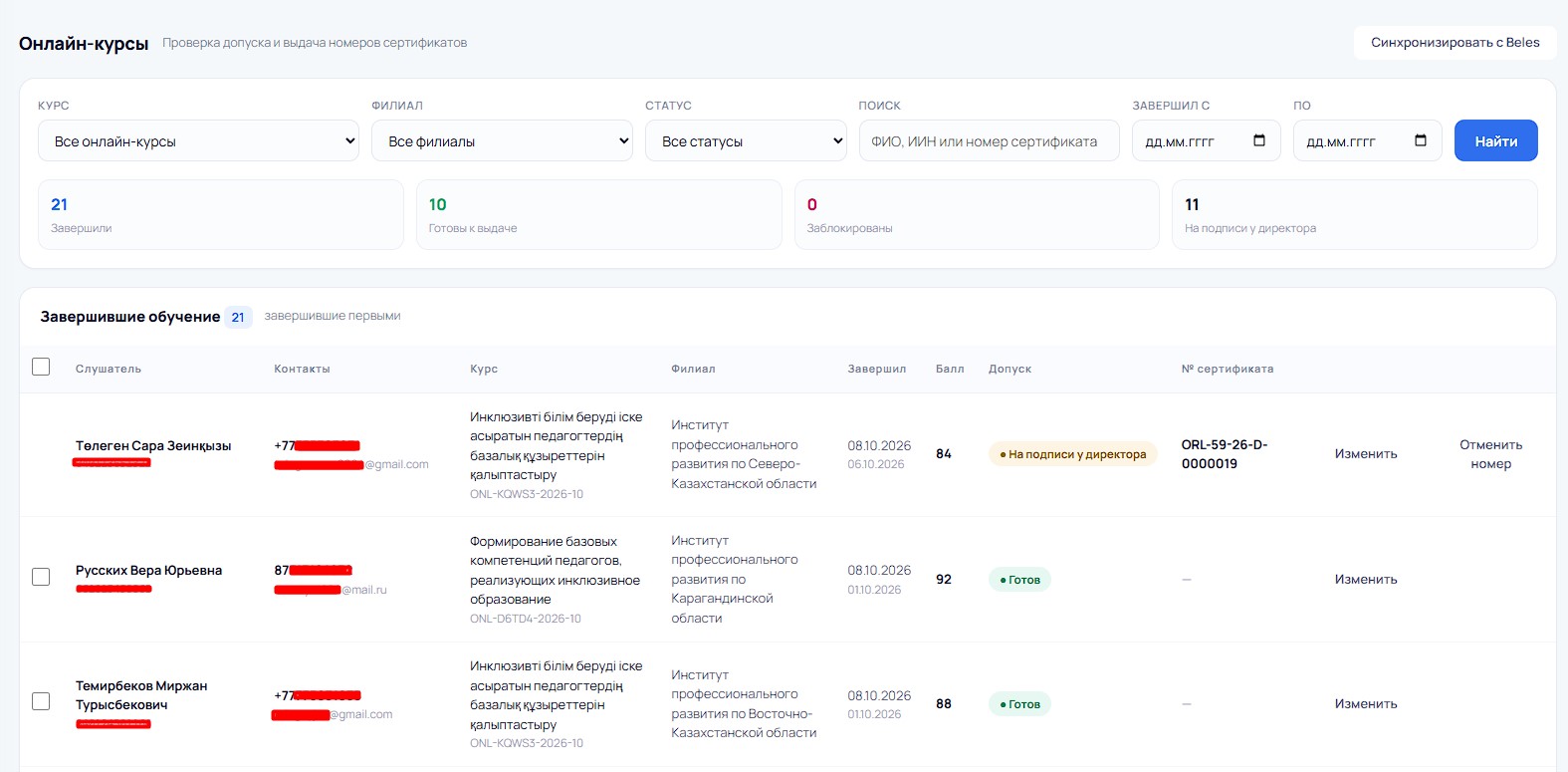
6-сурет. «Завершившие обучение» қойындысы: рұқсатты тексеру және сертификат нөмірлерін беру.
Жоғарыда төрт тақташа орналасқан: «Завершили», «Готовы к выдаче», «Заблокированы» және «На подписи у директора».
Кестеде «Слушатель» (ТАӘ және ЖСН), «Контакты», ағын коды көрсетілген «Курс», «Филиал», «Завершил», «Балл», «Допуск» және «№ сертификата» бағандары бар.
6. Рұқсатты тексеру
«Допуск» бағанын қараңыз. «Готов» деген жасыл белгі барлық тексерістен өткенін және нөмір беруге болатынын білдіреді. Егер кемінде бір тексеріс өтпесе, «Готов» белгісінің орнына себебі көрсетіледі және мұндай жолға құсбелгі қою мүмкін болмайды.
Жүйе келесі себептердің бірін көрсетуі мүмкін:
- тапсырыс жойылған немесе қайтарылған не тапсырыс бойынша қайтаруға өтінім бар;
- тыңдаушы «Завершил курс» мәртебесінде емес;
- Beles жүйесінен аяқтау күні келмеген;
- курс жазылған күннен бастап 12 айдан кейін аяқталған;
- қорытынды балл өту балынан төмен;
- ЖСН толтырылмаған немесе бақылау разрядының тексерісінен өтпейді;
- тыңдаушының осы курс бойынша жарамды сертификаты бар.
Алдымен себепті жойыңыз, содан кейін ғана нөмір беріңіз. Дәл осы тексерістер нөмір беру сәтінде қайталанады, сондықтан оларды айналып өту мүмкін емес.
7. Сертификат нөмірлерін беру
1-қадам. Әр жолдағы ТАӘ мен ЖСН-ды тексеріңіз. Тізілімдегі нөмір бір рет беріледі және ешқашан қайта пайдаланылмайды.
2-қадам. Қажетті жолдарға құсбелгі қойыңыз. Бірден бірнеше жолды, соның ішінде әртүрлі курстар мен филиалдар бойынша да таңдауға болады. Тізімнің үстінде «Выдать номера» батырмасы бар «Выбрано: N» жолағы пайда болады.
3-қадам. «Выдать номера» батырмасын басыңыз. Жүйе тізілімнен нөмірлерді алып, оларды «№ сертификата» бағанына қояды, тыңдаушыларды «На подписи у директора» мәртебесіне ауыстырады және сертификаттарды филиал директорына жібереді.
Беттің жоғарғы жағында нәтиже туралы хабарлама шығады: қанша нөмір берілгені, қандай жазбалардың өткізіліп жіберілгені және оның себебі көрсетіледі.
💡 Кеңес: Егер бет жаңартылып, «Выдать номера» батырмасын қайта бассаңыз, сол тыңдаушыға екінші нөмір берілмейді — жүйеде қайталанудан қорғау қарастырылған.
8. Beles жүйесімен синхрондау
Егер тыңдаушы курсты аяқтағанын айтса, бірақ ол тізімде әлі жоқ болса, қойындының оң жақ жоғарғы бұрышындағы «Синхронизировать с Beles» батырмасын басыңыз. Жүйе жоспарлы синхрондауды күтпей, ағындарға сұрау жібереді.
Беттің жоғарғы жағында нәтиже көрсетіледі: қанша ағынға сұрау жіберілгені, қанша тыңдаушының оқуды аяқтағаны, қанша жазбаның мерзімі өткені және қанша сәйкессіздік табылғаны туралы ақпарат шығады.
9. Қол қойылғанға дейін нөмірді болдырмау
Директор сертификатқа қол қоймайынша, жолда «Отменить номер» батырмасы қолжетімді болады.

7-сурет. Нөмір берілгеннен кейінгі жол: «На подписи у директора» мәртебесі және «Отменить номер» батырмасы.
«Отменить номер» батырмасын басыңыз — тыңдаушы «Готовы к выдаче» санатына қайтады, ал деректер түзетілгеннен кейін оған жаңа нөмір беруге болады.
⚠ Маңызды: Болдырылмаған нөмір тізілімде біржола VOID мәртебесіне ауысады және енді ешкімге берілмейді. Нөмірді тек нақты қате болғанда ғана болдырмаңыз. Директор қол қойғаннан кейін батырма қолжетімсіз болады — бұл жағдайда сертификаттың күшін жою ғана қалады.
10. «Итоговая база сертификатов» қойындысы
«Итоговая база сертификатов» батырмасын басыңыз. Онлайн-курстардың барлық жарамды, қол қойылған сертификаттарының тізімі ашылады; соңғы алынған құжаттар жоғарыда орналасады.
Кестеде сертификат нөмірі, тыңдаушының ТАӘ, ЖСН, электрондық поштасы мен телефоны, курс, филиал, сағат саны, сертификаттау күні, қорытынды балл, сондай-ақ құжатқа кім және қашан қол қойғаны көрсетіледі. Қол қойылған PDF-файлды ашу үшін сертификат нөмірін басыңыз.
Жазбаларды курс, филиал және сертификаттау кезеңі бойынша іріктеуге болады. Іздеу жолында ЖСН, сертификат нөмірі немесе ТАӘ бойынша іздеуге болады.
Күші жойылған сертификаттар бұл тізімге кірмейді.
Оқу бөліміне арналған қысқаша чек-парақ
- «Заказы и регистрации» қойындысында «Не записаны» және «Ошибка регистрации» мәртебелері бар жолдар қалмады.
- Қате тапсырыстар «Изменить» арқылы түзетіліп, «Повторить регистрацию» батырмасымен қайта жіберілді.
- «Завершившие обучение» қойындысында рұқсаты бұғатталған барлық жол өңделді.
- ТАӘ мен ЖСН нөмір берілгенге дейін салыстырылды.
- Нөмірлер «Выдать номера» батырмасымен берілді, нәтиже туралы хабарлама тексерілді.
- Қате берілген нөмір директор қол қойғанға дейін болдырылмады.
Бірдеңе дұрыс болмаса
Тыңдаушы курсқа ақы төледі, бірақ ол тізімде жоқ. «Заказы и регистрации» қойындысындағы сүзгілер мен «Заказ с / по» кезеңін тексеріңіз. Егер тапсырыс бар, бірақ жазба жоқ болса, оның мәртебесі «Не записаны» болады — жолды белгілеп, «Повторить регистрацию» батырмасын басыңыз. Егер тапсырыс табылмаса, орталық аппаратқа хабарласыңыз.
«ЖСН бір пайдаланушыға, ал email басқа пайдаланушыға тиесілі». «Изменить» батырмасын басып, ЖСН-ды немесе электрондық пошта мекенжайын түзетіңіз де, «Сохранить» батырмасын басыңыз. Содан кейін жолды белгілеп, «Повторить регистрацию» батырмасын басыңыз.
Тыңдаушы құпиясөз жазылған хатты алмады. «Данные заказа» терезесіндегі электрондық пошта мекенжайын тексеріңіз. Оны түзетіп, тіркеуді қайталаңыз — құпиясөз қайта жіберіледі.
Тыңдаушы курсты аяқтады, бірақ рұқсаты «Заблокирован» мәртебесінде. «Допуск» бағанындағы себепті оқып, оны жойыңыз. Бұғаттау себебі жойылмайынша, нөмір беру мүмкін емес.
Қорытынды балл өту балынан төмен. Сертификат берілмейді. Тыңдаушыға курсты Beles жүйесінде қайта тапсыру қажет.
Курсқа жазылған күннен бастап 12 айдан астам уақыт өтті. Жазба «Просрочено» мәртебесіне ауысады, сертификат берілмейді. Курсқа қайта ақы төлеу қажет.
Нөмір басқа тыңдаушыға берілді. Егер директор сертификатқа әлі қол қоймаса, «Завершившие обучение» қойындысында «Отменить номер» батырмасын басыңыз. Қол қойылғаннан кейін сертификаттың күшін тек директор жоя алады.
Сертификаттағы ТАӘ-де қате бар. Қол қойылғанға дейін нөмірді болдырмаңыз, «Заказы и регистрации» қойындысында деректерді түзетіп, жаңа нөмір беріңіз. Қол қойылғаннан кейін сертификаттың күшін жою қажет.
Басқа филиалдың тыңдаушылары көрінбейді. Бұл жүйеде әдейі осылай қарастырылған: қызметкер тек өз филиалын және оған бағынысты филиалдарды көреді. Барлық филиалдың деректері орталық аппарат пен әкімшіге қолжетімді.