
Инструкция для учебного отдела
Раздел «Онлайн-курсы» предназначен для работы с оплаченными заказами, регистрации слушателей в Beles, проверки результатов обучения и выдачи сертификатов.
Работа выполняется последовательно в трёх вкладках:
- «Заказы и регистрации» — проверка заказов и регистрация слушателей в Beles.
- «Завершившие обучение» — проверка допуска и выдача номеров сертификатов.
- «Итоговая база сертификатов» — просмотр подписанных сертификатов.
1. Где найти раздел
Откройте пункт «Онлайн-курсы» в левом меню. Раскроются три пункта: «Заказы и регистрации», «Завершившие обучение» и «Итоговая база сертификатов». Это три вкладки раздела, и работать с ними нужно по порядку.
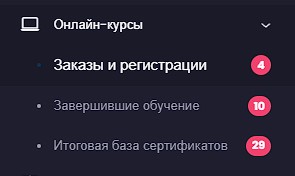
Рис. 1. Пункты раздела «Онлайн-курсы» в левом меню.
Красный кружок с числом рядом с пунктом показывает, сколько новых записей появилось с вашего последнего посещения. Откройте вкладку — и счётчик погаснет.
⚠ Важно: Сотрудник филиала видит только свой филиал и подчинённые ему филиалы. Все филиалы видят центральный аппарат и администратор — у них в фильтрах доступен выбор «Филиал».
2. Вкладка «Заказы и регистрации»
Нажмите «Заказы и регистрации». Откроется список всех оплаченных заявок с сайта; свежие заказы находятся вверху.
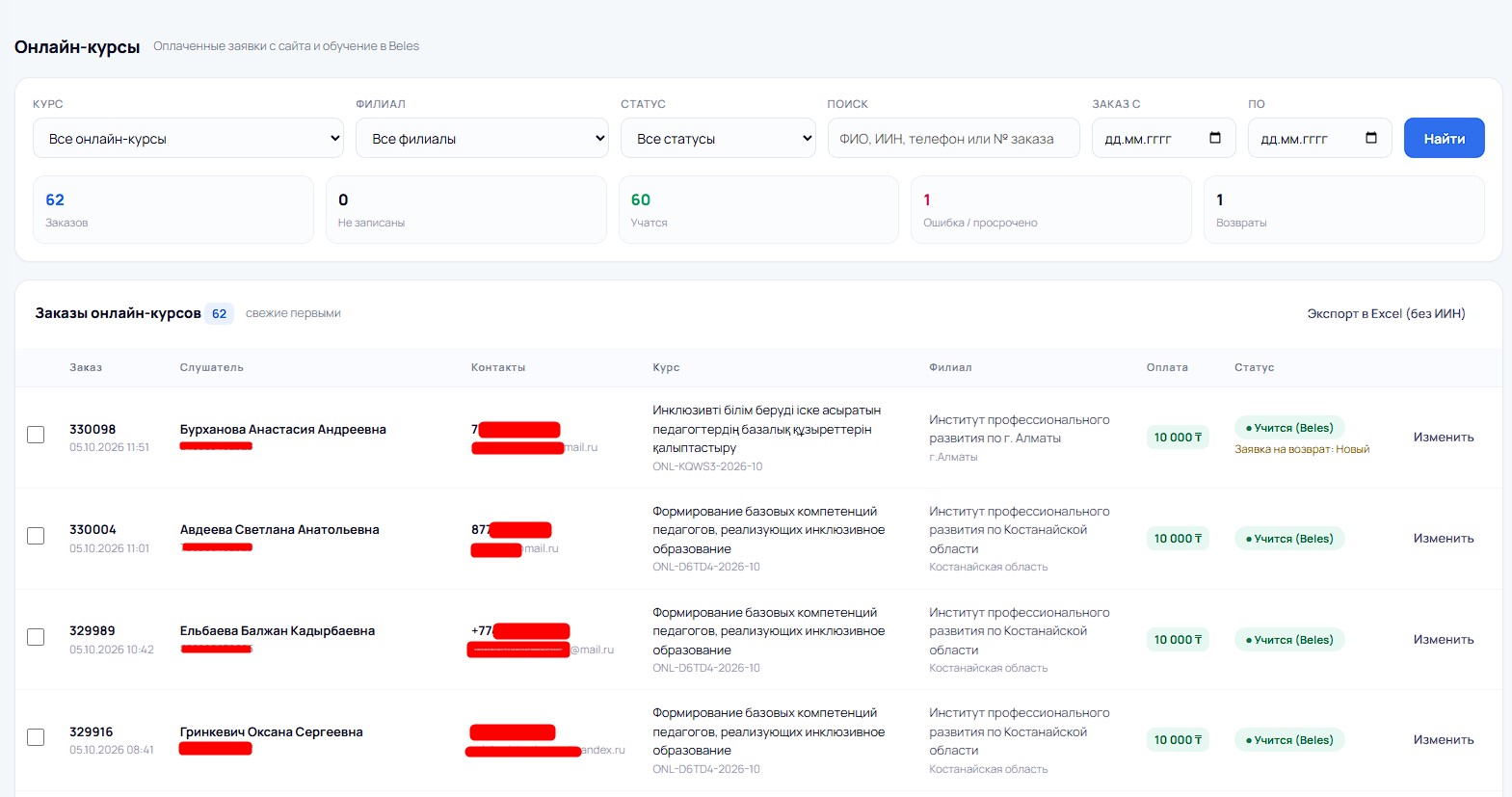
Рис. 2. Вкладка «Заказы и регистрации»: плашки-счётчики, фильтры и список заказов.
Вверху страницы расположены пять плашек-счётчиков:
- Заказы — всего заказов по выбранным фильтрам.
- Не записаны — заказ поступил, но слушатель ещё не записан.
- Учатся — слушатели зарегистрированы в Beles и проходят курс.
- Ошибка / просрочено — регистрация не прошла либо истекли 12 месяцев.
- Возвраты — заказ отменён или возвращён на сайте.
Чтобы отобрать нужные строки, выберите «Курс», «Филиал» или «Статус», задайте период в полях «Заказ с» и «По», затем нажмите «Найти». В строке «Поиск» можно ввести часть ФИО, ИИН, номера телефона или номера заказа.
Плашки учитывают все выбранные фильтры, кроме фильтра «Статус», поэтому при переключении статуса их значения не меняются.
💡 Совет: Заказы с сайта записываются в Beles автоматически. Вмешательство вручную требуется только в двух случаях: при статусе «Не записаны» или «Ошибка регистрации».
3. Исправление данных заказа
Если регистрация не прошла, в колонке «Статус» появится красная отметка «Ошибка регистрации», а рядом будет указана причина.

Рис. 3. Строка заказа со статусом «Ошибка регистрации» и текстом причины.
Чаще всего причина заключается в том, что ИИН уже привязан к одному аккаунту Beles, а указанная электронная почта — к другому. Так же могут отображаться обычные опечатки в ИИН или адресе электронной почты.
Шаг 1. Нажмите «Изменить» справа в строке заказа. Откроется окно «Данные заказа» с полями «Фамилия», «Имя», «Отчество», «ИИН», «Электронная почта» и «Телефон». Поля со звёздочкой обязательны для заполнения.
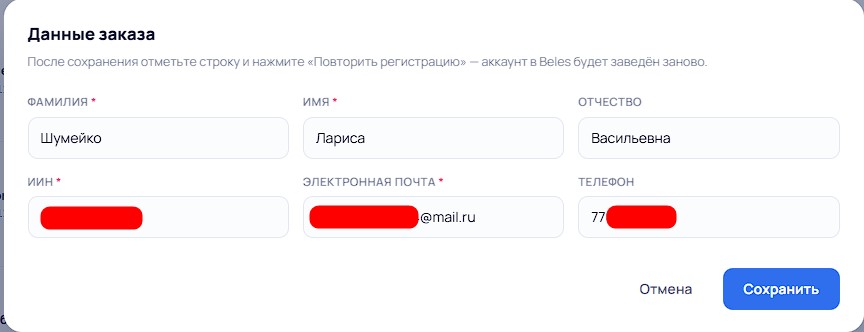
Рис. 4. Окно «Данные заказа» — исправление ФИО, ИИН, почты и телефона.
Шаг 2. Внесите исправления и нажмите «Сохранить». Данные изменятся одновременно в заказе и в карточке слушателя — исправлять их в двух местах не нужно.
⚠ Важно: Исправляйте данные до выдачи номера сертификата. На сертификате будут напечатаны те ФИО и ИИН, которые сохранены в системе на момент генерации номера. После подписания ошибку можно исправить только путём аннулирования сертификата директором.
4. Повторная регистрация в Beles
После сохранения запись переводится в статус «Ошибка регистрации» — это нормально. Пока вы не отправили её повторно, данные в Beles не поступят.
Шаг 1. Отметьте строку галочкой слева. Над списком появится синяя полоса «Выбрано: N» с кнопкой «Повторить регистрацию».

Рис. 5. Полоса с кнопкой «Повторить регистрацию» появляется, когда отмечена хотя бы одна строка.
Шаг 2. Нажмите «Повторить регистрацию». Аккаунт в Beles будет создан заново с исправленными данными, а слушателю придёт письмо с новым паролем.
💡 Совет: Можно отметить сразу несколько строк — они будут отправлены на регистрацию одной группой.
5. Вкладка «Завершившие обучение»
Нажмите «Завершившие обучение». Откроется список слушателей, по которым Beles передал дату завершения и итоговый балл. Последними завершившие обучение находятся вверху списка.
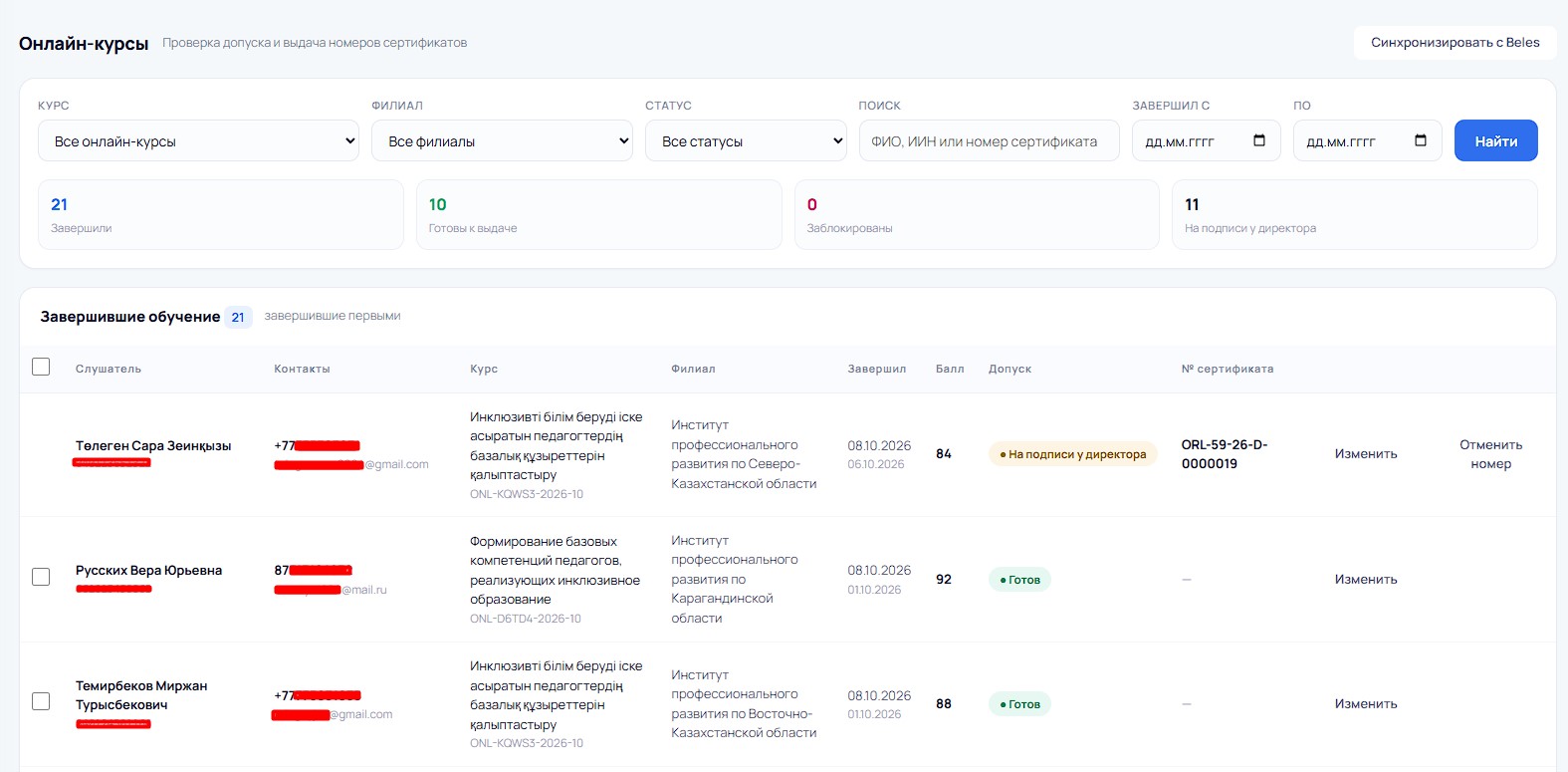
Рис. 6. Вкладка «Завершившие обучение»: проверка допуска и выдача номеров сертификатов.
Вверху страницы расположены четыре плашки: «Завершили», «Готовы к выдаче», «Заблокированы» и «На подписи у директора».
В таблице представлены колонки «Слушатель» (ФИО и ИИН), «Контакты», «Курс» с кодом потока, «Филиал», «Завершил», «Балл», «Допуск» и «№ сертификата».
6. Проверка допуска
Посмотрите колонку «Допуск». Зелёная отметка «Готов» означает, что все проверки пройдены и номер можно выдавать. Если хотя бы одна проверка не пройдена, вместо отметки «Готов» выводится причина, а отметить такую строку галочкой невозможно.
Система может показать одну из следующих причин:
- заказ отменён или возвращён либо по заказу есть заявка на возврат;
- слушатель не находится в статусе «Завершил курс»;
- из Beles не поступила дата завершения;
- курс завершён позднее чем через 12 месяцев с даты записи;
- итоговый балл ниже проходного;
- ИИН не заполнен или не проходит проверку контрольного разряда;
- у слушателя уже есть действующий сертификат по этому курсу.
Сначала устраните причину и только после этого выдавайте номер. Те же проверки повторяются в момент выдачи, поэтому обойти их нельзя.
7. Выдача номеров сертификатов
Шаг 1. Проверьте ФИО и ИИН в каждой строке. Номер из реестра выдаётся один раз и никогда не используется повторно.
Шаг 2. Отметьте галочками нужные строки. Можно выбрать сразу несколько строк, в том числе по разным курсам и филиалам. Над списком появится полоса «Выбрано: N» с кнопкой «Выдать номера».
Шаг 3. Нажмите «Выдать номера». Система возьмёт номера из реестра, проставит их в колонке «№ сертификата», переведёт слушателей в статус «На подписи у директора» и передаст сертификаты директору филиала.
Вверху страницы появится сообщение с результатом: сколько номеров выдано, какие записи пропущены и по какой причине.
💡 Совет: Если страница обновилась и вы повторно нажали «Выдать номера», второй номер тому же слушателю не присвоится — в системе предусмотрена защита от дублирования.
8. Синхронизация с Beles
Если слушатель сообщает, что завершил курс, но в списке его ещё нет, нажмите «Синхронизировать с Beles» в правом верхнем углу вкладки. Система опросит потоки, не дожидаясь плановой синхронизации.
В верхней части страницы появится результат: сколько потоков опрошено, сколько слушателей завершили обучение, сколько записей перешло в просроченные и сколько обнаружено расхождений.
9. Отмена номера до подписания
Пока директор не подписал сертификат, в строке доступна кнопка «Отменить номер».

Рис. 7. Строка после выдачи номера: статус «На подписи у директора» и кнопка «Отменить номер».
Нажмите «Отменить номер» — слушатель вернётся в категорию «Готовы к выдаче», и после исправления данных ему можно будет выдать новый номер.
⚠ Важно: Отменённый номер навсегда получает в реестре статус VOID и больше никому не присваивается. Отменяйте номер только при наличии реальной ошибки. После подписания директором кнопка становится недоступна — в этом случае остаётся только аннулирование сертификата.
10. Вкладка «Итоговая база сертификатов»
Нажмите «Итоговая база сертификатов». Откроется список всех действующих подписанных сертификатов онлайн-курсов; документы, полученные последними, находятся вверху.
В таблице указаны номер сертификата, ФИО, ИИН, электронная почта и телефон слушателя, курс, филиал, количество часов, дата сертификации, итоговый балл, а также сведения о том, кто и когда подписал документ. Нажмите на номер сертификата, чтобы открыть подписанный PDF-файл.
Записи можно отобрать по курсу, филиалу и периоду сертификации. В строке поиска можно искать по ИИН, номеру сертификата или ФИО.
Аннулированные сертификаты в этот список не включаются.
Краткий чек-лист учебного отдела
- На вкладке «Заказы и регистрации» не осталось строк со статусами «Не записаны» и «Ошибка регистрации».
- Ошибочные заказы исправлены через «Изменить» и повторно отправлены кнопкой «Повторить регистрацию».
- На вкладке «Завершившие обучение» обработаны все строки с блокировкой допуска.
- ФИО и ИИН сверены до выдачи номеров.
- Номера выданы кнопкой «Выдать номера», сообщение о результате проверено.
- Ошибочно выданный номер отменён до подписания директором.