
Инструкция по разделу «Обучающие мероприятия» в ЕБДП
Новый раздел ЕБДП автоматизирует полный цикл проведения обучающих мероприятий (семинаров, вебинаров, тренингов и т.д.): от создания мероприятия и зачисления участников согласно оплаченным заявкам — до генерации, подписания и выдачи электронных свидетельств об окончании.
Ниже — две отдельные пошаговые инструкции со скриншотами каждого экрана:
- Часть I — для руководителя обучающего мероприятия: как создать, набрать группу и подготовить свидетельства к подписанию.
- Часть II — для директора филиала / и.о. директора: как подписывать и, при необходимости, аннулировать свидетельства через ЭЦП.
Общая логика: филиал видит и может редактировать только свои обучающие мероприятия; сотрудник, назначенный «руководителем обучающего мероприятия», видит в своём списке только те мероприятия, где он указан руководителем. Это работает автоматически.
Часть I. Инструкция для руководителя обучающего мероприятия
1. Где найти раздел
В главном меню слева откройте пункт «Обучающие мероприятия». Внутри него — три ссылки: «Список обучающих мероприятий» (все уже созданные обучающих мероприятий вашего филиала), «Создать обучающее мероприятие» (форма создания новой группы) и «Итоговая база» (сводная таблица слушателей по всем обучающим мероприятием с фильтрами и экспортом).
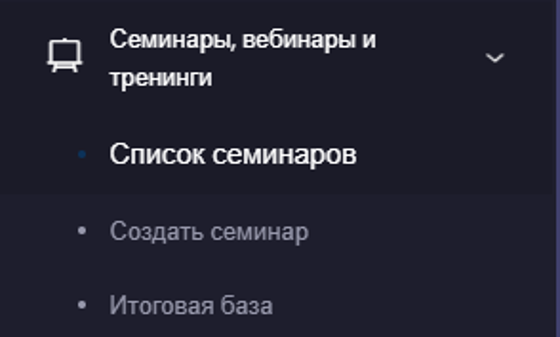
Рис. 1. Пункт меню «Обучающие мероприятия» и его подпункты.
2. Список мероприятий
«Список обучающих мероприятий» показывает все мероприятий филиала в виде карточек. Сверху — панель фильтров: «Дата начала», «Дата завершения», «Код или наименование», «Филиал», «Руководитель» и «Статус». Заполните нужные поля и нажмите значок лупы, чтобы отфильтровать список, либо значок сброса рядом с ним, чтобы очистить фильтр.
На каждой карточке видно: уникальный код обучающего мероприятия (например, ZKO18PYL), статус (цветная полоса и бейдж — «Обучаются», «Завершили» и т.д.), форму проведения и часы, название мероприятия, филиал/институт, даты начала и завершения, руководителя обучающего мероприятия и количество слушателей.
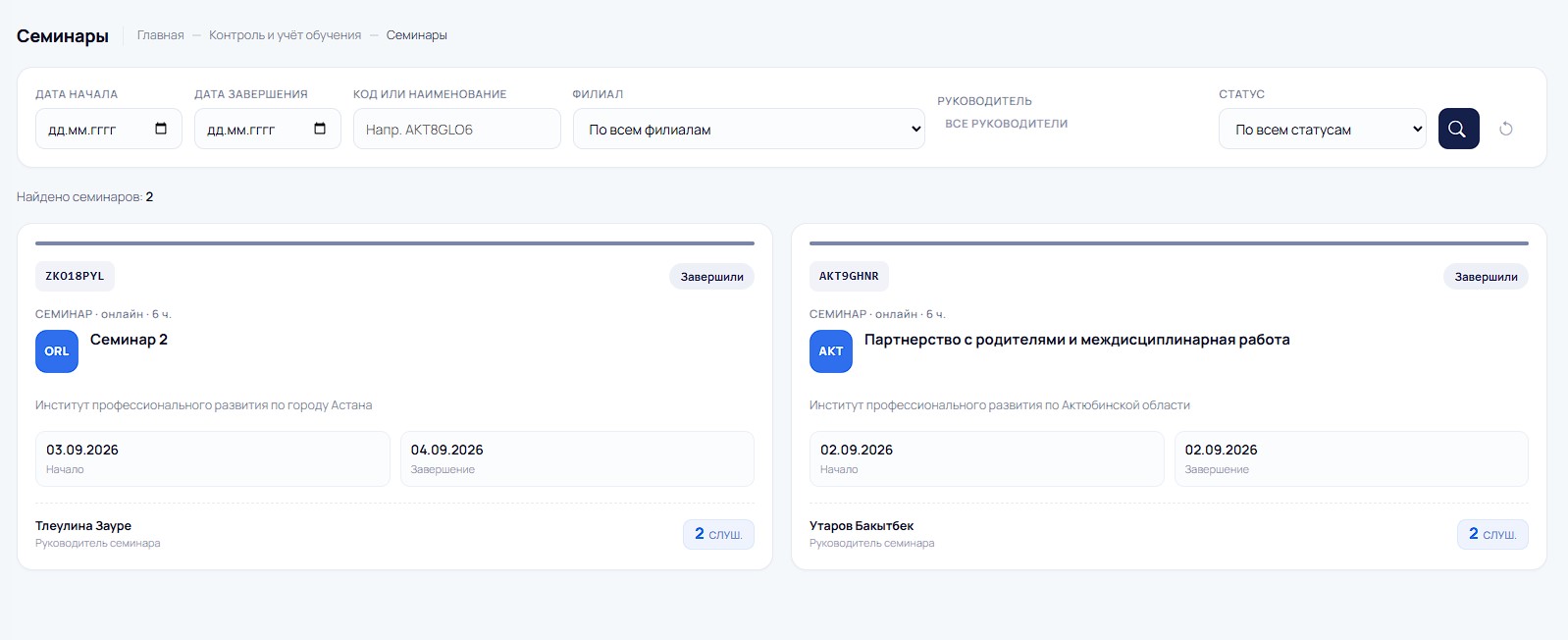
Рис. 2. Список мероприятий: панель фильтров и карточки.
Клик по любой карточке открывает страницу этого мероприятия — «Обзор обучающего мероприятия» (см. раздел 4).
3. Создание мероприятий
Нажмите «Создать обучающего мероприятия». Откроется форма «Создание обучающего мероприятия» из двух колонок: слева — статус, филиал и характеристики мероприятия, справа — данные по мероприятиям и приказы.
В левой колонке выберите «Филиал», для которого создаётся мероприятие, а также заполните блок «Характеристика обучающего мероприятия»: «Уровень образования», «Количество часов», «Язык» (поле «Год прохождения» заполнится само по датам). Статус мероприятия по умолчанию установлен «Обучаются» и до завершения обучения изменению не подлежит
В правой колонке заполните «Данные по обучающих мероприятий»: «Наименование обучающего мероприятия», «Дата начала» и «Дата завершения», «Руководитель обучающих мероприятий» (сотрудник, который увидит этот мероприятия в своём списке) и «Форма проведения». Ниже — необязательные на этом этапе поля «Номер приказа о зачислении» и «Дата приказа о зачислении»; поля приказа о завершении заполняются позже, после окончания мероприятий.
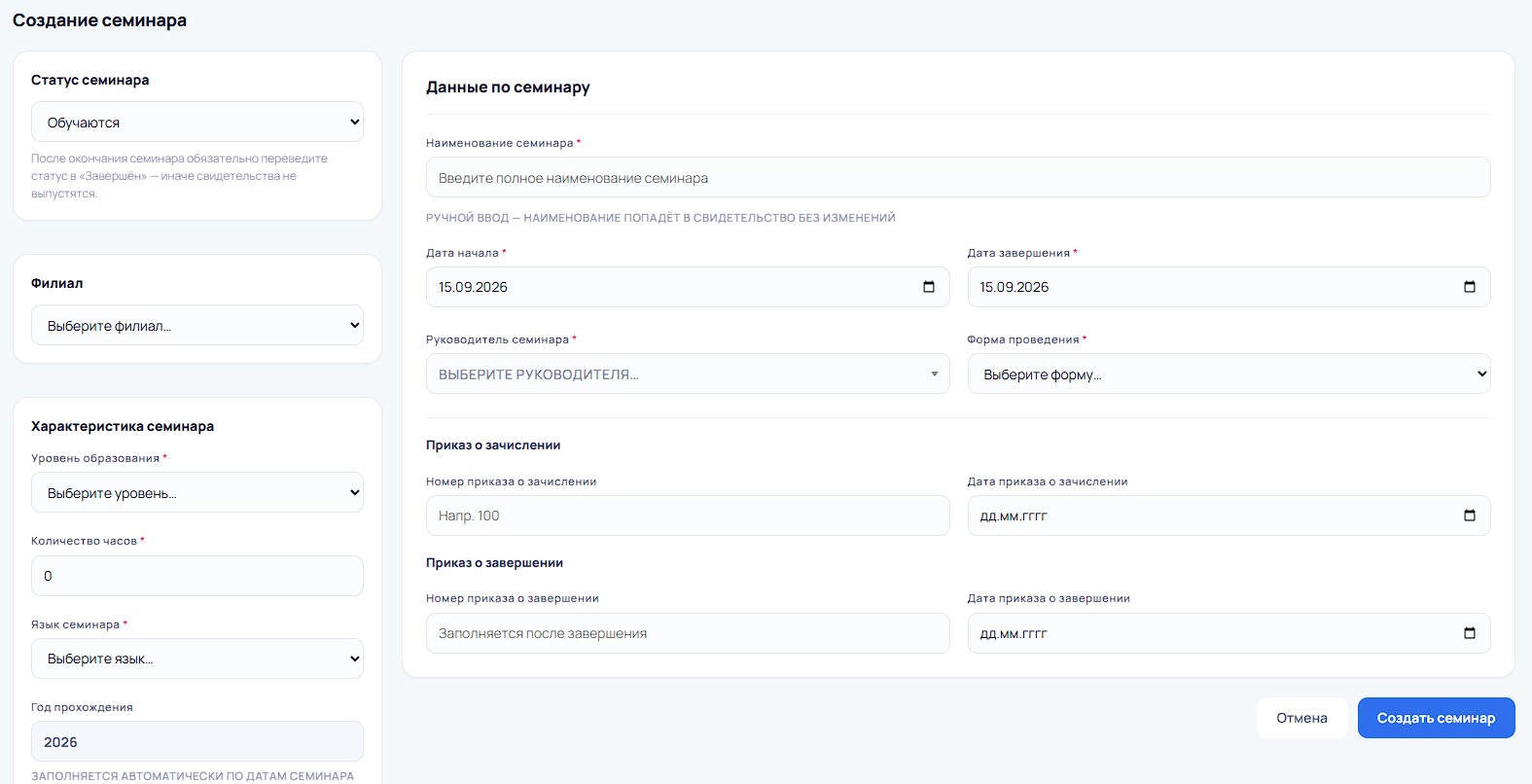
Рис. 3. Форма «Создание обучающего мероприятия» — статус, филиал, характеристики слева; название, даты, руководитель, форма проведения и приказы справа.
⚠ Важно: Поле «Наименование обучающего мероприятия» заполняется вручную и переносится в свидетельство слушателя без изменений — проверьте написание (заглавные буквы, пробелы, сокращения) до того, как нажмёте «Создать обучающего мероприятия».
Нажмите «Создать обучающего мероприятия» — система автоматически присвоит ему уникальный код, по которому его можно будет найти в списке и на который будут ссылаться свидетельства.
4. Страница мероприятия («Обзор обучающего мероприятия»)
Открыв мероприятия из списка, вы попадаете на страницу «Обзор обучающего мероприятия». В шапке — код мероприятия, статус, название, филиал/уровень образования/язык, даты начала и завершения, количество слушателей и три кнопки: «Редактировать» (изменить данные мероприятия), «Экспорт в Excel» (выгрузить мероприятия и его слушателей) и «Удалить».
Ниже расположены блоки «Приказы» (номера и даты приказов о зачислении и завершении, год мероприятия) и «Параметры» (руководитель, уровень образования, форма проведения, часы, язык) — это те же данные, что вы вводили при создании. Справа — блок «Оплаченные заявки»: он показывает общее число оплаченных заявок по филиалу и кнопку «Добавить из заявки», через которую в мероприятиях набираются слушатели.
В самом низу — таблица «Слушатели обучающего мероприятия» с поиском «Поиск по ФИО или ИИН» и колонками №, Слушатель, Регион, Оплата, № свидетельства, Дата выдачи, Статус и Действие. Пока слушатели не добавлены, таблица пустая, и система подсказывает нажать «Добавить из заявки».
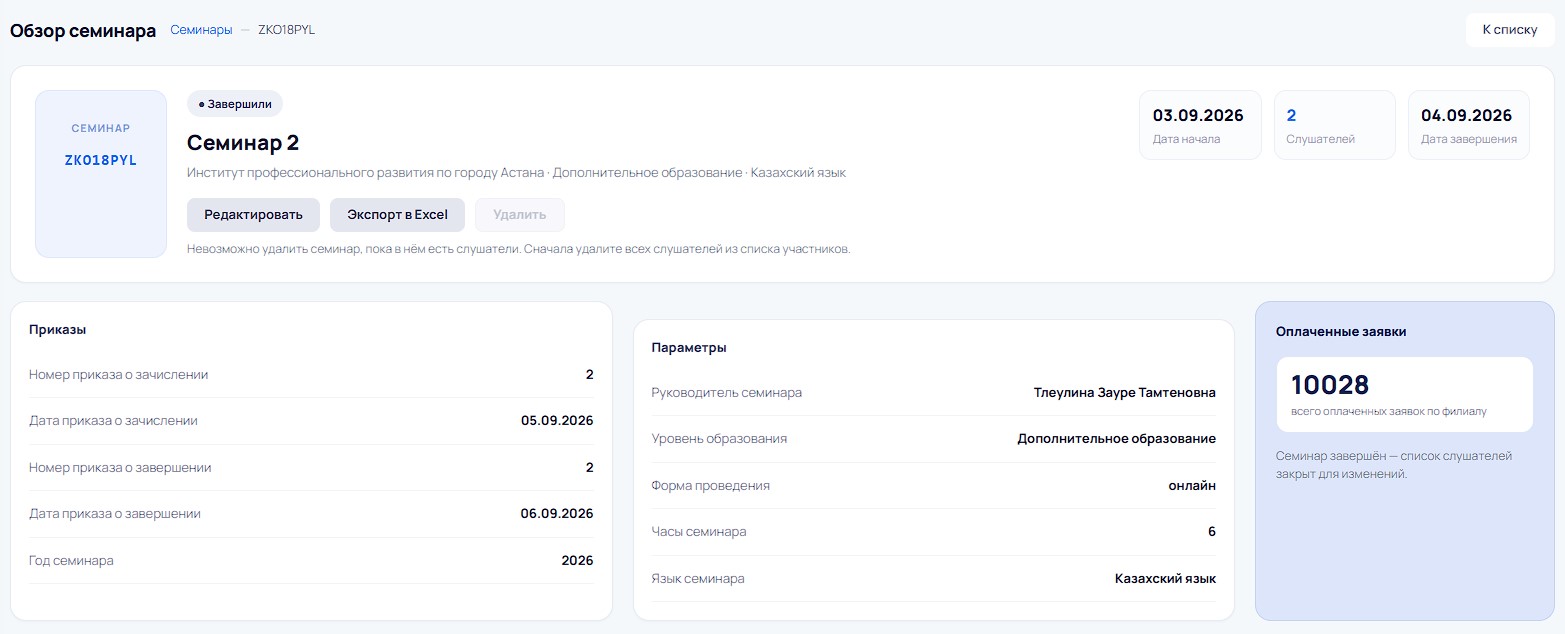
Рис. 4. Страница «Обзор обучающего мероприятия»: приказы, параметры, оплаченные заявки и (пока пустая) таблица слушателей.
5. Добавление слушателей из оплаченных заявок
Шаг 1. Нажмите «Добавить из заявки» на странице мероприятия.
Шаг 2. Откроется окно «Оплаченные заказы по обучающего мероприятия» со списком всех оплаченных заказов по региону/филиалу этого мероприятия. У каждой строки видно ФИО слушателя, ИИН и e-mail, регион, сумму оплаты и дату/время заказа.
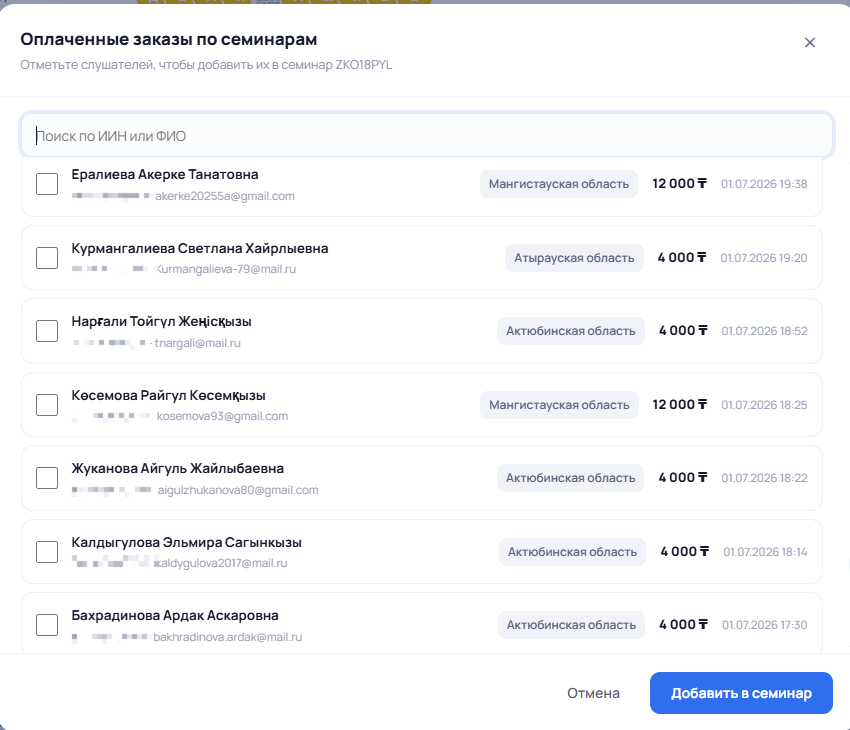
Рис. 5. Окно «Оплаченные заказы по обучающим мероприятиям» с поиском по ИИН или ФИО.
Шаг 3. Найдите нужных слушателей через строку «Поиск по ИИН или ФИО» вверху окна либо прокруткой списка.
Шаг 4. Отметьте галочками одну или несколько заявок — можно добавить слушателей по одному или сразу группой.
Шаг 5. Нажмите «Добавить в обучающего мероприятия». Окно закроется, а отмеченные слушатели появятся в таблице «Слушатели обучающего мероприятия» на странице этого мероприятия.

Рис. 6. Слушатели появились в таблице «Слушатели обучающего мероприятия» страницы мероприятия.
💡 Один и тот же оплаченный заказ не «сгорает» после просмотра — его можно использовать при наборе любого подходящего мероприятия, пока слушатель не будет фактически добавлен в конкретную группу.
6. Исправление личных данных слушателя
Если в ФИО или ИИН слушателя обнаружена ошибка (например, при сверке с оплаченной заявкой), нажмите значок карандаша в колонке «Действие» напротив нужной строки таблицы «Слушатели обучающего мероприятия».
Откроется окно «Данные слушателя» с полями «Фамилия», «Имя», «Отчество» и «ИИН». Внесите исправления и нажмите «Сохранить».
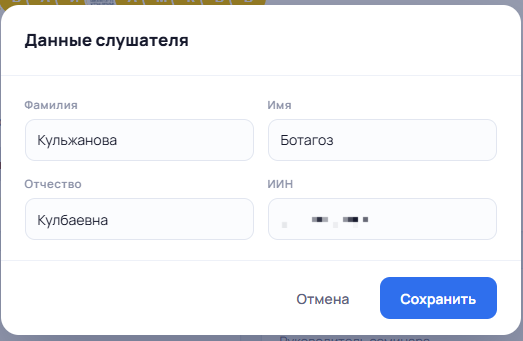
Рис. 7. Окно «Данные слушателя» — исправление ФИО и ИИН.
⚠ Важно: Исправляйте данные слушателя до формирования номеров свидетельств (раздел 8) — на свидетельстве будут напечатаны те ФИО и ИИН, которые сохранены в системе на момент генерации номера.
7. Завершение мероприятия
Когда обучение фактически закончилось, откройте обучающего мероприятия, нажмите «Редактировать» и переведите «Статус» с «Обучаются» на «Завершён». Там же заполните «Номер приказа о завершении» и «Дата приказа о завершении» в одноимённом блоке (форма создания и форма редактирования мероприятия совпадают, см. Рис. 3).
⚠ Важно: Пока статус мероприятия не переведён в «Завершён», кнопки установки даты выдачи и формирования номеров свидетельств для его слушателей не появятся.
8. Установка даты выдачи и формирование номеров свидетельств
Это финальный шаг руководителя — он выполняется в таблице «Слушатели обучающего мероприятия» уже завершённого мероприятия.
Шаг 1. Отметьте галочками нужных слушателей или общую галочку в шапке таблицы, чтобы выбрать всех сразу. Появится синяя панель «Выбрано слушателей: N» с кнопками «Снять выбор», «Установить дату» и «Сформировать номера».
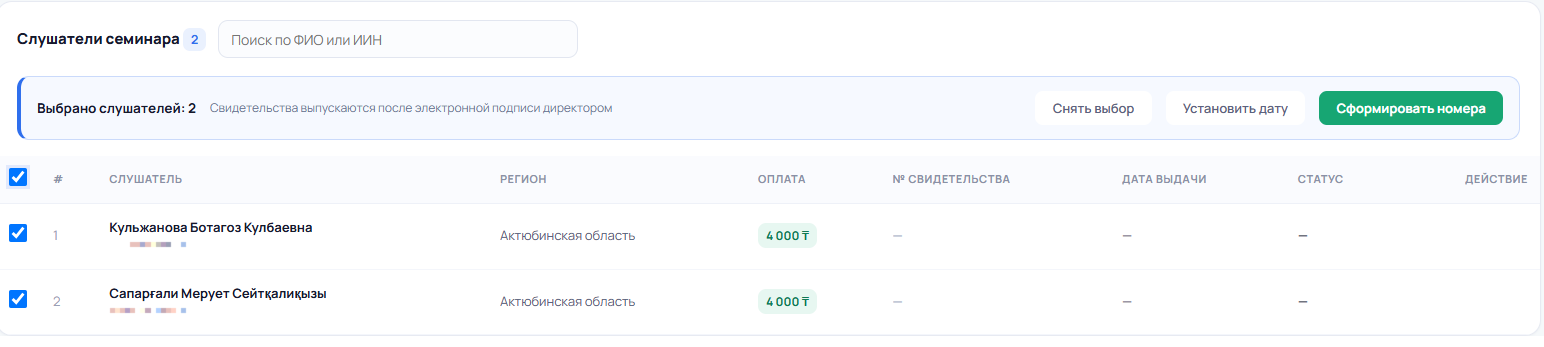
Рис. 8. Слушатели выбраны — доступны кнопки «Установить дату» и «Сформировать номера».
Шаг 2. Нажмите «Установить дату». В открывшемся окне «Дата сертификации» укажите дату, которая будет проставлена как дата выдачи всем выбранным слушателям, и нажмите «Установить».
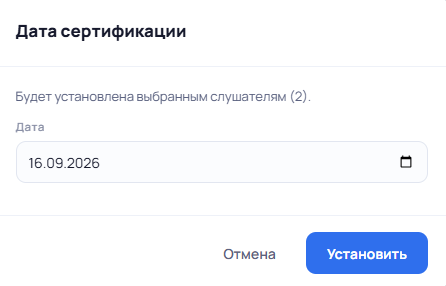
Рис. 9. Окно «Дата сертификации» — дата выдачи для выбранных слушателей.
⚠ Важно: Дату выдачи обязательно нужно установить до того, как формировать номера свидетельств, — без неё кнопка генерации номеров работать не будет.
Шаг 3. Нажмите «Сформировать номера». Система предупредит, что будут выделены номера формата «ФИЛИАЛ-КАТО-ГГ-В-…» и что у каждого слушателя должны быть заполнены ИИН и дата сертификации — нажмите «Сформировать» для подтверждения.
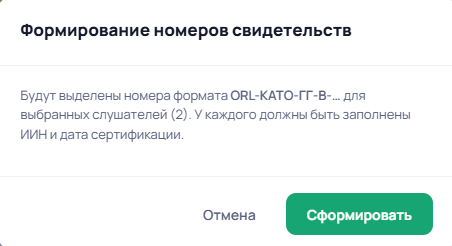
Рис. 10. Подтверждение формирования номеров свидетельств.
После подтверждения каждому выбранному слушателю присваивается уникальный номер свидетельства (например, ORL-71-26-B-0000001), а его статус в таблице меняется на «Отправлен на подпись».

Рис. 11. Номера сформированы, статус слушателей — «отправлен на подпись».
С этого момента свидетельства попадают в очередь директора филиала. После того как директор подпишет часть из них через ЭЦП (Часть II), в этой же таблице статус подписанных слушателей сменится на «Подписан», а № свидетельства станет кликабельной ссылкой на PDF — остальные останутся «Отправлен на подпись» до своей очереди.

Рис. 12. Один слушатель уже подписан («Подписан», номер стал ссылкой), второй ещё ждёт подписи.
9. Экспорт и «Итоговая база»
Кнопка «Экспорт в Excel» на странице мероприятия выгружает данные конкретного обучающего мероприятия и его слушателей. Пункт меню «Итоговая база» открывает сводную таблицу слушателей по всем обучающего мероприятия филиала сразу — её тоже можно фильтровать и экспортировать.
Краткий чек-лист руководителя
- Название обучающего мероприятия введено без ошибок — оно попадёт в свидетельство как есть.
- Заполнены статус, уровень образования, часы, язык, даты, руководитель обучающего мероприятия, форма проведения.
- Слушатели добавлены из оплаченных заявок, ФИО и ИИН сверены и при необходимости исправлены через карандаш.
- После окончания обучения статус переведён в «Завершён», указан приказ о завершении.
- Дата выдачи установлена ДО нажатия «Сформировать номера».
- Номера свидетельств сформированы для нужных слушателей (или для всех).
Часть II. Инструкция для директора филиала / и.о. директора
Работа ведётся в личном кабинете руководителя. В боковом меню — пункты «Список сертификатов без цифровой подписи», «Электронные сертификаты», «Статистика», «Свидетельства на подпись» и «Электронные свидетельства».
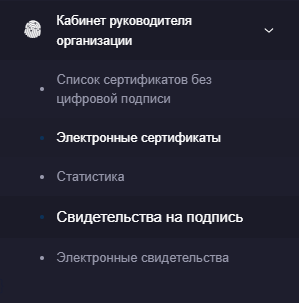
Рис. 13. Меню «Кабинет руководителя организации».
⚠ Важно: Для подписания и аннулирования свидетельств на компьютере должен быть запущен NCALayer, а к нему подключён действующий ключ ЭЦП (уполномоченного подписанта / руководителя организации).
1. Свидетельства на подпись
Откройте «Свидетельства на подпись» — здесь показаны все свидетельства, ожидающие вашей подписи, со счётчиками «В очереди на подпись», «Выбрано» и «Подписано сегодня». В таблице — слушатель (ФИО, ИИН), тип курса, курс и период, номер свидетельства и статус «Без подписи».
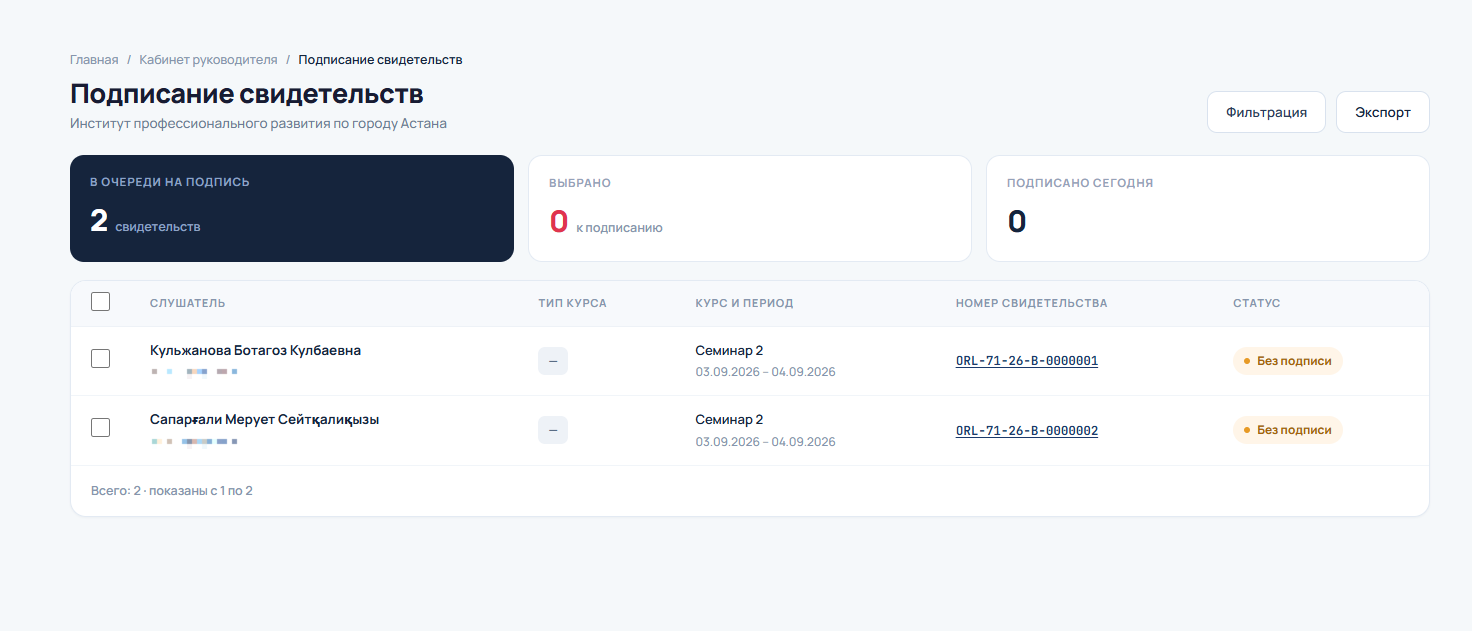
Рис. 14. Раздел «Свидетельства на подпись» — очередь на подпись.
Шаг 1. Отметьте галочками одно или несколько свидетельств. Появится тёмная панель «Выбрано N свидетельство(-а) — подписание выполняется одним ЭЦП-запросом» с кнопками «Отменить» и «Перейти к подписанию».
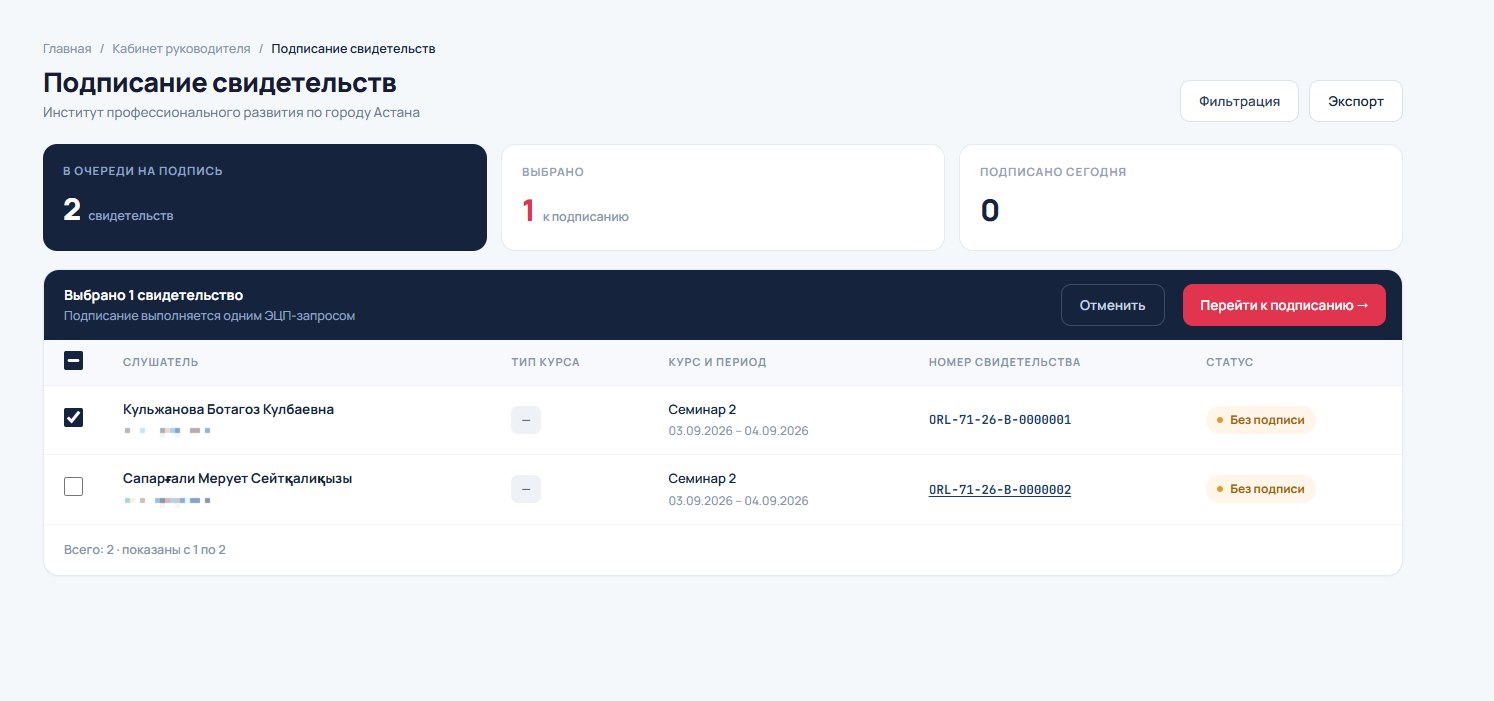
Рис. 15. Свидетельство отмечено — можно перейти к подписанию.
Шаг 2. Нажмите «Перейти к подписанию». Откроется мастер из 3 шагов.
Шаг 3. Шаг 1 из 3 — «Список слушателей». Проверьте таблицу ИИН / ФИО / номер свидетельства и количество «К подписанию». Если всё верно — нажмите «Далее», если нет — «X» напротив строки уберёт её из пакета.
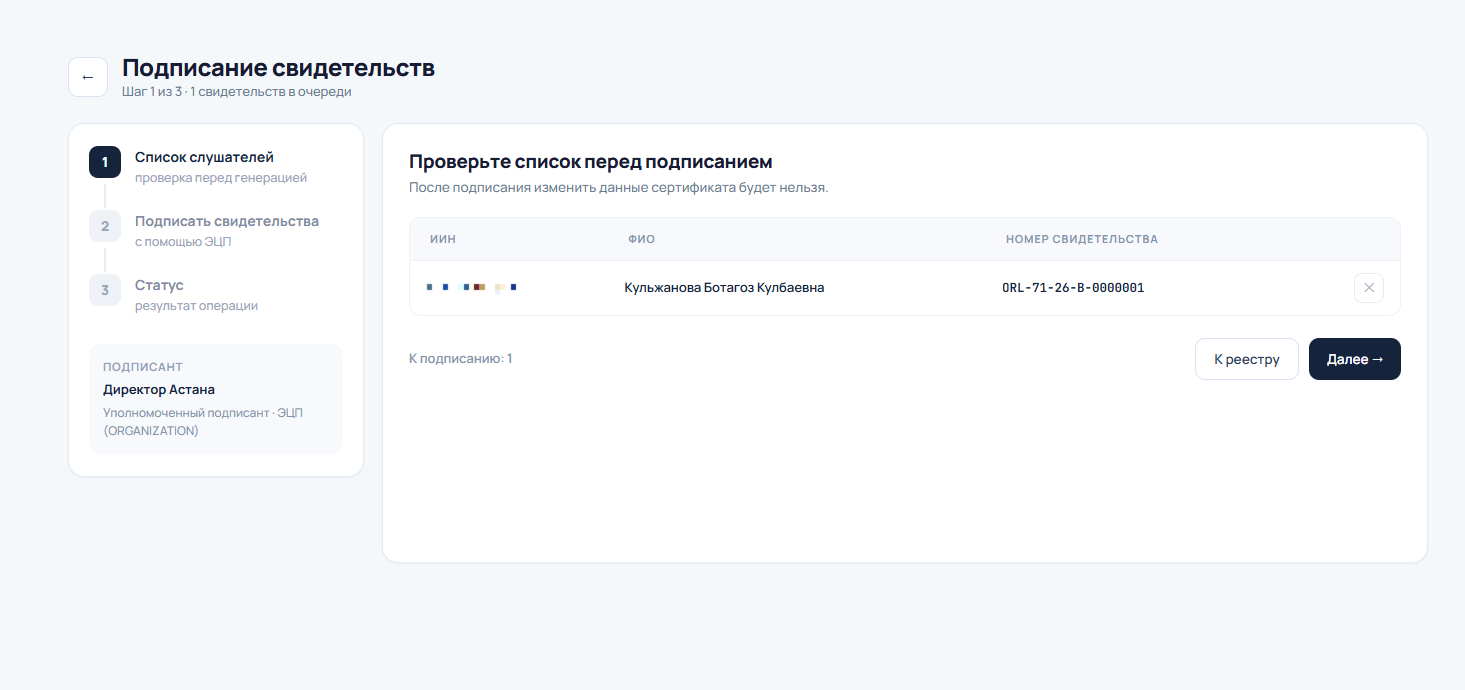
Рис. 16. Шаг 1 из 3 — проверка списка перед подписанием.
Шаг 4. Шаг 2 из 3 — «Подписать с помощью ЭЦП». Убедитесь, что NCALayer запущен, и нажмите «Подписать N свидетельств».
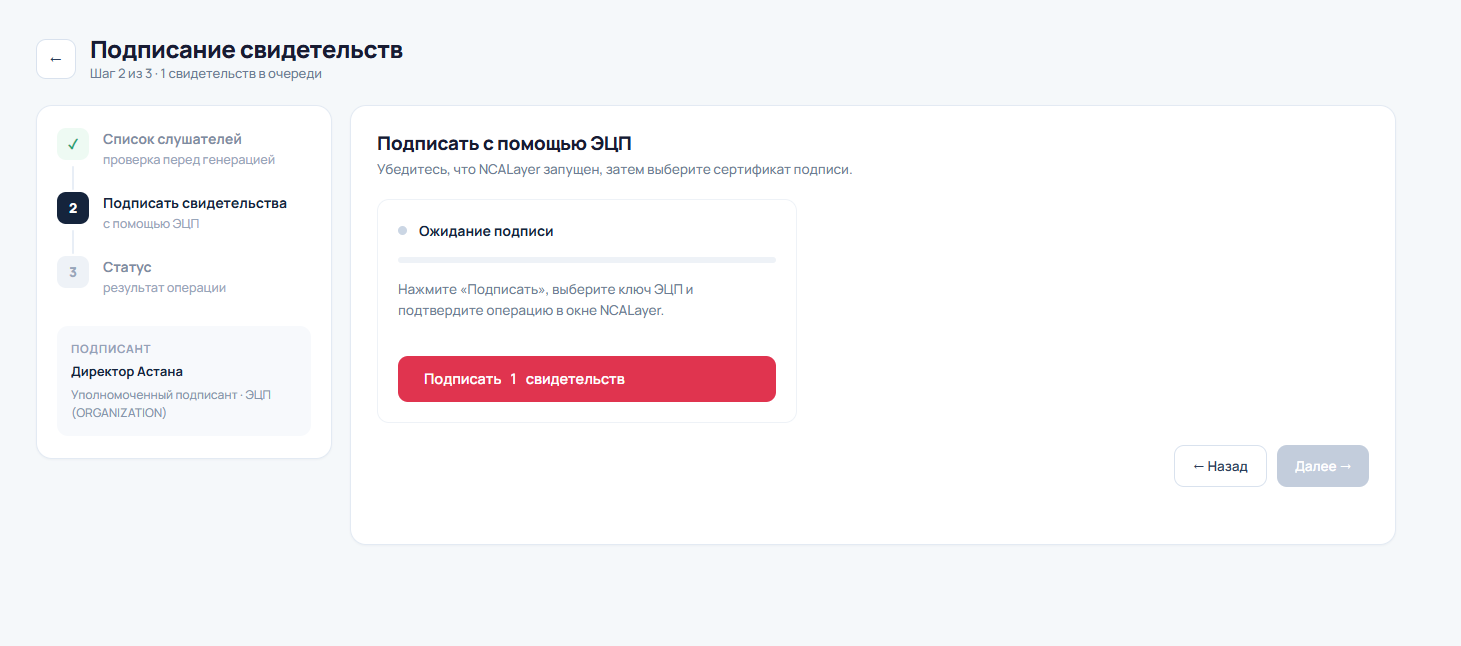
Рис. 17. Шаг 2 из 3 — ожидание подписи (NCALayer запущен, подписант указан в карточке слева).
В открывшемся окне NCALayer выберите сертификат ЭЦП и подтвердите подписание. Индикатор сменится на «Подписание завершено», после чего станет активна кнопка «Далее».
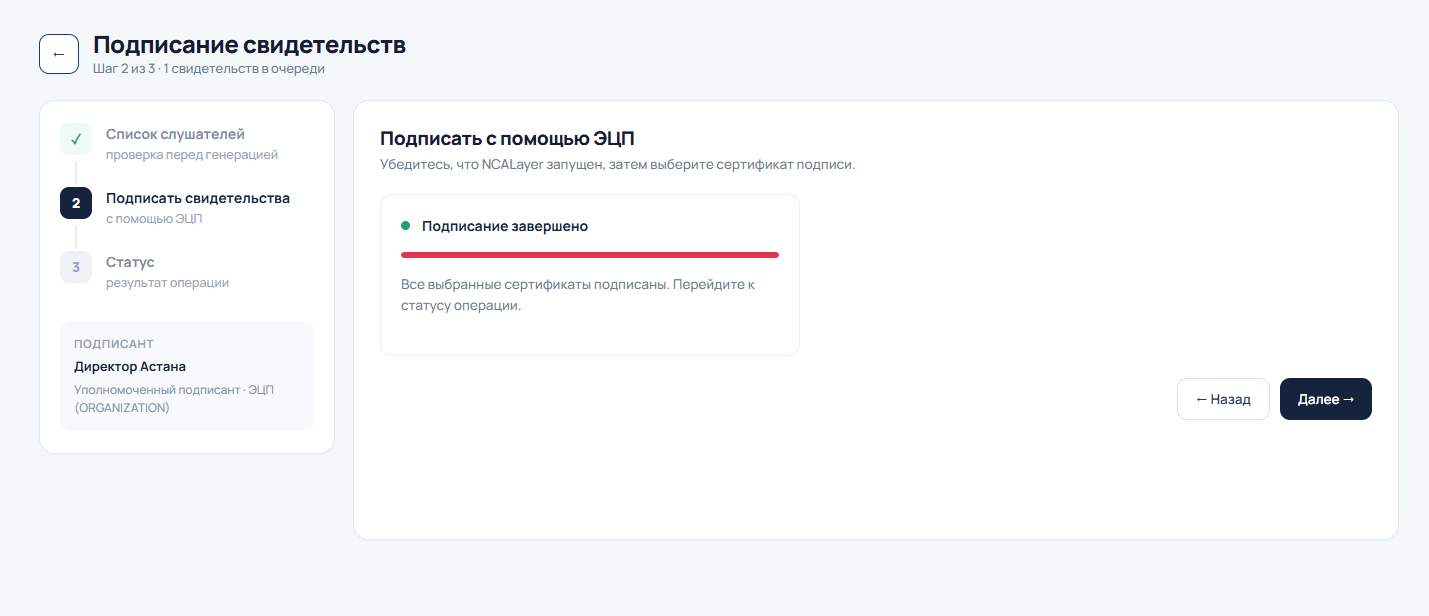
Рис. 18. Шаг 2 из 3 — подписание завершено, можно переходить дальше.
Шаг 5. Шаг 3 из 3 — «Статус». Система покажет «Успешно подписано» и число подписанных сертификатов. Отсюда можно перейти в «Электронные свидетельства» (список подписанных документов) либо вернуться в реестр («Свидетельства без цифровой подписи»).
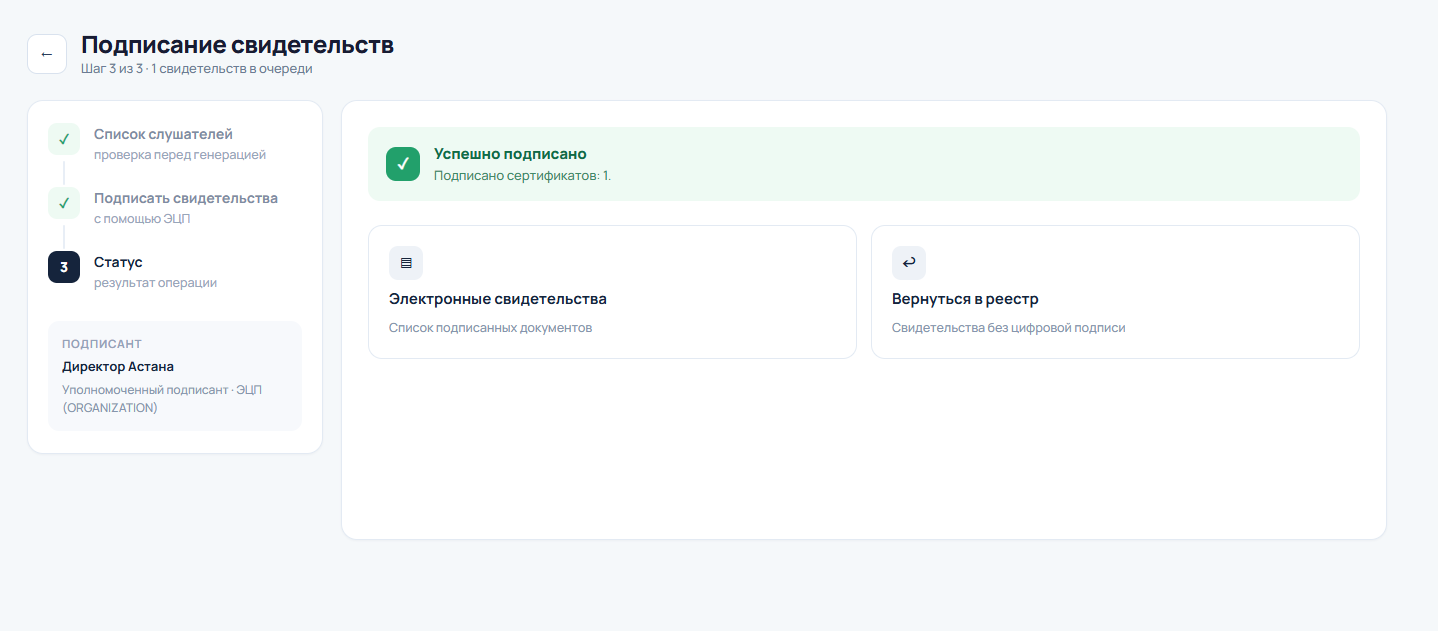
Рис. 19. Шаг 3 из 3 — успешно подписано.
💡 Одним ЭЦП-запросом можно подписать сразу несколько свидетельств за один раз — не обязательно подписывать по одному.
2. Электронные свидетельства (реестр подписанных)
Раздел «Электронные свидетельства» показывает уже подписанные свидетельства филиала. Вверху — три счётчика: «Подписанных свидетельств» (всего действующих), «Выбрано» (к аннулированию, если что-то отмечено) и «Аннулировано за месяц» (сколько аннулирований уже сделано из допустимого лимита).
В таблице — слушатель (ФИО, ИИН), мероприятия и период, номер свидетельства (кликабельная синяя ссылка), дата подписания и статус «Подписан». Кнопка «Аннулированные свидетельства» вверху справа открывает список уже отменённых, «Фильтры» — сузить таблицу, «Экспорт» — выгрузить её.
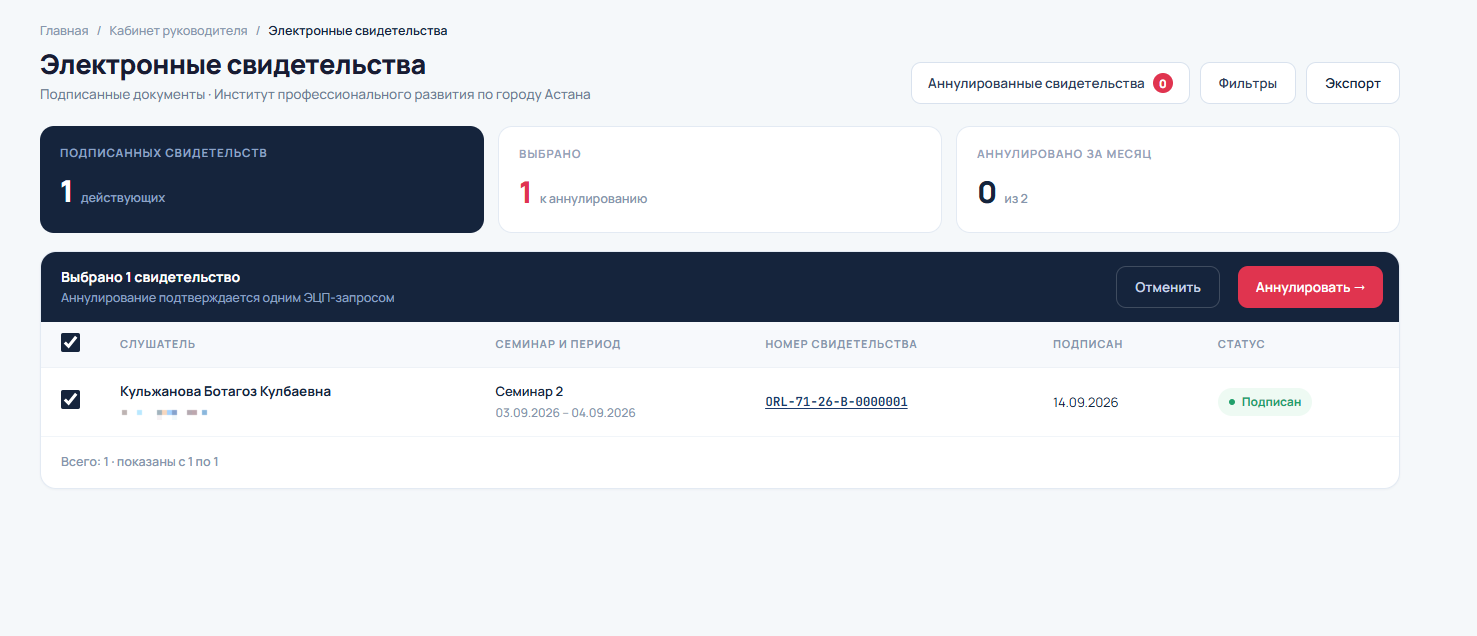
Рис. 20. Раздел «Электронные свидетельства» — реестр подписанных документов.
3. Просмотр, верификация и скачивание PDF
Кликните по номеру свидетельства (синяя ссылка) в таблице «Электронные свидетельства» — откроется PDF-версия документа. На этой же странице доступны верификация свидетельства (подтверждение подлинности и подписи) и кнопка скачивания PDF-файла.
4. Аннулирование свидетельства (в случае ошибки)
Если после подписания обнаружена ошибка (например, в персональных данных), свидетельство можно аннулировать из того же раздела «Электронные свидетельства»:
Шаг 1. Найдите нужную запись (при необходимости — через «Фильтры») и отметьте её галочкой.
Шаг 2. Нажмите «Аннулировать». Откроется мастер аннулирования — тоже из 3 шагов.
Шаг 3. Шаг 1 из 3 — «Список свидетельств: причина и состав». Выберите «Причину аннулирования» из выпадающего списка (например, «Ошибка в персональных данных»), заполните обязательное поле «Комментарий» (основание или номер приказа), проверьте таблицу и поставьте галочку «Подтверждаю, что аннулирование необратимо и данные свидетельств проверены», затем нажмите «Далее».
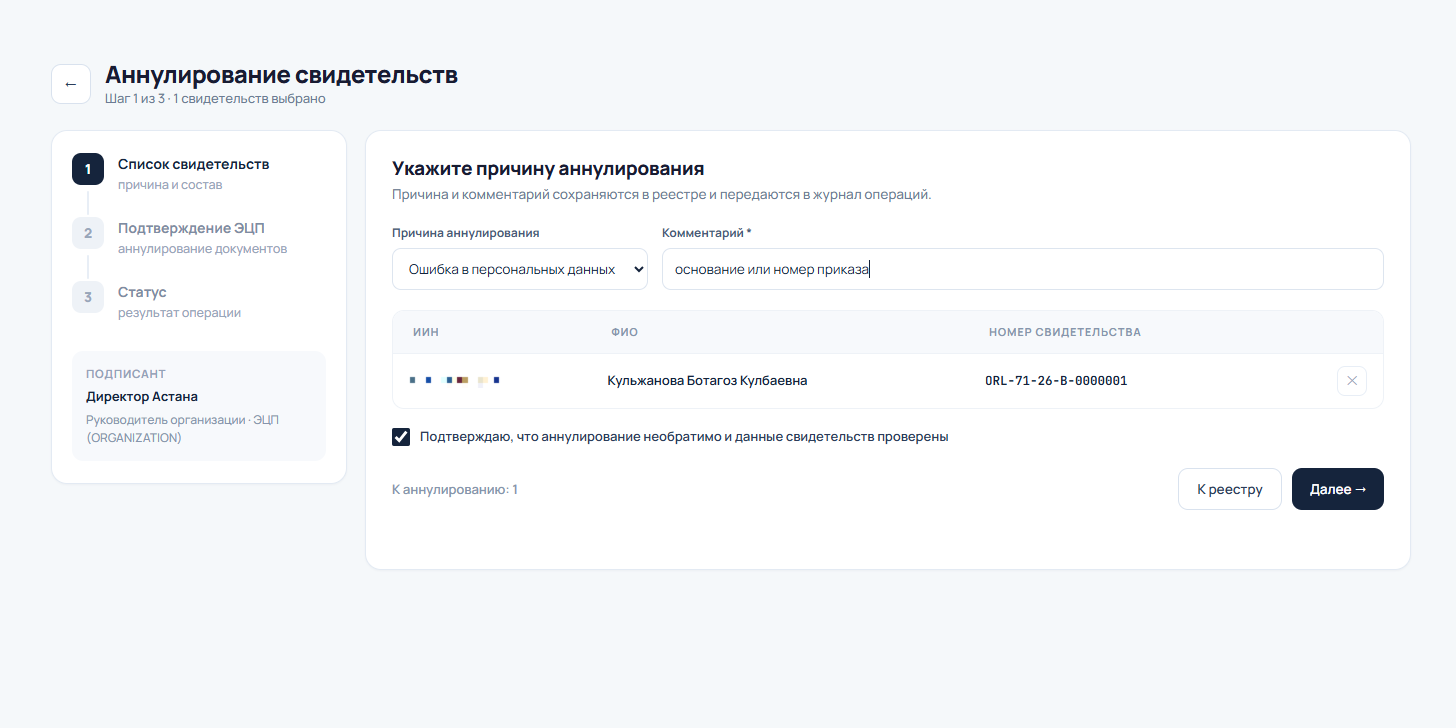
Рис. 21. Шаг 1 из 3 — причина, комментарий и подтверждение необратимости аннулирования.
Шаг 4. Шаг 2 из 3 — «Подтвердить аннулирование с помощью ЭЦП». Как и при подписании, убедитесь, что NCALayer запущен, нажмите «Аннулировать N свидетельств» и выберите сертификат подписи.
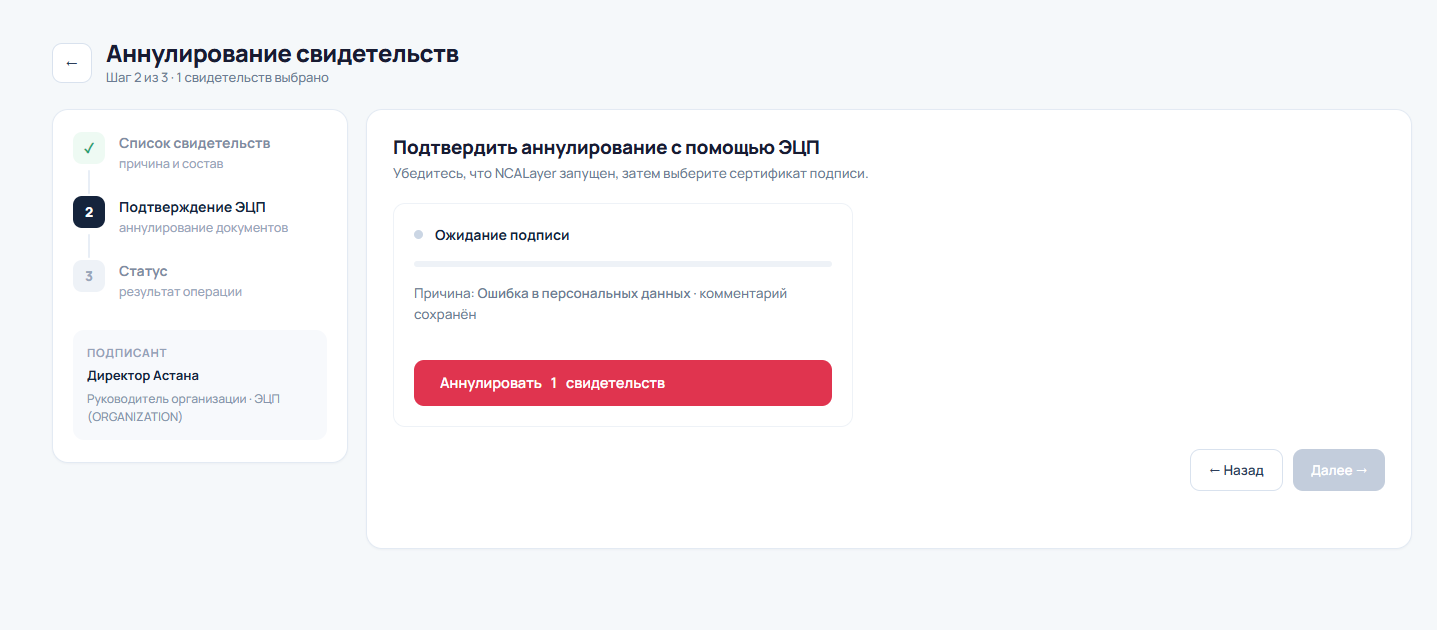
Рис. 22. Шаг 2 из 3 — подтверждение аннулирования через ЭЦП.
Шаг 5. Шаг 3 из 3 — статус операции. Система подтвердит завершение аннулирования; свидетельство переместится в список «Аннулированные свидетельства» на странице «Электронные свидетельства».
⚠ Важно: Аннулирование необратимо, прежде чем аннулировать, убедитесь, что ошибку нельзя было исправить руководителем обучающего мероприятия ещё до подписания (раздел 6 Части I).
5. Остальные пункты кабинета руководителя
«Список сертификатов без цифровой подписи» — тот же реестр, что и очередь на подпись.
«Электронные сертификаты» — общий архив выпущенных сертификатов.
«Статистика» — сводные показатели по мероприятиям и свидетельствам филиала.
Краткий чек-лист директора / и.о.
- Перед подписанием или аннулированием убедитесь, что запущен NCALayer и подключён ключ ЭЦП.
- На шаге 1 мастера сверьте список (ФИО, ИИН, номер свидетельства) прежде чем нажать «Далее».
- Несколько свидетельств можно подписать одним ЭЦП-запросом — не обязательно по одному.
- После подписания свидетельство доступно по клику на номер: PDF, верификация, скачивание.
- Аннулирование — только при подтверждённой ошибке, с указанием причины и комментария; действие необратимо.