
Бөлім бойынша нұсқаулық «Семинары, вебинары и тренинги» бөлімі
ЕБДП-нің жаңа бөлімі оқыту іс-шараларын (семинарлар, вебинарларвебинарлар, тренингтер және тренингтердіт.б.) өткізудің толық циклін автоматтандырады: семинаріс-шараны құрудан және тыңдаушылардықатысушыларды төленген өтінімдерөтінімдерге негізіндесәйкес топқа қосудан бастап — электрондық аяқтау куәліктерін қалыптастыруға, оларға қол қоюға және беруге дейін.
Төменде — әр экранның скриншоттары бар екі бөлек қадамдық нұсқаулық берілген:
- I бөлім —
филиалдыңоқытуоқуіс-шарасыныңбөлімі қызметкеріне (және семинар жетекшісіне)жетекшісіне арналған:семинардыіс-шараны қалай құру, топты қалай жинау және куәліктерді қол қоюға қалай дайындау керектігі туралы. - II бөлім — филиал директорына / директордың міндетін атқарушыға арналған: куәліктерге ЭЦҚ арқылы қалай қол қою керектігі және қажет болса, олардың күшін қалай жою керектігі туралы.
Жалпы логика: филиал тек өзінің семинарларыноқыту іс-шараларын көреді және өзгерте алады; «руководитель семинара»обучающего мероприятия» (семинаріс-шара жетекшісі) болып тағайындалған қызметкер өз тізімінде тек өзі жетекші болып көрсетілген семинарлардыіс-шараларды ғана көреді. Бұл автоматты түрде жұмыс істейді.
I бөлім. ОқуОқыту бөлімі қызметкеріне / семинаріс-шарасының жетекшісіне арналған нұсқаулық
1. Бөлімді қайдан табуға болады
Сол жақтағы негізгі мәзірден «Семинары,Обучающие вебинары и тренинги»мероприятия» тармағын ашыңыз. Оның ішінде үш сілтеме бар: «Список семинаров»обучающих мероприятий» (филиалыңызда бұрын құрылған барлық семинарлар)іс-шаралар), «Создать семинар»обучающее мероприятие» (жаңа топ құру пішіні) және «Итоговая база» (барлық семинарларіс-шаралар бойынша тыңдаушылардың жиынтық кестесі, сүзгілермен және экспортпен).
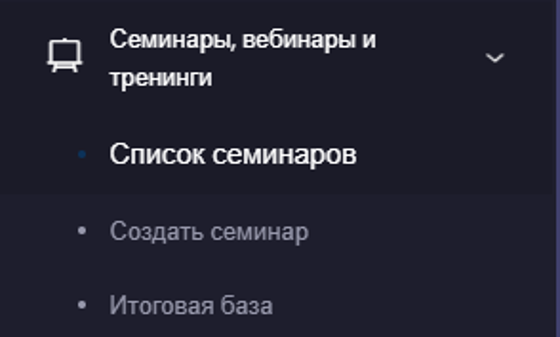
1-сурет. «
2. СеминарларОқыту іс-шараларының тізімі
«Список семинаров»обучающих мероприятий» беті филиалдың барлық семинарларыніс-шараларын карточка түрінде көрсетеді. Жоғарыда — сүзгілер тақтасы: «Дата начала», «Дата завершения», «Код или наименование», «Филиал», «Руководитель» және «Статус». Қажетті өрістерді толтырып, тізімді сүзу үшін лупа белгішесін, ал сүзгіні тазарту үшін оның жанындағы қалпына келтіру белгішесін басыңыз.
Әрбір карточкада мыналар көрінеді: семинардыңіс-шараның бірегей коды (мысалы, ZKO18PYL), мәртебесі (түрлі-түсті жолақ пен бейдж — «Обучаются», «Завершили» т.б.), өткізу формасы мен сағат саны, семинардыңіс-шараның атауы, филиал/институт, басталу және аяқталу күндері, семинаріс-шара жетекшісі және тыңдаушылар саны.
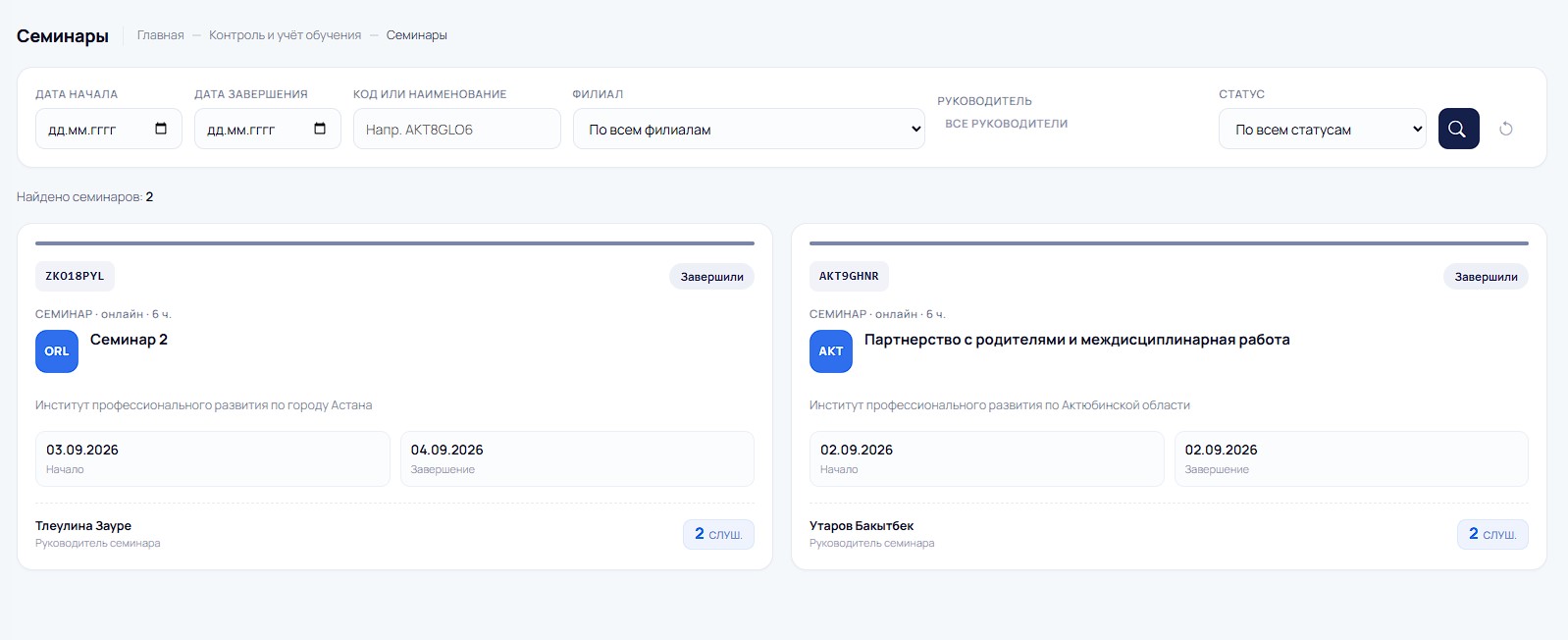
2-сурет.
Кез келген карточканы басу осы семинардыңіс-шараның бетін — «Обзор семинара»обучающего мероприятия» бетін ашады (4-бөлімді қараңыз).
3. СеминарОқыту іс-шарасын құру
«Создать семинар»обучающее мероприятие» батырмасын басыңыз. Екі бағаннан тұратын «Создание семинара»обучающего мероприятия» пішіні ашылады: сол жақта — мәртебе, филиал және семинардыңіс-шараның сипаттамалары, оң жақта — семинаріс-шара туралы деректер мен бұйрықтар.
Сол жақ бағанда семинаріс-шара құрылатын «Филиал» тармағын таңдаңыз, сондай-ақ «Характеристика семинара»обучающего мероприятия» блогын толтырыңыз: «Уровень образования», «Количество часов», «Язык семинара»Язык» («Год прохождения» өрісі күндер бойынша өзі толтырылады). СеминардыңІс-шараның мәртебесі әдепкі бойынша «Обучаются» болып тұрады — оқу аяқталғанша оны өзгертудің қажеті жоқ.
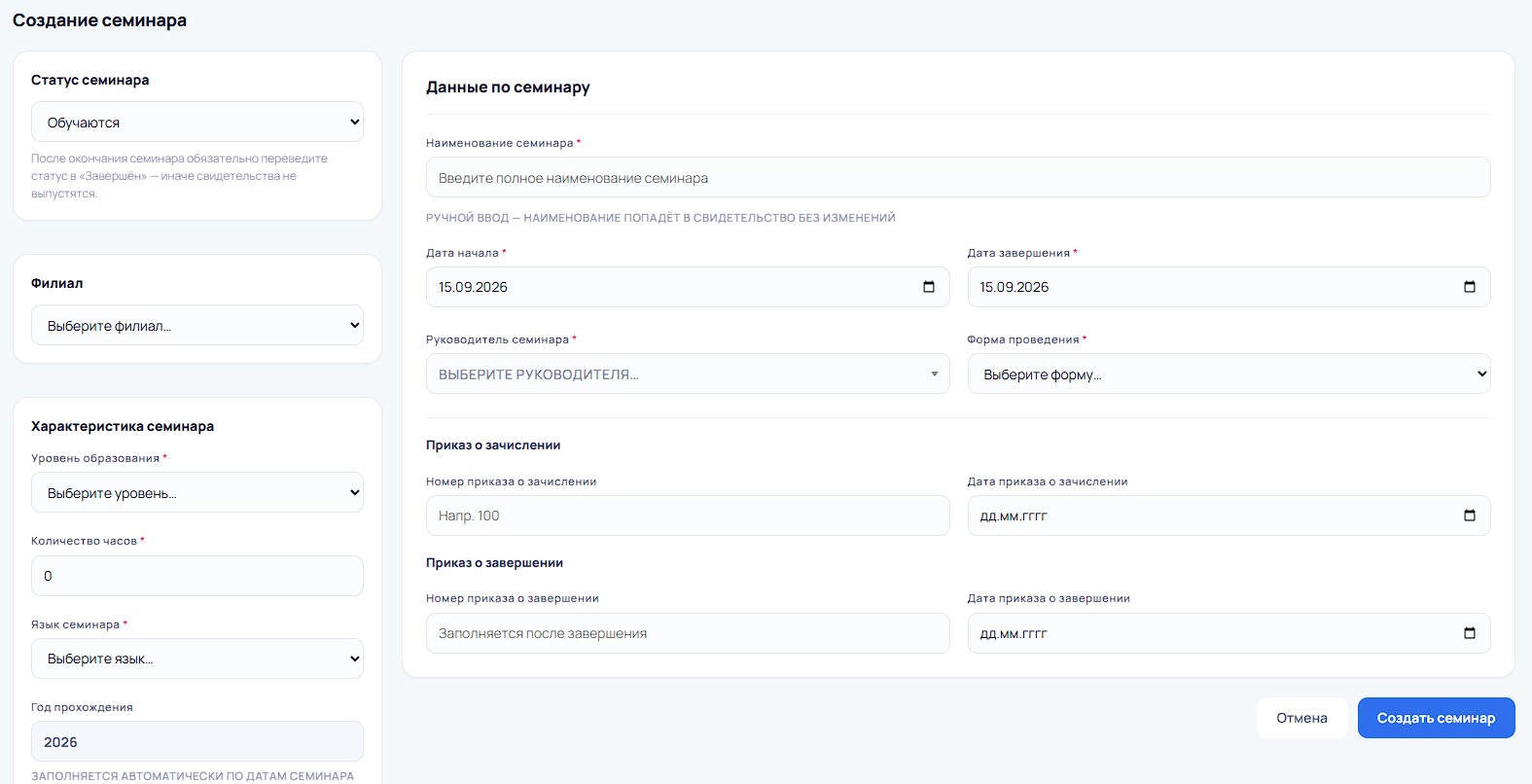
3-сурет. «Создание
⚠ Маңызды: «Количество часов» өрісі семинардыңіс-шараның ұзақтығына қарай толтырылады: семинар 1 күн — 8 сағат, 2 күн — 16 сағат, 3 күн — 24 сағат. Осы нұсқаулықтағы кейбір ескі скриншоттарда әлі де қате «6 ч.» мәні кездеседі — бұл тестілік деректердегі қате, тек осы ережеге ғана сүйеніңіз.
Оң жақ бағанда «Данные по семинару»обучающему мероприятию» блогын толтырыңыз: «Наименование семинара»обучающего мероприятия», «Дата начала» және «Дата завершения», «Руководитель семинара»обучающего мероприятия» (осы семинардыіс-шараны өз тізімінде көретін қызметкер) және «Форма проведения». Төменде — осы кезеңде міндетті емес «Номер приказа о зачислении» және «Дата приказа о зачислении» өрістері; аяқтау бұйрығына қатысты өрістер семинаріс-шара аяқталғаннан кейін толтырылады.
⚠ Маңызды: «Наименование семинара»обучающего мероприятия» өрісі қолмен енгізіледі және тыңдаушының куәлігіне өзгеріссіз көшіріледі — «Создать семинар»обучающее мероприятие» батырмасын баспас бұрын жазылуын (бас әріптер, бос орындар, қысқартулар) тексеріп алыңыз.
«Создать семинар»обучающее мероприятие» батырмасын басыңыз — жүйе оған автоматты түрде бірегей код береді, осы код бойынша семинардыіс-шараны тізімнен табуға болады және куәліктер де осы кодқа сілтейді.
4. СеминарІс-шара беті («Обзор семинара»обучающего мероприятия»)
Тізімнен семинардыіс-шараны ашқанда, «Обзор семинара»обучающего мероприятия» бетіне түсесіз. Жоғарғы блокта — семинаріс-шара коды, мәртебесі, атауы, филиалы/білім деңгейі/тілі, басталу және аяқталу күндері, тыңдаушылар саны және үш батырма: «Редактировать» (семинаріс-шара деректерін өзгерту), «Экспорт в Excel» (семинардыіс-шараны және оның тыңдаушыларын түсіру) және «Удалить».
Төменде «Приказы» (тіркеу және аяқтау бұйрықтарының нөмірлері мен күндері, семинаріс-шара жылы) және «Параметры» (жетекші, білім деңгейі, өткізу формасы, сағат саны, тіл) блоктары орналасқан — бұл құру кезінде енгізген деректеріңіз. Оң жақта — «Оплаченные заявки» блогы: ол филиал бойынша төленген өтінімдердің жалпы санын және тыңдаушыларды семинарғаіс-шараға қосуға арналған «Добавить из заявки» батырмасын көрсетеді.
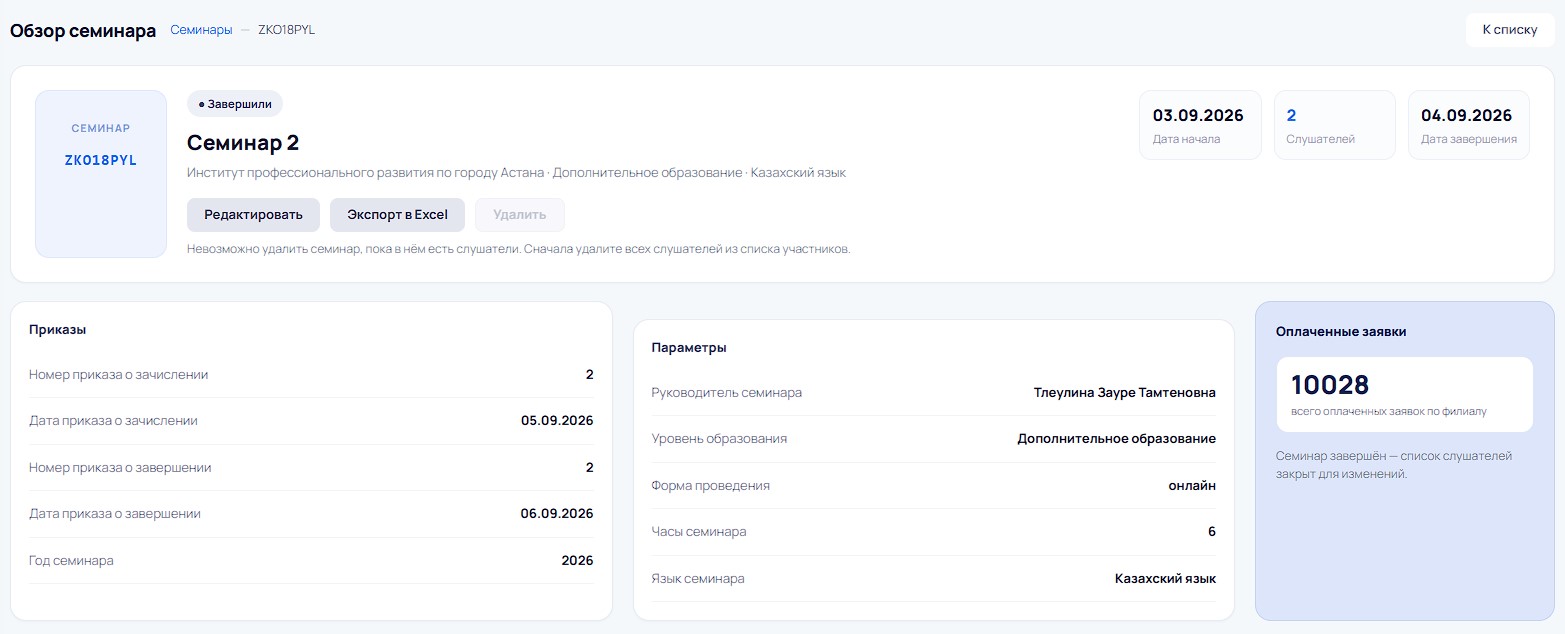
4-сурет. «Обзор
Ең төменде — «Поиск по ФИО или ИИН» іздеу жолағы бар «Слушатели семинара»обучающего мероприятия» кестесі, оның бағандары: №, Слушатель, Регион, Оплата, № свидетельства, Дата выдачи, Статус және Действие. Тыңдаушылар әлі қосылмаса, кесте бос болады, ал жүйе «Добавить из заявки» батырмасын басуды ұсынады.
5. Тыңдаушыларды төленген өтінімдерден қосу
1-қадам. «Добавить из заявки» батырмасын басыңыз — семинаріс-шара бетінде.
2-қадам. «Оплаченные заказы по семинарам»обучающим мероприятиям» терезесі ашылады, онда осы семинардыңіс-шараның өңірі/филиалы бойынша барлық төленген тапсырыстардың тізімі көрсетіледі. Әр жолда тыңдаушының Т.А.Ә., ИИН және e-mail мекенжайы, өңірі, төлем сомасы және тапсырыс күні/уақыты көрінеді.
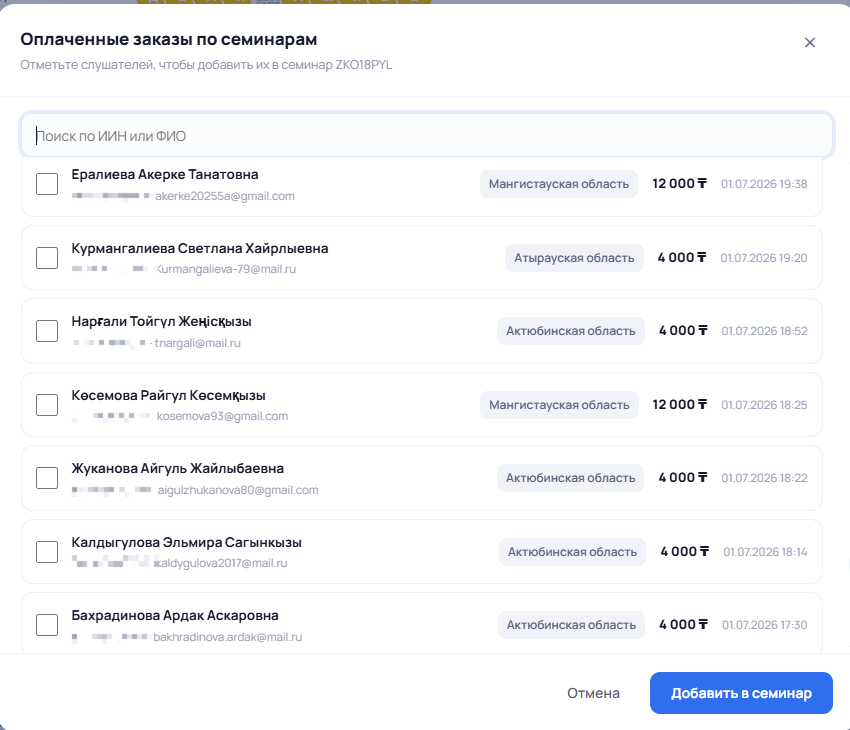
5-сурет. ИИН немесе Т.А.Ә. бойынша іздеуі бар «Оплаченные заказы по
3-қадам. Қажетті тыңдаушыларды табыңыз — терезенің жоғарғы жағындағы «Поиск по ИИН или ФИО» жолағы арқылы немесе тізімді айналдырып қарау арқылы.
4-қадам. Бір немесе бірнеше өтінімді белгішемен белгілеңіз — тыңдаушыларды бір-бірлеп немесе бірден топпен қосуға болады.
5-қадам. «Добавить в семинар»обучающее мероприятие» батырмасын басыңыз. Терезе жабылады, ал белгіленген тыңдаушылар осы семинаріс-шара бетіндегі «Слушатели семинара»обучающего мероприятия» кестесінде пайда болады.

6-сурет. Тыңдаушылар
💡 Білген жөн: Бір төленген тапсырыс қаралғаннан кейін «жоғалып кетпейді» — тыңдаушы нақты топқа іс жүзінде қосылмайынша, оны кез келген сәйкес семинарғаіс-шараға топ жинау кезінде пайдалануға болады.
6. Тыңдаушының жеке деректерін түзету
Тыңдаушының Т.А.Ә. немесе ИИН деректерінде қате табылса (мысалы, төленген өтініммен салыстырғанда), «Слушатели семинара»обучающего мероприятия» кестесіндегі қажетті жолдың «Действие» бағанындағы қарындаш белгішесін басыңыз.
«Данные слушателя» терезесі «Фамилия», «Имя», «Отчество» және «ИИН» өрістерімен ашылады. Түзетулерді енгізіп, «Сохранить» батырмасын басыңыз.
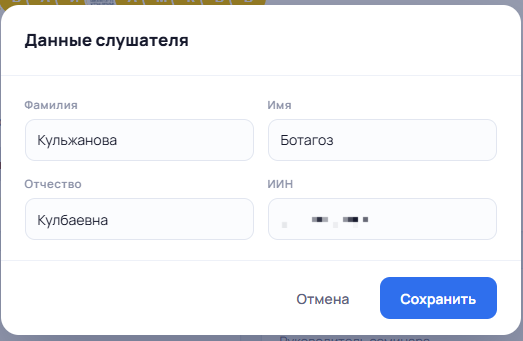
7-сурет. «Данные слушателя» терезесі — Т.А.Ә. және ИИН деректерін түзету.
⚠ Маңызды: Тыңдаушы деректерін куәлік нөмірлерін қалыптастырғанға дейін түзетіп алыңыз (8-бөлім) — куәлікте нөмір қалыптастырылған сәтте жүйеде сақталған Т.А.Ә. және ИИН басылып шығады.
7. СеминардыІс-шараны аяқтау
Оқу іс жүзінде аяқталғанда семинардыіс-шараны ашып, «Редактировать» батырмасын басыңыз және «Статус семинара»Статус» мәртебесін «Обучаются»-тан «Завершён»-ге ауыстырыңыз. Сол жерде осы аттас блоктағы «Номер приказа о завершении» және «Дата приказа о завершении» өрістерін толтырыңыз (семинардыіс-шараны құру пішіні мен өңдеу пішіні бірдей, 3-суретті қараңыз).
⚠ Маңызды: СеминардыңІс-шараның мәртебесі «Завершён» болып ауыстырылмайынша, оның тыңдаушылары үшін беру күнін белгілеу және куәлік нөмірлерін қалыптастыру батырмалары пайда болмайды.
8. Беру күнін белгілеу және куәлік нөмірлерін қалыптастыру
Бұл оқу бөлімініңжетекшінің соңғы қадамы — ол мәртебесі «Завершён» болған семинардыңіс-шараның «Слушатели семинара»обучающего мероприятия» кестесінде орындалады.
1-қадам. Қажетті тыңдаушыларды белгішемен белгілеңіз немесе бәрін бірден таңдау үшін кестенің жоғарғы жағындағы жалпы белгішені басыңыз. «Снять выбор», «Установить дату» және «Сформировать номера» батырмалары бар көк тақта «Выбрано слушателей: N» пайда болады.
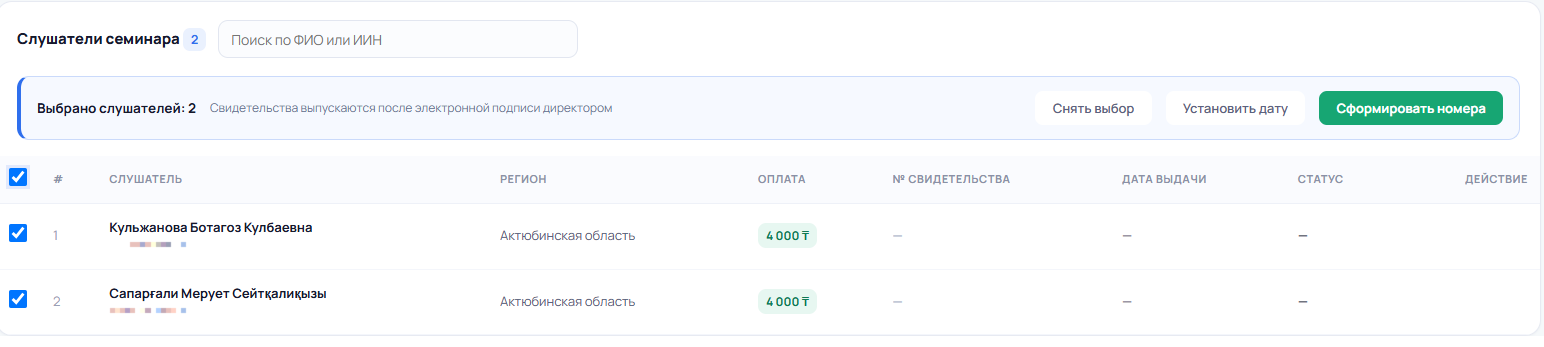
8-сурет. Тыңдаушылар таңдалды — «Установить дату» және «Сформировать номера» батырмалары қолжетімді.
2-қадам. «Установить дату» батырмасын басыңыз. Ашылған «Дата сертификации» терезесінде барлық таңдалған тыңдаушыларға беру күні ретінде қойылатын күнді көрсетіп, «Установить» батырмасын басыңыз.
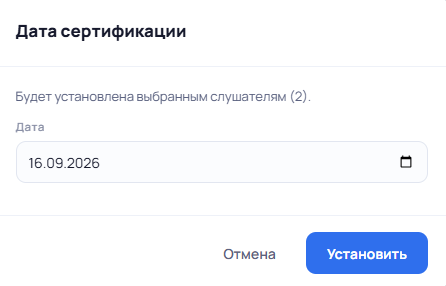
9-сурет. «Дата сертификации» терезесі — таңдалған тыңдаушылар үшін беру күні.
⚠ Маңызды: Беру күнін куәлік нөмірлерін қалыптастырар алдында міндетті түрде белгілеу керек — ол болмаса, нөмір қалыптастыру батырмасы жұмыс істемейді.
3-қадам. «Сформировать номера» батырмасын басыңыз. Жүйе «ФИЛИАЛ-КАТО-ГГ-В-…» форматындағы нөмірлер бөлінетінін және әрбір тыңдаушының ИИН мен сертификаттау күні толтырылуы тиіс екенін ескертеді — растау үшін «Сформировать» батырмасын басыңыз.
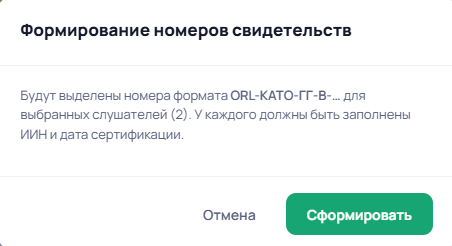
10-сурет. Куәлік нөмірлерін қалыптастыруды растау.
Растағаннан кейін әрбір таңдалған тыңдаушыға бірегей куәлік нөмірі беріледі (мысалы, ORL-71-26-B-0000001), ал кестедегі оның мәртебесі «Отправлен на подпись» болып өзгереді.

11-сурет. Нөмірлер қалыптастырылды, тыңдаушылардың мәртебесі — «отправлен на подпись».
Осы сәттен бастап куәліктер филиал директорының кезегіне түседі. Директор олардың бір бөлігіне ЭЦҚ арқылы қол қойғаннан кейін (II бөлім), осы кестеде қол қойылған тыңдаушылардың мәртебесі «Подписан» болып өзгереді, ал куәлік нөмірі PDF файлға сілтейтін басылатын сілтемеге айналады — қалғандары өз кезегін күтіп, «Отправлен на подпись» күйінде қалады.

12-сурет. Бір тыңдаушыға қол қойылды («Подписан», нөмірі сілтемеге айналды), екіншісі әлі қол қойылуын күтуде.
9. Экспорт және «Итоговая база»
СеминарІс-шара бетіндегі «Экспорт в Excel» батырмасы нақты семинароқыту іс-шарасы мен оның тыңдаушылары туралы деректерді түсіреді. «Итоговая база» мәзір тармағы филиалдың барлық семинарларыіс-шаралары бойынша тыңдаушылардың жиынтық кестесін бірден ашады — оны да сүзуге және экспорттауға болады.
Оқу бөлімініңЖетекшінің қысқаша тексеру парағы
СеминардыңОқыту іс-шарасының атауы қатесіз енгізілген — ол куәлікке сол қалпында түседі.- Мәртебе, білім деңгейі, сағат саны (8/16/24 сағат ережесі бойынша — 3-бөлімді қараңыз), тіл, күндер,
семинаріс-шара жетекшісі, өткізу формасы толтырылған. - Тыңдаушылар төленген өтінімдерден қосылған, Т.А.Ә. мен ИИН тексерілген және қажет болса, қарындаш арқылы түзетілген.
- Оқу аяқталғаннан кейін мәртебе «Завершён» болып ауыстырылған, аяқтау бұйрығы көрсетілген.
- Беру күні «Сформировать номера» батырмасын басбас БҰРЫН белгіленген.
- Куәлік нөмірлері қажетті тыңдаушылар үшін (немесе барлығы үшін) қалыптастырылған.
II бөлім. Филиал директорына / директордың міндетін атқарушыға арналған нұсқаулық
Жұмыс басшының жеке кабинетінде жүргізіледі. Бүйір мәзірде мына тармақтар бар: «Список сертификатов без цифровой подписи», «Электронные сертификаты», «Статистика», «Свидетельства на подпись» және «Электронные свидетельства».
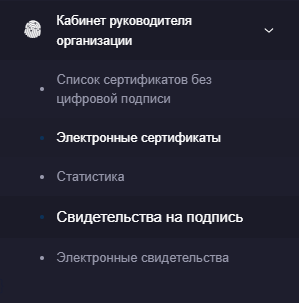
13-сурет. «Кабинет руководителя организации» мәзірі.
⚠ Маңызды: Куәліктерге қол қою және оларды күшінен жою үшін компьютерде NCALayer іске қосылған болуы керек, оған уәкілетті қолтаңба қоюшының / ұйым басшысының жарамды ЭЦҚ кілті қосылған болуы тиіс.
1. Қол қоюға арналған куәліктер
«Свидетельства на подпись» бөлімін ашыңыз — мұнда сіздің қолыңызды күтіп тұрған барлық куәліктер «В очереди на подпись», «Выбрано» және «Подписано сегодня» санауыштарымен бірге көрсетіледі. Кестеде — тыңдаушы (Т.А.Ә., ИИН), курс түрі, курс және кезеңі, куәлік нөмірі және «Без подписи» мәртебесі.
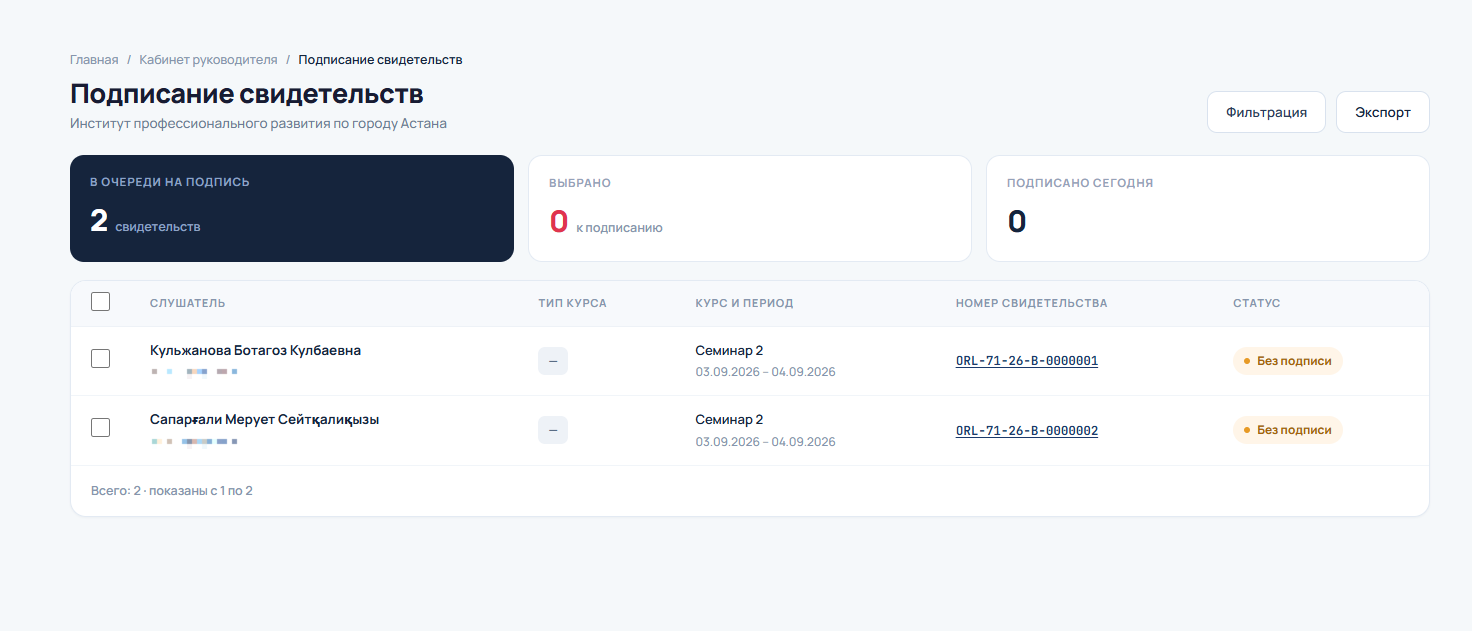
14-сурет. «Свидетельства на подпись» бөлімі — қол қою кезегі.
1-қадам. Бір немесе бірнеше куәлікті белгішемен белгілеңіз. «Отменить» және «Перейти к подписанию» батырмалары бар күңгірт тақта «Выбрано N свидетельство(-а) — подписание выполняется одним ЭЦП-запросом» пайда болады.
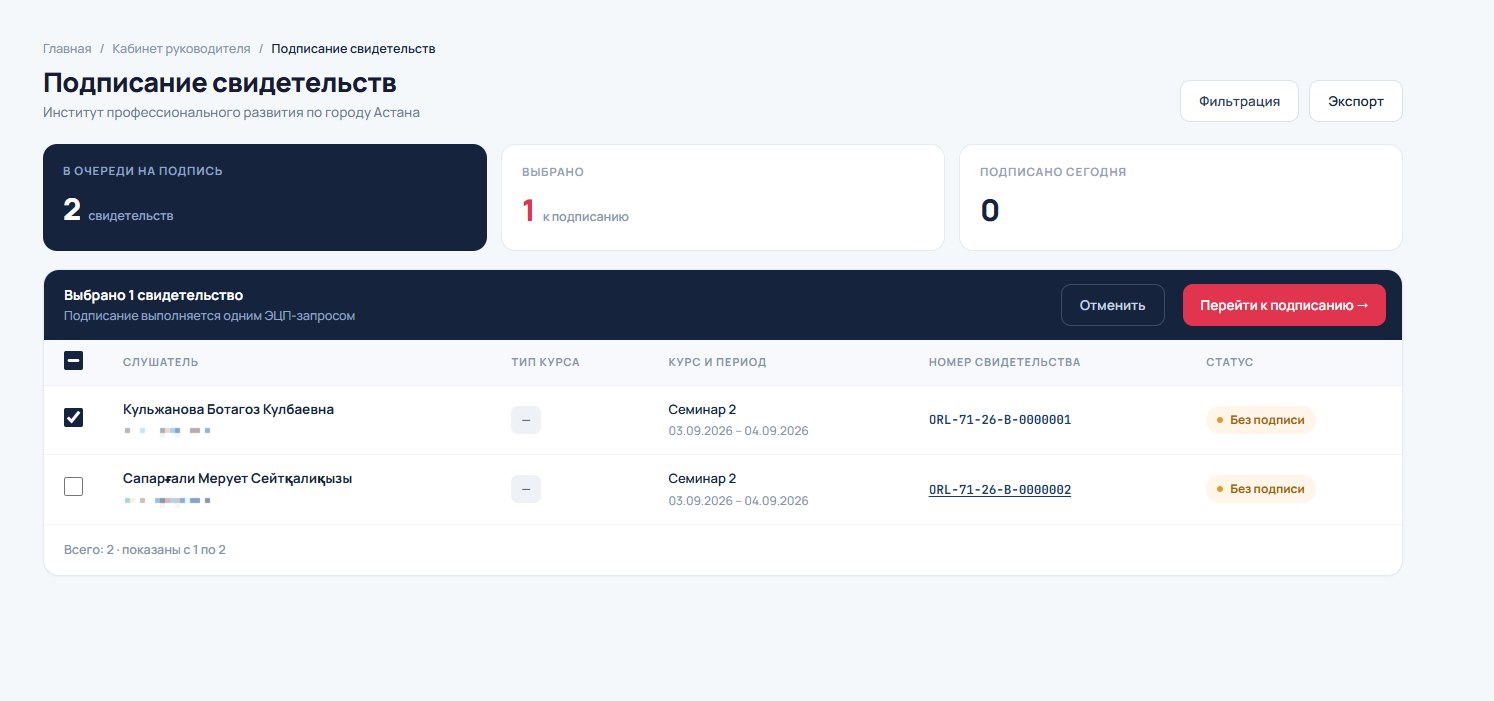
15-сурет. Куәлік белгіленді — қол қоюға өтуге болады.
2-қадам. «Перейти к подписанию» батырмасын басыңыз. 3 қадамнан тұратын шебер (мастер) ашылады.
3-қадам. 1-қадам (3-тен) — «Список слушателей». ИИН / Т.А.Ә. / куәлік нөмірі кестесін және «К подписанию» санын тексеріңіз. Бәрі дұрыс болса — «Далее» батырмасын басыңыз, дұрыс болмаса — жол қасындағы «X» оны топтамадан алып тастайды.
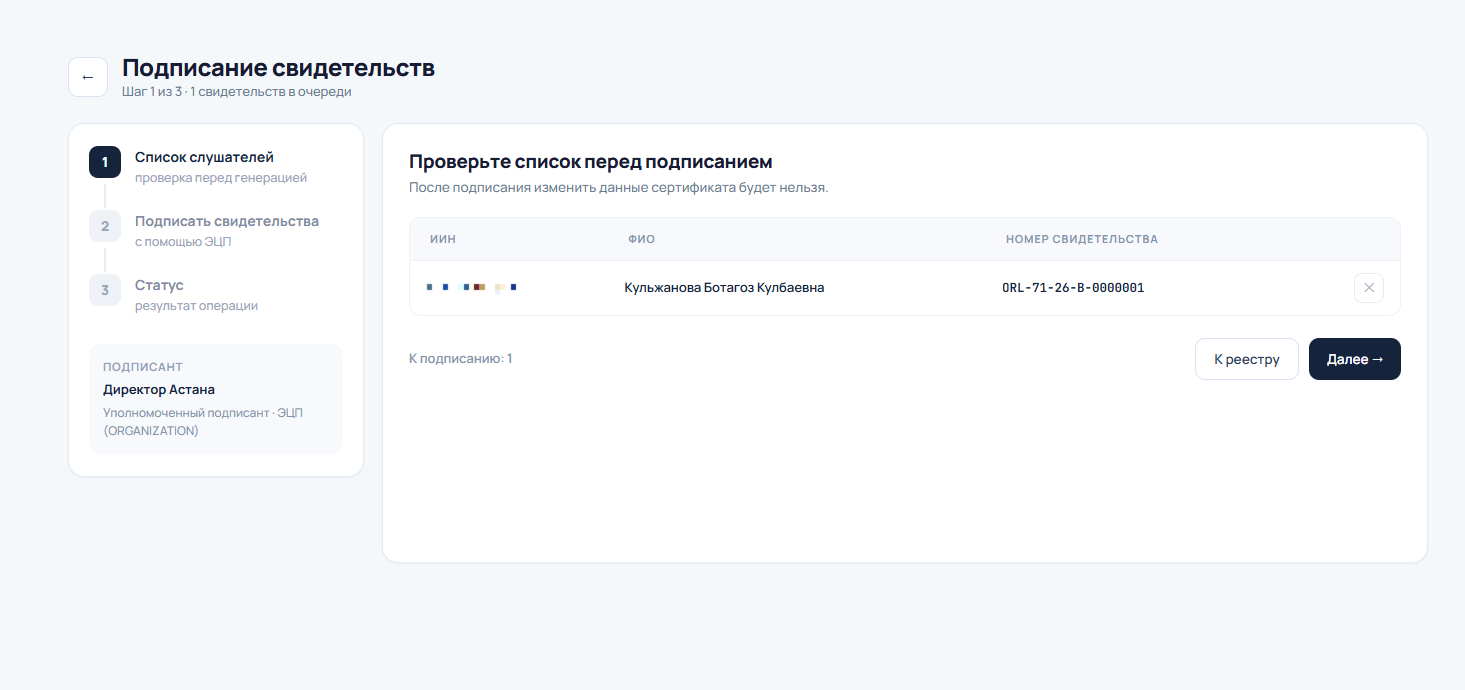
16-сурет. 1-қадам (3-тен) — қол қоюдың алдында тізімді тексеру.
4-қадам. 2-қадам (3-тен) — «Подписать с помощью ЭЦП». NCALayer іске қосылғанына көз жеткізіп, «Подписать N свидетельств» батырмасын басыңыз.
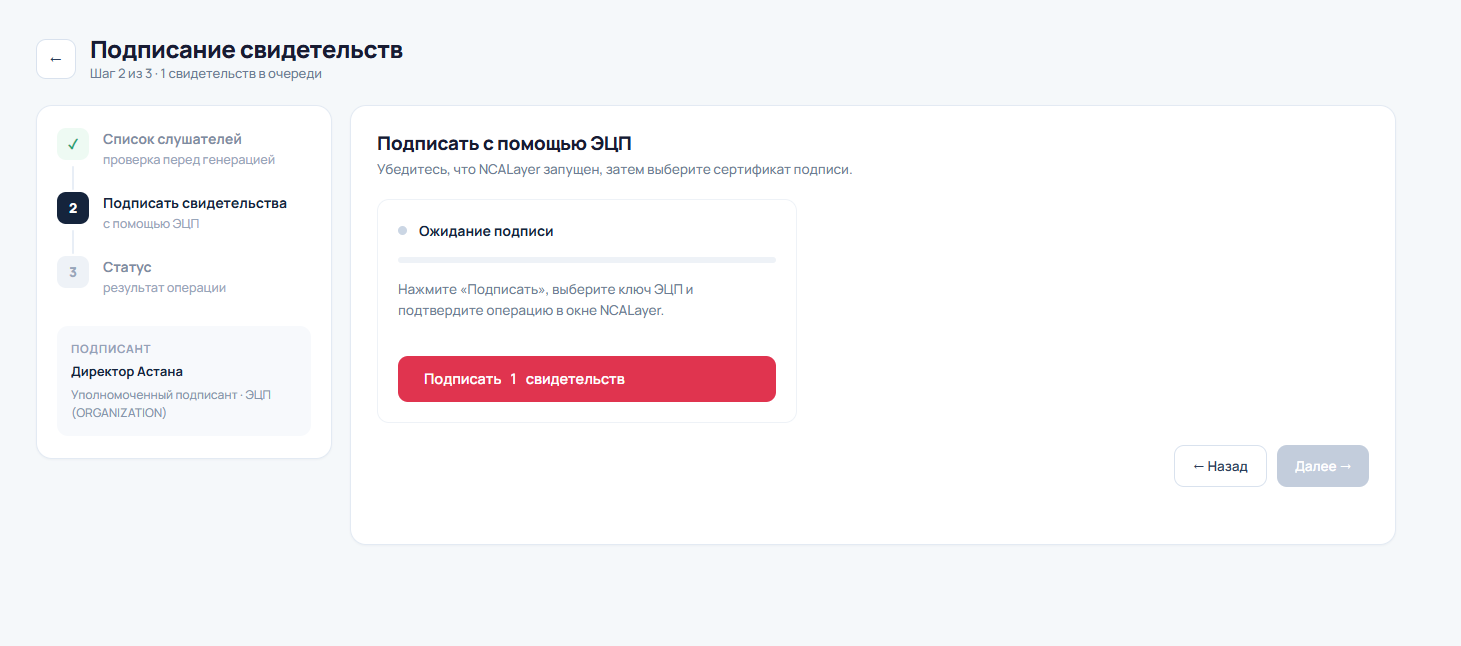
17-сурет. 2-қадам (3-тен) — қол қоюды күту (NCALayer іске қосылған, қолтаңба қоюшы сол жақтағы карточкада көрсетілген).
Ашылған NCALayer терезесінде ЭЦҚ сертификатын таңдап, қол қоюды растаңыз. Индикатор «Подписание завершено» деп өзгереді, содан кейін «Далее» батырмасы белсенді болады.
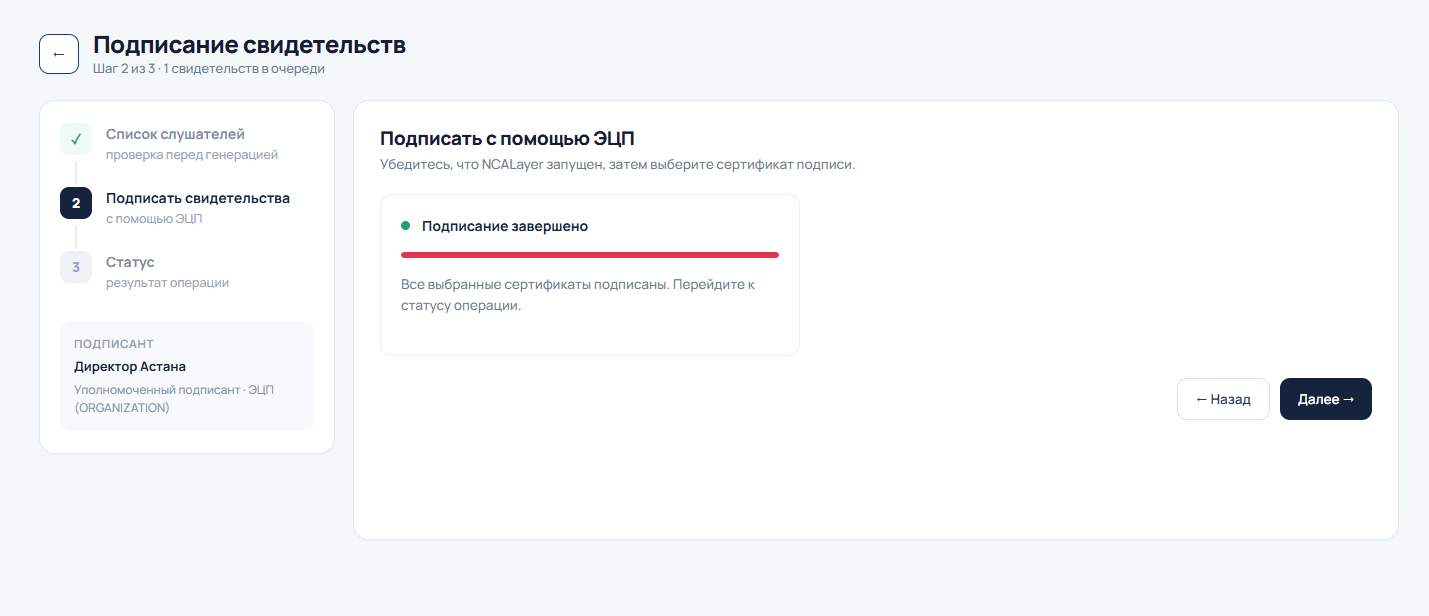
18-сурет. 2-қадам (3-тен) — қол қою аяқталды, әрі қарай өтуге болады.
5-қадам. 3-қадам (3-тен) — «Статус». Жүйе «Успешно подписано» деген хабарды және қол қойылған сертификаттар санын көрсетеді. Осы жерден «Электронные свидетельства» бөліміне (қол қойылған құжаттар тізімі) өтуге немесе тізілімге («Свидетельства без цифровой подписи») қайта оралуға болады.
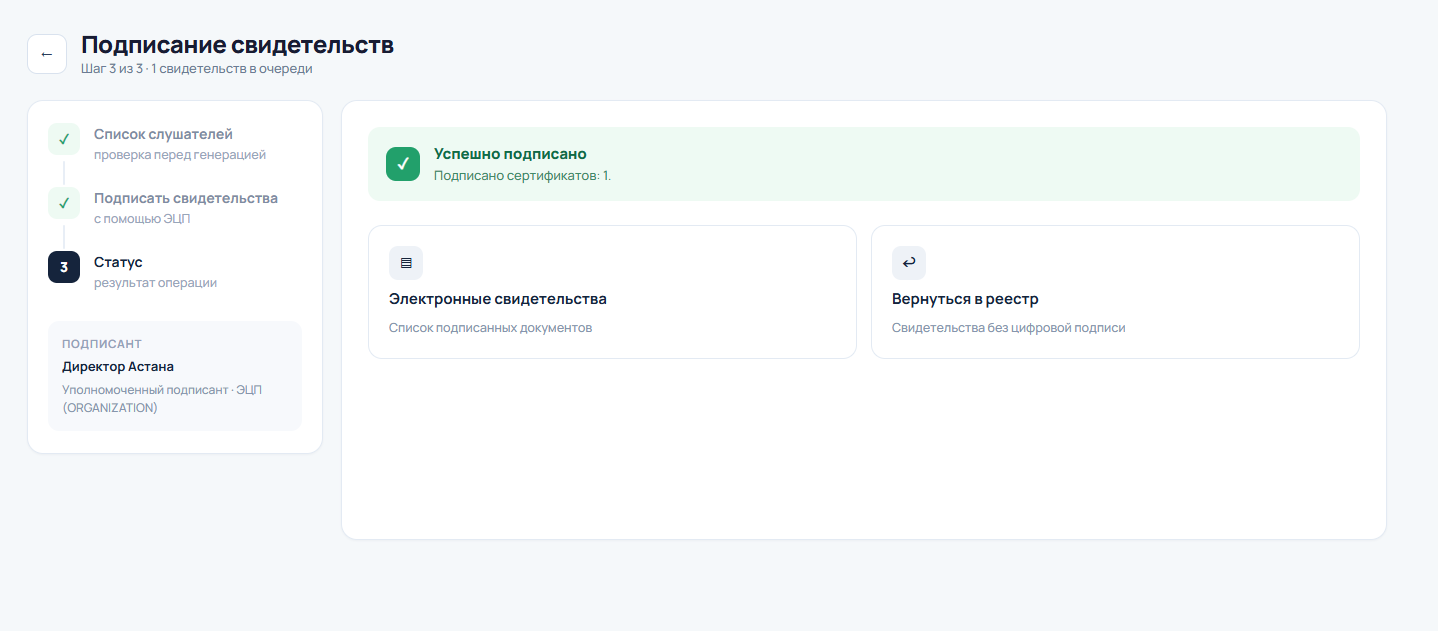
19-сурет. 3-қадам (3-тен) — сәтті қол қойылды.
💡 Білген жөн: Бір ЭЦҚ-сұрау арқылы бірден бірнеше куәлікке қол қоюға болады — олардың бәрін бір-бірлеп қол қоюдың қажеті жоқ.
2. Электрондық куәліктер (қол қойылғандар тізілімі)
«Электронные свидетельства» бөлімі филиалдың қол қойылған куәліктерін көрсетеді. Жоғарыда — үш санауыш: «Подписанных свидетельств» (барлық қолданыстағылар), «Выбрано» (бірдеңе белгіленген болса, күшін жоюға арналған) және «Аннулировано за месяц» (ағымдағы айда неше куәліктің күші жойылғаны).
Кестеде — тыңдаушы (Т.А.Ә., ИИН), семинаріс-шара және кезең, куәлік нөмірі (басылатын көк сілтеме), қол қою күні және «Подписан» мәртебесі. Жоғарғы оң жақтағы «Аннулированные свидетельства» батырмасы күші жойылғандар тізімін ашады, «Фильтры» кестені тарылтады, «Экспорт» оны түсіреді.
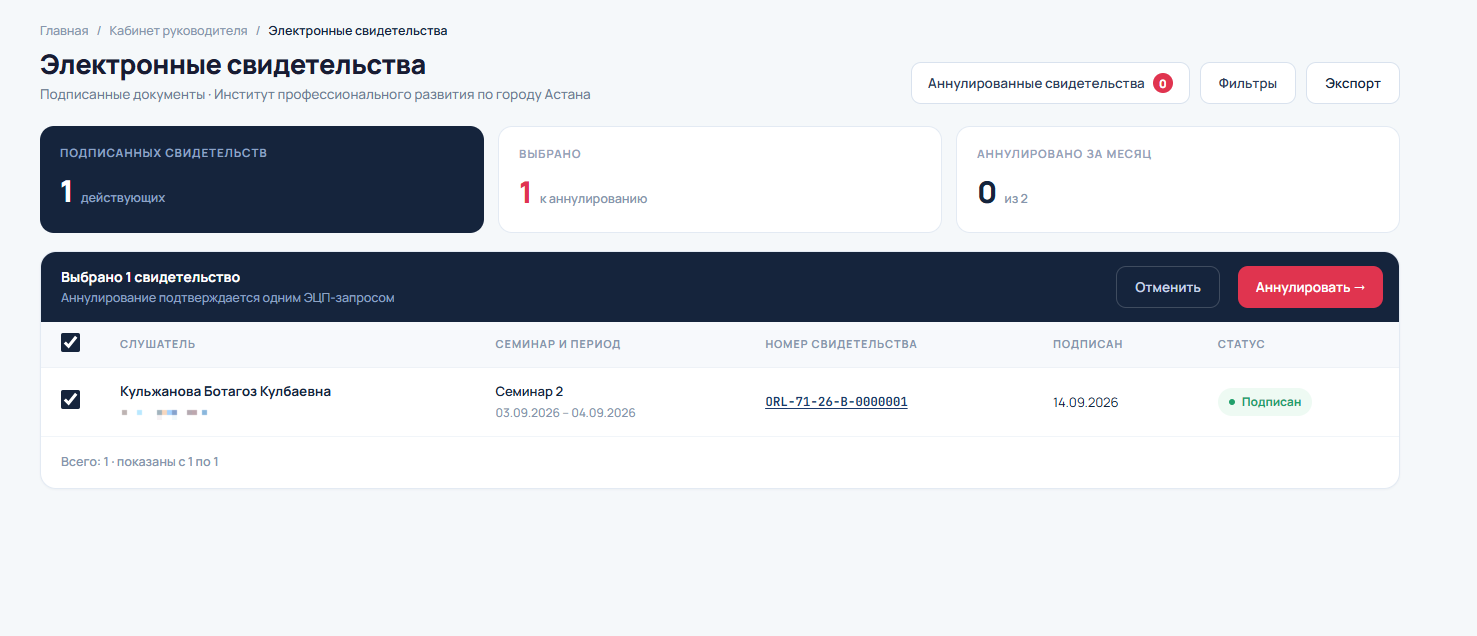
20-сурет. «Электронные свидетельства» бөлімі — қол қойылған құжаттар тізілімі.
3. PDF файлды қарау, растау және жүктеп алу
«Электронные свидетельства» кестесіндегі куәлік нөмірін (көк сілтемені) басыңыз — құжаттың PDF нұсқасы ашылады. Осы бетте куәліктің төлнұсқалығы мен қолын растау (верификация) және PDF файлды жүктеп алу батырмасы қолжетімді.
4. Куәліктің күшін жою (қате болған жағдайда)
Қол қойылғаннан кейін қате табылса (мысалы, дербес деректерде), куәліктің күшін дәл осы «Электронные свидетельства» бөлімінен жоюға болады:
1-қадам. Қажетті жазбаны табыңыз (қажет болса — «Фильтры» арқылы) және оны белгішемен белгілеңіз.
2-қадам. «Аннулировать» батырмасын басыңыз. Күшін жою шебері ашылады — ол да 3 қадамнан тұрады.
3-қадам. 1-қадам (3-тен) — «Список свидетельств: причина и состав». Ашылмалы тізімнен «Причину аннулирования» таңдаңыз (мысалы, «Ошибка в персональных данных»), міндетті «Комментарий» өрісін толтырыңыз (негіздеме немесе бұйрық нөмірі), кестені тексеріп, «Подтверждаю, что аннулирование необратимо и данные свидетельств проверены» белгішесін қойыңыз, содан кейін «Далее» батырмасын басыңыз.
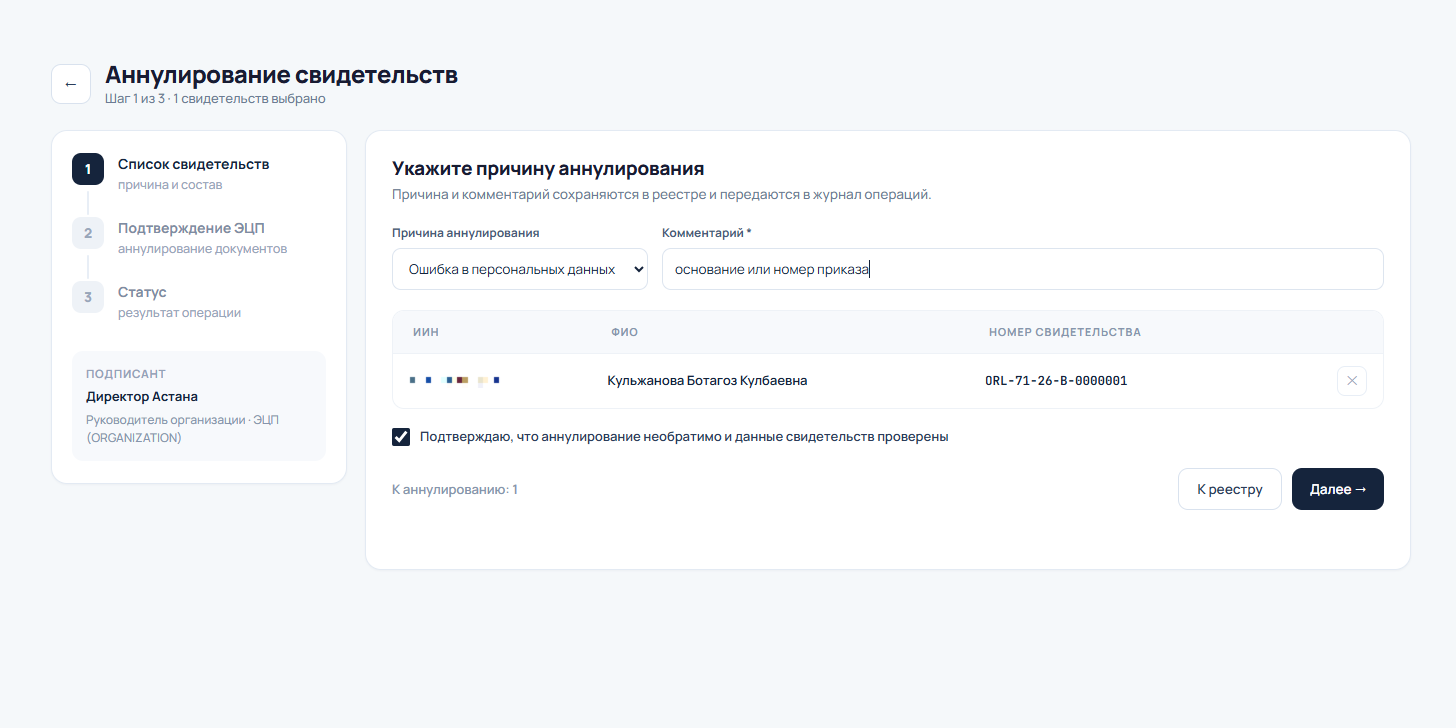
21-сурет. 1-қадам (3-тен) — себебі, түсініктеме және күшін жоюдың қайтымсыз екенін растау.
4-қадам. 2-қадам (3-тен) — «Подтвердить аннулирование с помощью ЭЦП». Қол қою кезіндегідей, NCALayer іске қосылғанына көз жеткізіп, «Аннулировать N свидетельств» батырмасын басып, қолтаңба сертификатын таңдаңыз.
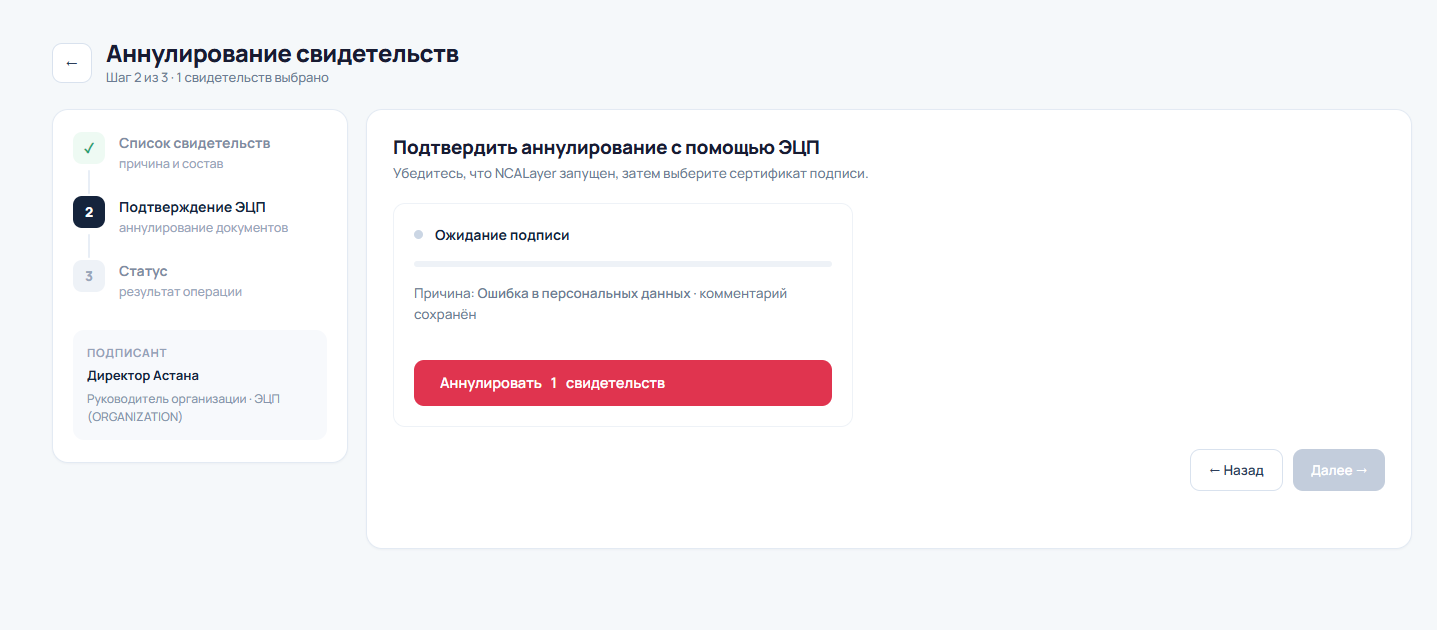
22-сурет. 2-қадам (3-тен) — ЭЦҚ арқылы күшін жоюды растау.
5-қадам. 3-қадам (3-тен) — операция мәртебесі. Жүйе күшін жоюдың аяқталғанын растайды; куәлік «Электронные свидетельства» бетіндегі «Аннулированные свидетельства» тізіміне ауысады.
⚠ Маңызды: Күшін жою қайтымсыз әрекет. Күшін жойбас бұрын, қатені қол қоюға дейін оқуоқыту бөліміндеіс-шарасының түзетугежетекшісі болмайтынынатүзете алмайтынына көз жеткізіңіз (I бөлімнің 6-бөлімі).
5. Басшы кабинетінің басқа тармақтары
- «Список сертификатов без цифровой подписи» — қол қою кезегімен бірдей тізілім.
- «Электронные сертификаты» — шығарылған сертификаттардың жалпы мұрағаты.
- «Статистика» — филиалдың
семинарларыоқыту іс-шаралары мен куәліктері бойынша жиынтық көрсеткіштер.
Директор / м.а. директор үшін қысқаша тексеру парағы
- Қол қоюдан немесе күшін жоюдан бұрын NCALayer іске қосылғанына және ЭЦҚ кілті қосылғанына көз жеткізіңіз.
- «Далее» батырмасын баспас бұрын шебердің 1-қадамында тізімді (Т.А.Ә., ИИН, куәлік нөмірі) тексеріп алыңыз.
- Бірнеше куәлікке бір ЭЦҚ-сұраумен қол қоюға болады — бір-бірлеп қол қоюдың қажеті жоқ.
- Қол қойылғаннан кейін куәлік нөмірді басу арқылы қолжетімді болады: PDF, растау, жүктеп алу.
- Күшін жою — тек расталған қате болған жағдайда ғана, себебі мен түсініктемесін көрсетіп; бұл әрекет қайтымсыз.