Инструкция для специалистов, ответственных за ведение базы образовательных программ (ОП)
Данная инструкция предназначена для специалистов, ответственных за ведение базы образовательных программ (ОП) и настройку систем оценивания.
1. Управление списком образовательных программ
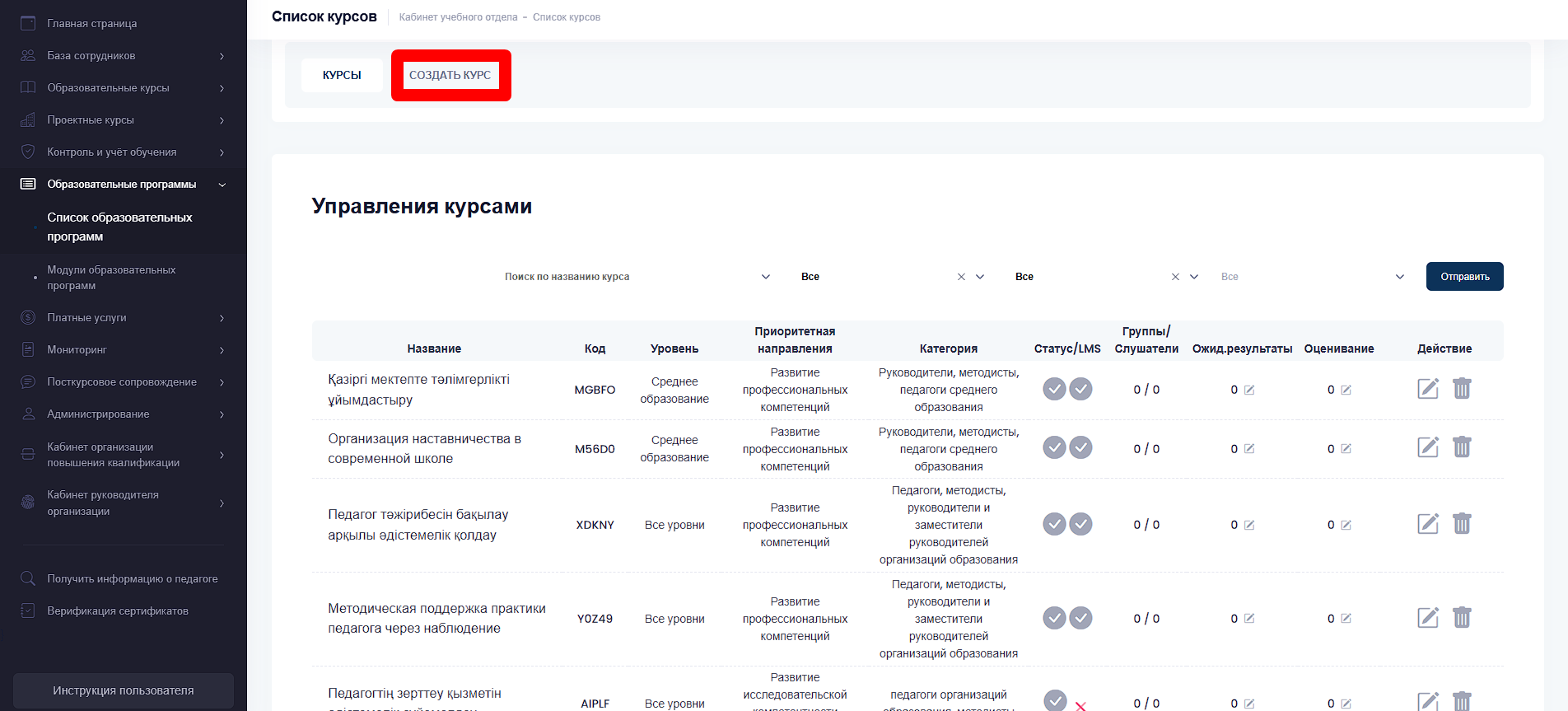
Для управления программами перейдите в левое боковое меню: «Образовательные программы → Список образовательных программ».
Перед вами откроется реестр всех существующих программ.
В верхней части страницы находится кнопка «Создать курс» для добавления новой программы в систему.
2. Детальное заполнение данных курса
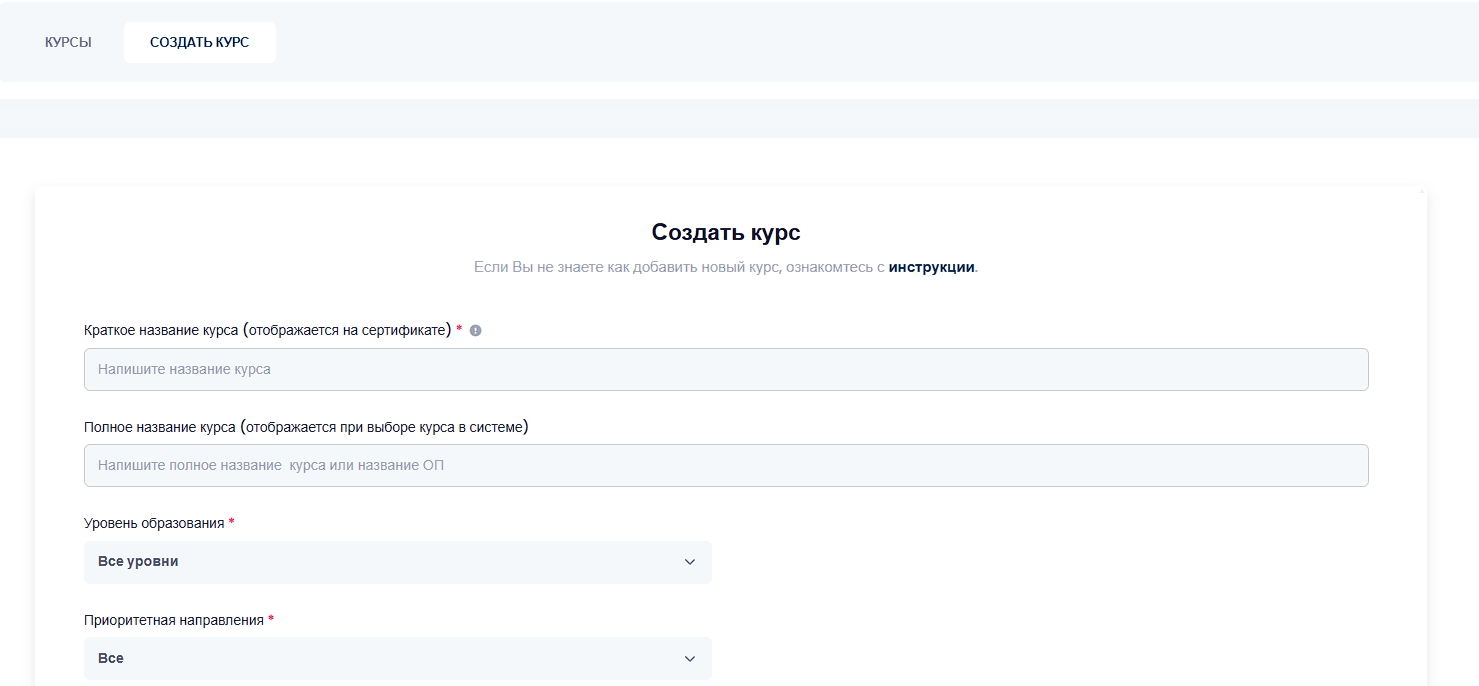
Блок именования (Важно для идентификации)
- Краткое название курса: Введите название, которое будет напечатано в сертификате слушателя.
-
Полное название курса: Используется для внутреннего поиска в системе.
Рекомендация по маркировке:
Если одна и та же программа разработана для разных целевых аудиторий (например, для школ и для вузов), обязательно добавляйте уточняющий префикс в скобках.
Пример: "(СО) Наставничество в современной школе" или "(ВУЗ) Наставничество в современной школе". Это позволит специалистам быстро отличать программы в общем списке.
Классификация и уровни
Выбор осуществляется по каскадному принципу (сверху вниз):
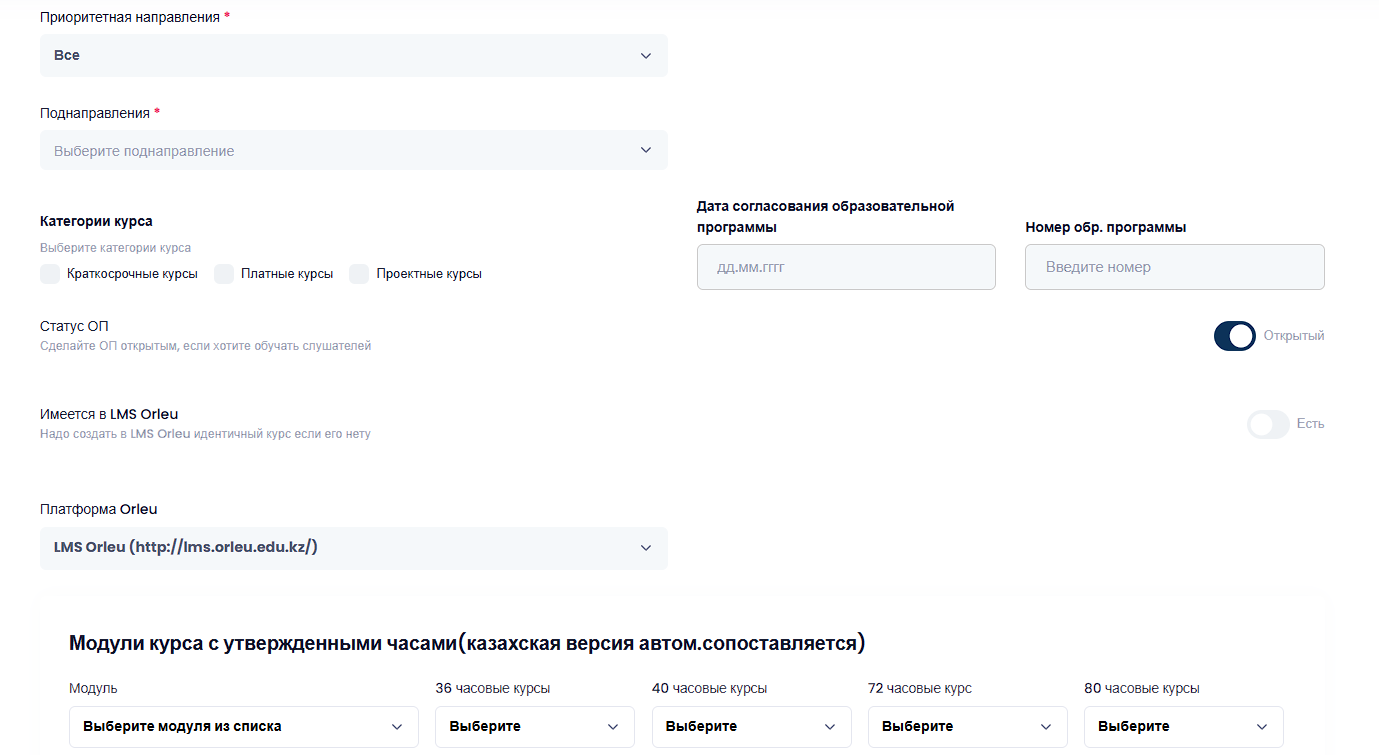
- Уровень образования: Например, «Среднее образование» или «Все уровни».
- Приоритетное направление: Основная область развития компетенций.
- Поднаправления: Узкая специализация программы.
Категории курса (множественный выбор)
В блоке «Категории курса» можно выбрать одну или несколько опций:
- Краткосрочные курсы — программы повышения квалификации.
- Платные курсы — если обучение проводится на коммерческой основе.
- Проектные курсы — программы, реализуемые в рамках проектов.
Если курс является одновременно краткосрочным и платным — отметьте оба пункта.
3. Регистрационные данные и интеграция с LMS
Дата и номер ОП: Укажите дату согласования программы Министерством и регистрационный номер.
Статус ОП:
- Открытый — программа видна в системе, на неё можно зачислять группы.
- Закрытый (Черновик) — используется на этапе заполнения или если срок действия программы истёк.
Платформа Orleu:
- lms.orleu-edu.kz — старая платформа
- beles.orleu.edu.kz — основная новая платформа
- mooc.orleu.edu.kz — для открытых бесплатных онлайн-курсов
4. Работа с модулями и часовой сеткой
Этот блок напрямую влияет на корректность формирования приложения к сертификату.
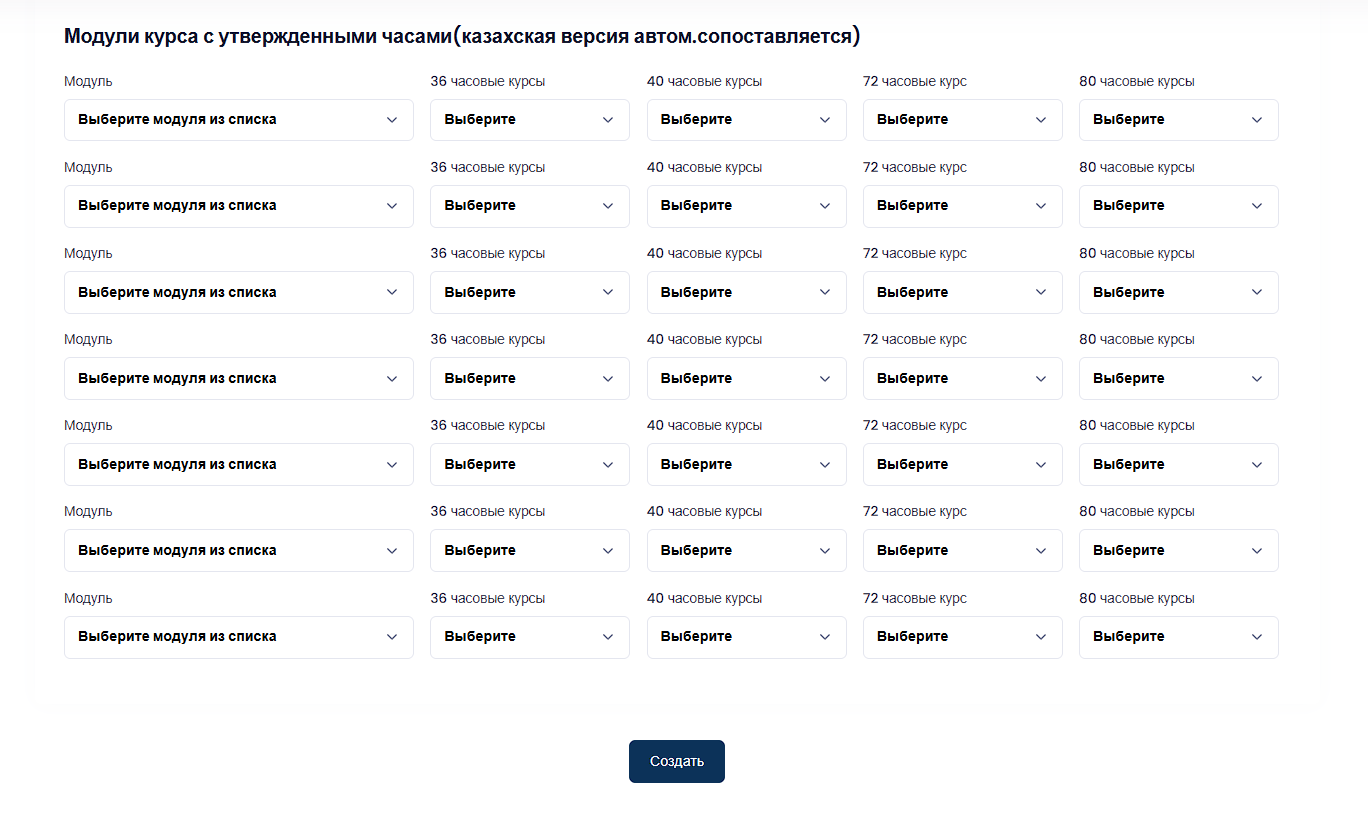
- Выбор модулей: Выбирайте модули из списка. Казахская версия сопоставляется системой автоматически.
- Распределение часов: Укажите количество часов напротив выбранного модуля.
Для недельных курсов заполняйте столбцы 36 часов или 40 часов.
- Для двухнедельных курсов заполняйте столбцы 72 часа или 80 часов
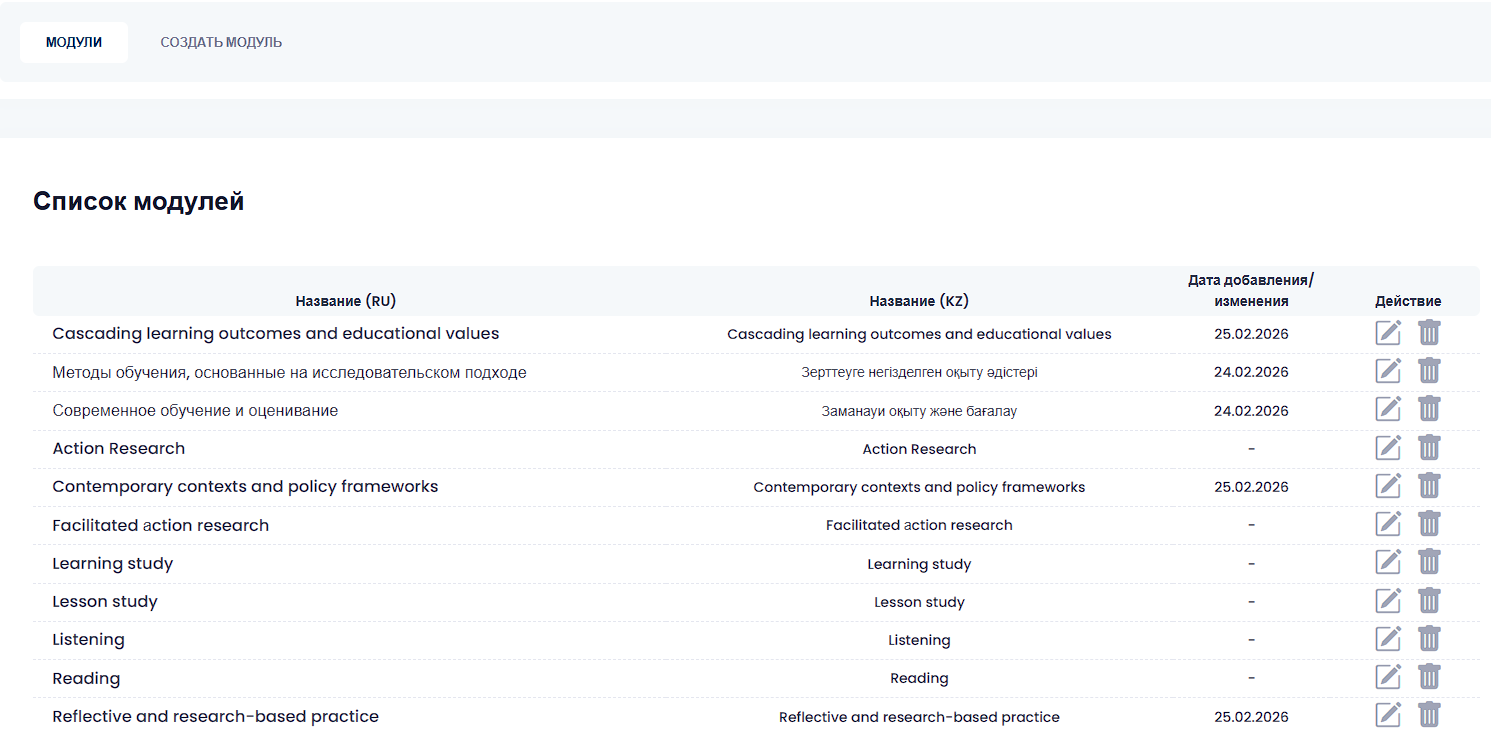
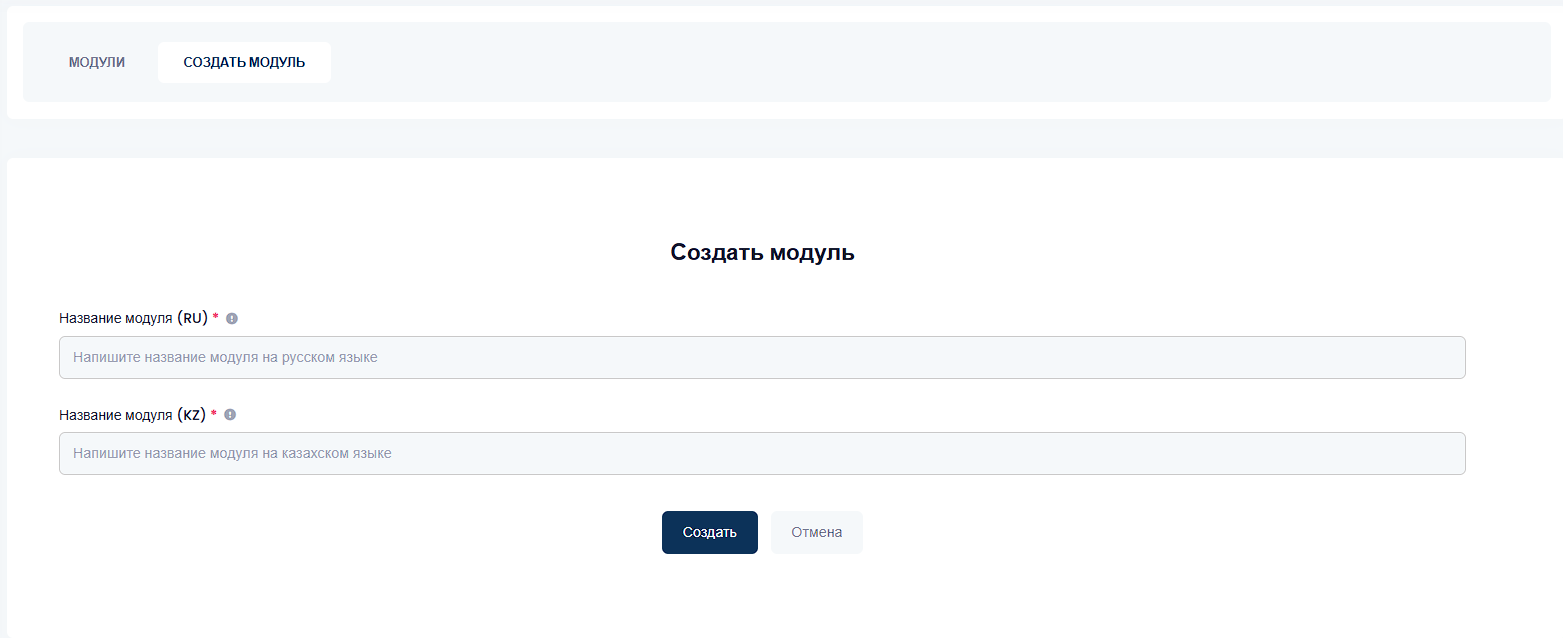
Если модуля нет в списке: Перейдите в раздел «Образовательные программы → Модули», нажмите «Создать модуль», введите названия на двух языках (RU/KZ) и сохраните. После этого модуль станет доступен для выбора.
5. Настройка элементов оценивания
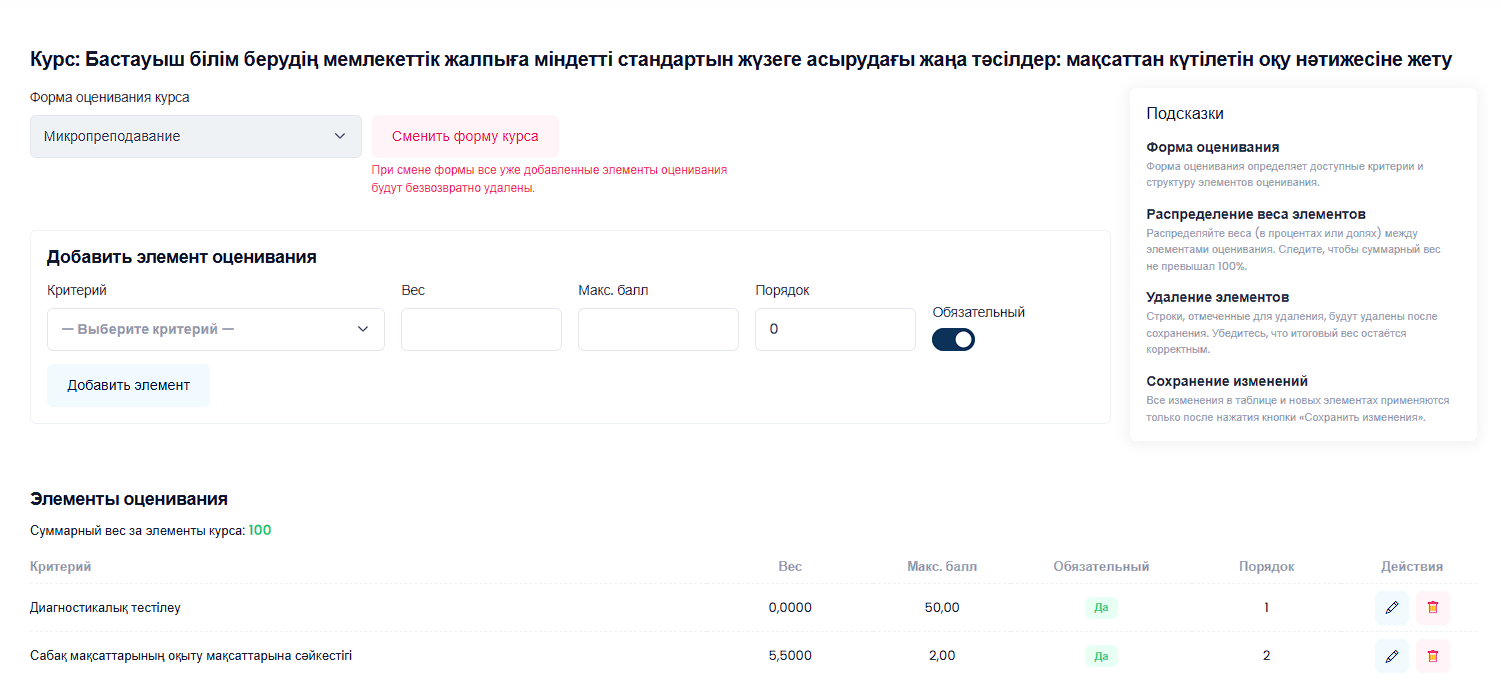
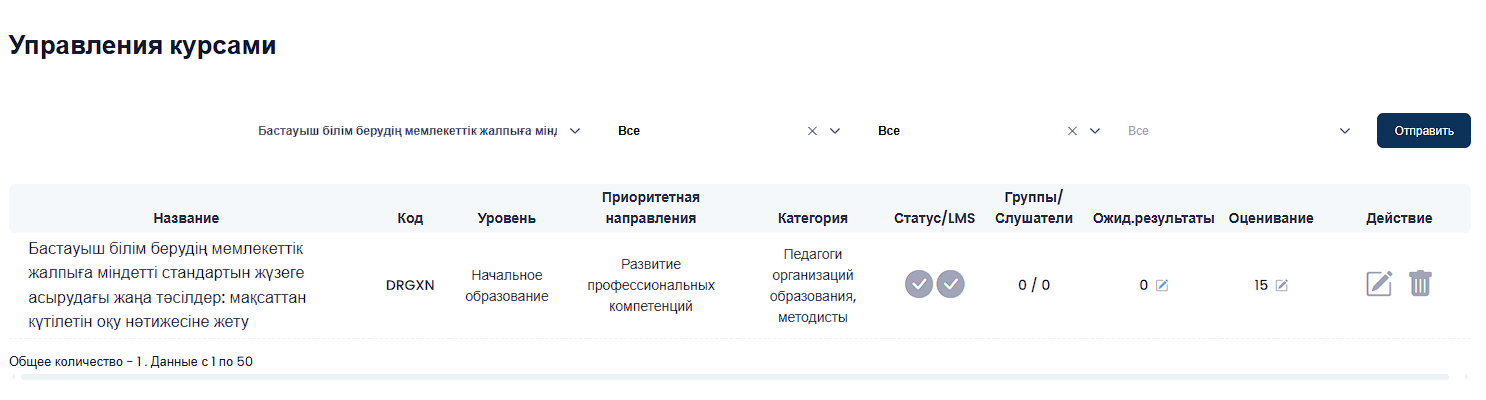
Чтобы настроить систему баллов, в общем списке программ нажмите иконку редактирования в столбце «Оценивание».
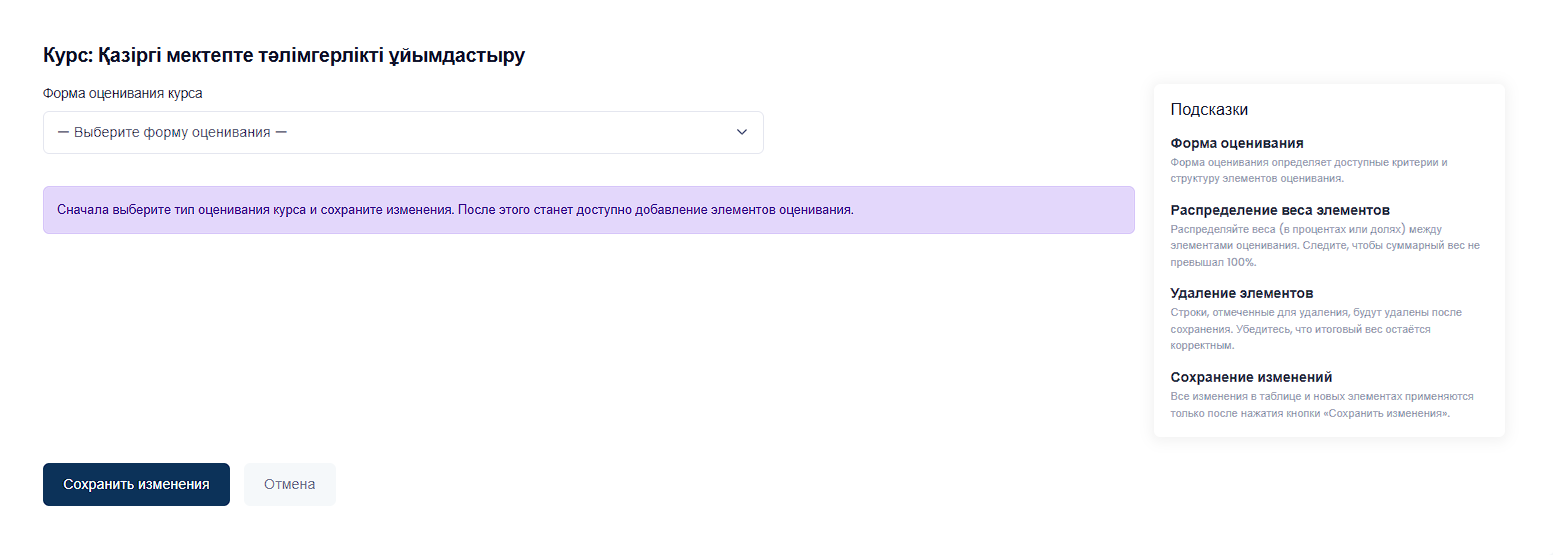
Выбор формы оценивания
Сначала выберите форму оценивания (например, «Защита проекта» или «Микропреподавание») и нажмите «Сохранить изменения».
Предупреждение: Если вы уже добавили критерии, а затем смените форму курса, все созданные элементы будут удалены без возможности восстановления.
Добавление критериев
Для каждого критерия заполните:
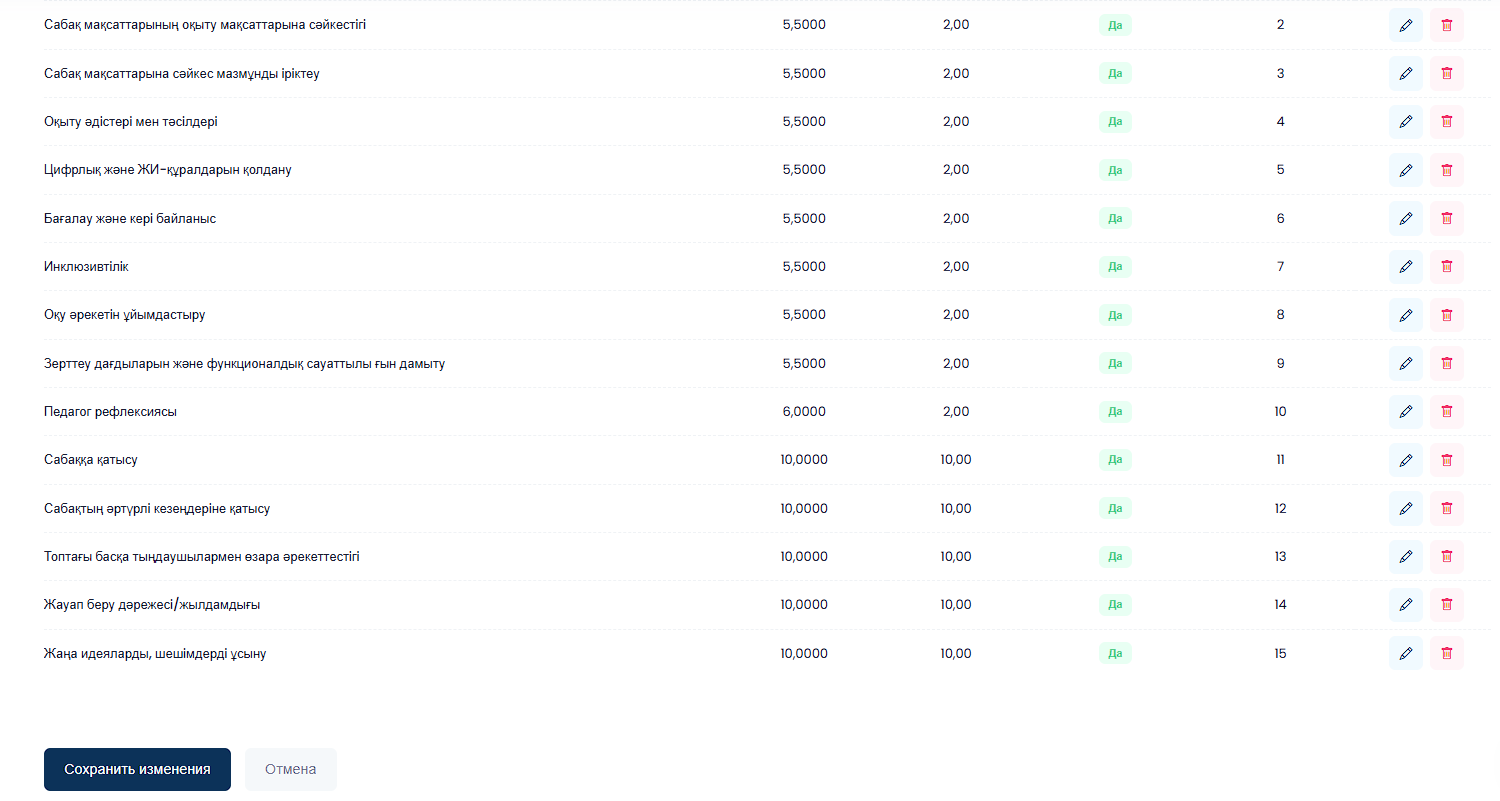
- Критерий: например «Педагогическая рефлексия».
- Вес: значимость элемента в итоговой оценке.
Правило: суммарный вес всех элементов должен быть равен 100.
- Макс. балл: максимальный балл (например 2 или 10).
Пример: для диагностического теста вес может быть 0, но указывается максимальный балл (например 50).
- Порядок: номер для сортировки.
- Обязательный: если элемент обязателен для завершения курса.