Инструкция по заполнению ПКС
Доступ к ПКС открывается после завершения курса и формирования сертификатов для слушателей.
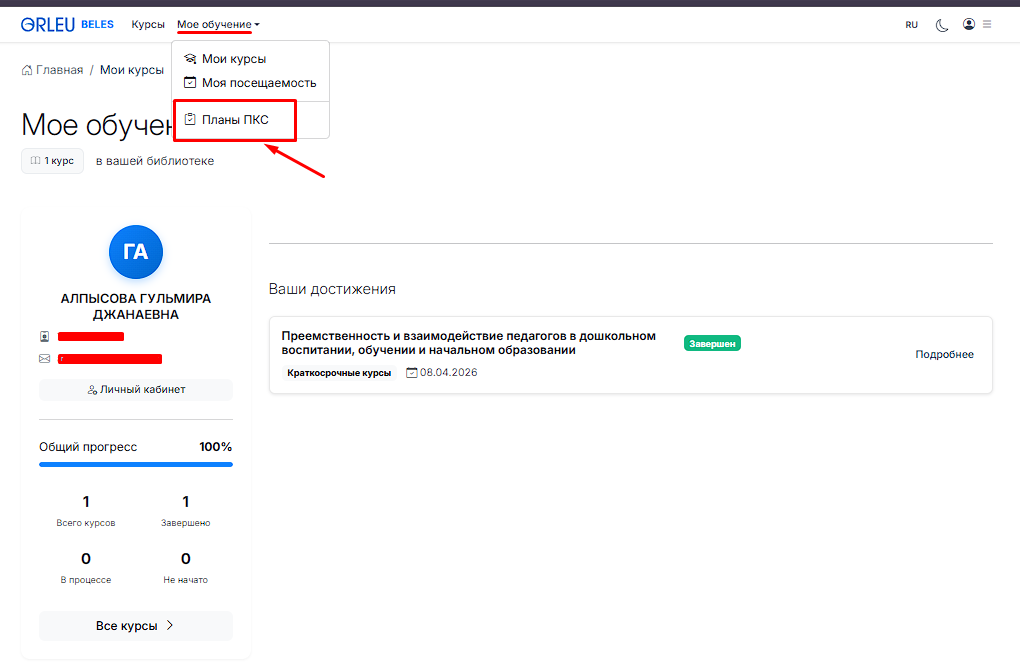
Чтобы приступить к заполению Плана посткурсового сопровождения (далее - ПКС) перейдите в раздел "Мое обучение" — "Планы ПКС".
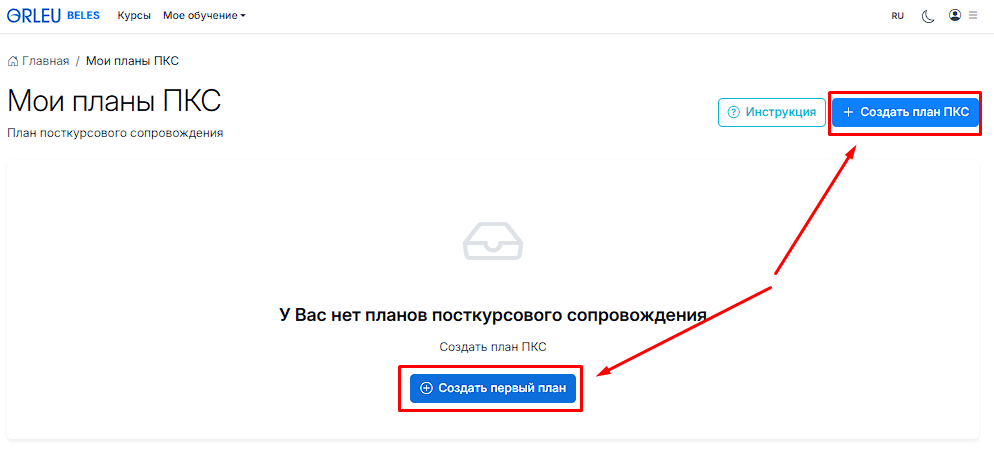
Нажмите на кнопку "Создать план ПКС" или "Создать первый план".
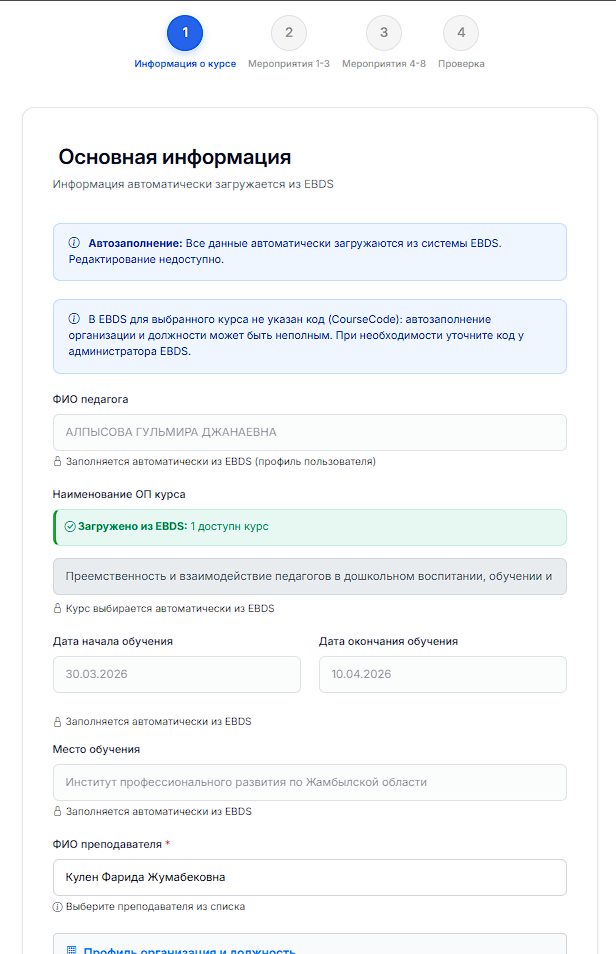
Этап 1: "Информация о курсе". Поля, выделенные серым цветом, заполняются автоматически (данные импортируются из системы EBDS).
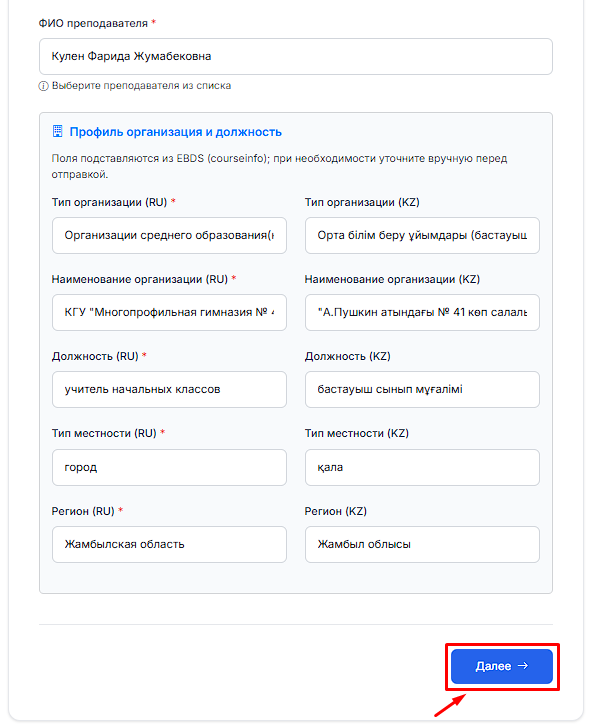
В блоке "Профиль организация и должность" проверьте корректность данных из EBDS. При необходимости внесите правки вручную и нажмите "Далее".
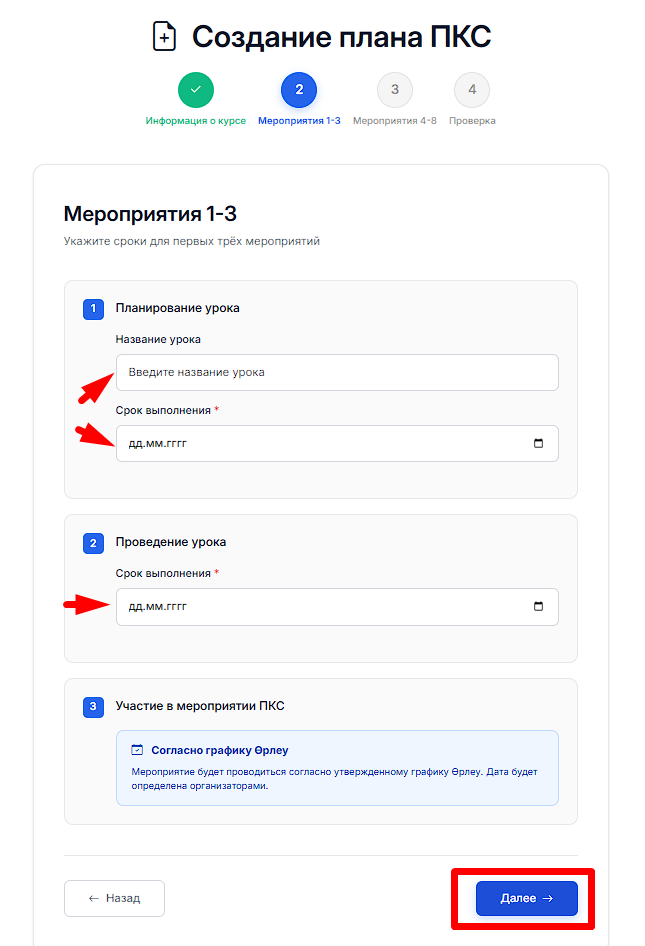
На 2 этапе "Мероприятия 1-3" заполните все обязательные поля и нажмите "Далее".
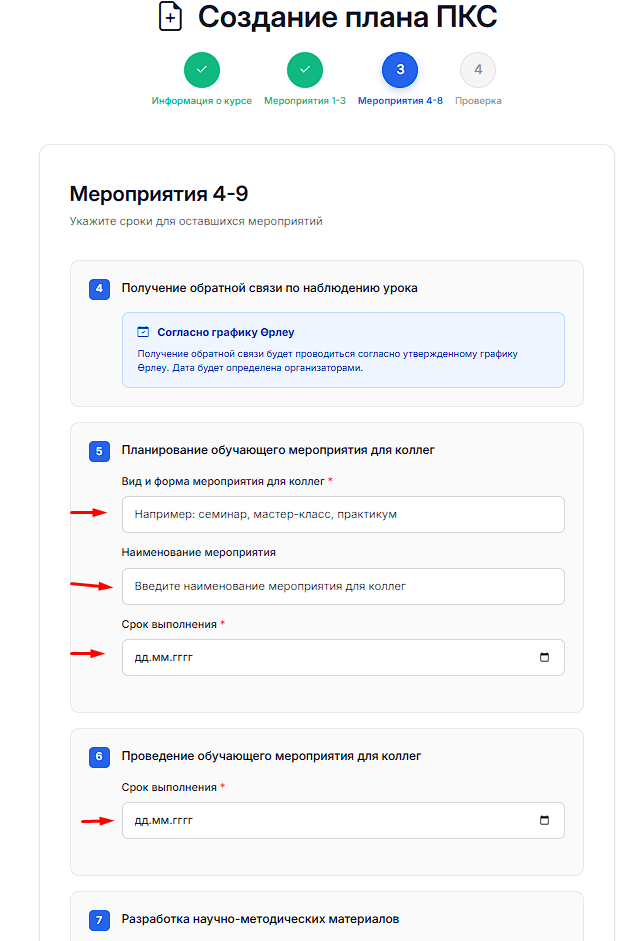
На 3 этапе "Мероприятия 4-9" заполните оставшиеся поля и нажмите "Далее".
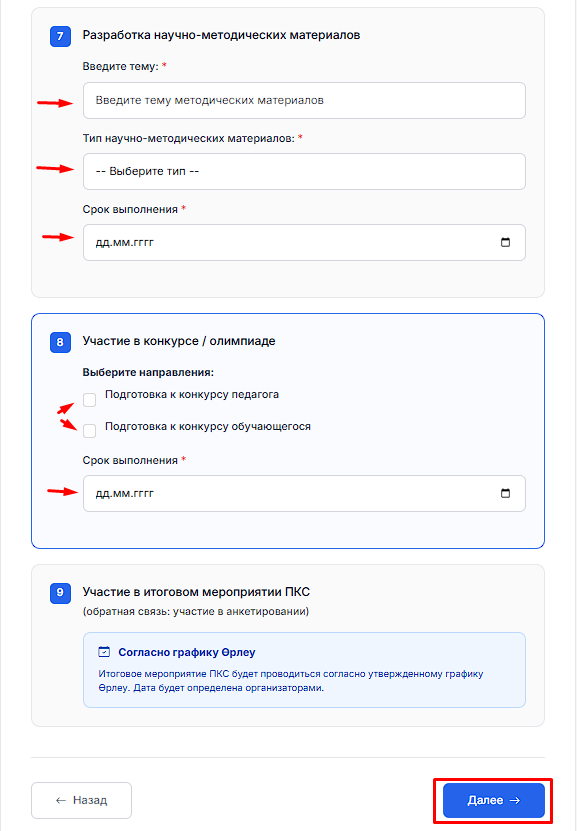
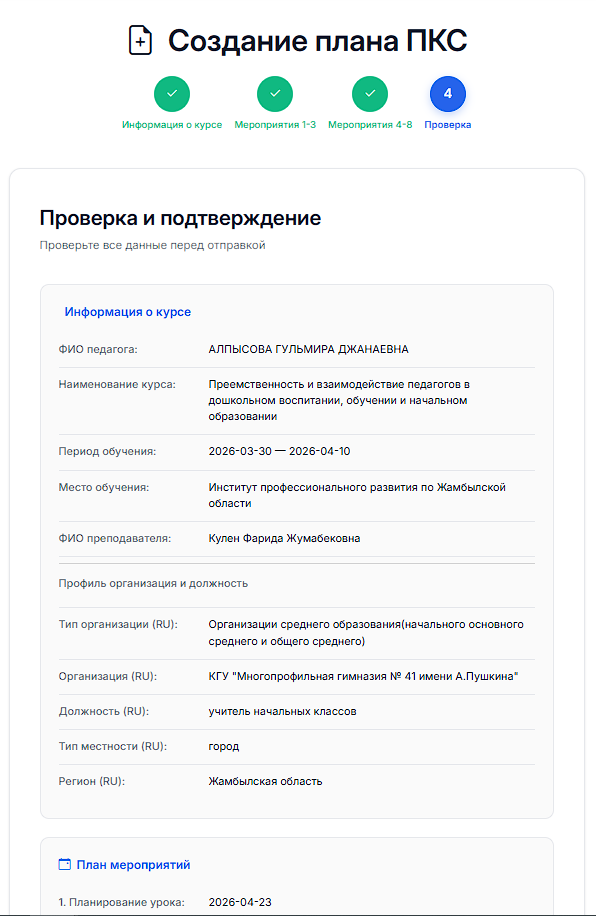
В 4 этапе "Проверка и подтверждение" убедитесь в правильности всех данных и нажмите "Отправить план".
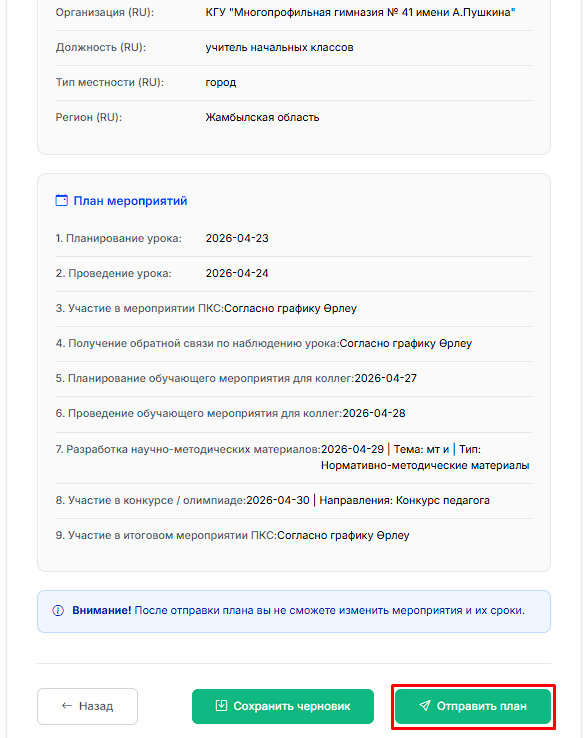
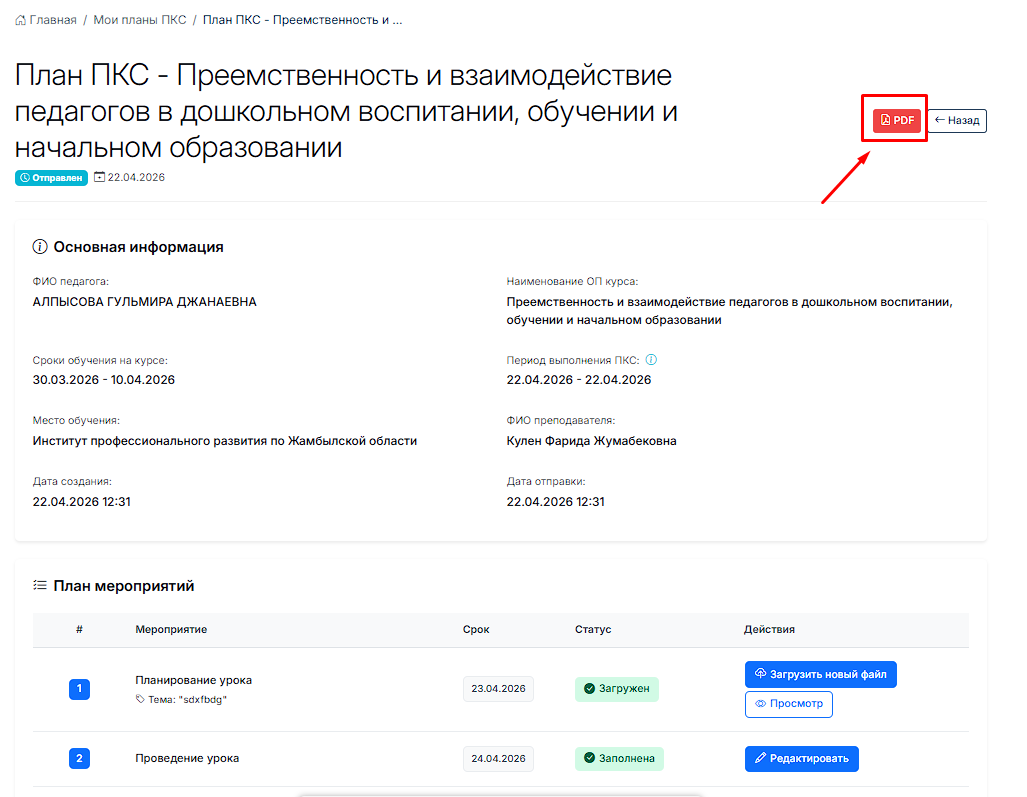
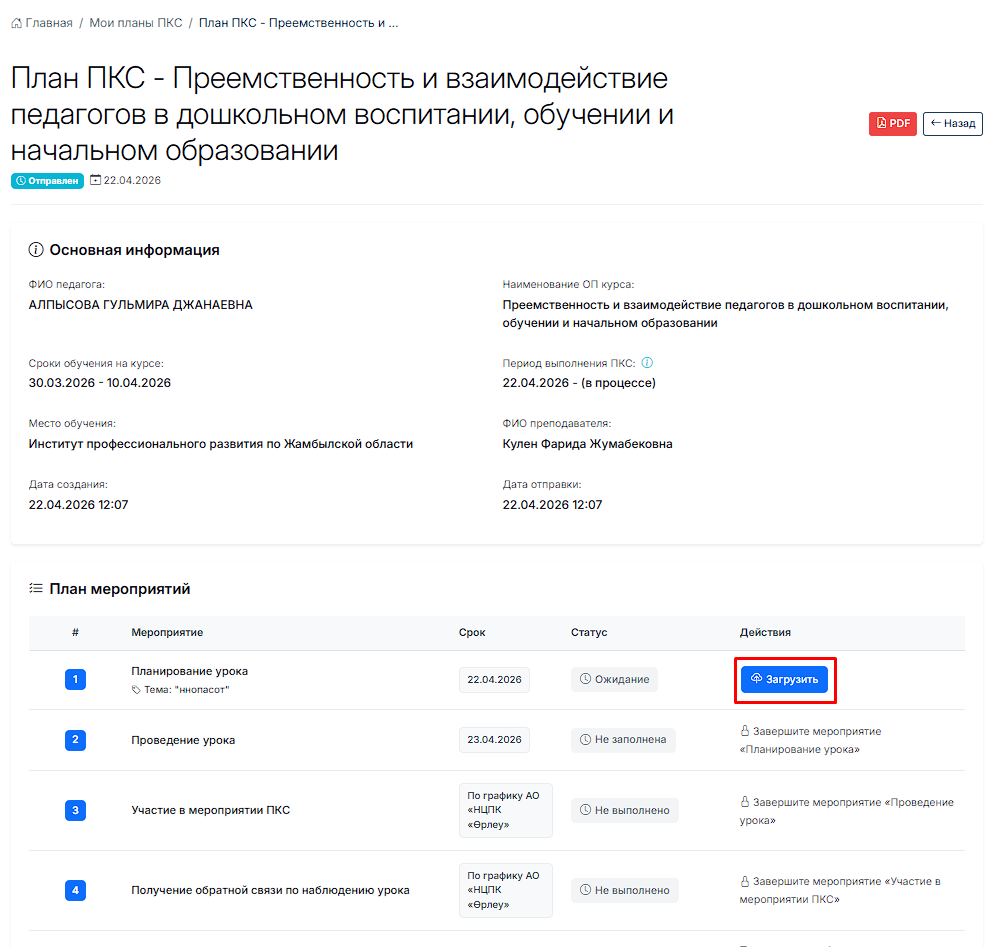
После формирования плана ПКС необходимо заполнить "План мероприятий".
Шаг 1: "Планирование урока". В столбце "Действия" нажмите кнопку "Загрузить".
На странице добавления материалов выберите файл и нажмите "Сохранить".
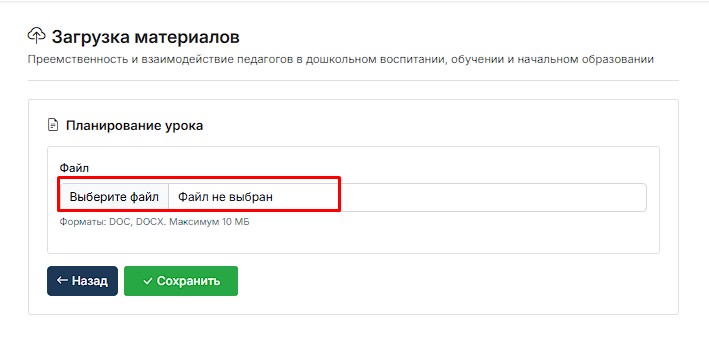
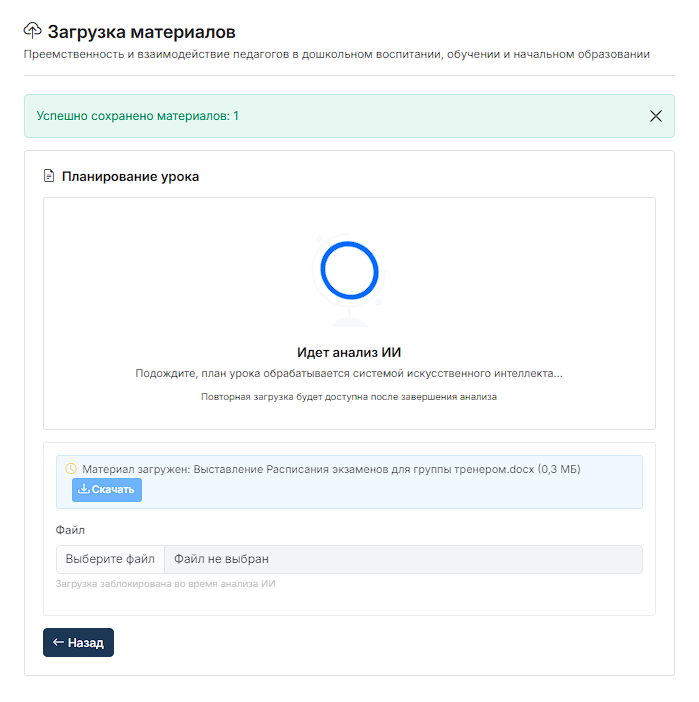
Ожидайте завершения автоматического анализа ИИ.
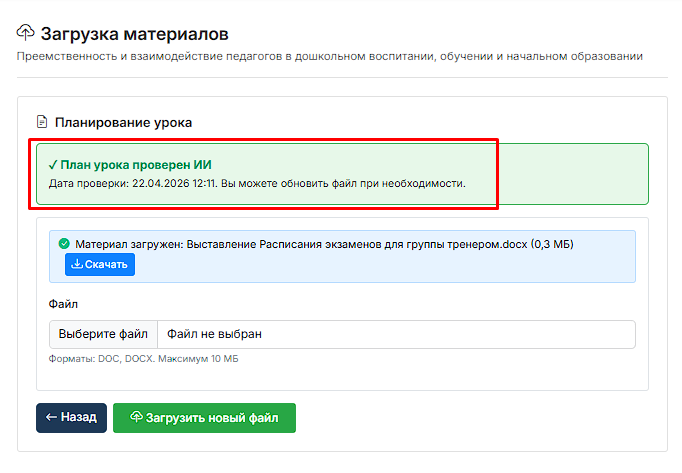
После уведомления "План урока проверен ИИ" файл можно заменить через кнопку "Загрузить новый файл". Если данные верны, нажмите "Назад".
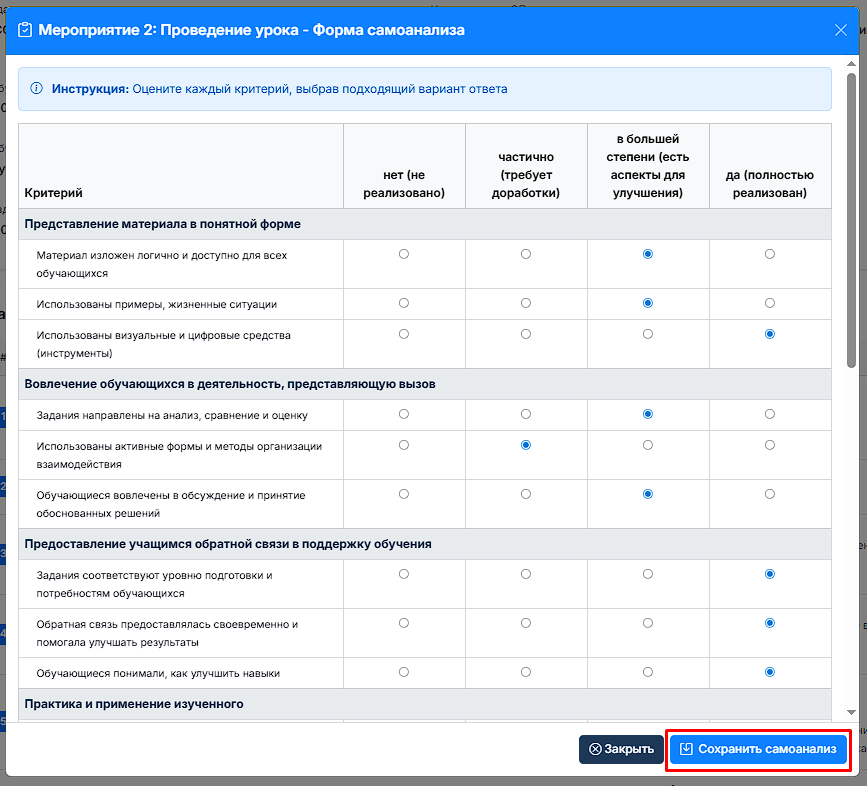
Шаг 2: "Проведение урока". Данный этап становится доступен после загрузки плана урока. Нажмите "Заполнить".
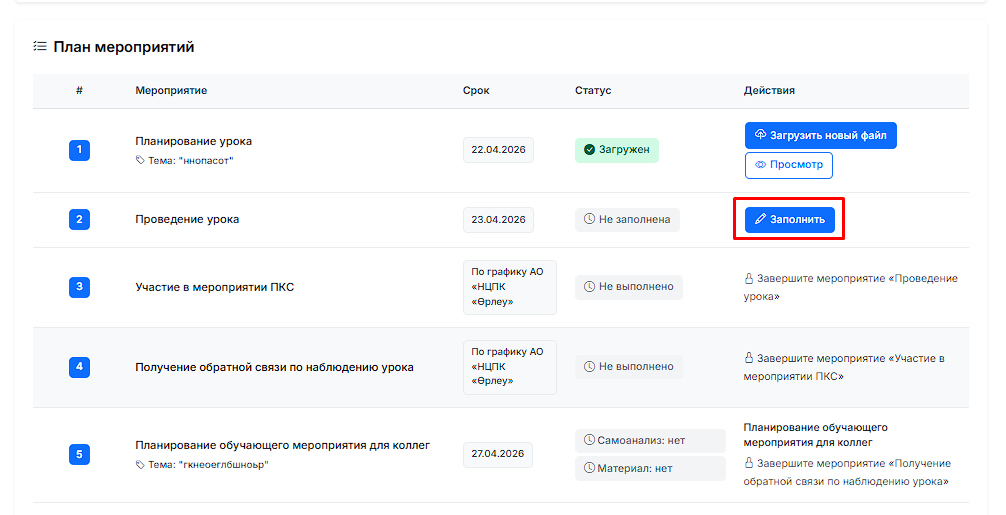
Заполните форму самоанализа по критериям и нажмите "Сохранить".
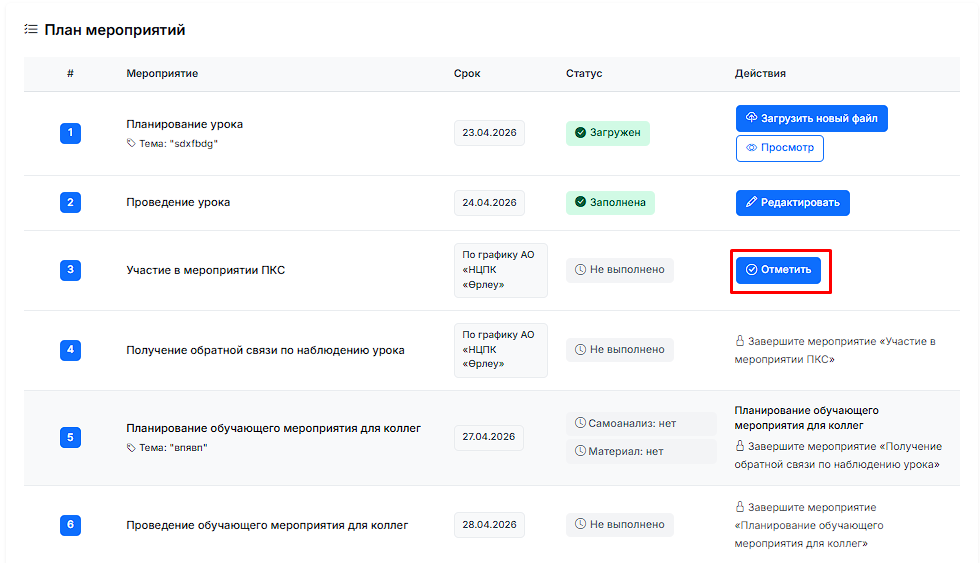
Шаг 3: "Участие в мероприятии ПКС". Нажмите кнопку "Отметить".
Шаг 4: "Получение обратной связи по наблюдению урока".
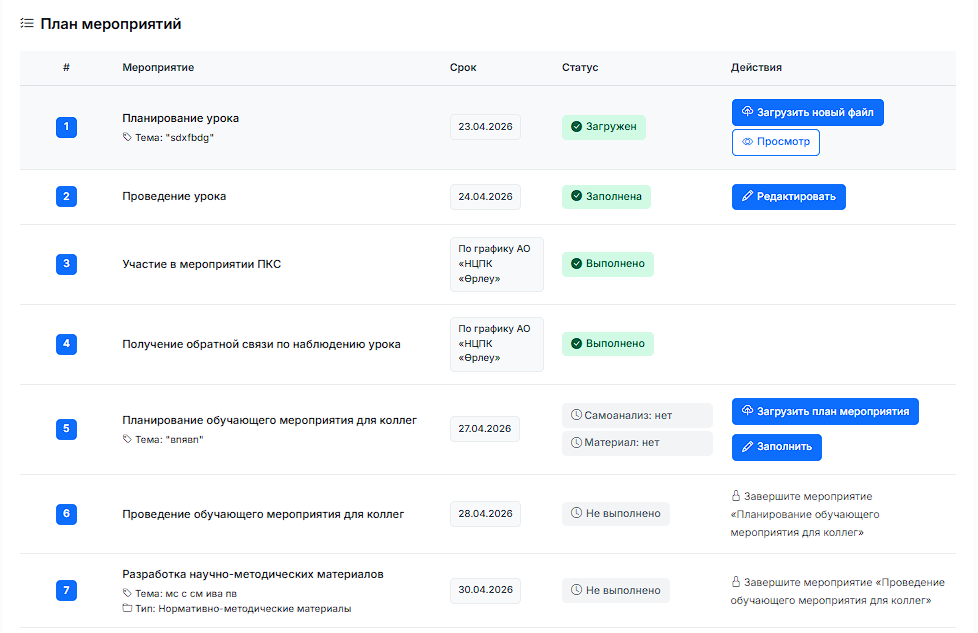
Шаг 5: "Планирование обучающего мероприятия для коллег". Нажмите "Загрузить план мероприятия", прикрепите файл и выберите "Заполнить".

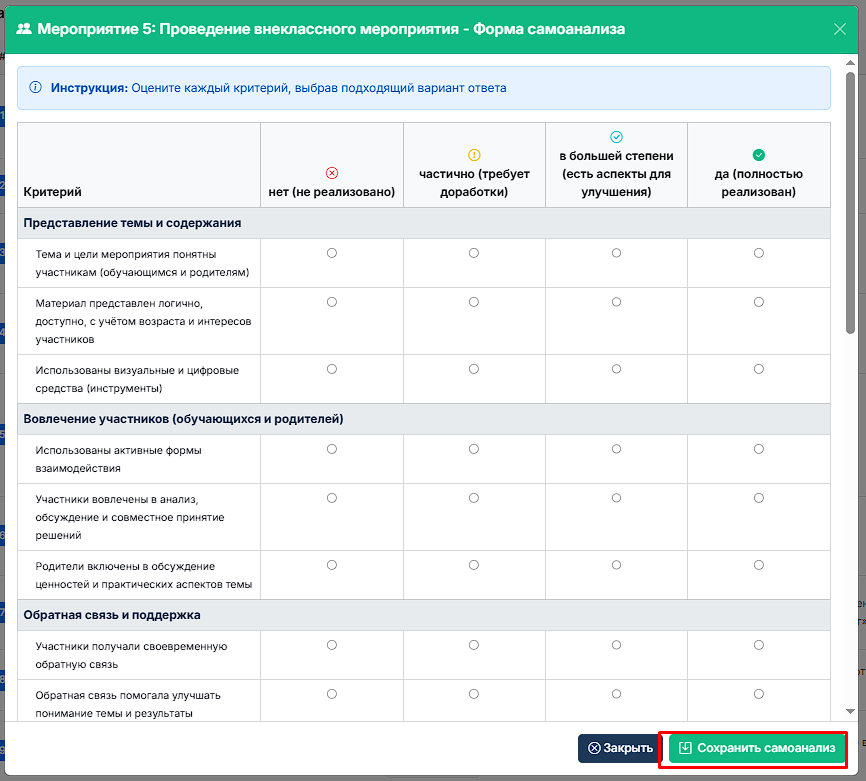
Заполните форму самоанализа для внеклассного мероприятия по указанным критериям.
Шаг 6: "Проведение обучающего мероприятия для коллег". Нажмите "Отметить".
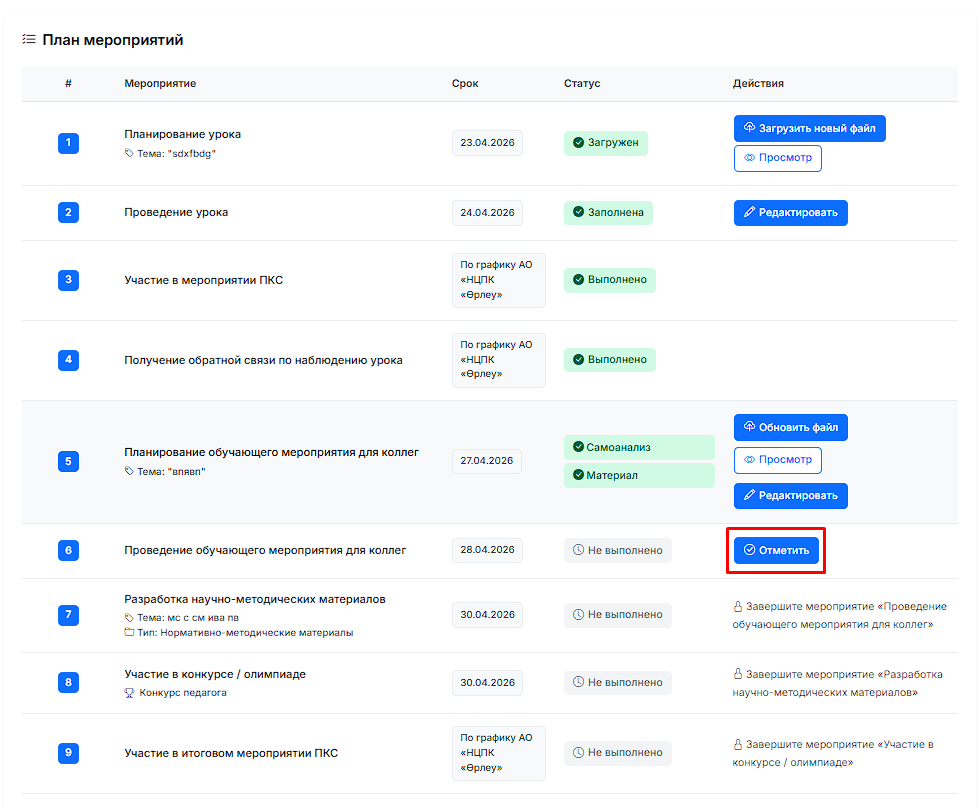
Шаг 7: "Разработка научно-методических материалов". Нажмите "Отметить".
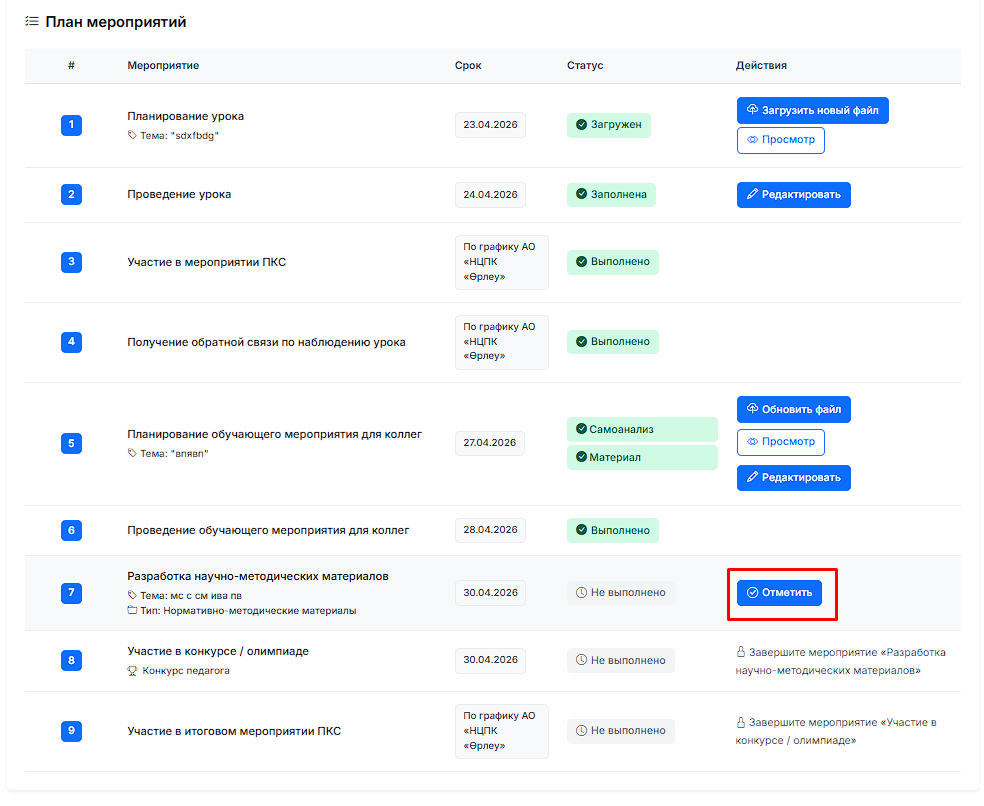
Шаг 8: "Участие в конкурсе/олимпиаде". Нажмите "Отметить".
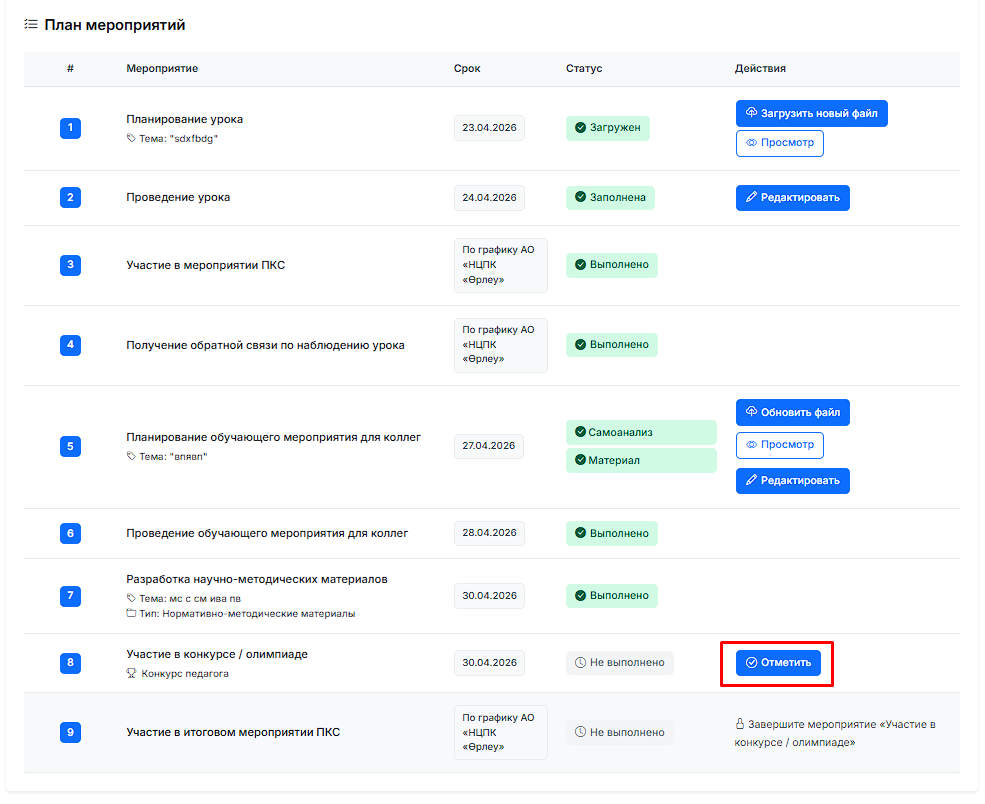
Шаг 9: "Участие в итоговом мероприятии ПКС". Нажмите "Отметить".
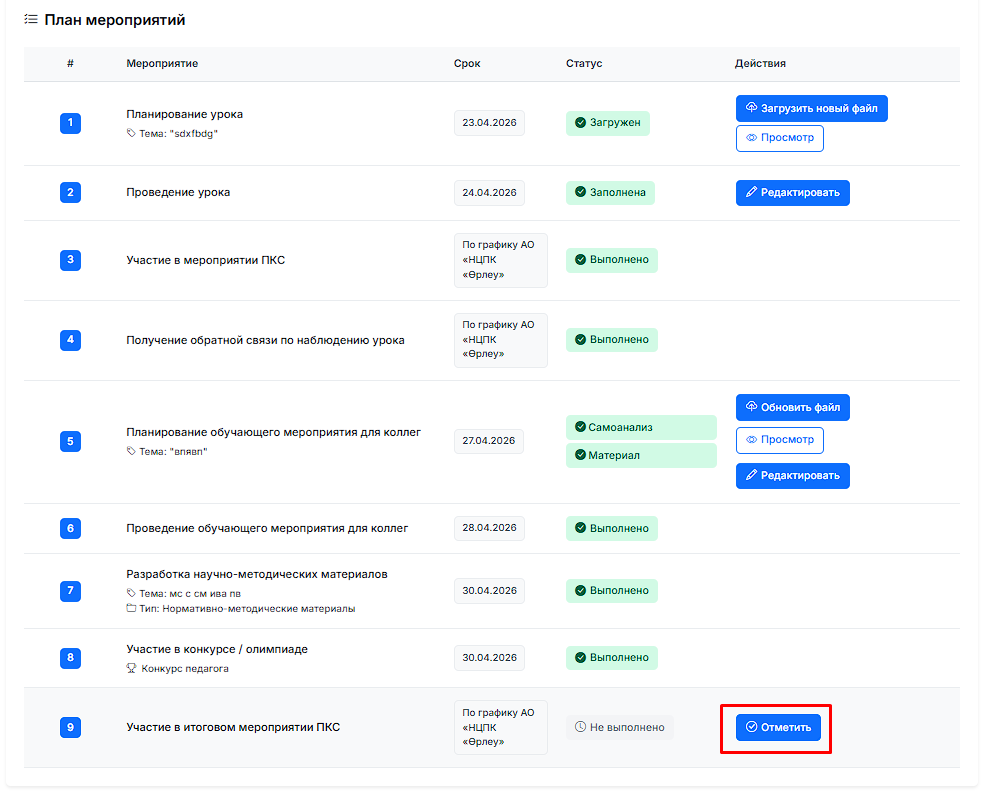
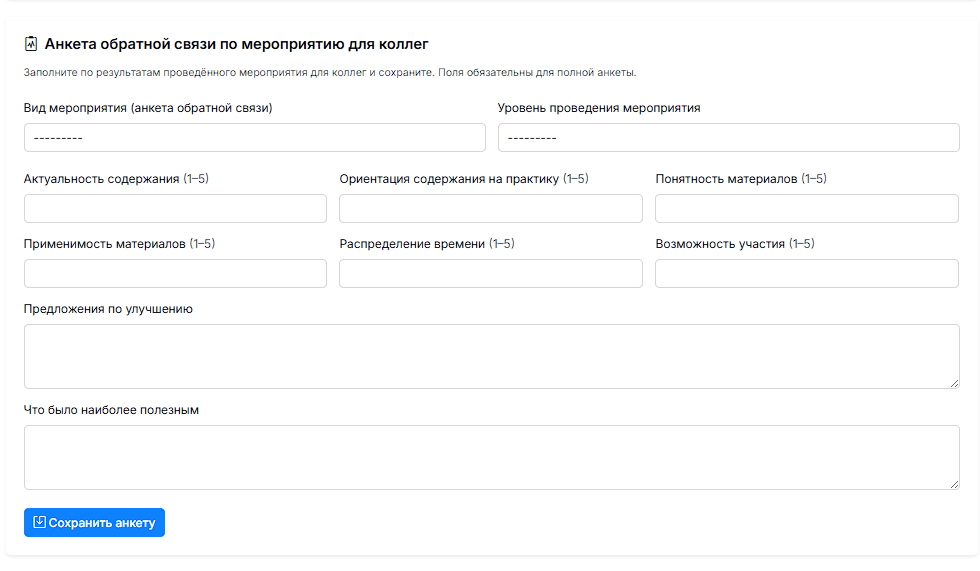
Заполните "Анкету обратной связи" и нажмите "Сохранить анкету".
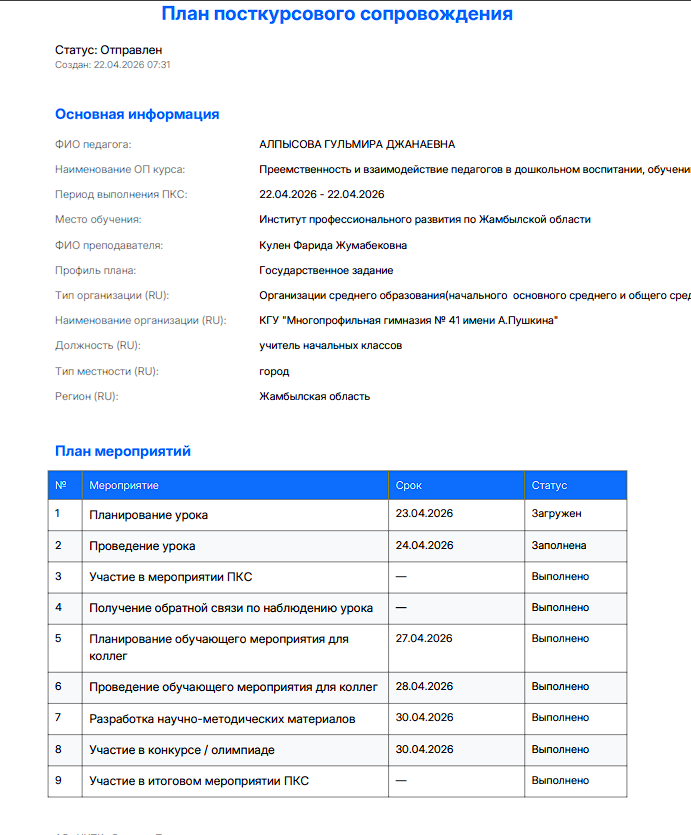
Для выгрузки документа нажмите кнопку "PDF".