
Журнал шығарылымын жариялау нұсқаулығы
Жұмыстың жалпы тәртібі
Журнал шығарылымы ең соңында жарияланады: алдымен бос шығарылым құрылады, содан кейін оған мақалалар қосылады, тек осыдан кейін ғана шығарылым сайтта жарияланады. Нұсқаулық journal.orleu-edu.kz сайтындағы журнал менеджері мен редакторға арналған.
- Журнал шығарылымын құру — «Выпуски» мәзірі → «Создать выпуск».
- Әр мақаланы қосу — «Инструменты» мәзірі → «Модуль «Быстрая отправка»».
- Әр мақаланы шығарылымға жоспарлау — «Отправленные материалы» мәзірі → «Просмотреть» → «Запланировать для публикации».
- Шығарылымды жариялау — «Выпуски» мәзірі → «Опубликовать выпуск» (барлық мақала қосылғаннан кейін ғана).
Мәзірдің барлық бөлімдері жүйеге журнал менеджері немесе редактор ретінде кіргеннен кейін сол жақ панельде орналасқан.
1-кезең. Журнал шығарылымын құру
Бұл кезеңде кейін мақалалар қосылатын бос шығарылым құрылады. Шығарылым әзірге ЖАРИЯЛАНБАЙДЫ.
1.1-қадам. «Выпуски» бөлімін ашыңыз
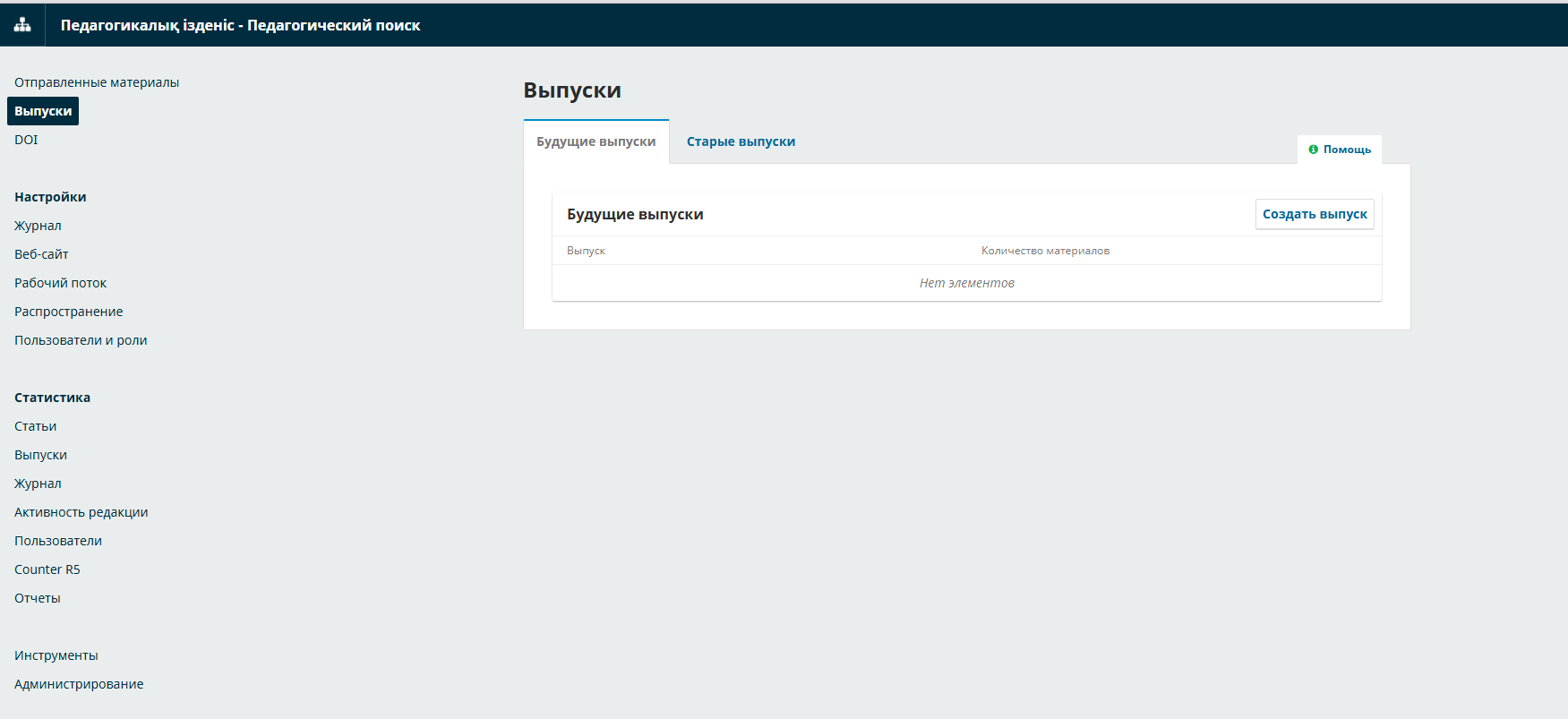
Сол жақ мәзірден «Выпуски» бөлімін басыңыз. «Будущие выпуски» және «Старые выпуски» деген екі қойындысы бар бет ашылады. «Будущие выпуски» қойындысында оң жақтағы «Создать выпуск» батырмасын басыңыз.
1.2-қадам. «Создать выпуск» формасын толтырыңыз
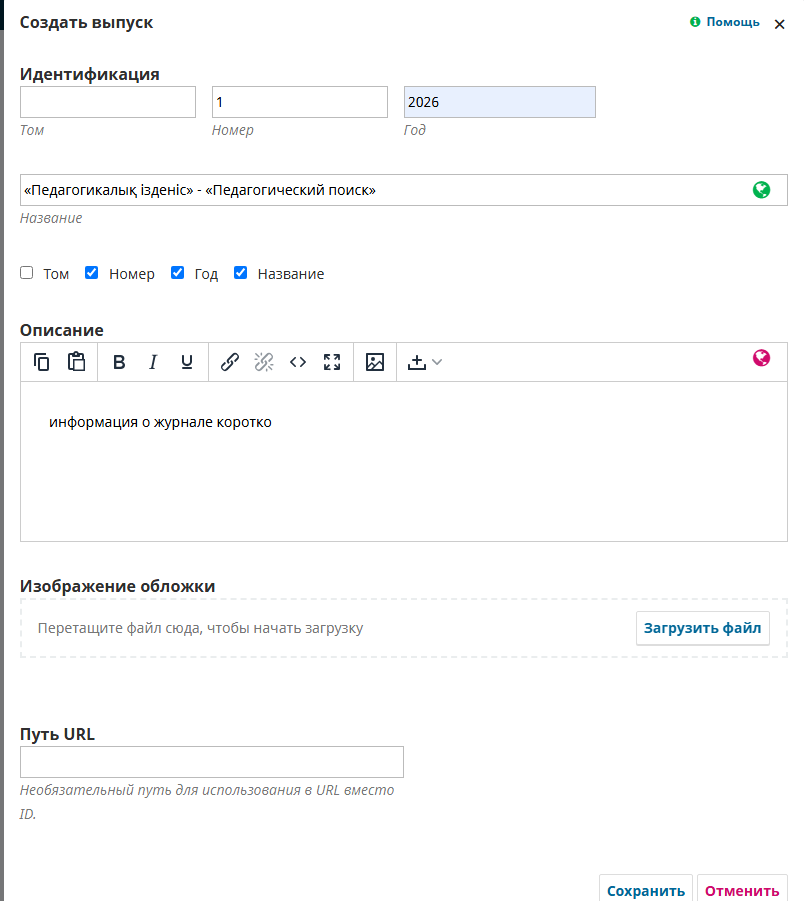
«Создать выпуск» терезесі ашылады. Өрістерді жоғарыдан төмен қарай толтырыңыз:
- Том — толтырмаңыз, бос қалдырыңыз.
- Номер — шығарылым нөмірі, мысалы 1.
- Год — шығарылым жылы, мысалы 2026.
- Название — журнал атауы: «Педагогический поиск» - «Педагогикалық ізденіс».
- Атаудың астындағы белгілер — «Том» белгісін алып тастаңыз, «Номер», «Год» және «Название» белгілерін қалдырыңыз. Бұл белгілер сайттағы шығарылым атауында не көрсетілетінін анықтайды.
- Описание — журнал туралы қысқаша ақпарат үш тілде: қазақ, орыс және ағылшын. Мәтінді бір тілде енгізіп, редактордың оң жақ жоғарғы бұрышындағы глобус белгішесін басыңыз — басқа тілдерге арналған өрістер ашылады.
- Изображение обложки — міндетті. «Загрузить файл» батырмасын басып, шығарылымның мұқабасын таңдаңыз (немесе файлды жақтауға сүйреп әкеліңіз).
- Путь URL — толтырмаңыз.
Үш тілдегі сипаттама барлық келесі шығарылымдарда қайталанады. Кеңес: дайын мәтінді бөлек файлда сақтап, сол жерден көшіріп отырыңыз.
1.3-қадам. Шығарылымды сақтаңыз
Терезенің төменгі жағындағы «Сохранить» батырмасын басыңыз. Шығарылым «Будущие выпуски» тізімінде пайда болады, «Количество материалов» бағанында 0 тұрады. Атаудың сол жағындағы көрсеткіні бассаңыз, «Редактировать», «Предварительный просмотр», «Опубликовать выпуск» және «Удалить» батырмалары шығады.
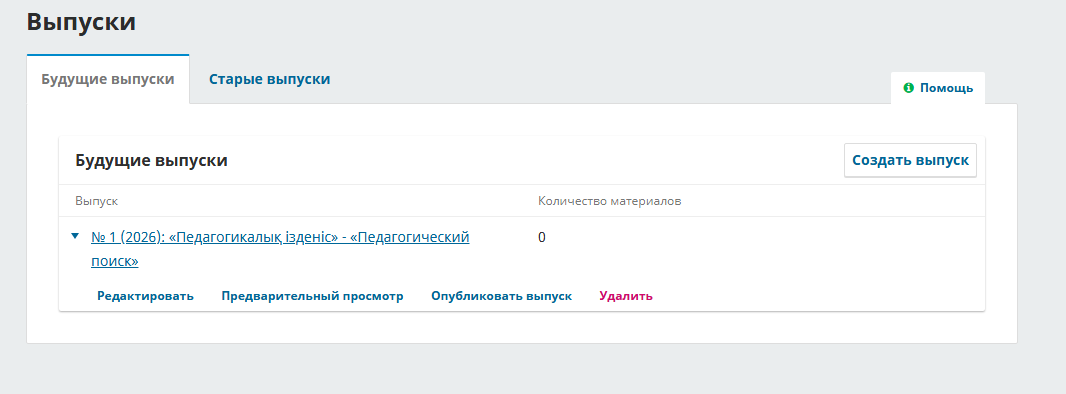
Маңызды: қазір «Опубликовать выпуск» батырмасын БАСПАҢЫЗ. Бұл — нұсқаулықтың соңғы қадамы (4-кезең).
2-кезең. Мақаланы «Быстрая отправка» арқылы қосу
Шығарылымдағы әр мақала жеке, бір формамен қосылады. 2 және 3-кезеңдерді әр мақала үшін қайталаңыз.
2.1-қадам. «Быстрая отправка» модулін ашыңыз
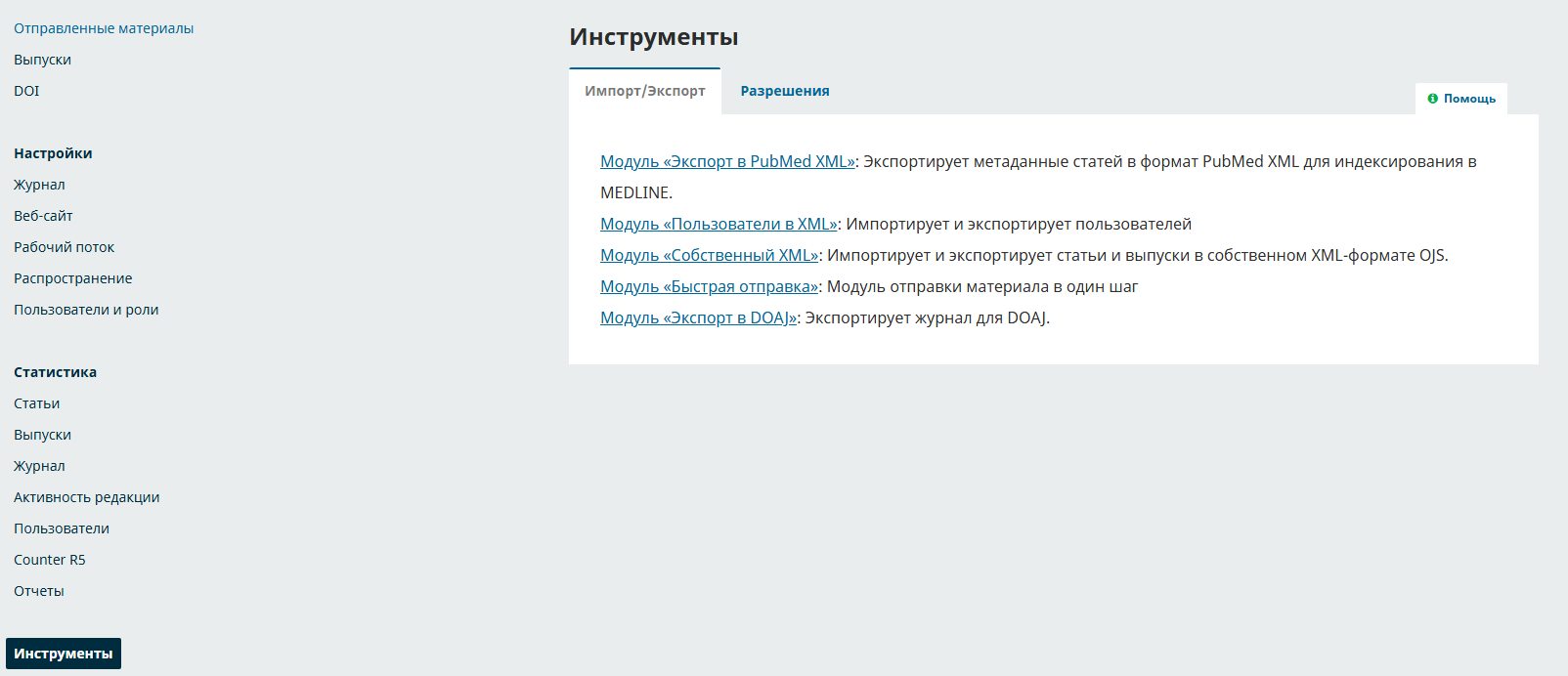
Сол жақ мәзірден «Инструменты» бөлімін басыңыз (тізімнің ең төменгі жағында). «Импорт/Экспорт» қойындысында «Модуль «Быстрая отправка»» сілтемесін басыңыз.
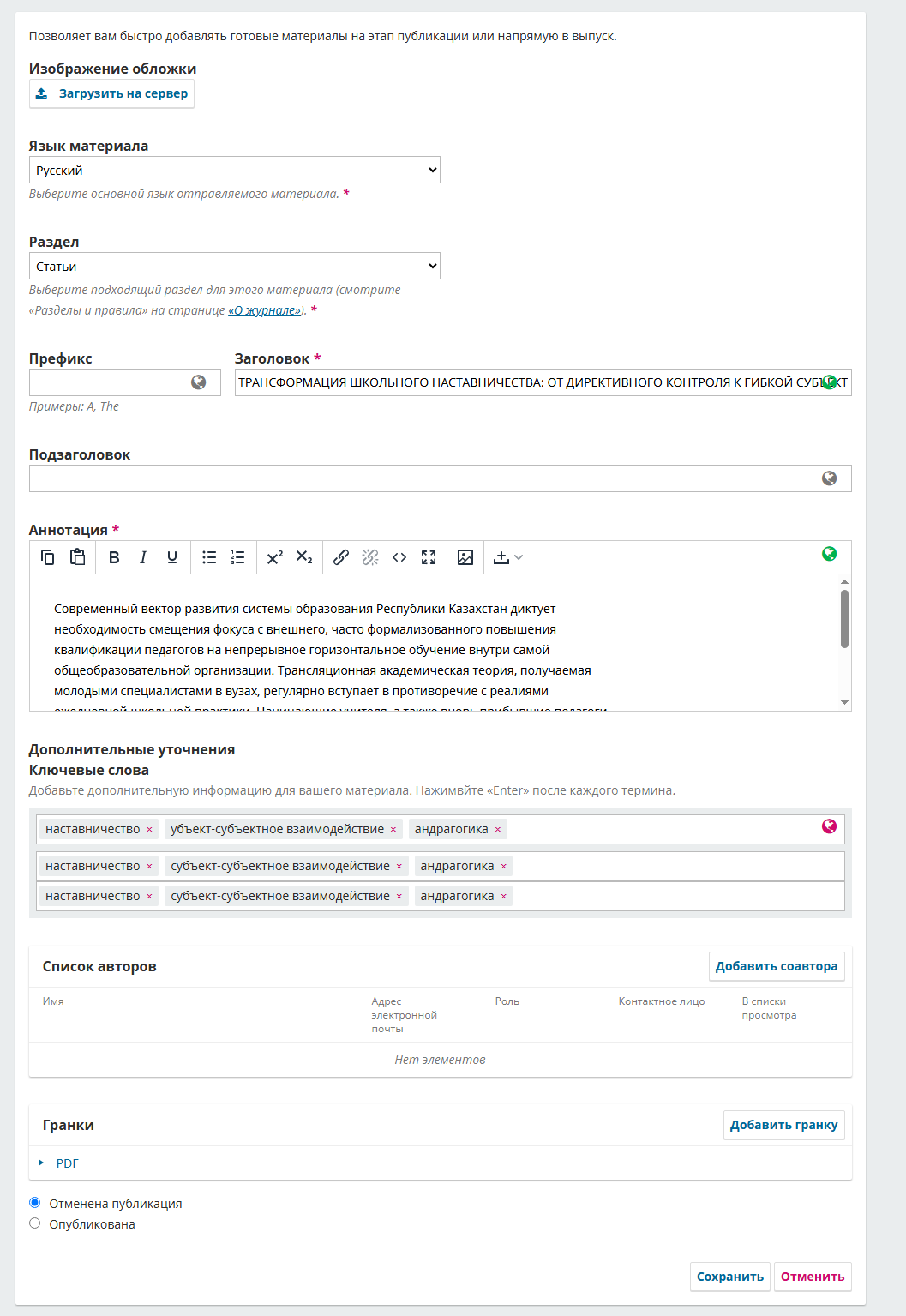
2.2-қадам. Мақала деректерін толтырыңыз
Жылдам жіберу формасы ашылады. Жұлдызшамен (*) белгіленген өрістер міндетті. Жоғарыдан төмен қарай толтырыңыз:
- Изображение обложки — жүктемеңіз. Мұқаба тек шығарылымға қажет, мақалаға емес.
- Язык материала — мақала жазылған тілді таңдаңыз (қазақ, орыс немесе ағылшын).
- Раздел — «Статьи» таңдаңыз.
- Префикс — бос қалдырыңыз.
- Заголовок — мақала атауы. Мақалада басқа тілдердегі атауы болса, өрістің оң жағындағы глобус белгішесін басып, оларды да жазыңыз.
- Подзаголовок — мақалада болса ғана.
- Аннотация — мақалада үш тілде аннотация болса, үшеуін де толтырыңыз: мақала тіліндегі мәтінді қойып, глобусты басыңыз да, қалғандарын қойыңыз. Аннотация тек бір тілде болса — сол мәтінді үш тілдік өрістің барлығына қойыңыз (қазақ, орыс, ағылшын).
- Ключевые слова — аннотация сияқты: үш тілде болса — үш тілде; тек мақала тілінде болса — оларды үш тілдік өрістің барлығына қосыңыз. Әр сөзді (сөз тіркесін) бөлек енгізіп, әрқайсысынан кейін Enter басыңыз. Оң жақтағы глобус басқа тілдерге арналған жолдарды ашады.
- Список авторов және Гранки — төмендегі 2.3 және 2.4-қадамдарды қараңыз.
- Төменгі ауыстырғыш — «Опубликована» таңдаңыз. Шығарылымды таңдау өрісі шықса, 1-кезеңде құрылған болашақ шығарылымды көрсетіңіз.
2.3-қадам. Авторларды қосыңыз (ұсынылады)
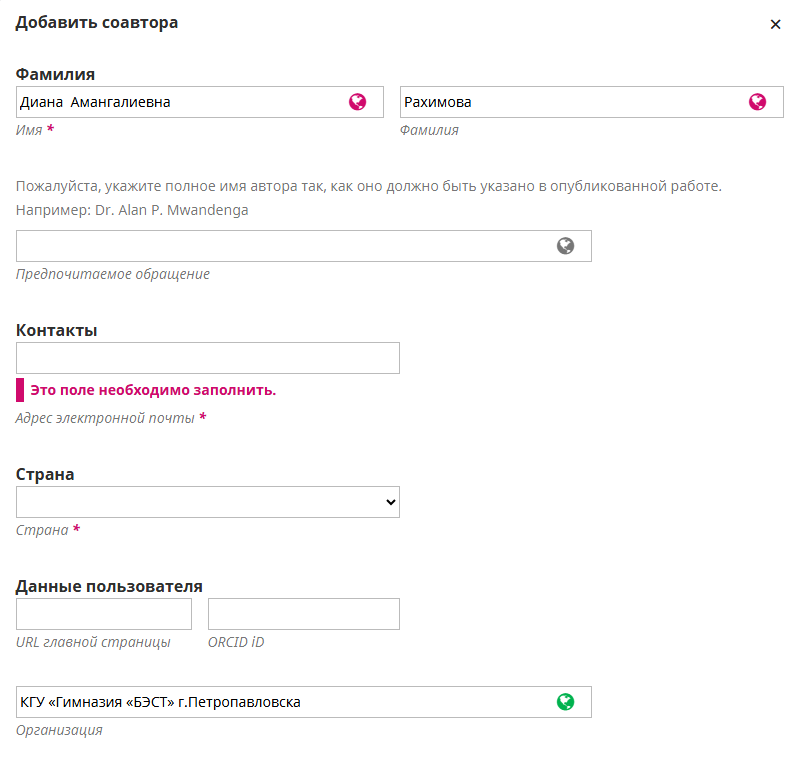
Авторлар сайтта мақала атауының астында көрсетіледі, сондықтан оларды қосу ұсынылады. «Список авторов» блогында «Добавить соавтора» батырмасын басыңыз. Автор деректері терезесі ашылады:
- Имя — автордың аты және әкесінің аты (мысалы, «Диана Амангалиевна»).
- Фамилия — автордың тегі (мысалы, «Рахимова»). Өрістегі глобус арқылы аты-жөнін басқа тілдерде (мысалы, латынша) жазуға болады.
- Предпочитаемое обращение — бос қалдыруға болады.
- Адрес электронной почты — міндетті; онсыз автор сақталмайды («Это поле необходимо заполнить» деген жазу шығады).
- Страна — міндетті, әдетте «Казахстан».
- URL главной страницы, ORCID iD — болса.
- Организация — автордың жұмыс орны.
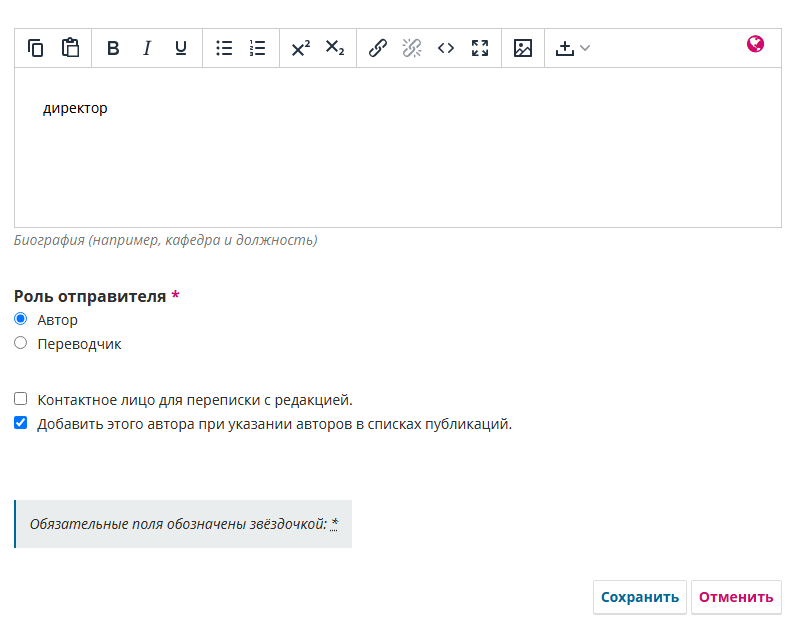
Терезені төмен қарай айналдырыңыз:
- Биография — лауазымы, ғылыми дәрежесі (мысалы, «директор»).
- Роль отправителя — «Автор».
- Контактное лицо для переписки с редакцией — қалауыңыз бойынша, әдетте бірінші автор үшін.
- «Добавить этого автора при указании авторов в списках публикаций» — белгіні қалдырыңыз, әйтпесе автор сайтта көрінбейді.
Нажмите «Сохранить». Автор появится в списке. Повторите для каждого соавтора в том порядке, в каком они указаны в статье.
2.4-қадам. Гранка қосыңыз (мақаланың PDF файлы)
Гранка — оқырман сайтта ашатын мақала файлы. Бүкіл журналды емес, тек осы мақаланың беттерін жүктеңіз. Оларды алдын ала журналдың PDF файлынан бөлек файлға қиып алыңыз (мысалы, PDF-редактордағы «Беттерді шығару» функциясымен).
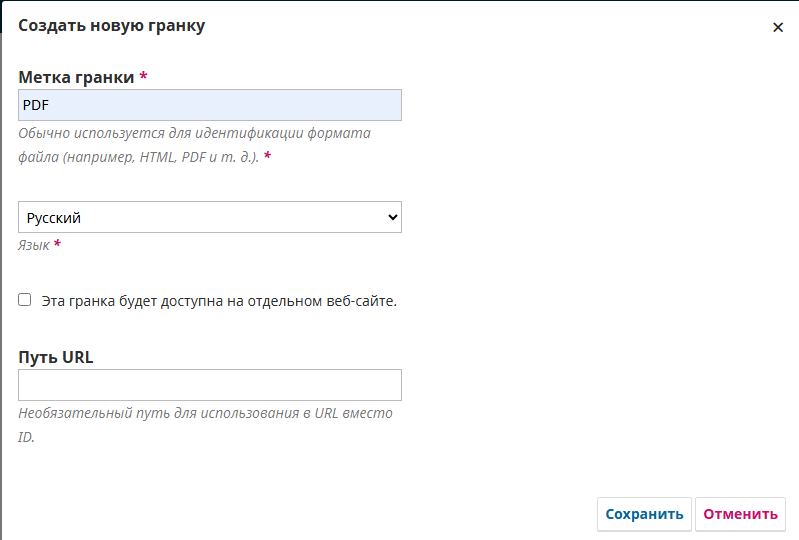
- «Гранки» блогында «Добавить гранку» батырмасын басыңыз.
- «Создать новую гранку» терезесіндегі «Метка гранки» өрісіне PDF деп жазыңыз.
- Язык — мақала тілін таңдаңыз.
- «Эта гранка будет доступна на отдельном веб-сайте» белгісін қоймаңыз, Путь URL өрісін толтырмаңыз. «Сохранить» батырмасын басыңыз.
Бірден «Загрузить файл, готовый к публикации» терезесі үш қадаммен ашылады:
- «1. Загрузить файл» — «Компонент статьи» өрісінде «Текст статьи» қалдырыңыз. «Загрузить файл» батырмасын басып, мақаланың PDF файлын таңдаңыз. Файл жүктелгеннен кейін «Продолжить» басыңыз.
- «2. Проверить детали» — файл атауын тексеріп, «Продолжить» басыңыз.
- «3. Подтвердить» — «Завершить» басыңыз.
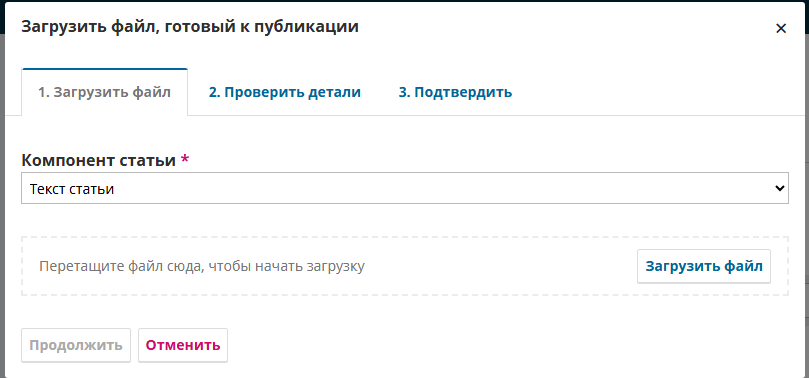
«Гранки» блогында PDF жолы пайда болады (2.2-қадамдағы форма скриншотын қараңыз).
2.5-қадам. Мақаланы сақтаңыз
Форманың төменгі жағындағы ауыстырғыш «Опубликована» күйінде тұрғанын тексеріп, «Сохранить» батырмасын басыңыз. Мақала құрылып, «Отправленные материалы» мәзірінде пайда болады.
3-кезең. Мақаланы шығарылымға тағайындау
Бұл кезеңде мақала 1-кезеңде құрылған шығарылымға байланыстырылады. Шығарылымды таңдау міндетті — онсыз мақала сайтқа шықпайды.
3.1-қадам. Мақаланы «Отправленные материалы» бөлімінен табыңыз
Сол жақ мәзірден «Отправленные материалы» басыңыз. «Мои дела» қойындысынан мақалаңызды табыңыз — оның жанында жасыл «Публикация» белгісі болады. «Найти» іздеу өрісін пайдалануға болады. Мақала жолындағы «Просмотреть» батырмасын басыңыз.
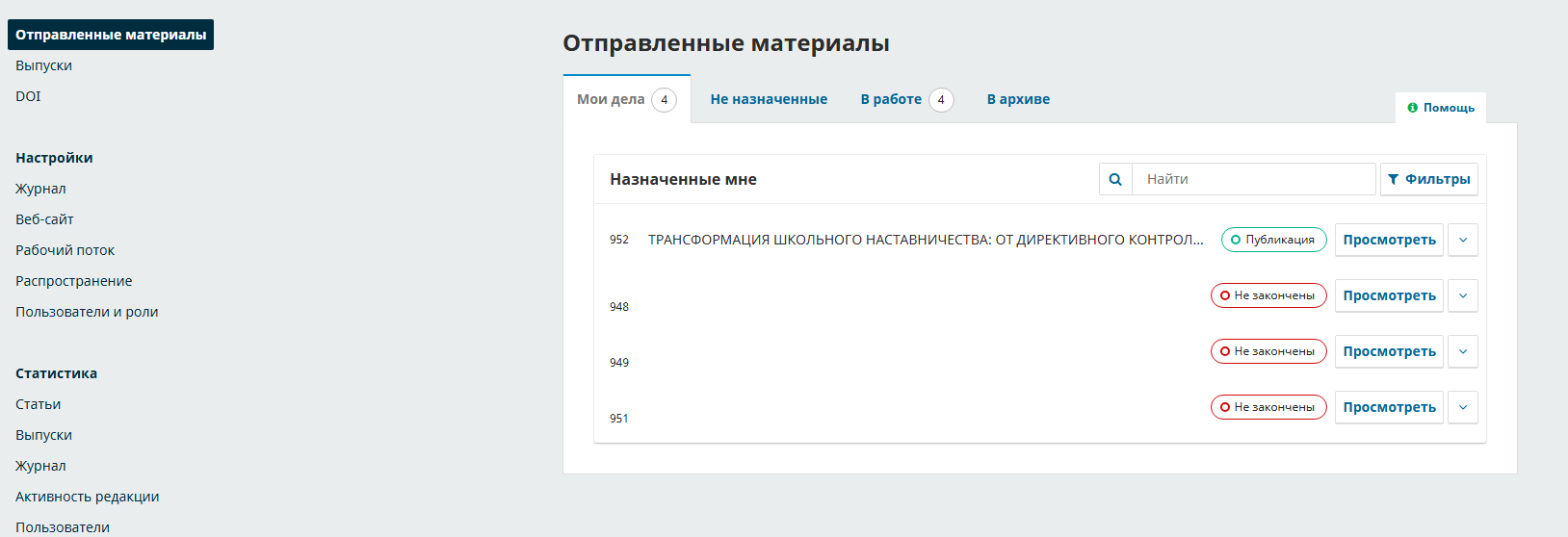
3.2-қадам. «Запланировать для публикации» батырмасын басыңыз
Мақала беті «Рабочий поток» → «Публикация» қойындысында ашылады. Оң жақтағы көк «Запланировать для публикации» батырмасын басыңыз.
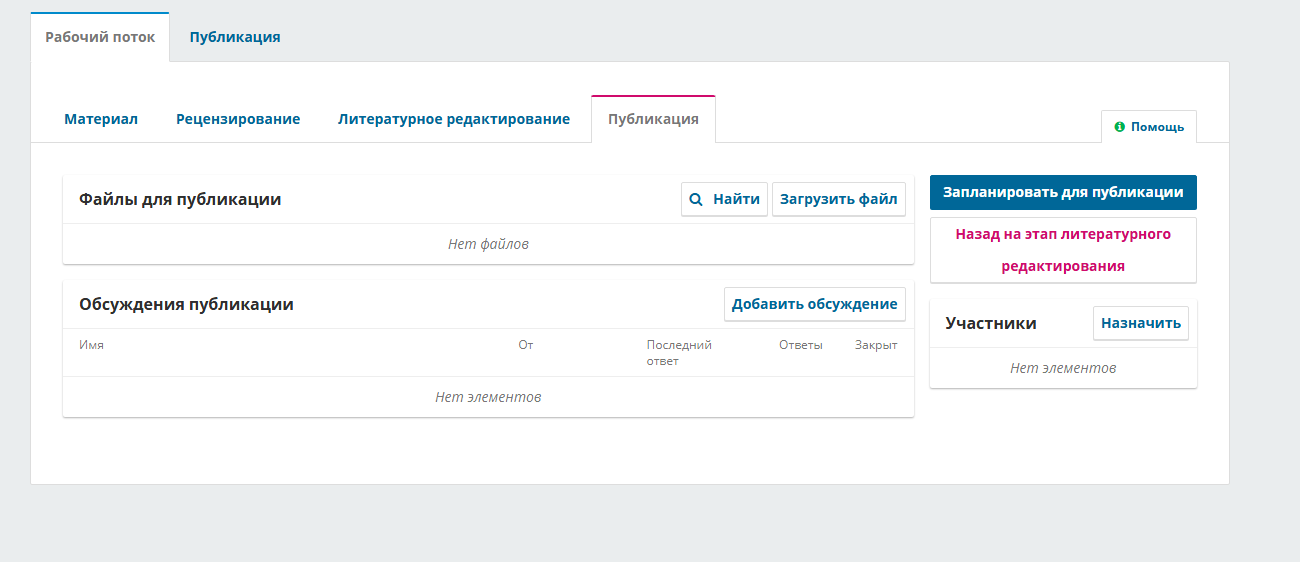
«Публикация» қойындысының «Выпуск» бөлімі ашылады. Мұнда «Не запланировано к публикации в выпуске» деп жазылған. Мұнда да мақала мұқабасын жүктемеңіз. «Страницы» өрісінде мақаланың журналдағы беттерін көрсетуге болады (мысалы, 5-12).
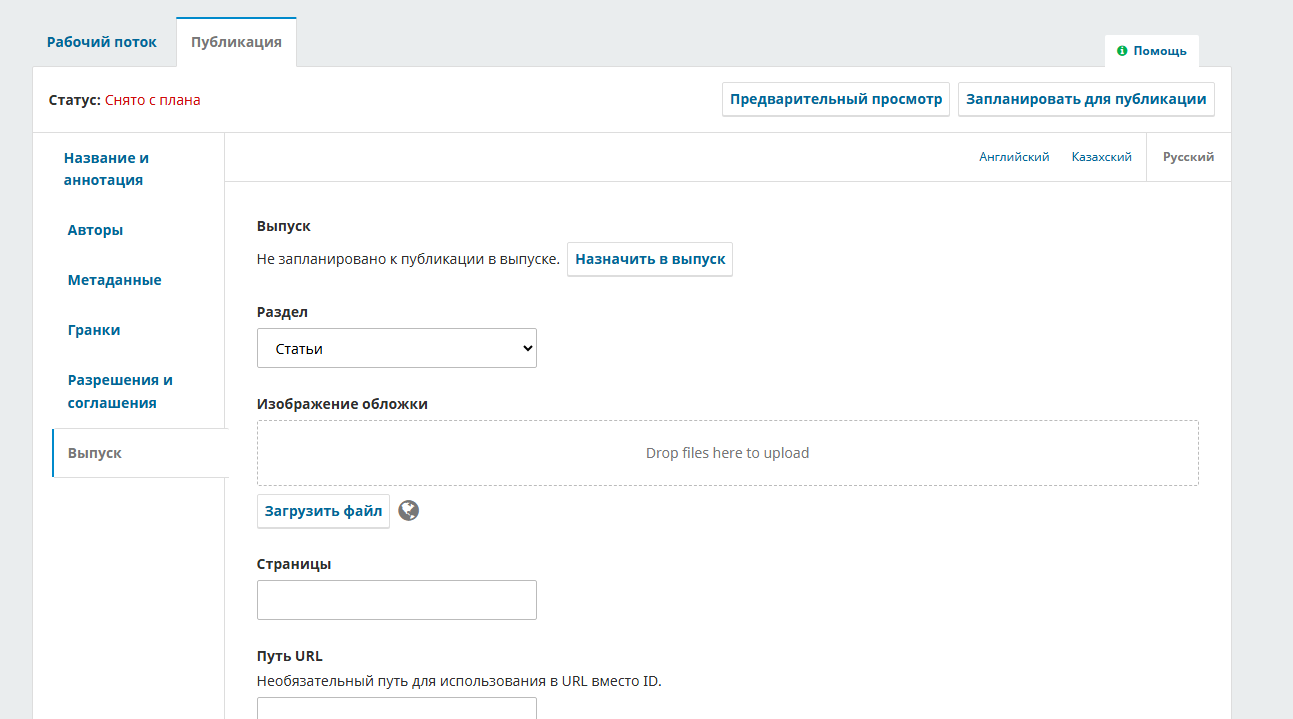
3.3-қадам. Шығарылымды таңдаңыз
«Выберите выпуск, чтобы запланировать к публикации» терезесі шығады (егер шықпаса, «Назначить в выпуск» батырмасын басыңыз). «Выпуск» ашылмалы тізімін ашып, «Будущие выпуски» тобынан 1-кезеңде құрылған шығарылымды таңдаңыз (мысалы, «№ 1 (2026)»). «Сохранить» басыңыз.
Назар аударыңыз: «Прошлые выпуски» тобындағы шығарылымды таңдамаңыз — онда мақала бұрын шыққан нөмірде бірден жарияланып кетеді.
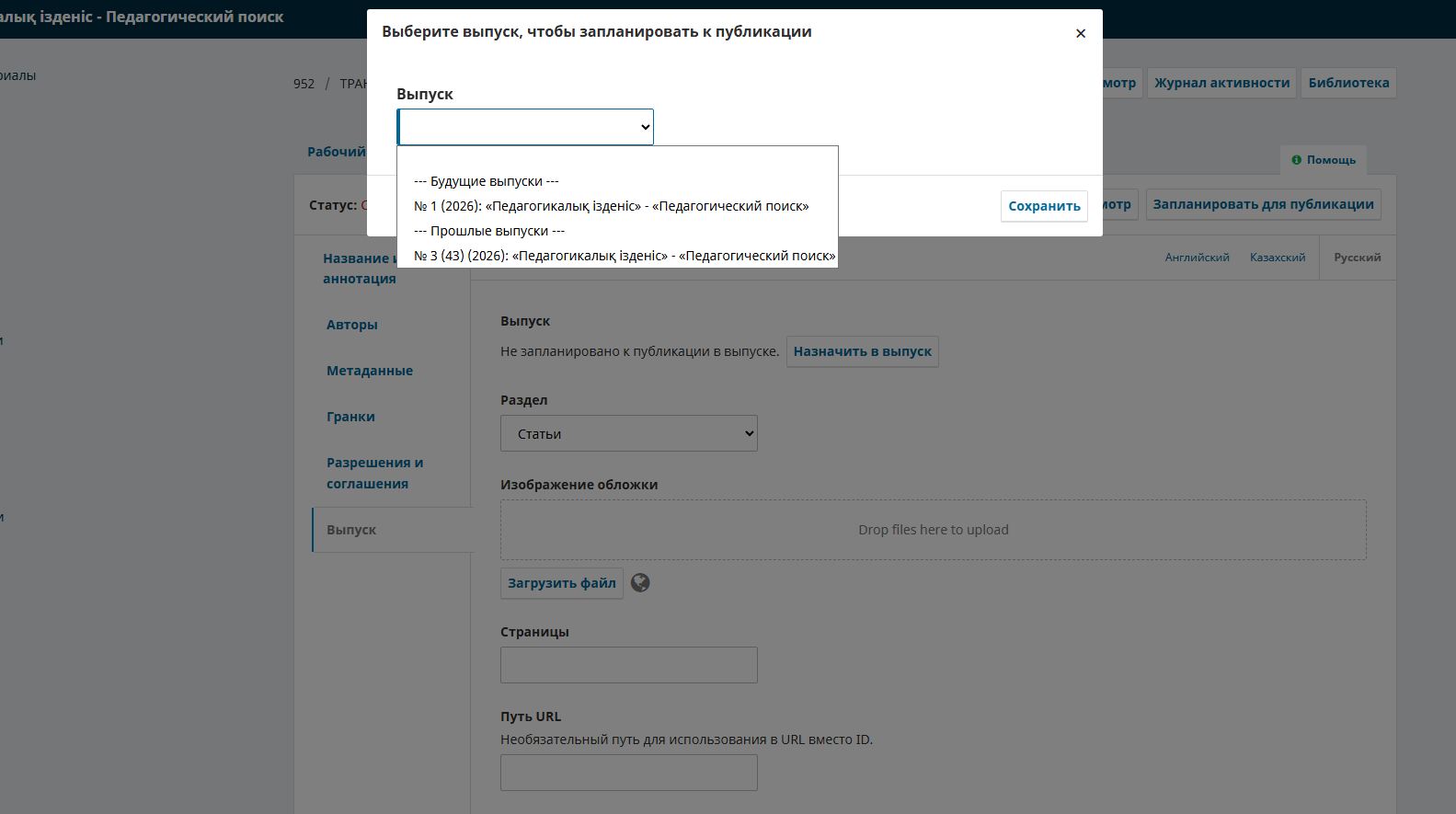
3.4-қадам. Растаңыз
«Все требования к публикации были выполнены» деген растау терезесі шығады. Мәтінде қажетті шығарылым көрсетілгенін тексеріп, оң жақ төменгі бұрыштағы батырманы басыңыз. Болашақ шығарылым үшін мақала «Запланировано» мәртебесін алады және сайтта шығарылыммен бірге пайда болады.
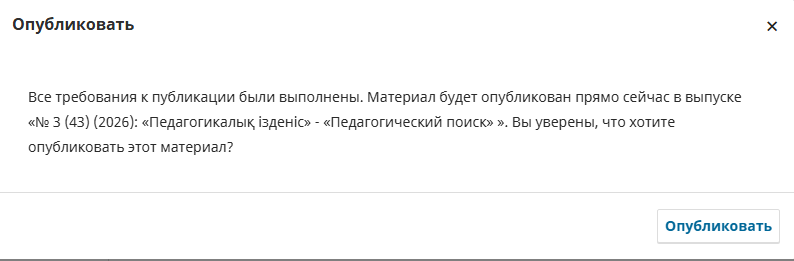
Жоғарыдағы скриншотта бұрын шыққан шығарылым таңдалған, сондықтан «будет опубликован прямо сейчас» деп жазылған және «Опубликовать» батырмасы тұр. Болашақ шығарылым үшін мәтін мен батырма жоспарлау туралы болады.
2 және 3-кезеңдерді шығарылымдағы әр мақала үшін қайталаңыз.
4-кезең. Шығарылымды жариялау
Шығарылым оның барлық мақалалары қосылып, жоспарланғаннан кейін ғана жарияланады. Шығарылыммен бірге оның барлық мақалалары да сайтта пайда болады.
- Сол жақ мәзірден «Выпуски» басыңыз, «Будущие выпуски» қойындысы.
- «Количество материалов» бағанын тексеріңіз: сан журналдағы мақалалар санымен сәйкес келуі керек.
- Шығарылым атауының сол жағындағы көрсеткіні басыңыз. «Предварительный просмотр» басып, мұқабаны, сипаттаманы және мақалалар тізімін тексеріңіз.
- «Опубликовать выпуск» басып, шыққан терезеде растаңыз. Терезеде пайдаланушыларды электрондық пошта арқылы хабардар ету белгісі болса — редакцияның шешімі бойынша белгілеңіз.
Жарияланғаннан кейін шығарылым «Старые выпуски» қойындысына ауысады және журнал сайтында ағымдағы шығарылым болады.
Қысқаша тексеру тізімі
Шығарылым:
- Том толтырылмаған, «Том» белгісі алынған
- Журнал сипаттамасы қазақ, орыс және ағылшын тілдерінде толтырылған
- Шығарылым мұқабасы жүктелген, Путь URL бос
Әр мақала:
- Бөлім «Статьи», мақала мұқабасы ЖҮКТЕЛМЕГЕН
- Аннотация мен түйін сөздер үш тілдік өрістің барлығында толтырылған
- Авторлар қосылған
- PDF гранка — бүкіл журнал емес, тек осы мақаланың беттері
- Мақала болашақ шығарылымға жоспарланған
Соңында:
- Шығарылымдағы материалдар саны мақалалар санымен сәйкес
- Шығарылым жарияланған
Жиі кездесетін қателер:
- Шығарылым құрылған бойда жарияланды — сайтта бос нөмір шығады. Шығарылымды тек 4-кезеңде жариялаңыз.
- Гранкаға бүкіл журнал жүктелді — оқырман мақаланың орнына бүкіл нөмірді ашады. Файлды тек мақаладан тұратын PDF-ке ауыстырыңыз.
- Жоспарлау кезінде «Прошлый выпуск» таңдалды — мақала бірден ескі нөмірде жарияланады.
- Мақала жоспарланбады — шығарылым жарияланғаннан кейін ол сайтта болмайды. 3-кезеңге оралыңыз.