Инструкция по прохождению тестирования ПО ЭЦП
1. Откройте ссылку на тестирование
На странице экзамена выберите способ входа:
-
Если у вас есть аккаунт Orleu ID или вы хотите войти с помощью ЭЦП — нажмите «Войти».
-
Если у вас нет аккаунта или нет возможности войти через ЭЦП — выберите «Продолжить без аккаунта».
(см. первый скрин)
![FireShot Capture 003 - Доступ к тестированию - [synaq.orleu.edu.kz] (1).png](https://wiki.orleu.edu.kz/uploads/images/gallery/2025-10/frA7YWmMMVjGJpet-fireshot-capture-003-dostup-k-testirovaniiu-synaq-orleu-edu-kz-1.png)
2. Вход в учетную запись
На странице входа доступны два варианта:
-
Введите ИИН и пароль от вашего аккаунта Orleu ID;
-
Или нажмите «Войти через ЭЦП», если хотите использовать электронную подпись.
(см. второй скрин)
![FireShot Capture 004 - Вход orleu - [auth.orleu.edu.kz].png](https://wiki.orleu.edu.kz/uploads/images/gallery/2025-10/UHezadXKCdPDLKpk-fireshot-capture-004-vxod-orleu-auth-orleu-edu-kz.png)
3. Вход по ЭЦП
Нажмите «Войти с ЭЦП».
Перед этим убедитесь, что NCALayer установлен и запущен на вашем компьютере.
(см. третий скрин)
![FireShot Capture 005 - Вход orleu - [auth.orleu.edu.kz].png](https://wiki.orleu.edu.kz/uploads/images/gallery/2025-10/qZseRx9SqI49los7-fireshot-capture-005-vxod-orleu-auth-orleu-edu-kz.png)
4. Авторизация через NCALayer
Появится окно NCALayer с запросом доступа
-
Выберите ЭЦП-ключ, если он ещё не выбран.
-
Введите пароль от вашего ключа ЭЦП.
-
Нажмите «Ашу» (Открыть), чтобы продолжить.
(см. четвёртый скрин)

5. Подписание ЭЦП
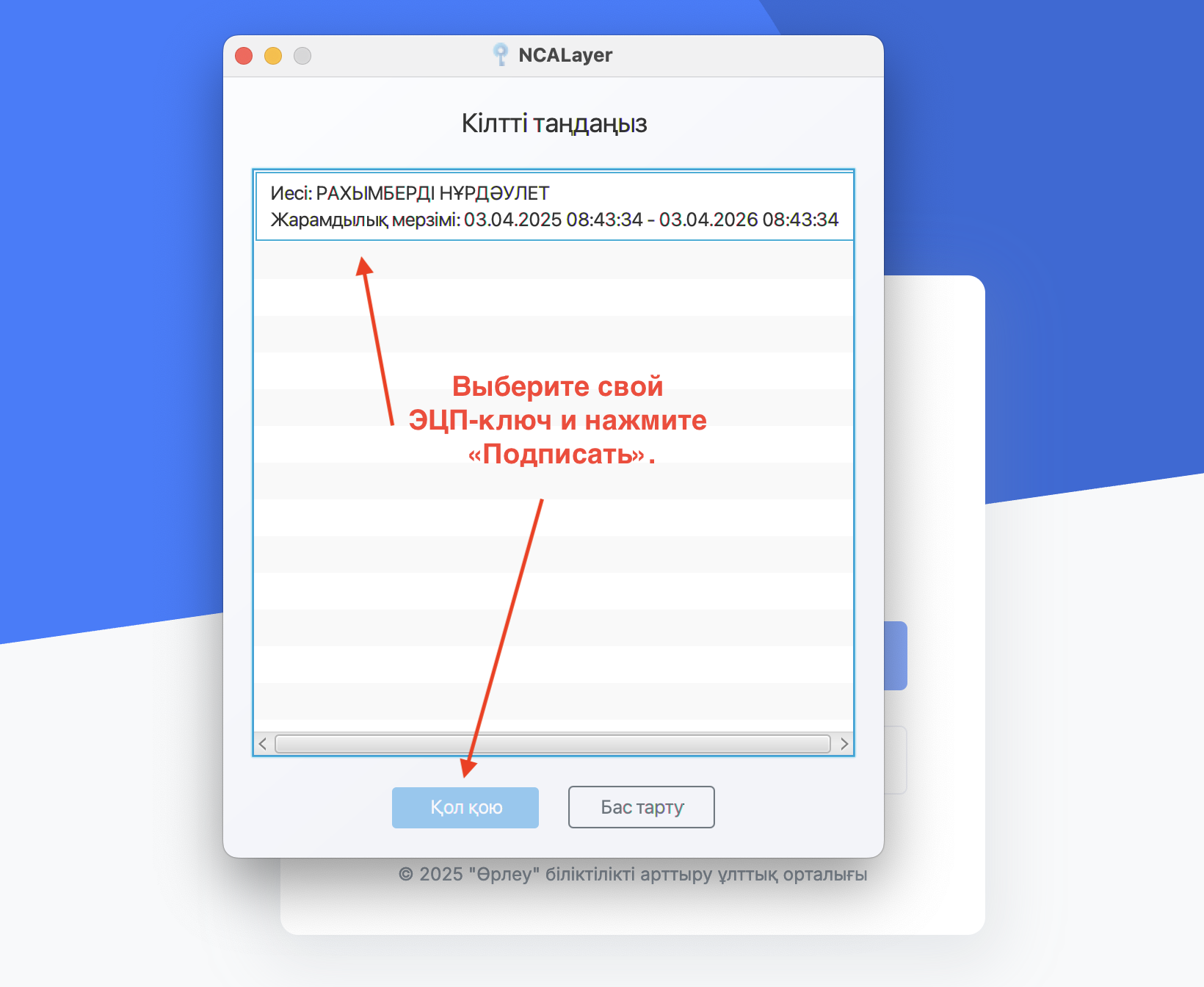
Появится окно с вашими сертификатами.
Выберите свой ключ (с вашим именем) и нажмите «Қол қою» (Подписать).
(см. пятый скрин)
6. Начало тестирования
После успешного входа откроется страница экзамена.
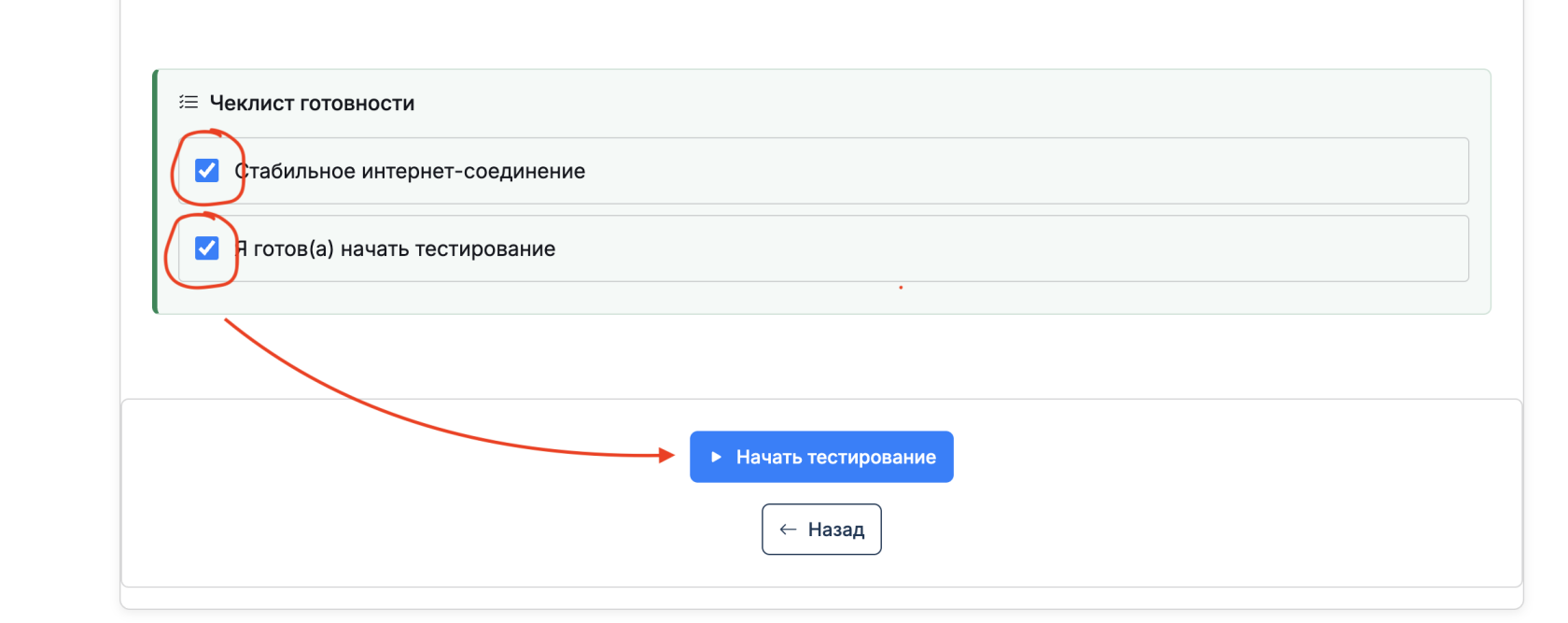
Нажмите «Начать тестирование», чтобы приступить к выполнению заданий.
(см. шестой скрин)
![FireShot Capture 006 - Начало тестирования - Экзамен_ Инструменты Google Workspace_ - [synaq.orleu.edu.kz].png](https://wiki.orleu.edu.kz/uploads/images/gallery/2025-10/tztCdFokFGUjMmj8-fireshot-capture-006-nacalo-testirovaniia-ekzamen-instrumenty-google-workspace-synaq-orleu-edu-kz.png)
Поставьте галочки в чеклисте готовности:
-
✅ Стабильное интернет-соединение
-
✅ Я готов(а) начать тестирование
После этого нажмите кнопку «Начать тестирование».
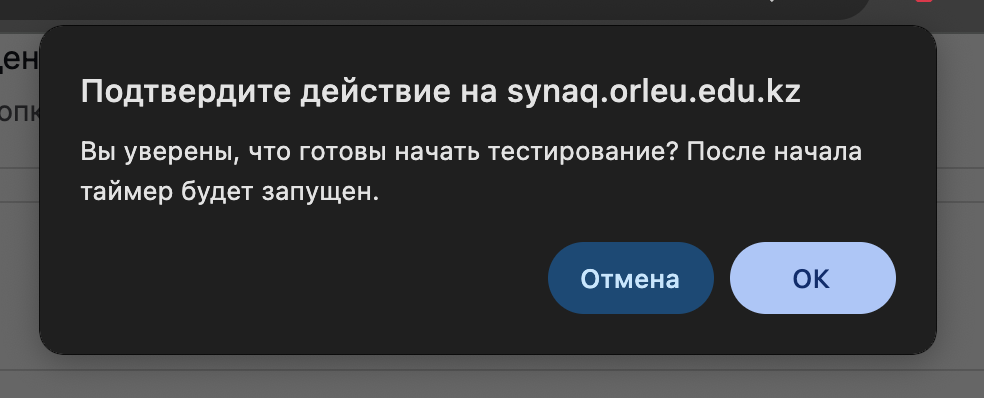
Появится окно подтверждения:
«Вы уверены, что готовы начать тестирование? После начала таймер будет запущен.»
Нажмите «ОК», чтобы начать тестирование.
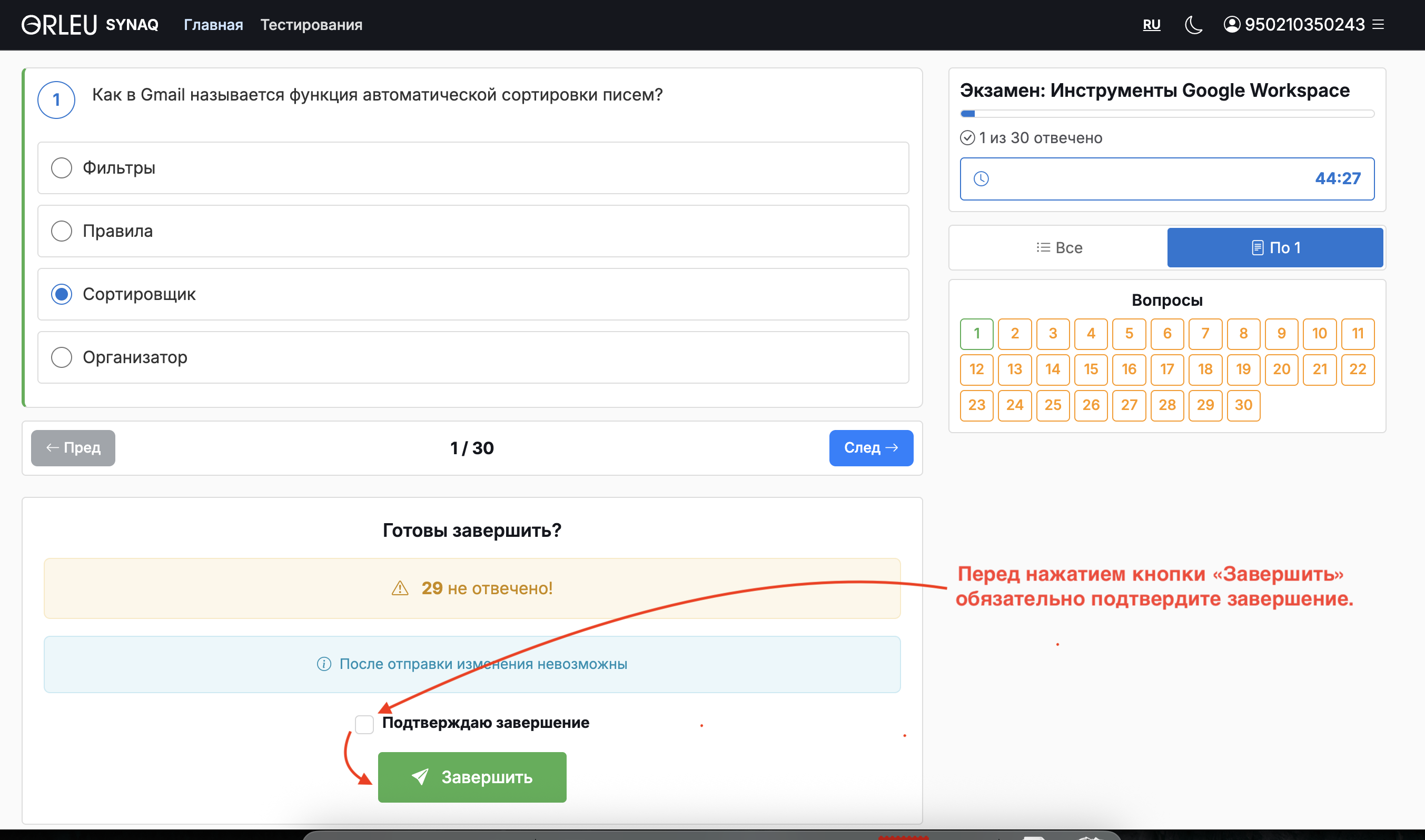
7. Завершение тестирования
После ответов на вопросы нажмите кнопку «Завершить».
⚠️ Перед этим обязательно поставьте галочку «Подтверждаю завершение».
Без подтверждения тест не будет завершён.
(см. седьмой скрин)
8. Просмотр результатов и анкетирование
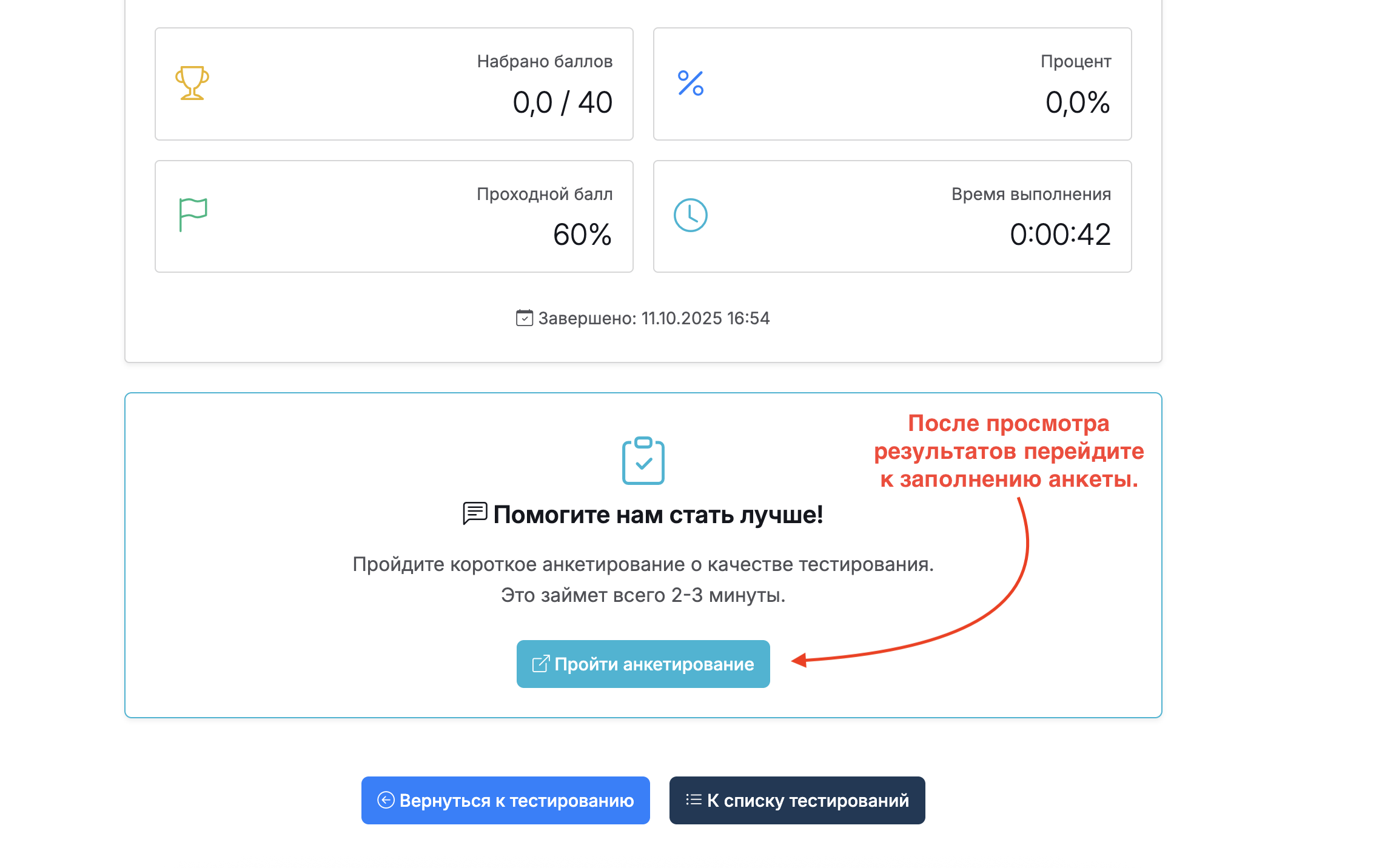
После завершения теста откроется страница с результатами: количество баллов, процент и время выполнения.
Проверьте свои результаты, затем нажмите «Пройти анкетирование», чтобы оставить обратную связь о тестировании.
Это займёт всего 2–3 минуты.
(см. восьмой скрин)