Образовательные школы
Раздел: Педагоги
• Просмотр списка. Перейдите в раздел «Педагоги» в верхнем меню. Перед вами откроется таблица со всеми педагогами школ, где сразу видна дата последнего повышения квалификации и прохождения бюджетного курса.
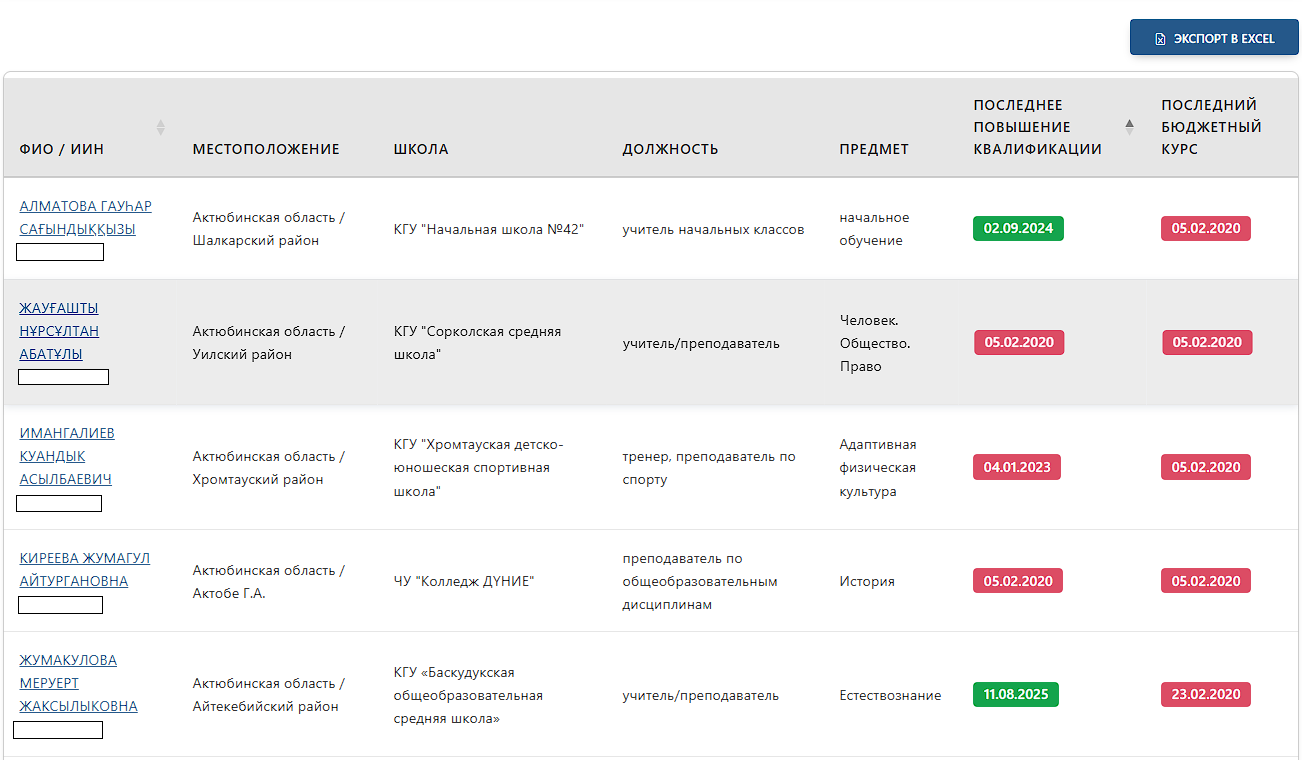
• Экспорт данных. При необходимости вы можете выгрузить текущий список педагогов в формате Excel, нажав кнопку «Экспорт в Excel» над таблицей.
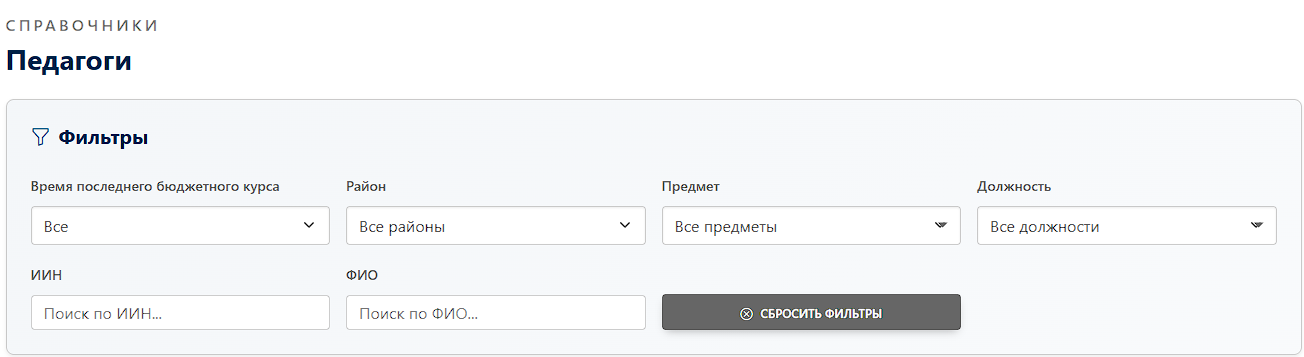
• Использование фильтров. Для быстрого поиска используйте блок фильтрации над таблицей. Вы можете отсеять данные по должностям или времени прохождения курсов.
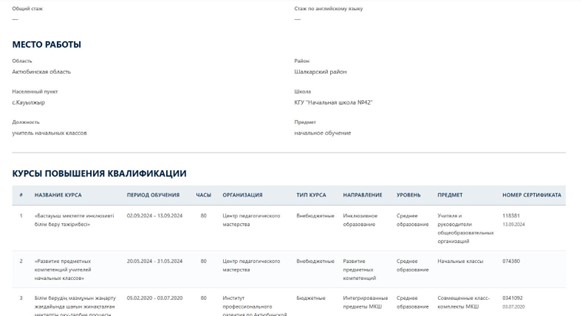
• Детальная информация. Нажмите на ФИО конкретного педагога, чтобы открыть его личную карточку. В ней доступны персональные данные, место работы, а также полная история пройденных курсов повышения квалификации с указанием номеров сертификатов.
Раздел: Организации ПК
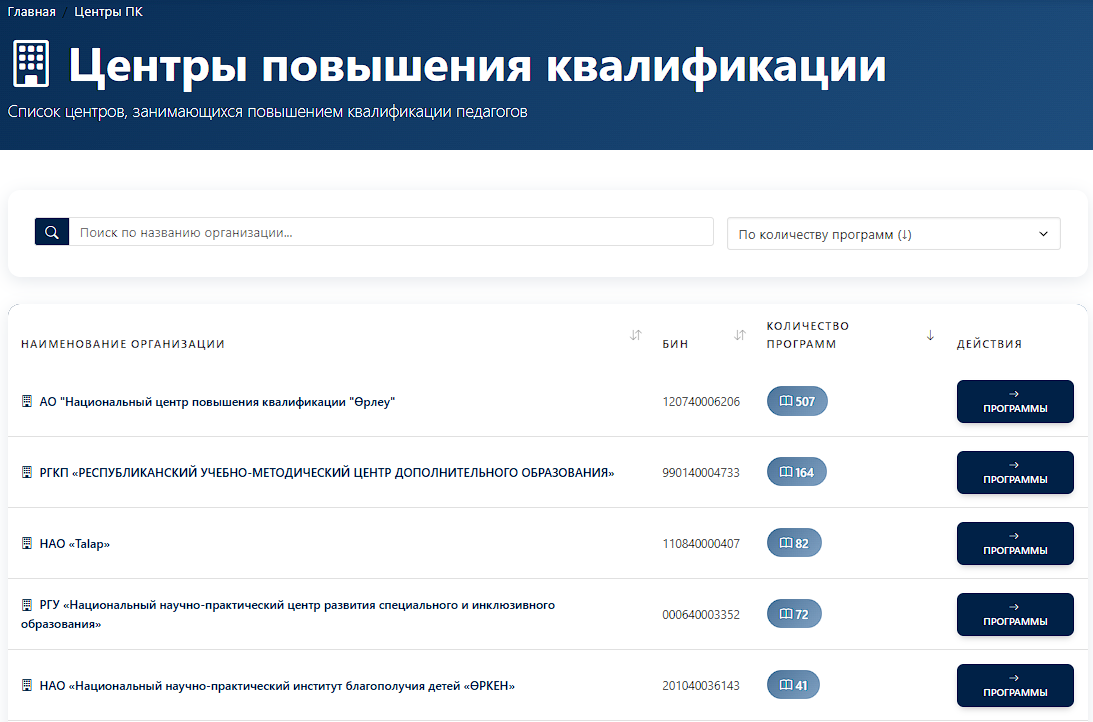
• Просмотр центров. Перейдите в раздел «Организации ПК». Здесь отображается список всех центров повышения квалификации, их БИН и количество утвержденных программ.
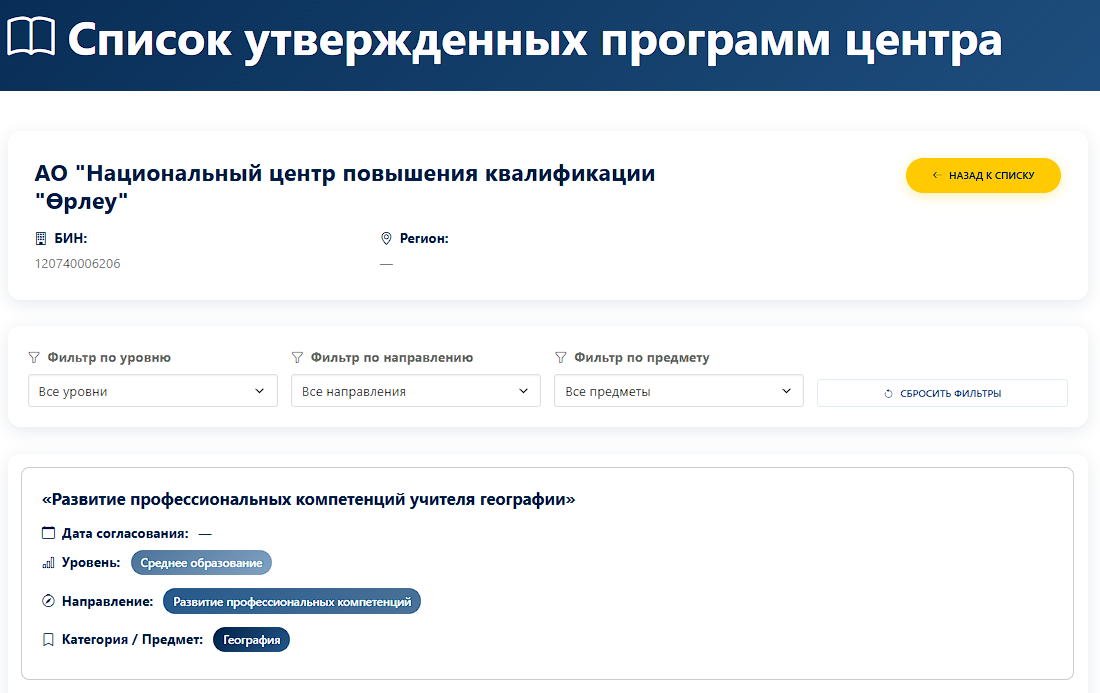
• Изучение программ. Нажмите кнопку «Программы» напротив интересующей организации. Откроется полный список утвержденных образовательных программ с указанием даты согласования, направления и целевой категории слушателей.
Раздел 1. Повышение квалификации
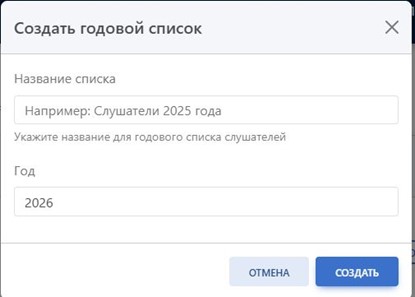
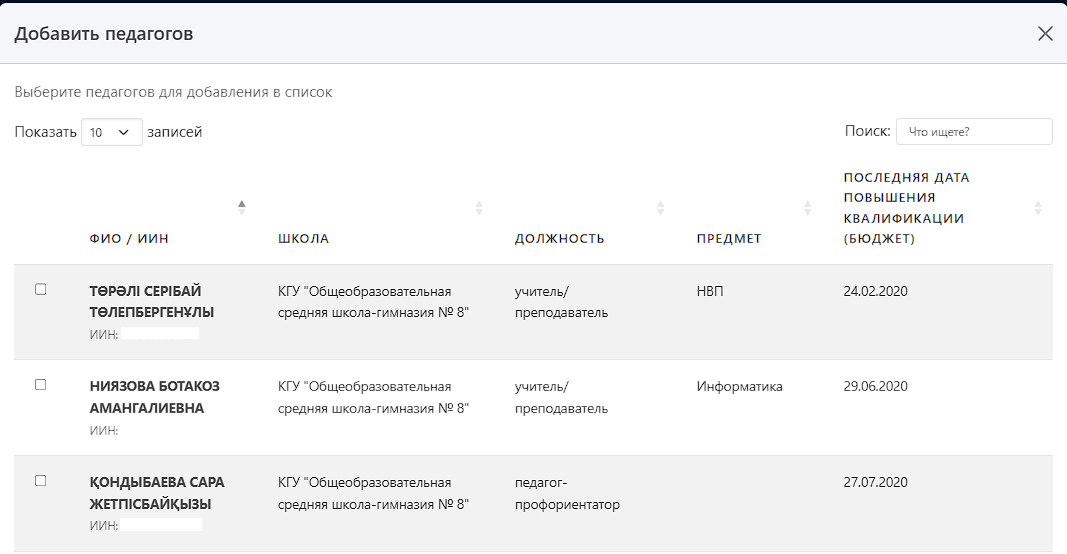
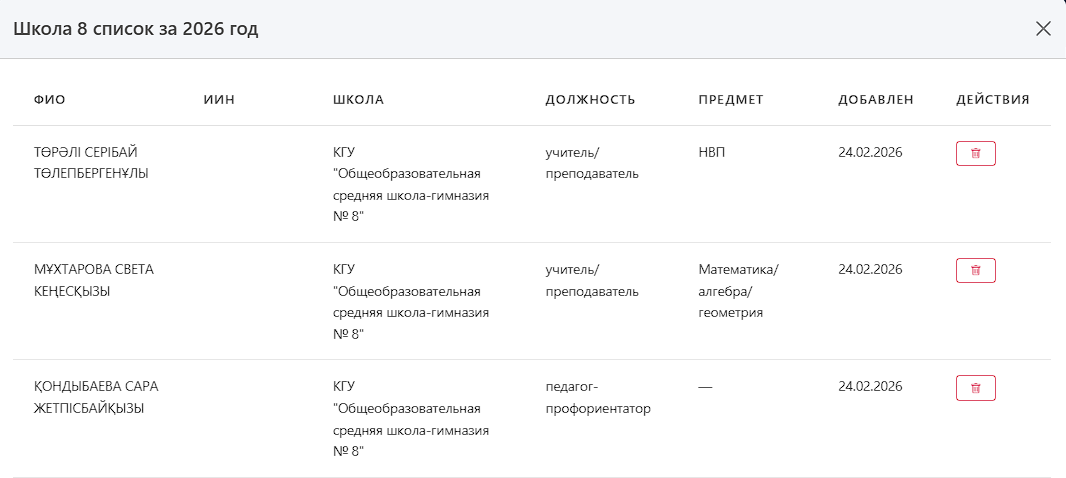
• Формирование базы кандидатов. Перейдите в раздел «Повышение квалификации». Здесь школа заранее составляет «лист ожидания» на год. Это список педагогов, которые планируют или обязаны пройти курсы.
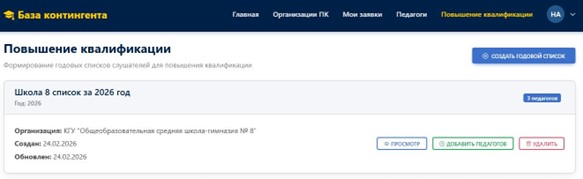
• Добавление сотрудников. Нажмите кнопку «Добавить». В открывшемся списке штатных сотрудников выберите нужных педагогов. Это действие не является заявкой, а лишь помечает их как кандидатов на будущее обучение. • Актуализация данных. Через кнопку «Просмотр» вы можете увидеть всех добавленных лиц. Убедитесь, что список корректен, так как при заполнении реальных заявок от района вы сможете быстро выбирать людей именно из этого подготовленного списка.
Раздел 2. Работа с входящими заявками (Мои заявки)
• Прием заявок от района. В разделе «Мои заявки» хранятся распоряжения, которые районный УМЦРО направил вашей школе. • Анализ статусов. Если статус заявки «В работе» — значит, от вас ждут список педагогов. Если статус «Завершен» — заявка закрыта и изменения не принимаются.
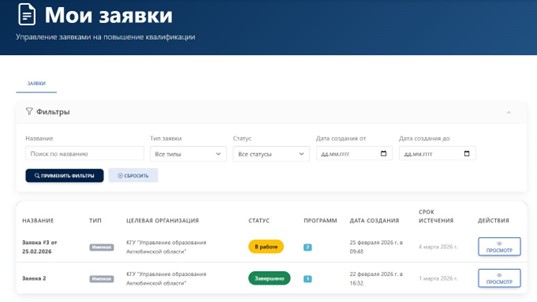
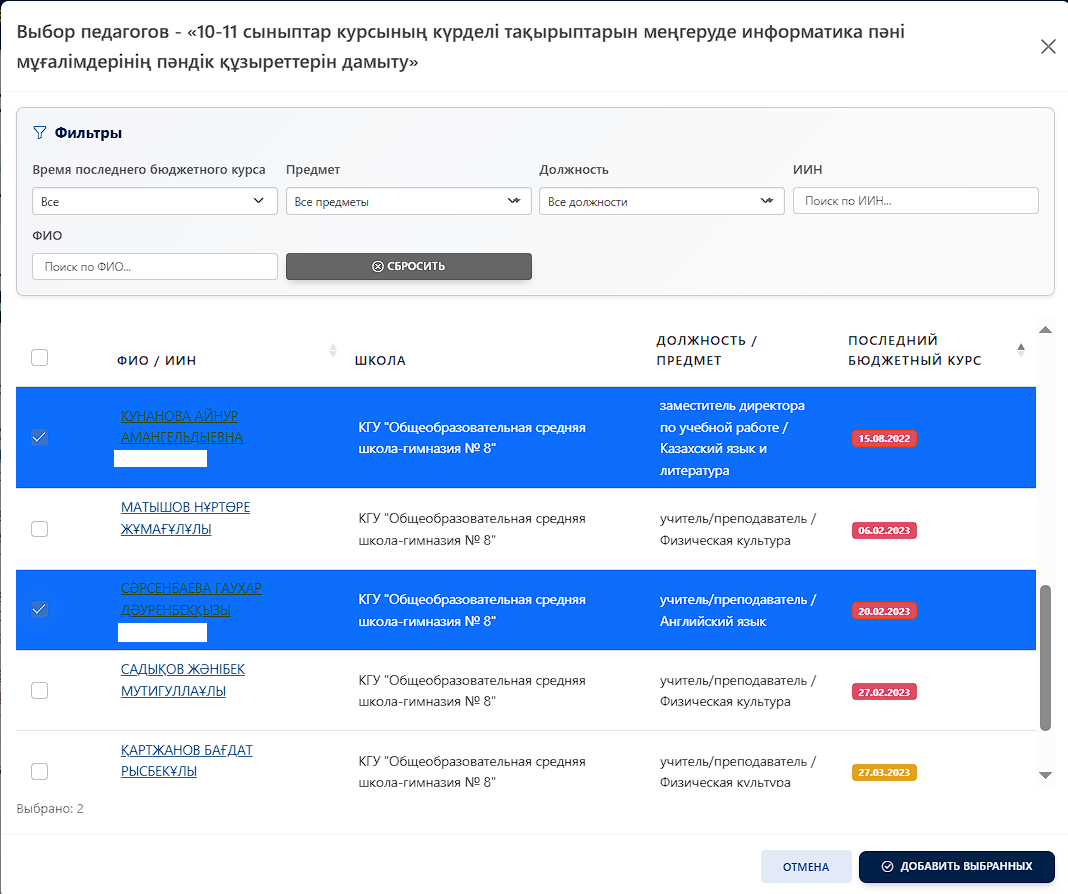
• Наполнение программ. Нажмите «Просмотр». Перед вами появится список образовательных программ (ОП). Нажмите на конкретную программу, чтобы открыть таблицу для ввода данных.
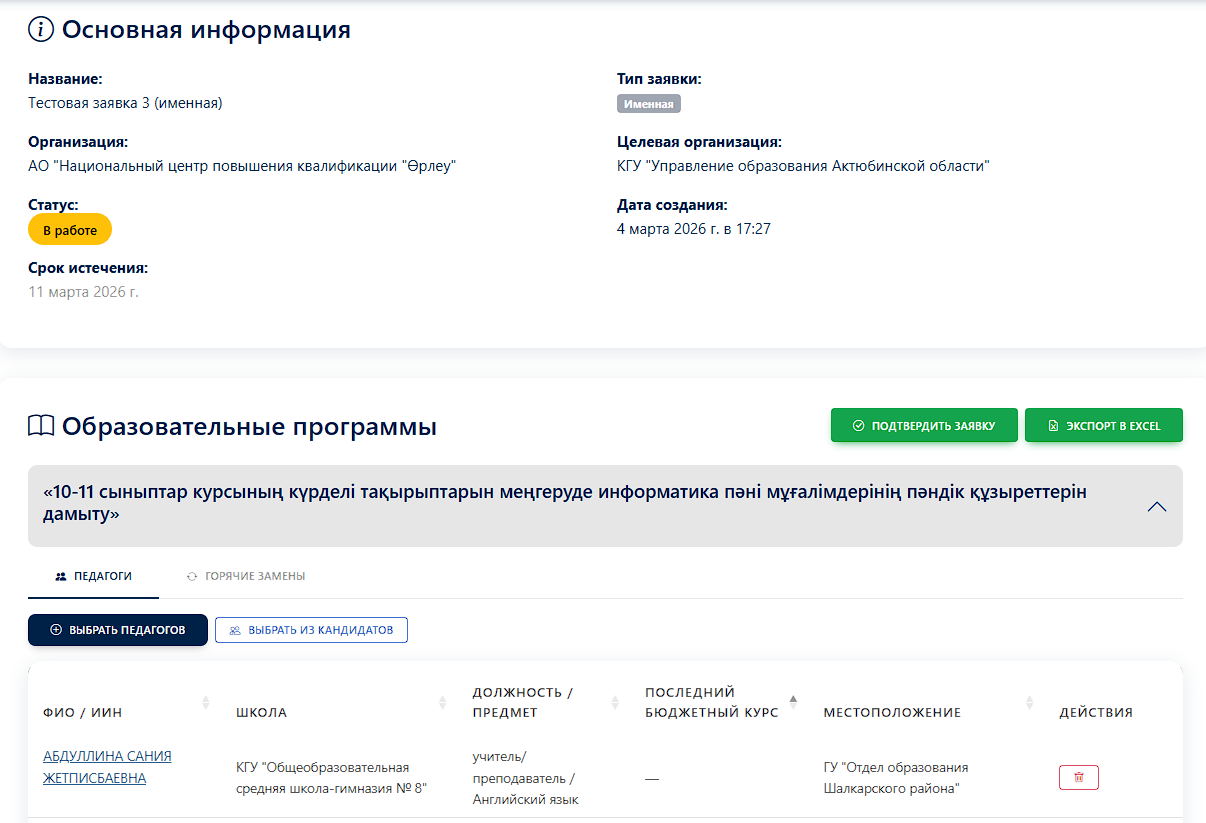
• Выбор участников. Вы можете добавлять педагогов двумя способами:
- Выбрать из общего списка сотрудников школы.
- Выбрать из заранее созданного списка «Кандидатов» (это быстрее).
• Проверка истории обучения. Система отображает дату последнего прохождения бюджетного курса. Важно: перед добавлением убедитесь, что педагог не проходил аналогичный курс недавно, чтобы избежать отклонения заявки областью. Используйте фильтры наверху для быстрого поиска по ФИО или ИИН.
Раздел 3. Утверждение и подписание
• Проверка и корректировка. До того как вы нажмете кнопку подтверждения, вы имеете право удалять ошибочно добавленных педагогов и заменять их другими.
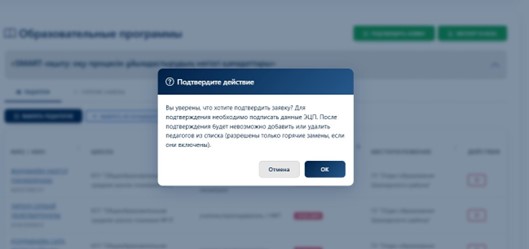
• Официальное подтверждение. Когда список по всем программам внутри заявки сформирован, нажмите кнопку «Подтвердить».
• Подпись ЭЦП. Система потребует запустить NCALayer и выбрать ключ. Подпись должен поставить директор школы или лицо, обладающее правом второй подписи. После этого статус заявки изменится, и она уйдет на проверку в район.
Раздел 4. Механизм «Горячей замены»
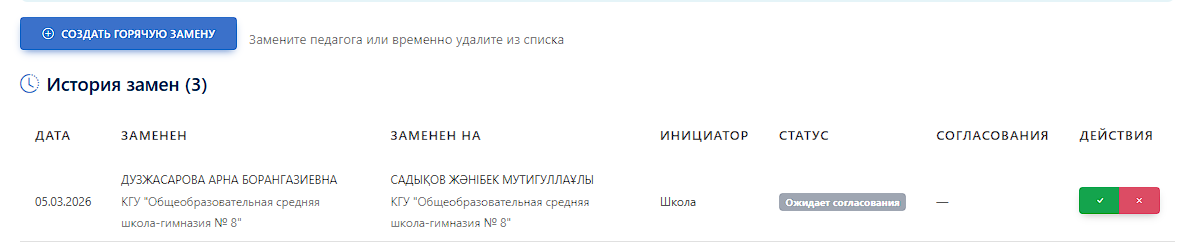
• Действие при форс-мажоре. Если заявка уже подписана, но педагог не может поехать на курс (болезнь, отпуск, увольнение), редактирование закрыто. В этом случае используйте «Горячие замены».
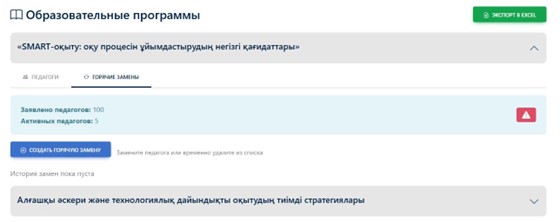
• Процедура замены. Зайдите в нужную образовательную программу, найдите отказавшегося педагога и выберите «Создать горячую замену». • Выбор преемника. Укажите нового педагога на замену из списка сотрудников. Если в вашей школе нет подходящей замены, выберите вариант «Временное удаление». В этом случае вакантное место вернется в район, и они смогут отдать его другой школе.
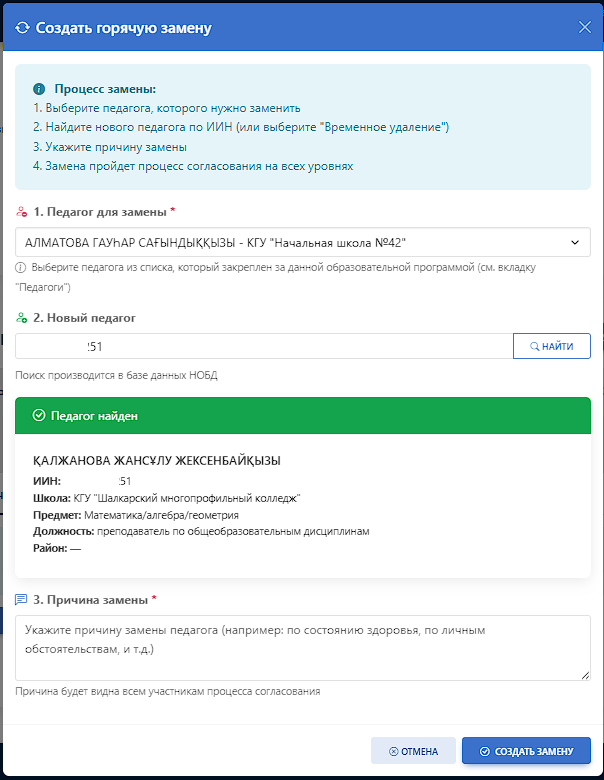
• Финальное согласование. После создания запроса на замену, обязательно перейдите в меню «Действия» и нажмите «Согласовать». Только после этого запрос уйдет на рассмотрение в вышестоящие органы.