# Инструкция для слушателей РУС
****Инструкция по работе с сайтом beles.orleu.edu.kz (ПКС)****
****1. Назначение сайта****
Сайт ****beles.orleu.edu.kz**** предназначен для прохождения посткурсового сопровождения педагогов после завершения курсов повышения квалификации, а также для заполнения и отправки отчетных материалов в установленном порядке.
****2. Вход на сайт****
1. Перейдите по ссылке: [****https://beles.orleu.edu.kz****](https://beles.orleu.edu.kz/)
2. Выполните вход в систему, для этого на сайте в правом верхнем углу нажимаем на кнопку «****Войти****» (**см. рисунок 1).**
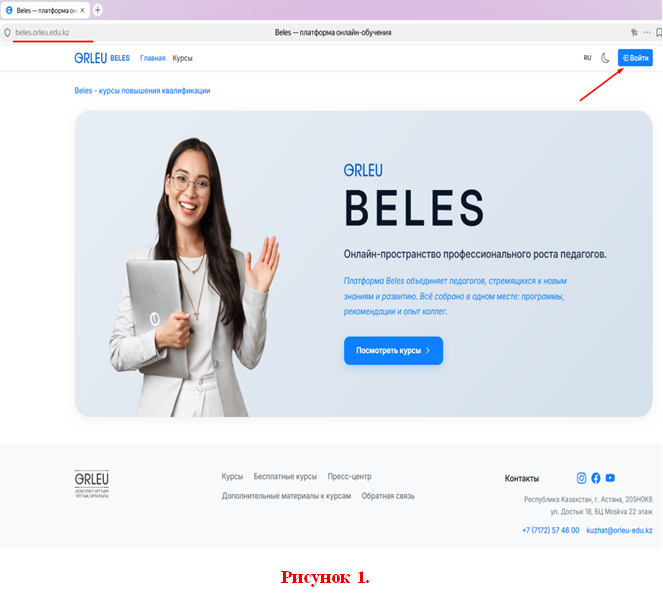В системе реализовано два способа авторизации.
****2.1. Авторизация через ИИН и пароль****
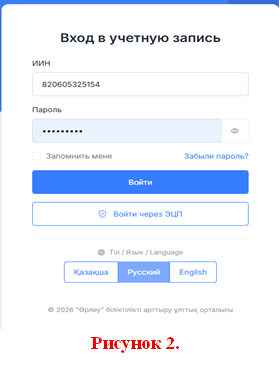
Для входа необходимо ввести свой ИИН и пароль, после чего нажать кнопку «****Войти****» (**см. рисунок 2**).
 ****2.2 Авторизация с использованием ЭЦП физического лица****
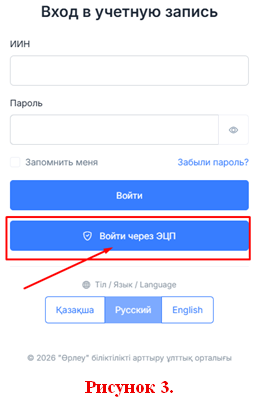
****Второй способ**** – вход с использованием ЭЦП физического лица. Пользователь авторизуется с помощью своей ЭЦП физического лица и вводит пароль к ЭЦП, указанный при её получении (**см.** **рисунок 3**).
[](https://wiki.orleu.edu.kz/uploads/images/gallery/2026-01/v7HVEFVzYW01kBhc-image.png)
****2.3. Восстановление пароля****
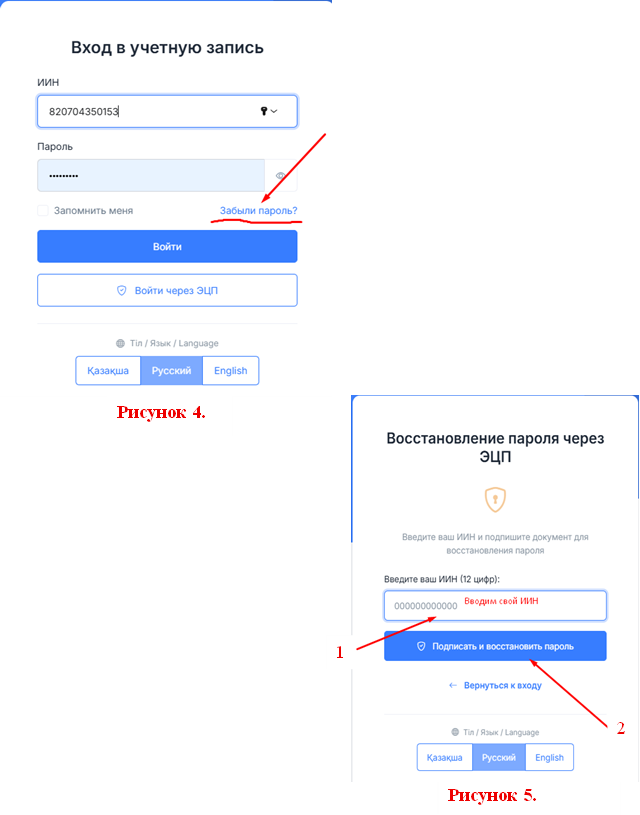
В случае если пользователь забыл пароль, его можно восстановить. Для этого необходимо нажать на ссылку «****Забыли пароль?****» **(см. рисунок 4**), ввести свой ИИН и нажать кнопку «****Подписать и восстановить пароль****» (**см. рисунок 5**). После этого пользователь выбирает свою ЭЦП физического лица и вводит пароль к ней.
[](https://wiki.orleu.edu.kz/uploads/images/gallery/2026-01/tuWh6p59eEUUm2cU-image.png)
****2.4. Техническая поддержка****
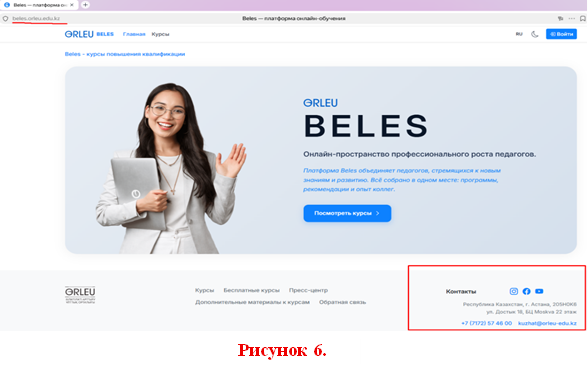
В случае отсутствия доступа или возникновения проблем со входом, пользователь может обратиться в службу технической поддержки, контактные данные которой размещены на главной странице сайта (**см. рисунок 6**).
[](https://wiki.orleu.edu.kz/uploads/images/gallery/2026-01/8IpCKK7AaVFXG79m-image.png)
****3. Навигация по сайту****
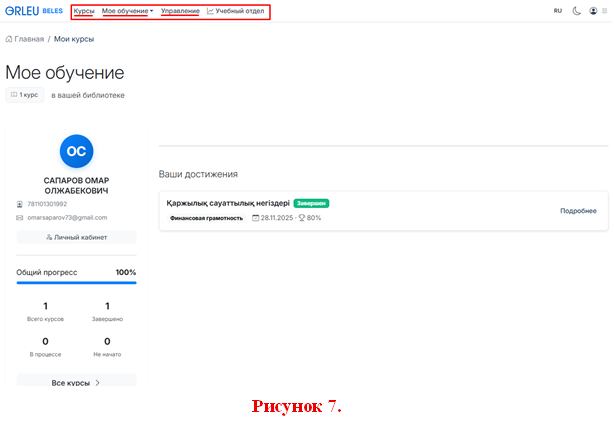
После авторизации пользователю становятся доступны следующие разделы (**см. рисунок 7**):
- Курсы;
- Мое обучение;
- Управление.
****4. Заполнение посткурсовых материалов и плана мероприятий****
****4.1. Переход к планам ПКС****
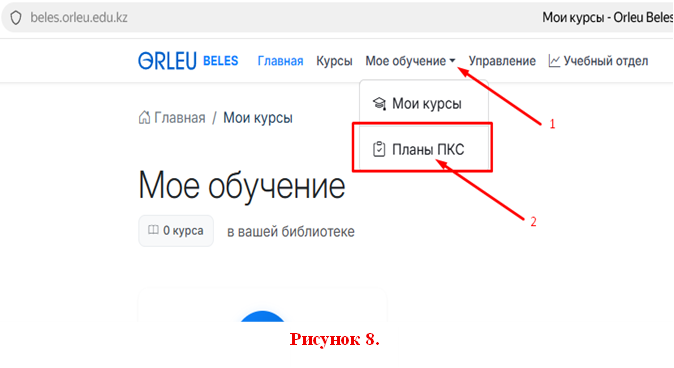
После авторизации пользователю необходимо перейти в раздел «****Моё обучение****» и в выпадающем меню выбрать раздел «****Планы ПКС****» (**см. рисунок 8**).
****4.2. Создание плана ПКС****
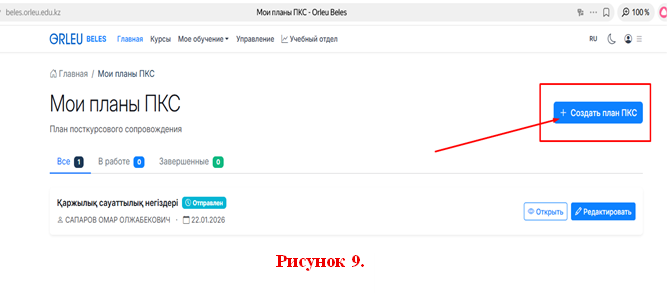
На следующей странице необходимо нажать на кнопку «****Создать план ПКС****» (**см. рисунок 9**).
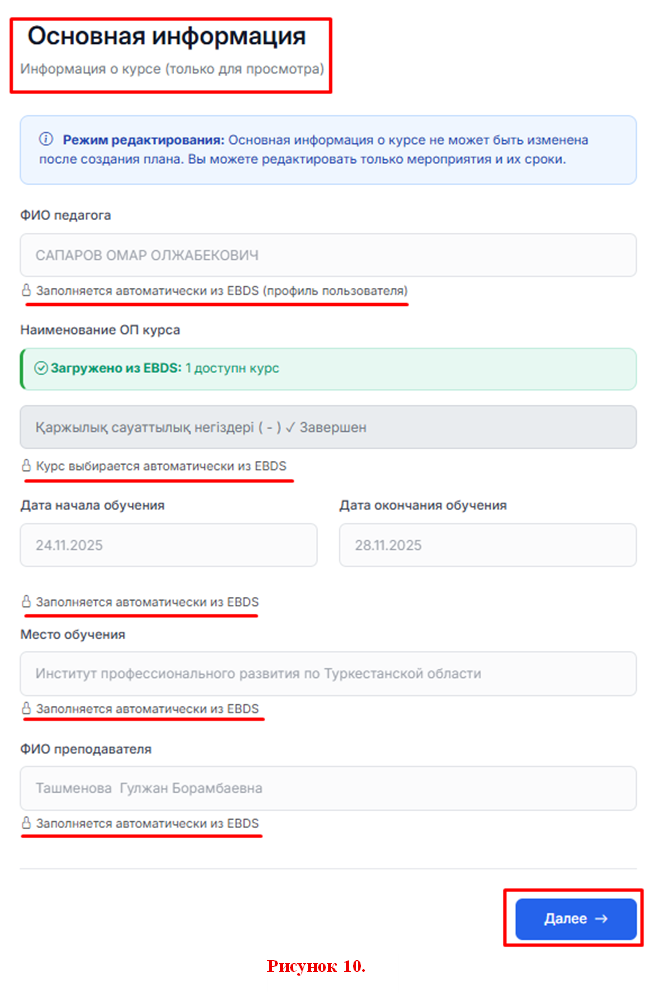
После нажатия на кнопку «****Создать план ПКС****» открывается страница, содержащая ****основную информацию**** о курсе, которая автоматически подгружается из информационной системы «****EBDS****», принадлежащей АО «НЦПК «Өрлеу». Пользователю необходимо проверить корректность указанных данных и, в случае их соответствия, нажать кнопку ****«Далее»**** (**см. рисунок 10**).
****4.3. Заполнение плана ПКС****
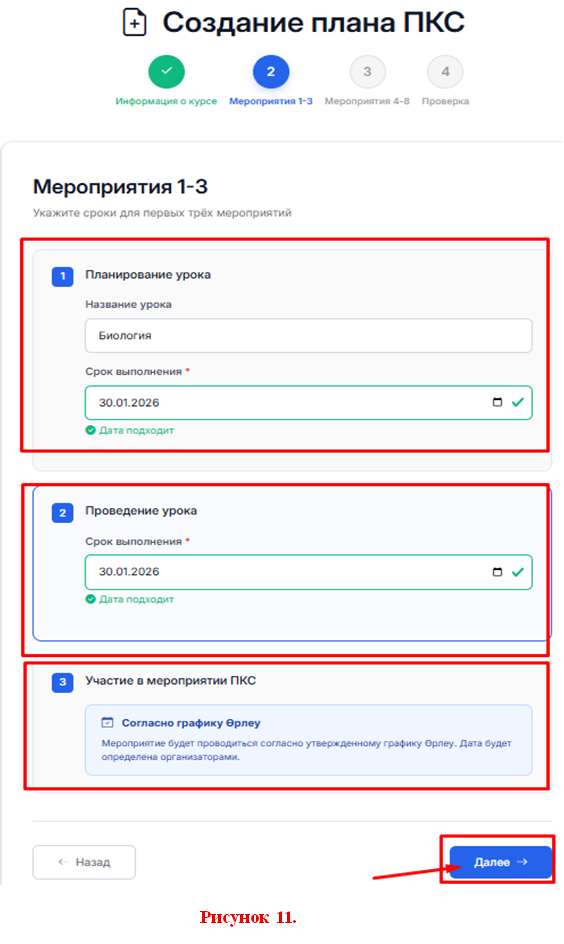
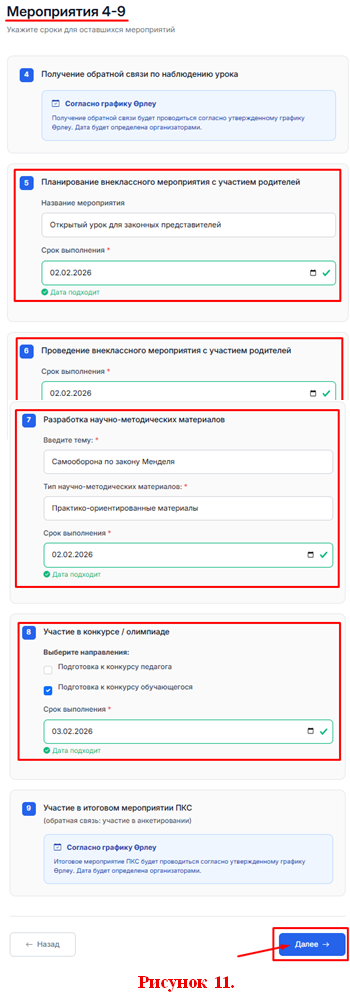
На следующем этапе необходимо заполнить все обязательные поля формы и нажать на кнопку ****«Далее»**** (**см. рисунок 11**).
[](https://wiki.orleu.edu.kz/uploads/images/gallery/2026-01/pHXIOoNTUMo1m6iY-image.png)
[](https://wiki.orleu.edu.kz/uploads/images/gallery/2026-01/q9eDYtvg6htcxTv2-image.png)
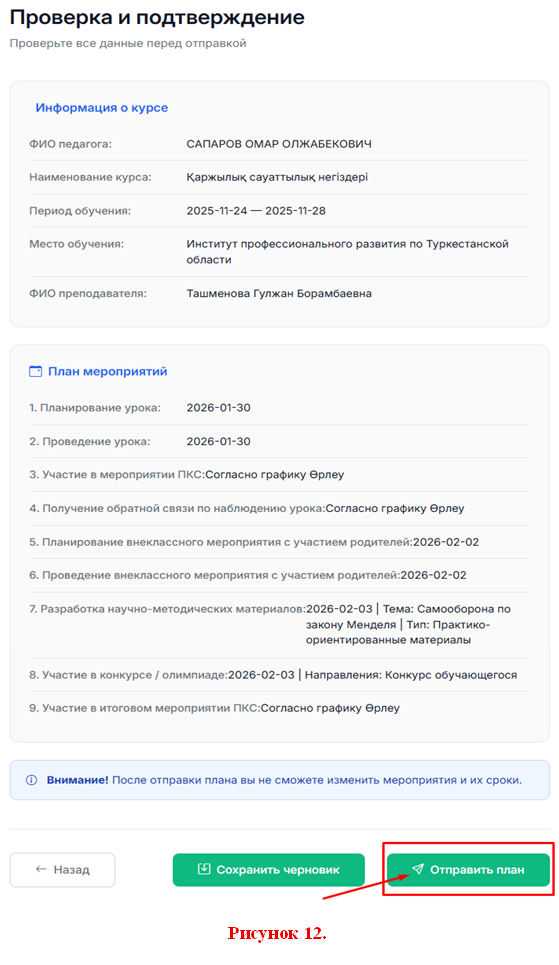
На последнем этапе необходимо нажать кнопку ****«Отправить план»**** для направления его на проверку (**см. рисунок 12**).
[](https://wiki.orleu.edu.kz/uploads/images/gallery/2026-01/0AGlL3jeAaHDilQ4-image.png)
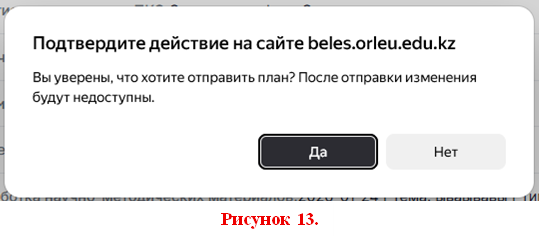
После нажатия кнопки «****Отправить план****» отобразится сообщение о подтверждении действия, в котором необходимо нажать кнопку «****Да****» (**см. рисунок 13**).
[](https://wiki.orleu.edu.kz/uploads/images/gallery/2026-01/qVv3Lxo2X0OU9B2G-image.png)
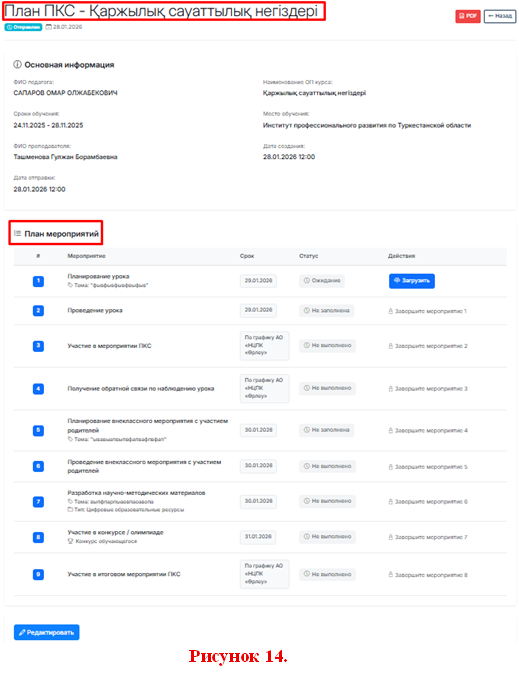
В следующем окне отобразятся план ПКС и план мероприятий (**см. рисунок 14**).
[](https://wiki.orleu.edu.kz/uploads/images/gallery/2026-01/k9SCkYw6zyfFWc2B-image.png)
****4.4. Заполнение плана мероприятий****
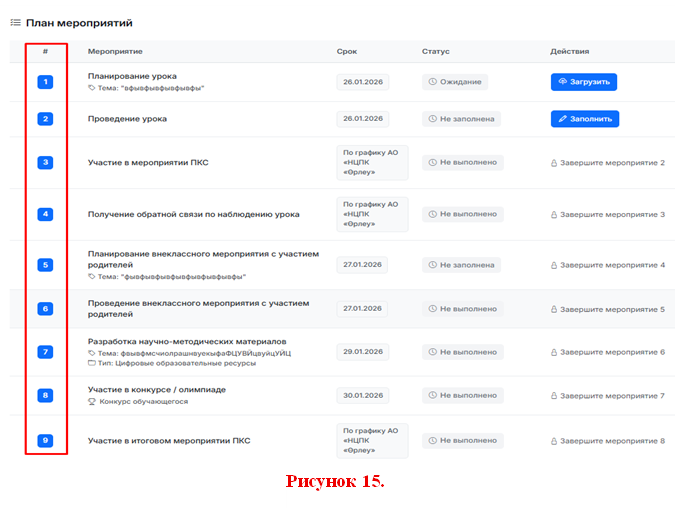
Раздел «****План мероприятий****» состоит из ****9 мероприятий****, каждое из которых должно быть заполнено корректно и в полном объёме (**см. рисунок 15**).
[](https://wiki.orleu.edu.kz/uploads/images/gallery/2026-01/tu0evBikvyWGO8rO-image.png)
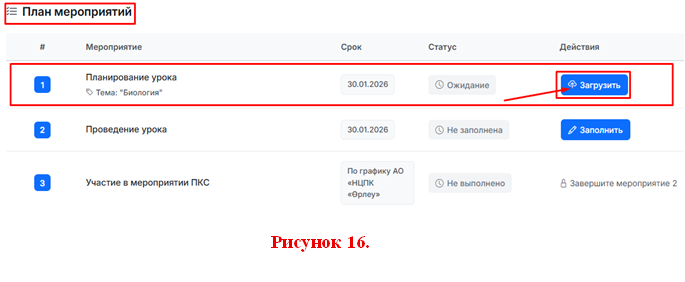
В разделе «****План мероприятий****» в мероприятии №1 необходимо нажать кнопку «****Загрузить****» (**см. рисунок 16**).
[](https://wiki.orleu.edu.kz/uploads/images/gallery/2026-01/llqe4iGq4yf8vBr6-image.png)
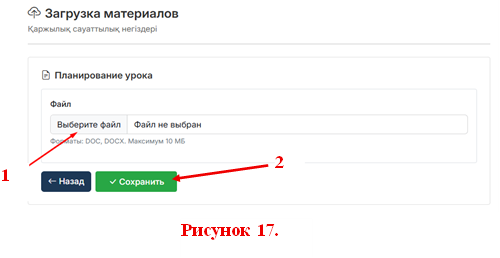
Затем в появившемся окне нажать кнопку «****Выберите файл****» и загрузить план мероприятия. После загрузки файла следует нажать кнопку «****Сохранить****» (**см. рисунок 17**).
[](https://wiki.orleu.edu.kz/uploads/images/gallery/2026-01/HNrOXMX0nx4vcXLK-image.png)
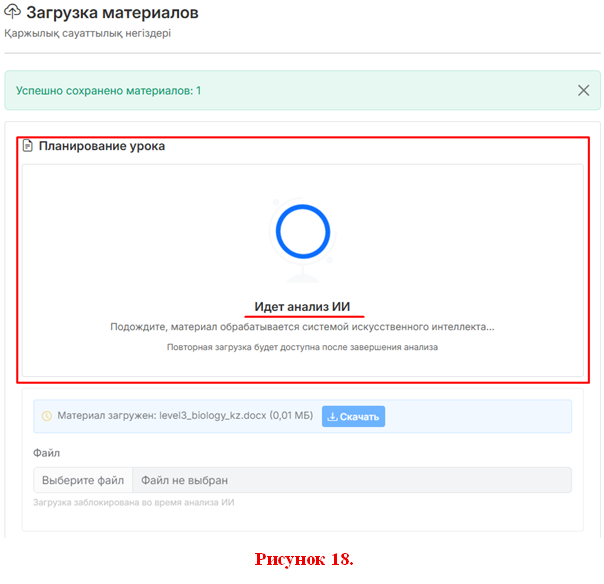
После нажатия кнопки «****Сохранить****» выполняется обработка загруженного материала и его анализ с использованием ИИ-ассистента (**см. рисунок 18**).
Результаты анализа и рекомендации ИИ-ассистента будут отображены ниже, под разделом «****План мероприятий****» (**см. подпункт 4.5.**).
[](https://wiki.orleu.edu.kz/uploads/images/gallery/2026-01/btAaScSGpUAQIAeN-image.png)
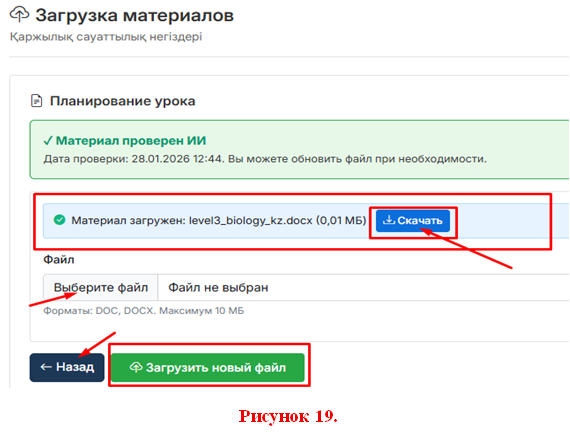
По завершении работы ИИ-ассистента пользователю предоставляется возможность скачать проанализированный материал. В случае ошибочной загрузки первого файла пользователь может загрузить другой файл. Для этого необходимо повторно нажать кнопку «****Выберите файл****», выбрать новый план мероприятия и нажать кнопку «****Загрузить новый файл****». После этого будет выполнен повторный анализ материала ИИ-ассистентом. По завершении анализа необходимо нажать кнопку «****Назад****» для продолжения заполнения мероприятий плана (**см. рисунок 19**).
[](https://wiki.orleu.edu.kz/uploads/images/gallery/2026-01/FLxd0R7wx4ACBPuX-image.png)
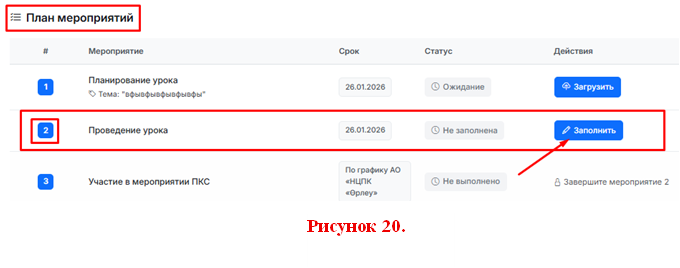
Мероприятие №1 раздела «****План мероприятий****» было выполнено ранее. В связи с этим следует перейти к мероприятию №2, в котором необходимо заполнить раздел самоанализа. Для этого в мероприятии №2 в столбце «****Действия****» необходимо нажать конопку «****Заполнить****» (**см. рисунок 20******)****.
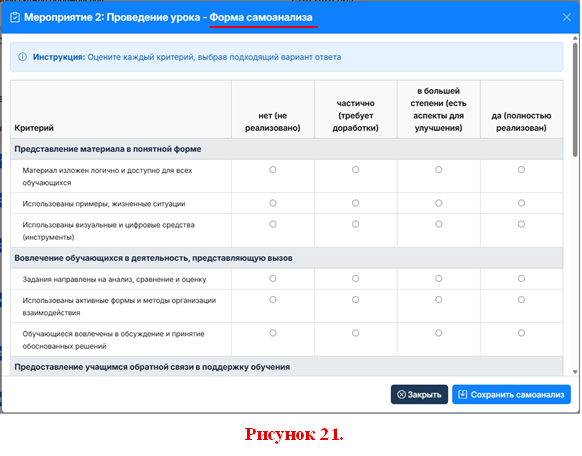
Форма для заполнения самоанализа представлена на ****рисунке 21****.
[](https://wiki.orleu.edu.kz/uploads/images/gallery/2026-01/2Bkrud8n4AYuxOoM-image.png)
[](https://wiki.orleu.edu.kz/uploads/images/gallery/2026-01/7DVhVenxsQjkd7pV-image.png) ****4.5. Особенности заполнения мероприятий****
- Мероприятия № 2 и № 5 заполняются вручную путём проставления отметок в форме. Данные мероприятия после заполнения данных могут редактироваться (в случае необходимости).
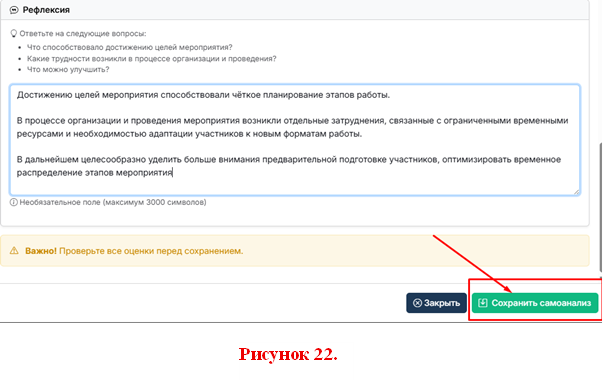
По завершению заполнения форм необходимо нажать кнопку «****Сохранить самоанализ****» (**см. рисунок 22**).
[](https://wiki.orleu.edu.kz/uploads/images/gallery/2026-01/vbSYVihgPc5PeXfK-image.png)
- Мероприятия № 3 и № 6–9 заполняются автоматически. Пользователю необходимо будет только нажать кнопку «****Отметить****».
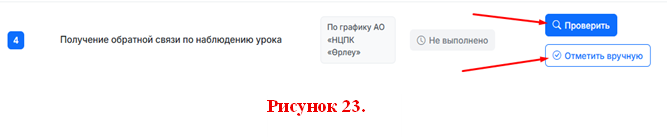
- Мероприятие № 4 интегрировано с Национальной платформой непрерывного профессионального развития педагога «Ұстаз», где пользователю необходимо нажать кнопку «****Проверить****» для выполнения проверки и анализа данных по получению обратной связи по заполненным листам наблюдения, после чего станет доступен переход к следующему шагу (**см. рисунок 23**).
[](https://wiki.orleu.edu.kz/uploads/images/gallery/2026-01/v5tambLCfGDw8vf6-image.png)
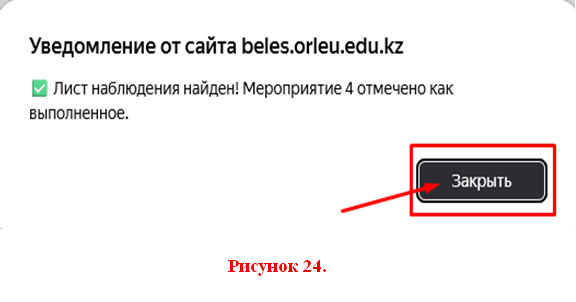
После нажатия кнопки «****Проверить****» отобразится информационное уведомление о том, что листы наблюдения были найдены и соответствующее количество мероприятий отмечено. На данном этапе необходимо нажать кнопку «****Закрыть****» (**см. рисунок 24**).
[](https://wiki.orleu.edu.kz/uploads/images/gallery/2026-01/lgq7NauUkXi6EDAD-image.png)
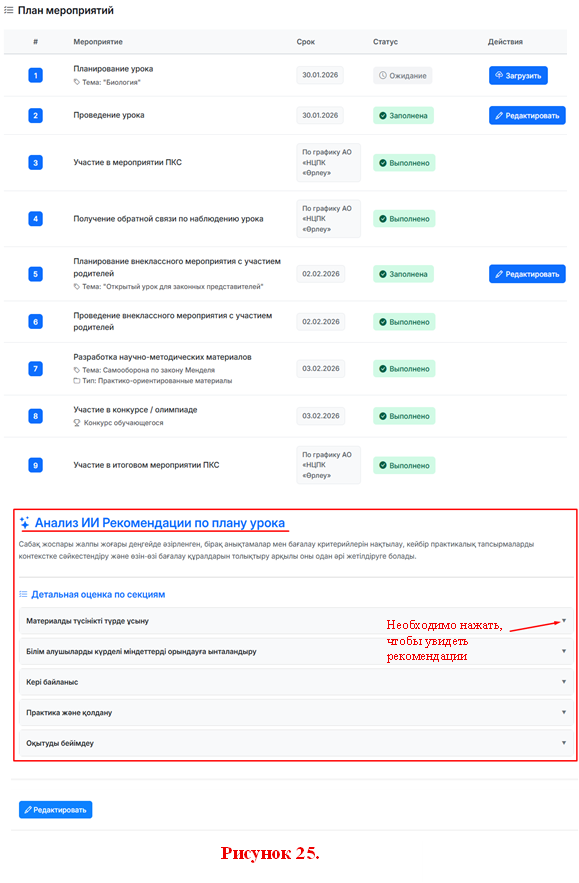
- По завершении заполнения плана мероприятий пользователю становится доступен итоговый анализ с методическими рекомендациями по плану урока, сформированными ИИ-ассистентом. Результаты анализа отображаются в системе и могут быть использованы для дальнейшей профессиональной деятельности, а также для корректировки и совершенствования планируемых мероприятий (**см. рисунок 25**).
[](https://wiki.orleu.edu.kz/uploads/images/gallery/2026-01/dUBAsiATarLNziGv-image.png)
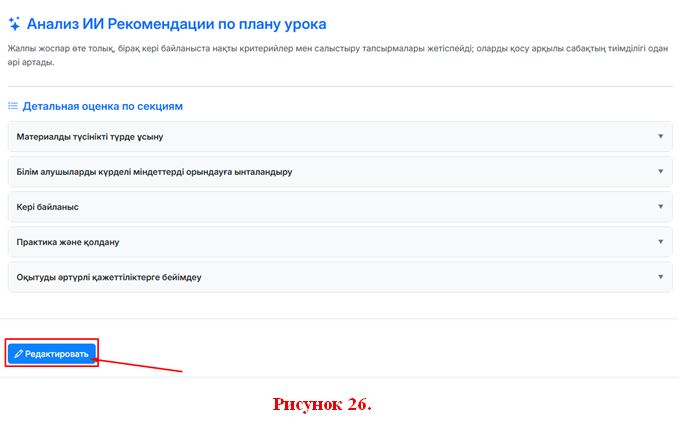
- После заполнения всего плана мероприятий и до момента его проверки преподавателем план можно откорректировать. Основная информация о курсе изменению не подлежит, пользователю доступно только редактирование мероприятий и их сроков. Для этого в нижней части экрана необходимо нажать кнопку «****Редактировать****» (**см. рисунок 26**).
[](https://wiki.orleu.edu.kz/uploads/images/gallery/2026-01/JZ1HJoiBMALzoghQ-image.png)
****5. Завершение работы по заполнению плана****
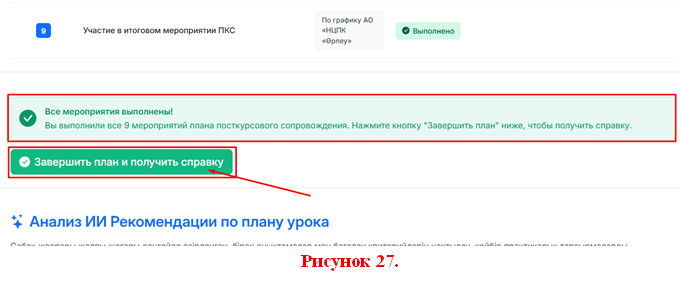
5.1. Для завершения работ по заполнению плана необходимо дождаться его согласования преподавателем. После согласования плана преподавателем пользователю следует обновить страницу, нажав клавишу «****F5****» на клавиатуре. После обновления страницы в нижней части сайта отобразится информация о том, что все мероприятия плана посткурсового сопровождения выполнены, а также станет доступна кнопка «****Завершить план и получить справку****» (**см. рисунок 27**).
[](https://wiki.orleu.edu.kz/uploads/images/gallery/2026-01/LKigTYVAMqGXVq14-image.png)
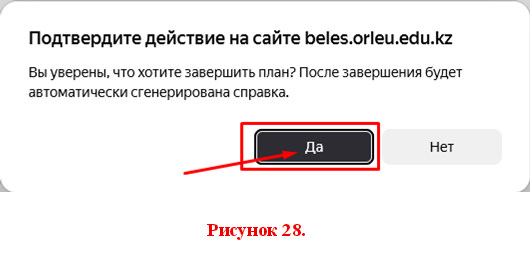
5.2. После нажатия кнопки «****Завершить план и получить справку****» отобразится информационное сообщение о подтверждении действия, в котором необходимо нажать кнопку «****Да****» (**см. рисунок 28**).
[](https://wiki.orleu.edu.kz/uploads/images/gallery/2026-01/gZ83NmpzMWfN7mn2-image.png)
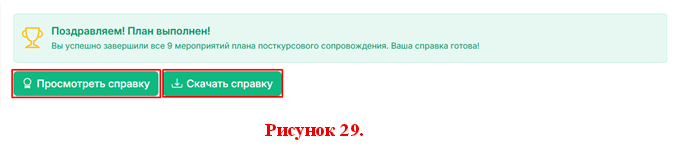
5.3. В завершение пользователь сможет просмотреть свою справку либо скачать её вместе с планом посткурсового сопровождения (**см. рисунок 29**).
[](https://wiki.orleu.edu.kz/uploads/images/gallery/2026-01/HRZLv2N8axD3ARek-image.png)
****6. Технические требования****
Для корректной работы сайта рекомендуется:
- использовать современные браузеры, такие как GoogleChrome, Microsoft Edge, MozillaFirefox;
- обеспечить стабильное интернет-соединение;
- загружать файлы в допустимых форматах (\*.doc, \*.docx).