# Инструкция для слушателей КАЗ
****beles.orleu.edu.kz (Postcourse) сайтымен жұмыс істеу жөніндегі Нұсқаулық****
****1. Сайттың мақсаты****
****beles.orleu.edu.kz**** сайты біліктілікті арттыру курстарын аяқтағаннан кейін педагогтердің посткурстық сүйемелдеуінен өтуіне, сондай-ақ есептік материалдарды белгіленген тәртіппен толтыруға және жіберуге арналған.
****2. Сайтқа кіру****
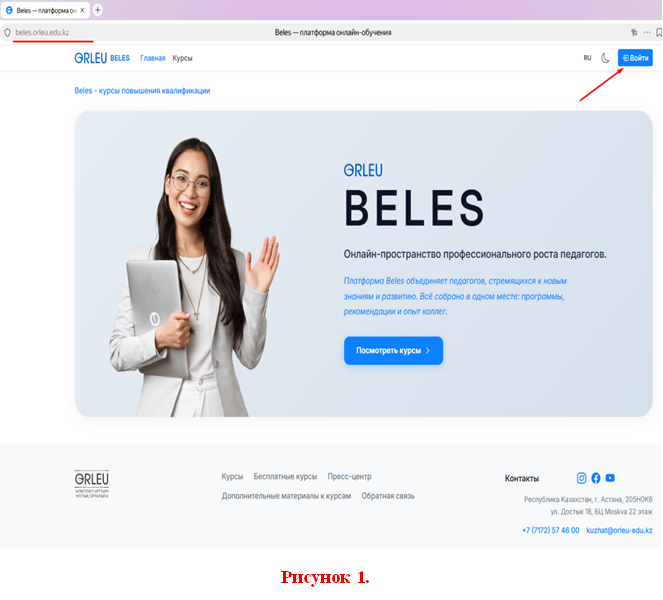
1. Келесі сілтеме бойынша өтіңіз: [****https://beles.orleu.edu.kz****](https://beles.orleu.edu.kz?utm_source=chatgpt.com).
2. Жүйеге кіру үшін сайттың оң жақ жоғарғы бұрышында орналасқан ****«Кіру»**** батырмасын басыңыз (**1-суретті қараңыз**).
[](https://wiki.orleu.edu.kz/uploads/images/gallery/2026-01/eefF5PTwu6NCRpAt-image.png)
Жүйеде авторизацияның екі тәсілі қарастырылған.
****2.1. ЖСН мен құпиясөз арқылы авторизациялау****
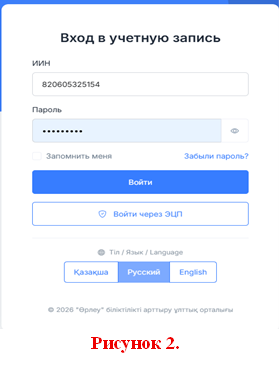
Жүйеге кіру үшін өзіңіздің ЖСН мен құпиясөзіңізді енгізіп, ****«Кіру»**** батырмасын басыңыз (**2-суретті қараңыз**).
[](https://wiki.orleu.edu.kz/uploads/images/gallery/2026-01/SI7KoRlLMSnvibO8-image.png)
****2.2. Жеке тұлғаның ЭЦҚ-сы арқылы авторизациялау****
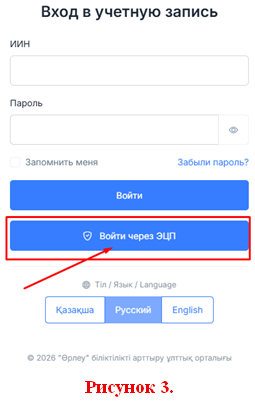
Екінші тәсіл — жеке тұлғаның электрондық цифрлық қолтаңбасын (ЭЦҚ) пайдалану арқылы жүйеге кіру. Бұл ретте пайдаланушы өзінің жеке тұлғаға тиесілі ЭЦҚ-сын таңдап, оны алған кезде белгіленген құпиясөзді енгізеді (**3-суретті қараңыз**).
[](https://wiki.orleu.edu.kz/uploads/images/gallery/2026-01/Y8Ap2DL2a2sq9TPv-image.png)
****2.3. Құпиясөзді қалпына келтіру****
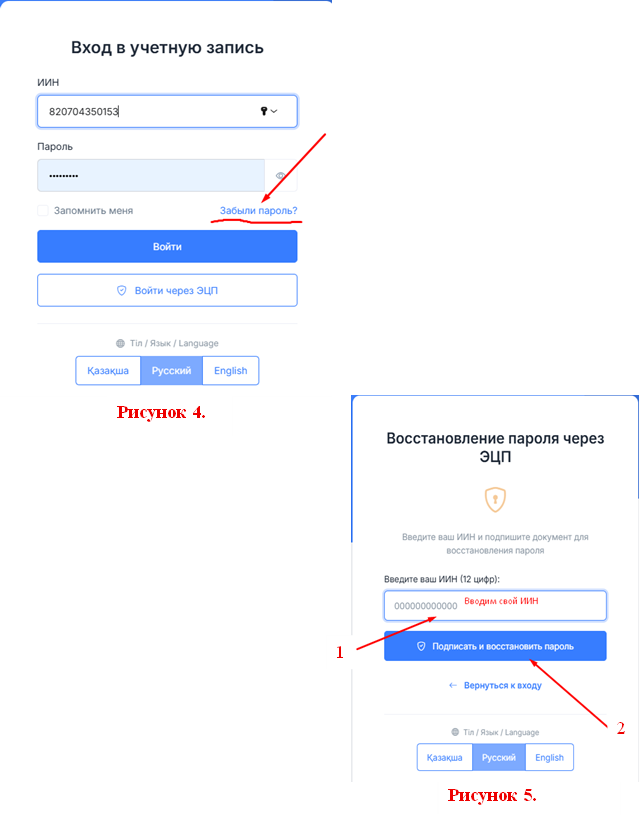
Егер пайдаланушы құпиясөзін ұмытып қалса, оны қалпына келтіруге болады. Ол үшін ****«Құпиясөзді ұмыттыңыз ба?»**** сілтемесін басу қажет (**4-суретті қараңыз**), өз ЖСН-іңізді енгізіп, ****«Қол қойып, құпиясөзді қалпына келтіру»**** батырмасын басыңыз (**5-суретті қараңыз**). Осыдан кейін пайдаланушы жеке тұлғаның ЭЦҚ-сын таңдап, оған тиесілі құпиясөзді енгізеді.
[](https://wiki.orleu.edu.kz/uploads/images/gallery/2026-01/XHe0BZlOwidW1IAU-image.png)
****2.4. Техникалық қолдау қызметі****
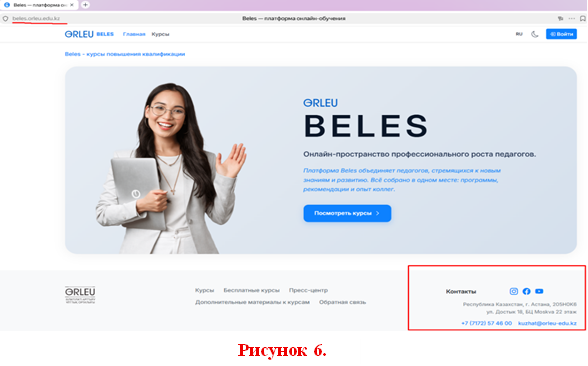
Жүйеге қолжетімділік болмаған немесе кіру кезінде мәселелер туындаған жағдайда пайдаланушы сайттың басты бетінде орналастырылған байланыс деректері бойынша техникалық қолдау қызметіне жүгіне алады (**6-суретті қараңыз**).
[](https://wiki.orleu.edu.kz/uploads/images/gallery/2026-01/deSifyv50kYTBqsC-image.png)
****3. Сайт бойынша навигация****
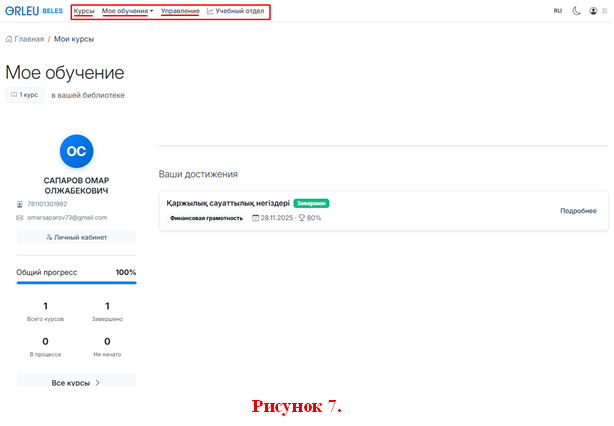
Авторизациядан кейін пайдаланушыға келесі бөлімдер қолжетімді болады (**7-суретті қараңыз**):
• ****Курстар****;
• ****Менің оқуым****;
• ****Басқару****.
[](https://wiki.orleu.edu.kz/uploads/images/gallery/2026-01/UMmPma1WVAfNWmpa-image.png)
****4. Посткурстық материалдар мен іс-шаралар жоспарын толтыру****
****4.1. ПКС жоспарларына өту****
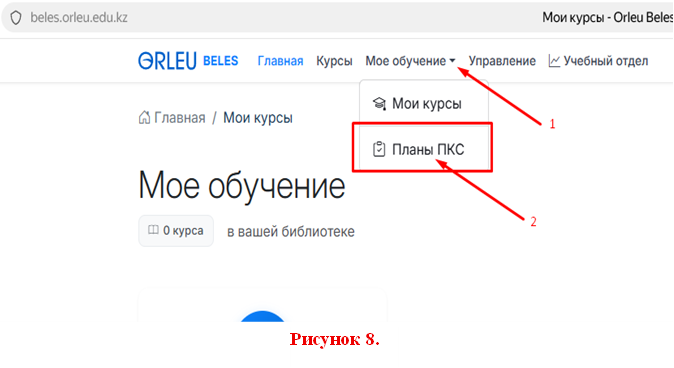
Авторизациядан кейін пайдаланушы ****«Менің оқуым»**** бөліміне өтіп, ашылмалы мәзірден ****«ПКС жоспарлары»**** бөлімін таңдауы қажет (**8-суретті қараңыз**).
[](https://wiki.orleu.edu.kz/uploads/images/gallery/2026-01/ZK9ihRBEiG01m4Xd-image.png)
****4.2. ПКС жоспарын құру****
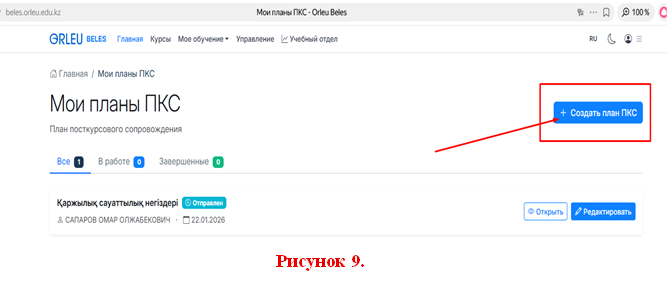
Келесі бетте ****«ПКС жоспарын құру»**** батырмасын басу қажет (**9-суретті қараңыз**).
[](https://wiki.orleu.edu.kz/uploads/images/gallery/2026-01/W5swthR72ZEDEVQn-image.png)
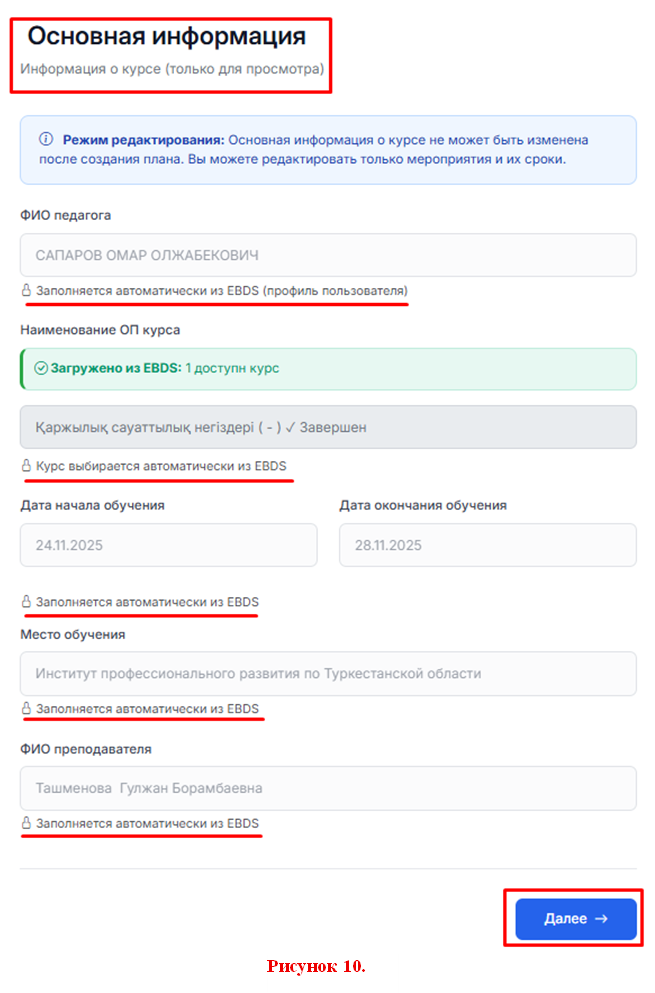
****«ПКС жоспарын құру»**** батырмасын басқаннан кейін курс туралы негізгі ақпаратты қамтитын бет ашылады. Бұл ақпарат «Өрлеу» біліктілікті арттыру ұлттық орталығы» акционерлік қоғамына тиесілі ****«EBDS»**** ақпараттық жүйесінен автоматты түрде жүктеледі. Пайдаланушы көрсетілген деректердің дұрыстығын тексеріп, олар сәйкес болған жағдайда ****«Келесі»**** батырмасын басуы қажет (**10-суретті қараңыз**).
[](https://wiki.orleu.edu.kz/uploads/images/gallery/2026-01/NmBFL3kz8Si71XGU-image.png)
****4.3. ПКС жоспарын толтыру****
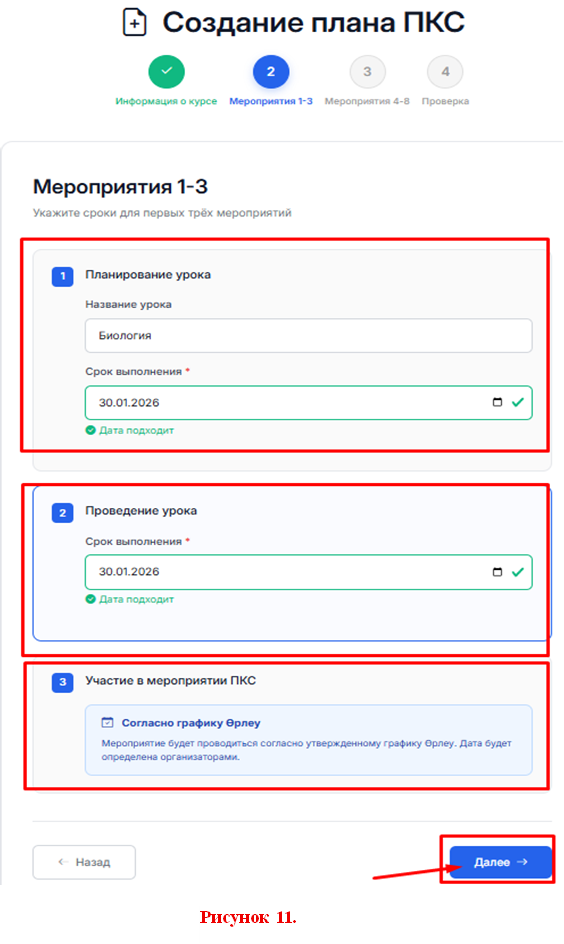
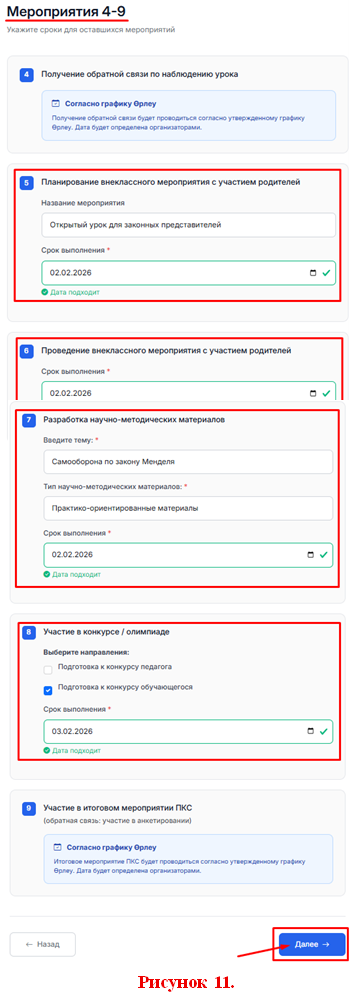
Келесі кезеңде нысанның барлық міндетті өрістерін толтырып, ****«Келесі»**** батырмасын басу қажет (**11-суретті қараңыз**).
[](https://wiki.orleu.edu.kz/uploads/images/gallery/2026-01/WpNvSVsAsH8X0GtD-image.png)
[](https://wiki.orleu.edu.kz/uploads/images/gallery/2026-01/qllJgYMoXXR89HBO-image.png)
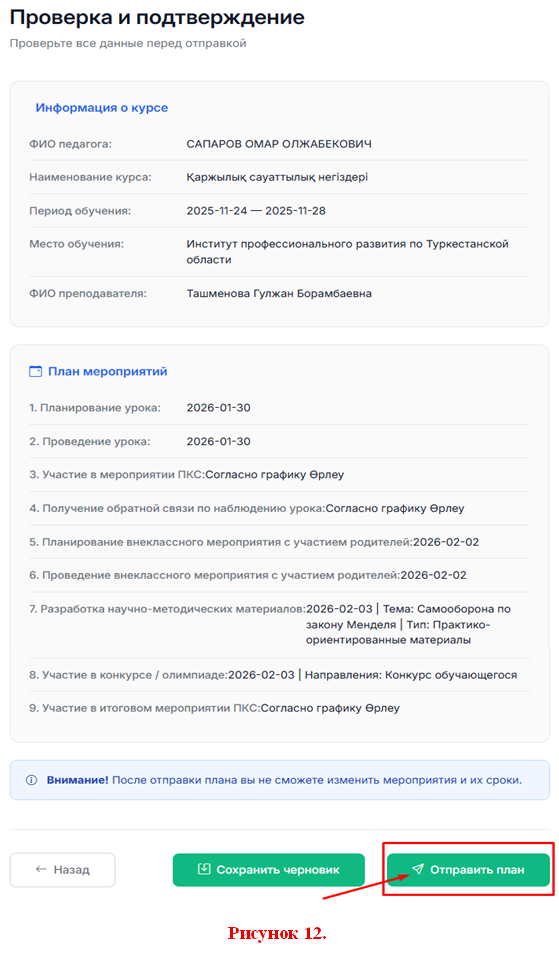
Соңғы кезеңде жоспарды тексеруге жіберу үшін ****«Жоспарды жіберу»**** батырмасын басу қажет (**12-суретті қараңыз**).
[](https://wiki.orleu.edu.kz/uploads/images/gallery/2026-01/AtDhLimc5D7hu59t-image.png)
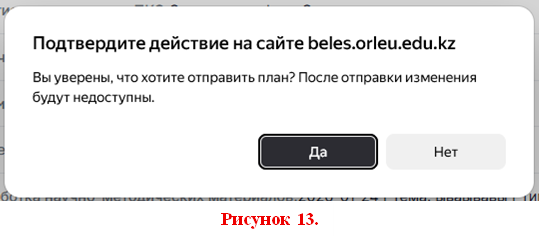
****«Жоспарды жіберу»**** батырмасын басқаннан кейін әрекетті растау туралы хабарлама шығады, онда ****«Иә»**** батырмасын басу қажет (**13-суретті қараңыз**).
[](https://wiki.orleu.edu.kz/uploads/images/gallery/2026-01/mYx5duk4sn75pevj-image.png)
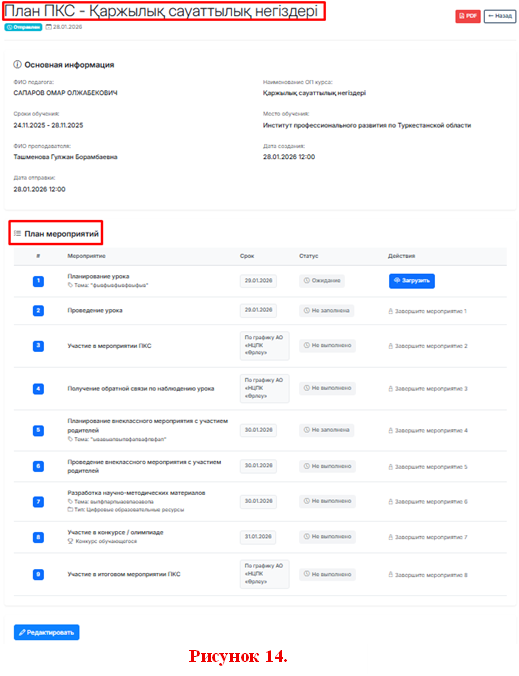
Келесі терезеде ****ПКС жоспары**** және ****іс-шаралар жоспары**** көрсетіледі (**14-суретті қараңыз**).
[](https://wiki.orleu.edu.kz/uploads/images/gallery/2026-01/i71dlbq3p2zneXsk-image.png)
****4.4. Іс-шаралар жоспарын толтыру****
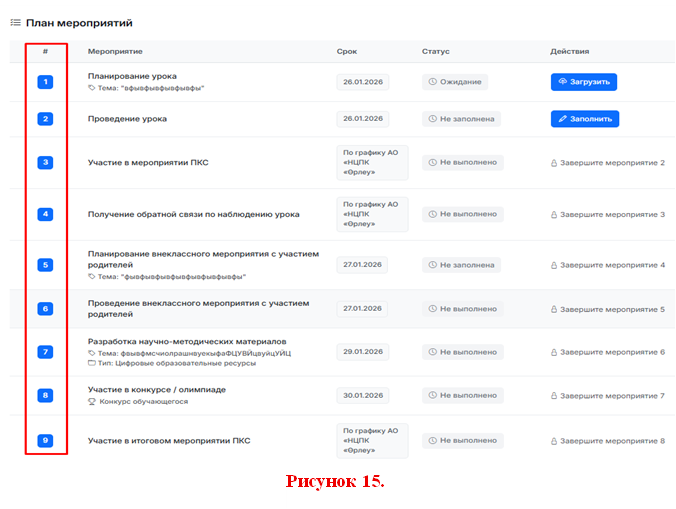
****«Іс-шаралар жоспары»**** бөлімі 9 іс-шарадан тұрады, олардың әрқайсысы дұрыс әрі толық көлемде толтырылуы тиіс (**15-суретті қараңыз**).
[](https://wiki.orleu.edu.kz/uploads/images/gallery/2026-01/5OY1SOpZHx8ieu0V-image.png)
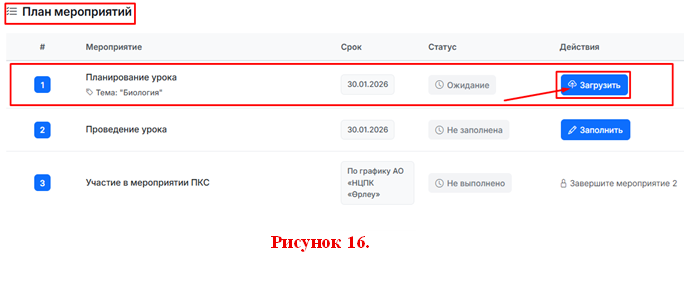
****«Іс-шаралар жоспары»**** бөлімінде ****№ 1 іс-шарада**** ****«Жүктеу»**** батырмасын басу қажет (**16-суретті қараңыз**).
[](https://wiki.orleu.edu.kz/uploads/images/gallery/2026-01/FcH5xv7lJIQbqUnD-image.png)
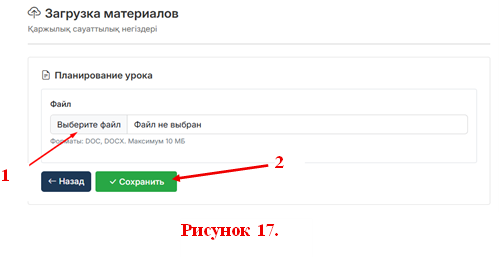
Содан кейін ашылған терезеде ****«Файлды таңдау»**** батырмасын басып, іс-шара жоспарын жүктеу қажет. Файл жүктелгеннен кейін ****«Сақтау»**** батырмасын басыңыз (17-суретті қараңыз).
[](https://wiki.orleu.edu.kz/uploads/images/gallery/2026-01/mCyF8szWBppLNzX5-image.png)
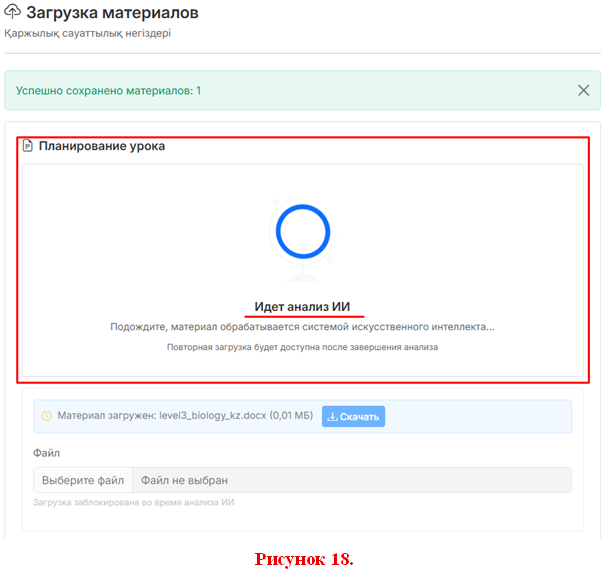
****«Сақтау»**** батырмасын басқаннан кейін жүктелген материал өңделіп, ИИ-ассистенттің көмегімен талдау жүргізіледі (**18-суретті қараңыз**).
ИИ-ассистенттің талдау нәтижелері мен ұсынымдары ****«Іс-шаралар жоспары»**** бөлімінің төменгі жағында көрсетіледі **(4.5-тармақшаны қараңыз**).
[](https://wiki.orleu.edu.kz/uploads/images/gallery/2026-01/DDM4BVWxOWdLVur9-image.png)
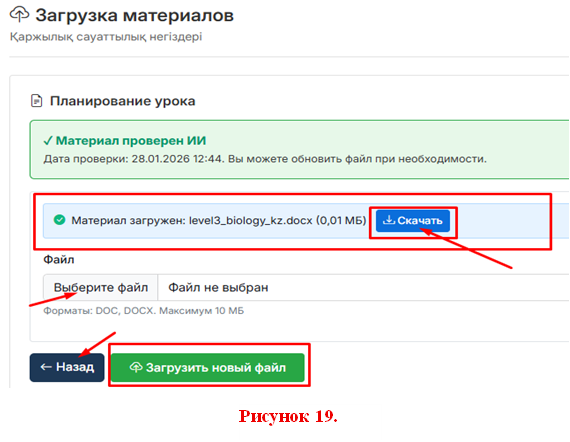
ИИ-ассистенттің жұмысы аяқталғаннан кейін пайдаланушыға талданған материалды жүктеп алу мүмкіндігі беріледі. Алғашқы файл қате жүктелген жағдайда пайдаланушы басқа файлды жүктей алады. Ол үшін ****«Файлды таңдау»**** батырмасын қайтадан басып, іс-шараның жаңа жоспарын таңдап, ****«Жаңа файлды жүктеу»**** батырмасын басу қажет. Осыдан кейін материал ИИ-ассистенттің көмегімен қайтадан талданады. Талдау аяқталған соң іс-шаралар жоспарын толтыруды жалғастыру үшін ****«Артқа»**** батырмасын басу қажет (**19-суретті қараңыз**).
[](https://wiki.orleu.edu.kz/uploads/images/gallery/2026-01/GN3UZVvrxok5OAKD-image.png)
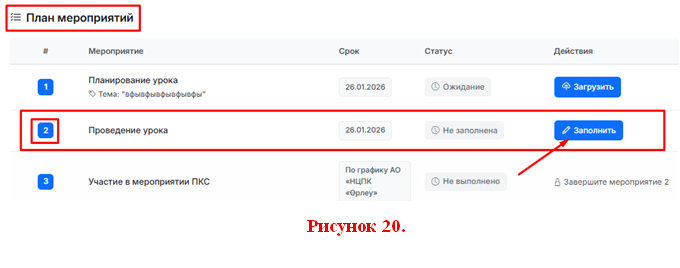
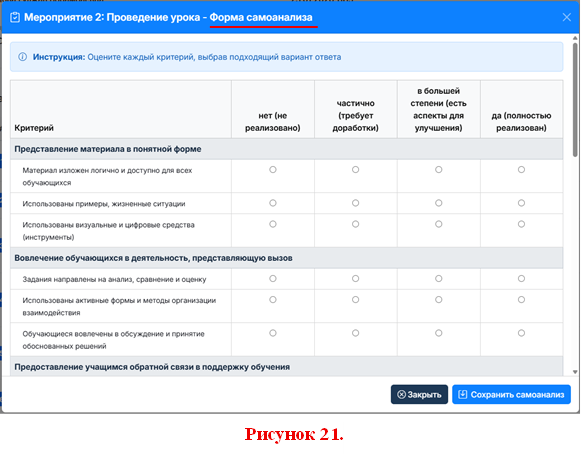
****«Іс-шаралар жоспары»**** бөлімінің ****№ 1 іс-шарасы**** бұрын орындалған. Осыған байланысты ****№ 2 іс-шараға**** өтіп, ****өзін-өзі талдау**** бөлімін толтыру қажет. Ол үшін ****№ 2 іс-шарада**** ****«Әрекеттер»**** бағанында ****«Толтыру»**** батырмасын басу қажет (**20-суретті қараңыз**).
Өзін-өзі талдауды толтыру нысаны ****21-суретте көрсетілген****.
[](https://wiki.orleu.edu.kz/uploads/images/gallery/2026-01/Kzqj0i4Zba4BDR0h-image.png)
[](https://wiki.orleu.edu.kz/uploads/images/gallery/2026-01/xnZr0eJQmEhZaJHZ-image.png)
****4.5. Іс-шараларды толтыру ерекшеліктері****
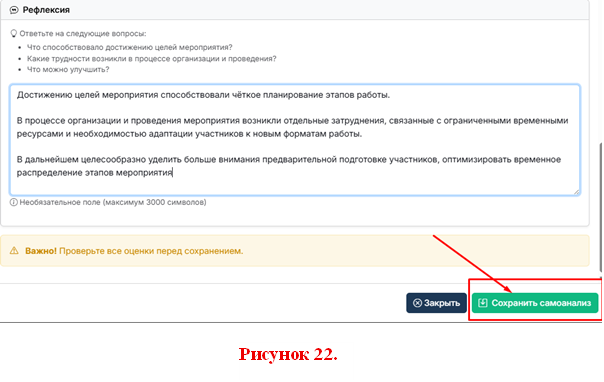
- ****№ 2 және № 5 іс-шаралар**** нысанда белгі қою арқылы қолмен толтырылады. Қажет болған жағдайда, бұл іс-шаралар бойынша енгізілген деректерді кейіннен өңдеуге болады.
Нысанды толтыру аяқталғаннан кейін ****«Өзін-өзі талдауды сақтау»**** батырмасын басу қажет (**22-суретті қараңыз**).
[](https://wiki.orleu.edu.kz/uploads/images/gallery/2026-01/jItbgjDuHzooWVRW-image.png)
- ****№ 3 және № 6–9 іс-шаралар**** автоматты түрде толтырылады. Пайдаланушыға тек ****«Белгілеу»**** батырмасын басу жеткілікті.
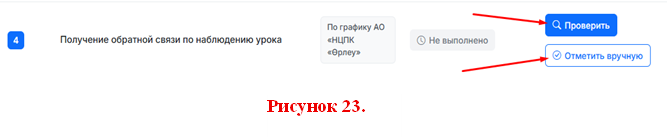
- ****№ 4 іс-шара**** педагогтің үздіксіз кәсіби дамуының ұлттық платформасы ****«Ұстаз»**** жүйесімен біріктірілген. Бұл ретте пайдаланушы толтырылған бақылау парақтары бойынша кері байланысты алу деректерін тексеру және талдау үшін ****«Тексеру»**** батырмасын басуы қажет, содан кейін келесі қадамға өту мүмкіндігі ашылады (**23-суретті қараңыз**).
[](https://wiki.orleu.edu.kz/uploads/images/gallery/2026-01/4NGb4Mo7CIU8d4eZ-image.png)
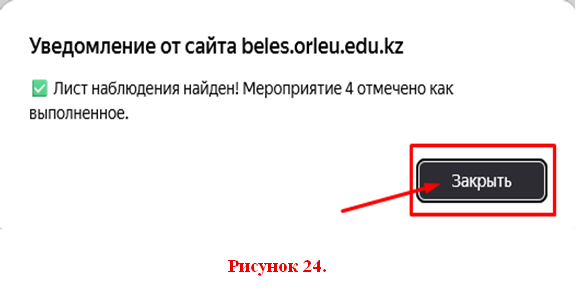
****«Тексеру»**** батырмасын басқаннан кейін бақылау парақтарының табылғаны және тиісті іс-шаралар саны белгіленгені туралы ақпараттық хабарлама көрсетіледі. Осы кезеңде ****«Жабу»**** батырмасын басу қажет (**24-суретті қараңыз**).
[](https://wiki.orleu.edu.kz/uploads/images/gallery/2026-01/2t19WeJK56tM5KjH-image.png)
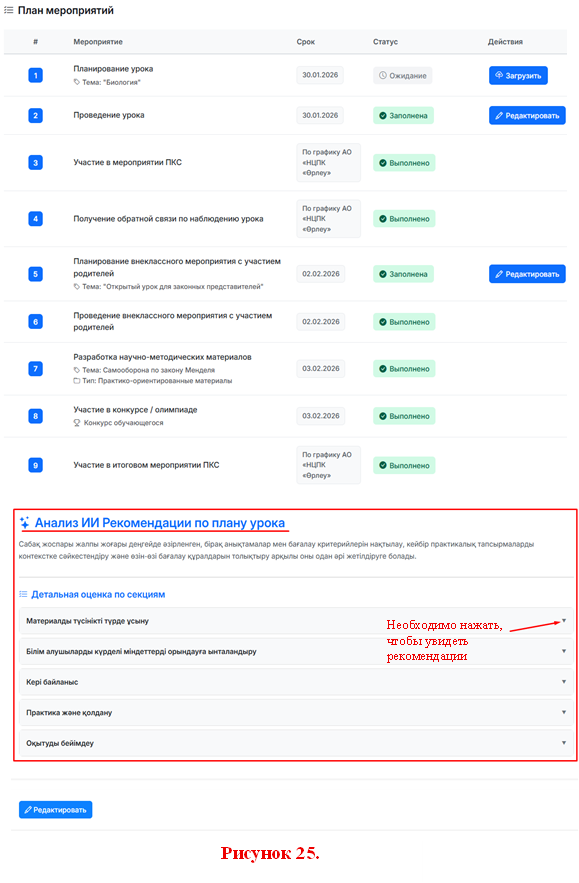
- ****Іс-шаралар жоспарын толтыру аяқталғаннан кейін**** пайдаланушыға ИИ-ассистент қалыптастырған сабақ жоспары бойынша ****қорытынды талдау және әдістемелік ұсынымдар**** қолжетімді болады. Талдау нәтижелері жүйеде көрсетіледі және оларды әрі қарай кәсіби қызметте қолдануға, сондай-ақ жоспарланған іс-шараларды түзету және жетілдіру үшін пайдалануға болады (**25-суретті қараңыз**).
[](https://wiki.orleu.edu.kz/uploads/images/gallery/2026-01/80E47S7PYmMHgBVD-image.png)
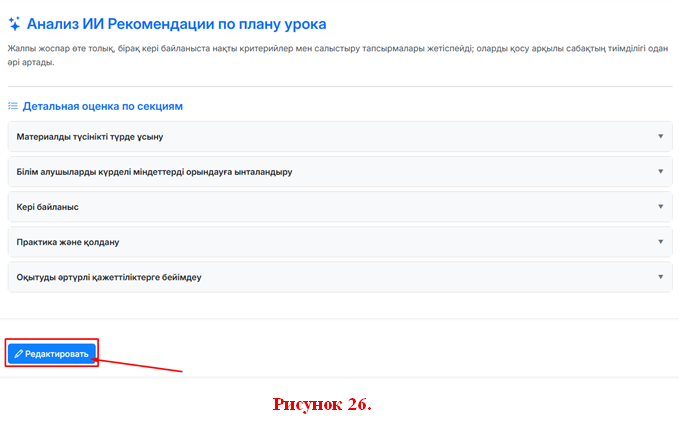
- Іс-шаралар жоспары толық толтырылғаннан кейін және оны оқытушы тексергенге дейін жоспарды түзетуге болады. Курс туралы негізгі ақпарат өзгертілмейді, пайдаланушыға тек іс-шараларды және олардың мерзімдерін өңдеу мүмкіндігі қолжетімді. Ол үшін экранның төменгі бөлігінде орналасқан ****«Өңдеу»**** батырмасын басу қажет (**26-суретті қараңыз**).
[](https://wiki.orleu.edu.kz/uploads/images/gallery/2026-01/V4NyXmbY4p80bRFU-image.png)
****5. Жоспарды толтыру жұмысын аяқтау****
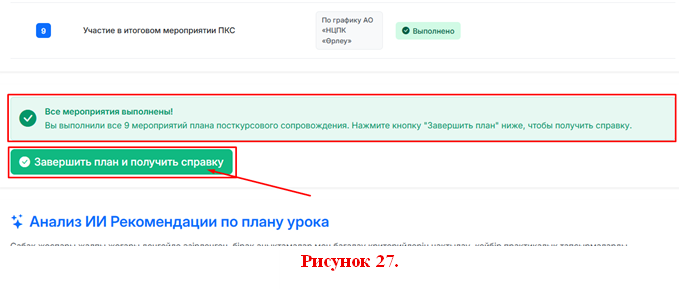
****5.1.**** Жоспарды толтыру жұмысын аяқтау үшін оны оқытушының келісуін күту қажет. Оқытушы жоспарды келіскеннен кейін пайдаланушы беттi пернетақтадағы ****«F5»**** пернесін басу арқылы жаңартуы тиіс. Бетті жаңартқаннан кейін сайттың төменгі бөлігінде посткурстық сүйемелдеу жоспарының барлық іс-шаралары орындалғаны туралы ақпарат көрсетіледі, сондай-ақ ****«Жоспарды аяқтау және анықтама алу»**** батырмасы қолжетімді болады (**27-суретті қараңыз**).
[](https://wiki.orleu.edu.kz/uploads/images/gallery/2026-01/gjxfXqDswTmyb5Rs-image.png)
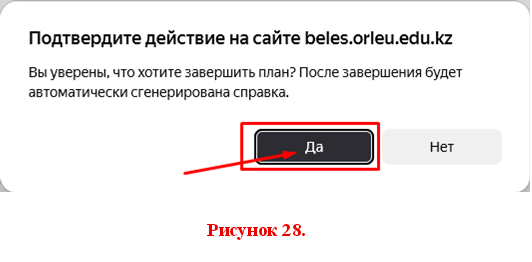
****5.2.**** ****«Жоспарды аяқтау және анықтама алу»**** батырмасын басқаннан кейін әрекетті растау туралы ақпараттық хабарлама көрсетіледі, онда ****«Иә»**** батырмасын басу қажет (**28-суретті қараңыз**).
[](https://wiki.orleu.edu.kz/uploads/images/gallery/2026-01/HSlcaiChvCTOi0be-image.png)
****5.3.**** Соңында пайдаланушы өз анықтамасын қарап шығуға немесе оны посткурстық сүйемелдеу жоспарымен бірге жүктеп алуға мүмкіндік алады (**29-суретті қараңыз**).
[](https://wiki.orleu.edu.kz/uploads/images/gallery/2026-01/WeLHDyGdWnSdypVh-image.png)
****6. Техникалық талаптар****
Сайттың дұрыс жұмыс істеуі үшін төмендегілер ұсынылады:
• ****Google Chrome****, ****Microsoft Edge****, ****Mozilla Firefox**** сияқты заманауи браузерлерді пайдалану;
• тұрақты интернет байланысын қамтамасыз ету;
• файлдарды рұқсат етілген форматтарда жүктеу (*****\*.doc, \*.docx*****).