# Тыңдаушыларға арналған нұсқаулық / Инструкция для слушателей
# Инструкция для слушателей КАЗ
****beles.orleu.edu.kz (Postcourse) сайтымен жұмыс істеу жөніндегі Нұсқаулық****
****1. Сайттың мақсаты****
****beles.orleu.edu.kz**** сайты біліктілікті арттыру курстарын аяқтағаннан кейін педагогтердің посткурстық сүйемелдеуінен өтуіне, сондай-ақ есептік материалдарды белгіленген тәртіппен толтыруға және жіберуге арналған.
****2. Сайтқа кіру****
1. Келесі сілтеме бойынша өтіңіз: [****https://beles.orleu.edu.kz****](https://beles.orleu.edu.kz?utm_source=chatgpt.com).
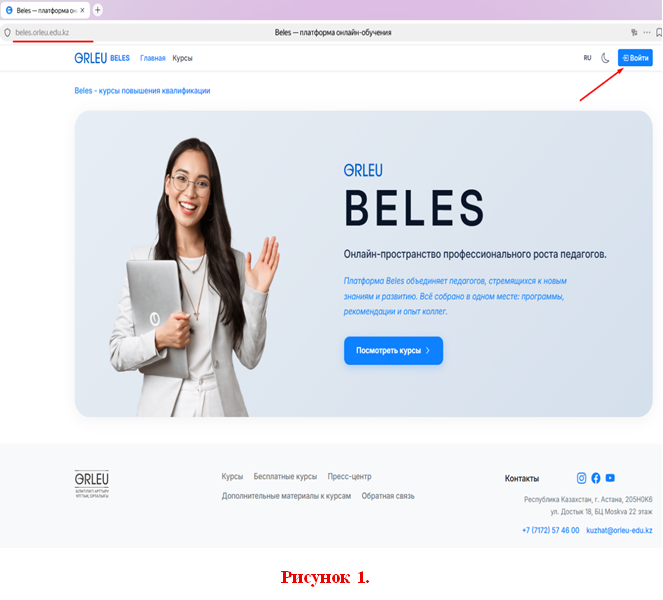
2. Жүйеге кіру үшін сайттың оң жақ жоғарғы бұрышында орналасқан ****«Кіру»**** батырмасын басыңыз (**1-суретті қараңыз**).
[](https://wiki.orleu.edu.kz/uploads/images/gallery/2026-01/eefF5PTwu6NCRpAt-image.png)
Жүйеде авторизацияның екі тәсілі қарастырылған.
****2.1. ЖСН мен құпиясөз арқылы авторизациялау****
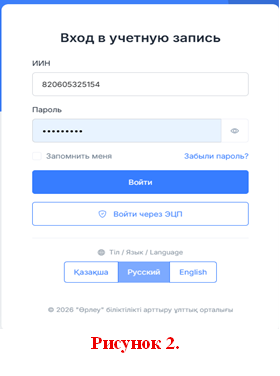
Жүйеге кіру үшін өзіңіздің ЖСН мен құпиясөзіңізді енгізіп, ****«Кіру»**** батырмасын басыңыз (**2-суретті қараңыз**).
[](https://wiki.orleu.edu.kz/uploads/images/gallery/2026-01/SI7KoRlLMSnvibO8-image.png)
****2.2. Жеке тұлғаның ЭЦҚ-сы арқылы авторизациялау****
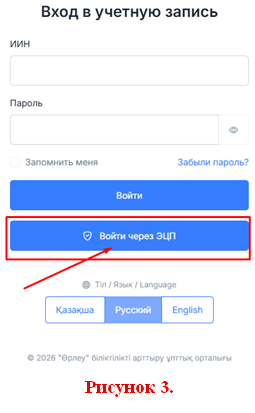
Екінші тәсіл — жеке тұлғаның электрондық цифрлық қолтаңбасын (ЭЦҚ) пайдалану арқылы жүйеге кіру. Бұл ретте пайдаланушы өзінің жеке тұлғаға тиесілі ЭЦҚ-сын таңдап, оны алған кезде белгіленген құпиясөзді енгізеді (**3-суретті қараңыз**).
[](https://wiki.orleu.edu.kz/uploads/images/gallery/2026-01/Y8Ap2DL2a2sq9TPv-image.png)
****2.3. Құпиясөзді қалпына келтіру****
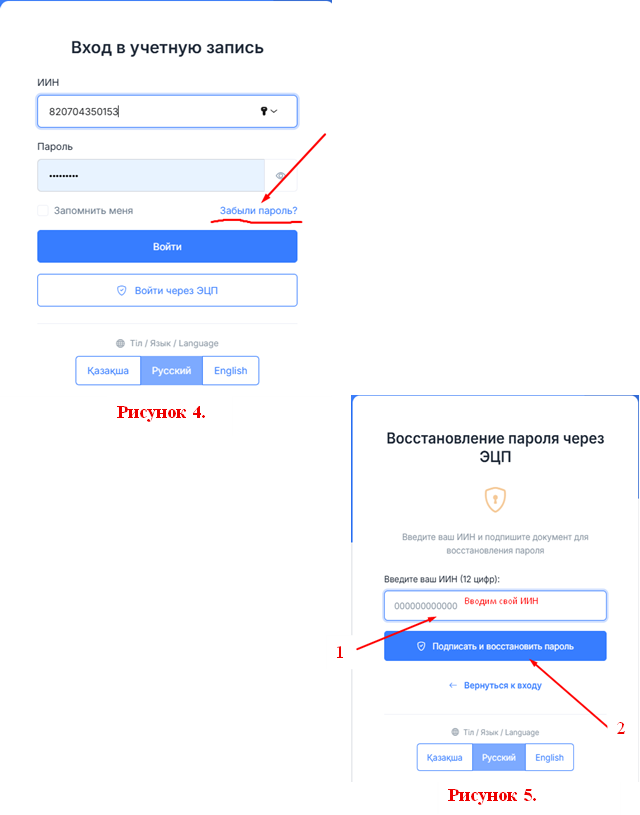
Егер пайдаланушы құпиясөзін ұмытып қалса, оны қалпына келтіруге болады. Ол үшін ****«Құпиясөзді ұмыттыңыз ба?»**** сілтемесін басу қажет (**4-суретті қараңыз**), өз ЖСН-іңізді енгізіп, ****«Қол қойып, құпиясөзді қалпына келтіру»**** батырмасын басыңыз (**5-суретті қараңыз**). Осыдан кейін пайдаланушы жеке тұлғаның ЭЦҚ-сын таңдап, оған тиесілі құпиясөзді енгізеді.
[](https://wiki.orleu.edu.kz/uploads/images/gallery/2026-01/XHe0BZlOwidW1IAU-image.png)
****2.4. Техникалық қолдау қызметі****
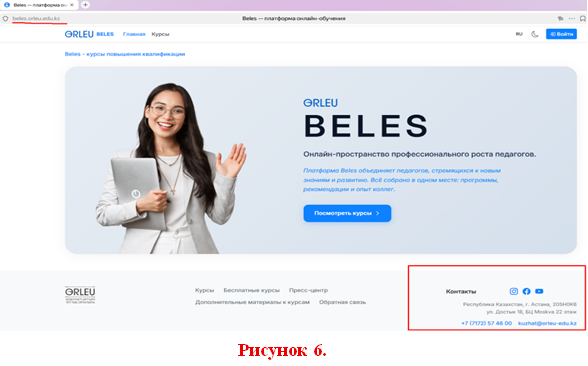
Жүйеге қолжетімділік болмаған немесе кіру кезінде мәселелер туындаған жағдайда пайдаланушы сайттың басты бетінде орналастырылған байланыс деректері бойынша техникалық қолдау қызметіне жүгіне алады (**6-суретті қараңыз**).
[](https://wiki.orleu.edu.kz/uploads/images/gallery/2026-01/deSifyv50kYTBqsC-image.png)
****3. Сайт бойынша навигация****
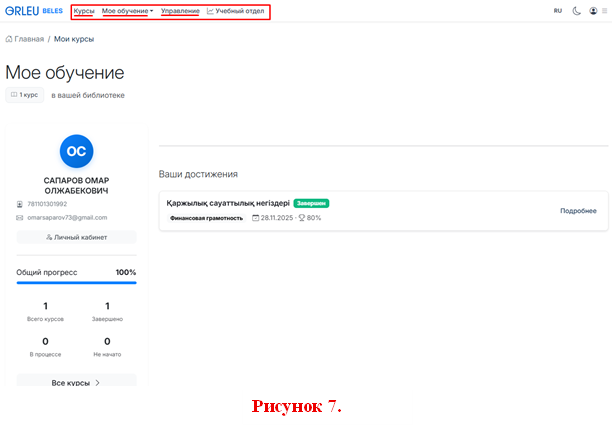
Авторизациядан кейін пайдаланушыға келесі бөлімдер қолжетімді болады (**7-суретті қараңыз**):
• ****Курстар****;
• ****Менің оқуым****;
• ****Басқару****.
[](https://wiki.orleu.edu.kz/uploads/images/gallery/2026-01/UMmPma1WVAfNWmpa-image.png)
****4. Посткурстық материалдар мен іс-шаралар жоспарын толтыру****
****4.1. ПКС жоспарларына өту****
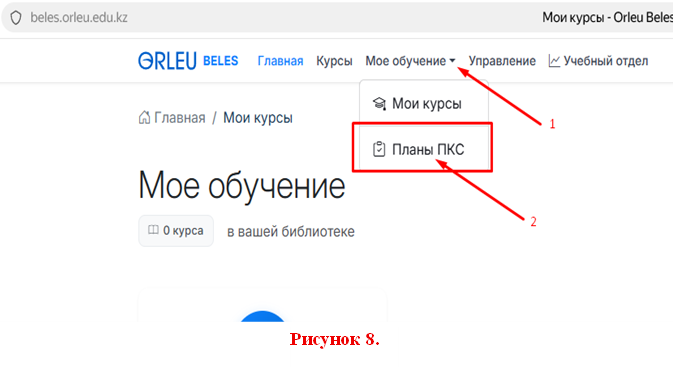
Авторизациядан кейін пайдаланушы ****«Менің оқуым»**** бөліміне өтіп, ашылмалы мәзірден ****«ПКС жоспарлары»**** бөлімін таңдауы қажет (**8-суретті қараңыз**).
[](https://wiki.orleu.edu.kz/uploads/images/gallery/2026-01/ZK9ihRBEiG01m4Xd-image.png)
****4.2. ПКС жоспарын құру****
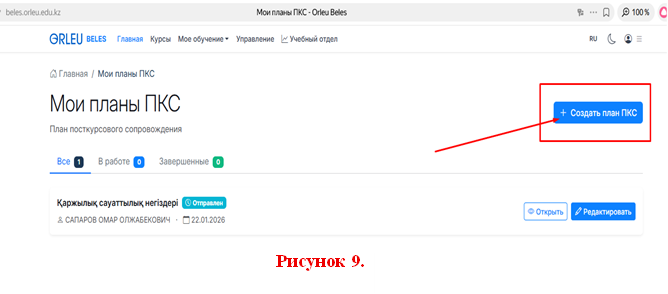
Келесі бетте ****«ПКС жоспарын құру»**** батырмасын басу қажет (**9-суретті қараңыз**).
[](https://wiki.orleu.edu.kz/uploads/images/gallery/2026-01/W5swthR72ZEDEVQn-image.png)
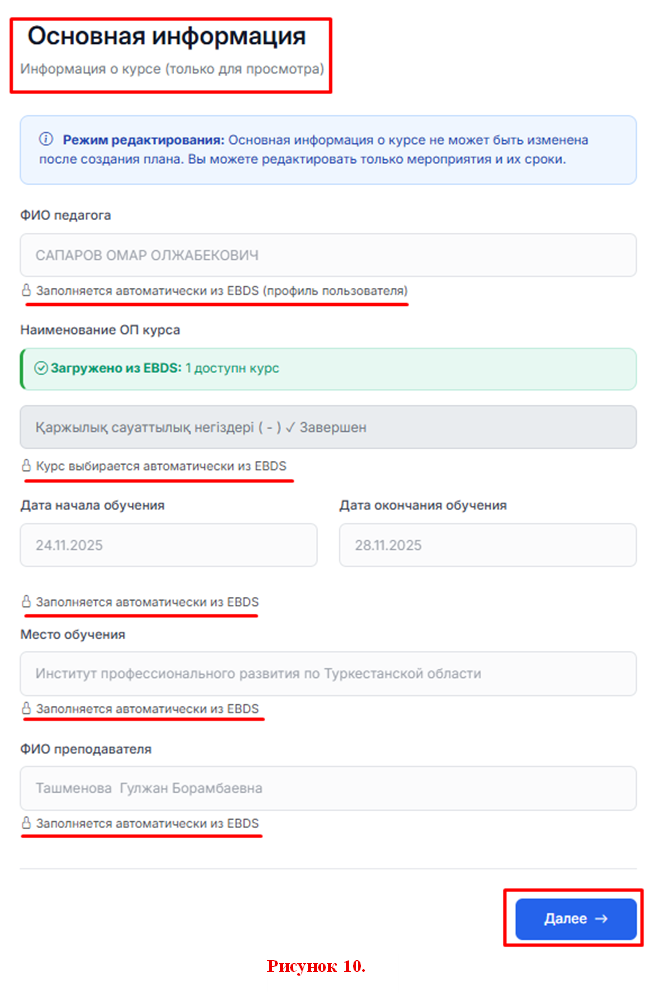
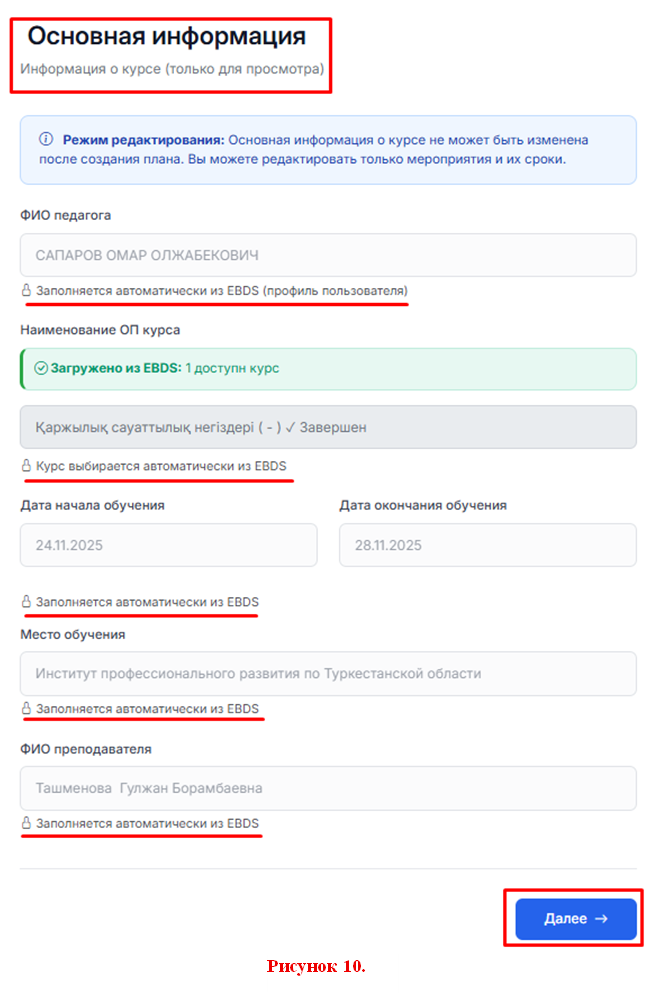
****«ПКС жоспарын құру»**** батырмасын басқаннан кейін курс туралы негізгі ақпаратты қамтитын бет ашылады. Бұл ақпарат «Өрлеу» біліктілікті арттыру ұлттық орталығы» акционерлік қоғамына тиесілі ****«EBDS»**** ақпараттық жүйесінен автоматты түрде жүктеледі. Пайдаланушы көрсетілген деректердің дұрыстығын тексеріп, олар сәйкес болған жағдайда ****«Келесі»**** батырмасын басуы қажет (**10-суретті қараңыз**).
[](https://wiki.orleu.edu.kz/uploads/images/gallery/2026-01/NmBFL3kz8Si71XGU-image.png)
****4.3. ПКС жоспарын толтыру****
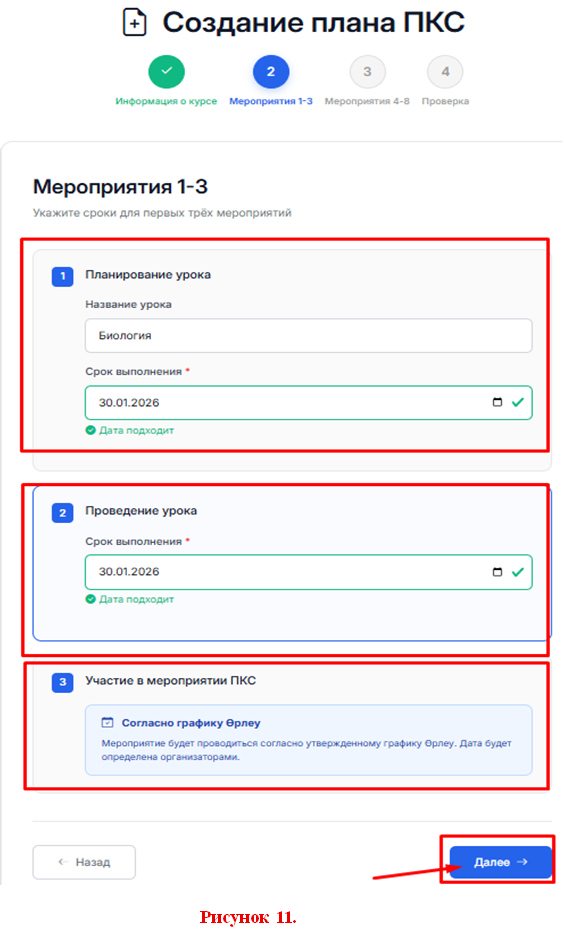
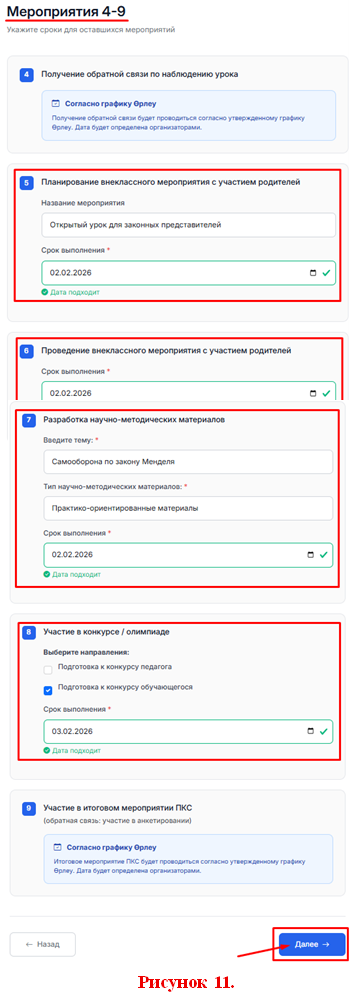
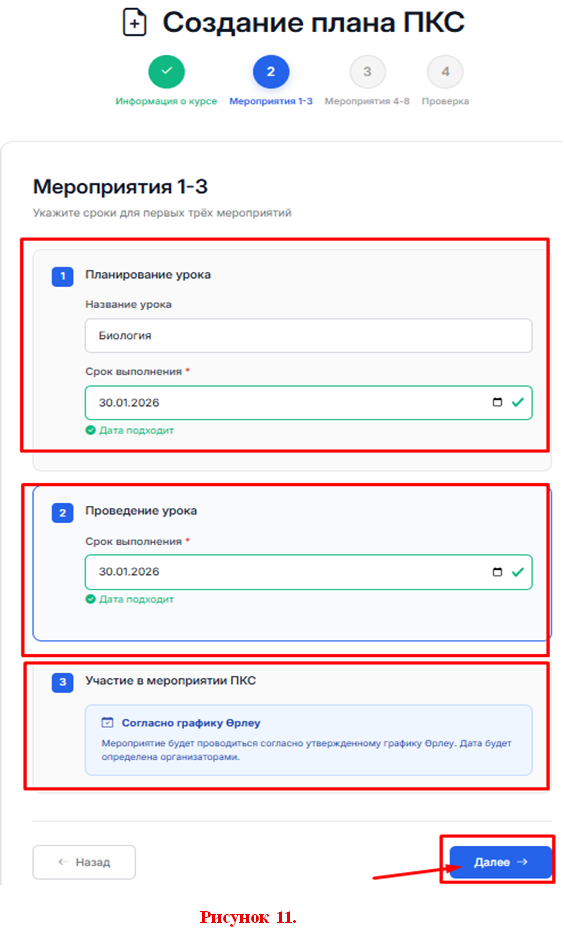
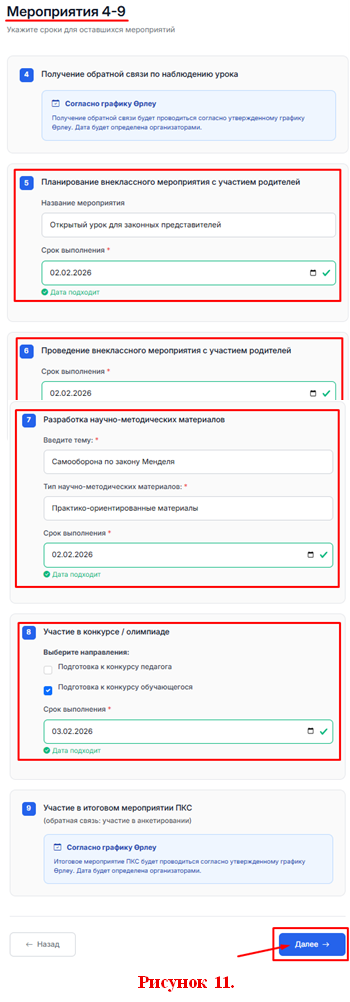
Келесі кезеңде нысанның барлық міндетті өрістерін толтырып, ****«Келесі»**** батырмасын басу қажет (**11-суретті қараңыз**).
[](https://wiki.orleu.edu.kz/uploads/images/gallery/2026-01/WpNvSVsAsH8X0GtD-image.png)
[](https://wiki.orleu.edu.kz/uploads/images/gallery/2026-01/qllJgYMoXXR89HBO-image.png)
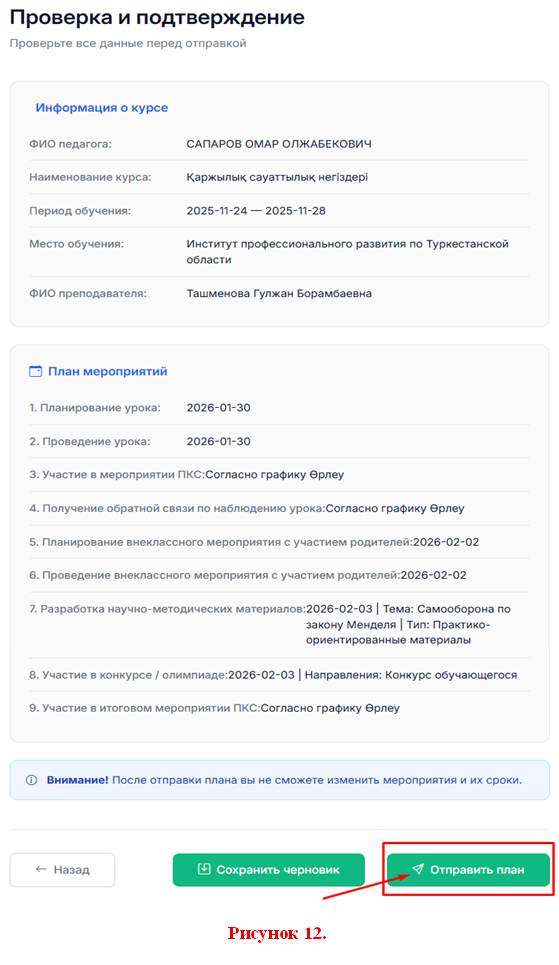
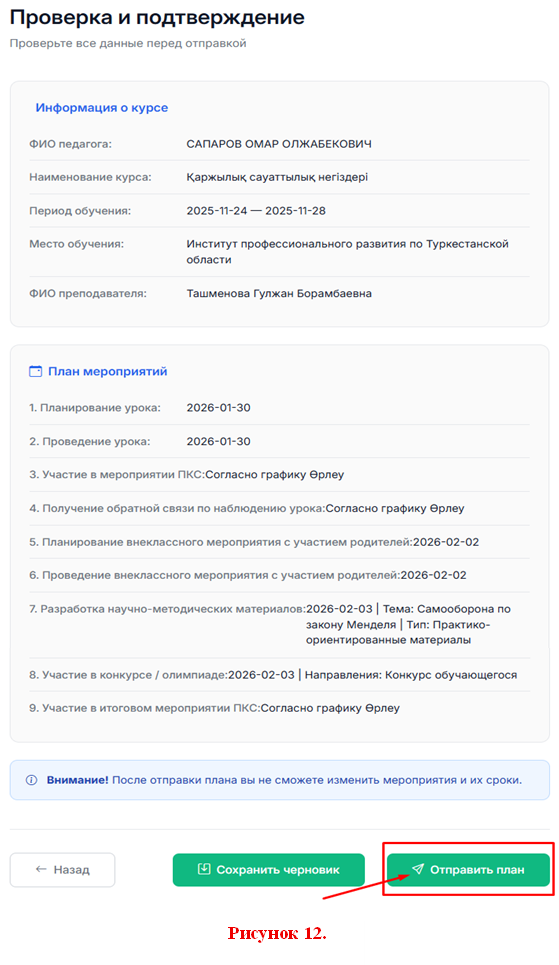
Соңғы кезеңде жоспарды тексеруге жіберу үшін ****«Жоспарды жіберу»**** батырмасын басу қажет (**12-суретті қараңыз**).
[](https://wiki.orleu.edu.kz/uploads/images/gallery/2026-01/AtDhLimc5D7hu59t-image.png)
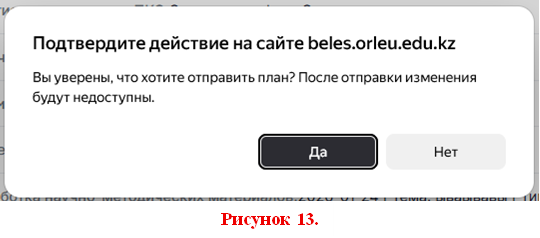
****«Жоспарды жіберу»**** батырмасын басқаннан кейін әрекетті растау туралы хабарлама шығады, онда ****«Иә»**** батырмасын басу қажет (**13-суретті қараңыз**).
[](https://wiki.orleu.edu.kz/uploads/images/gallery/2026-01/mYx5duk4sn75pevj-image.png)
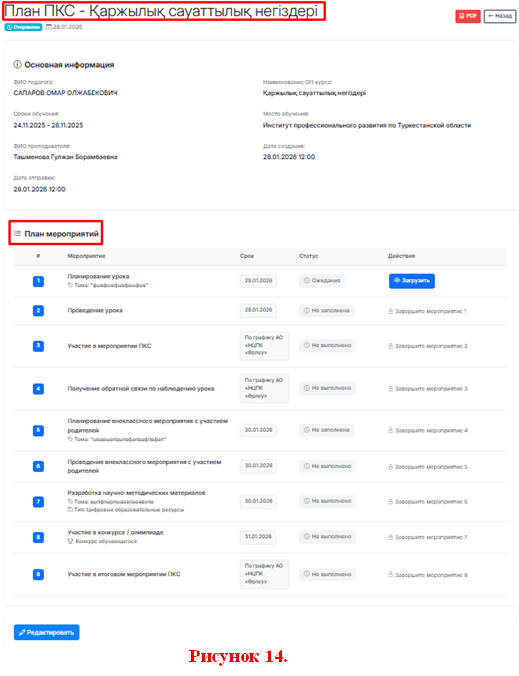
Келесі терезеде ****ПКС жоспары**** және ****іс-шаралар жоспары**** көрсетіледі (**14-суретті қараңыз**).
[](https://wiki.orleu.edu.kz/uploads/images/gallery/2026-01/i71dlbq3p2zneXsk-image.png)
****4.4. Іс-шаралар жоспарын толтыру****
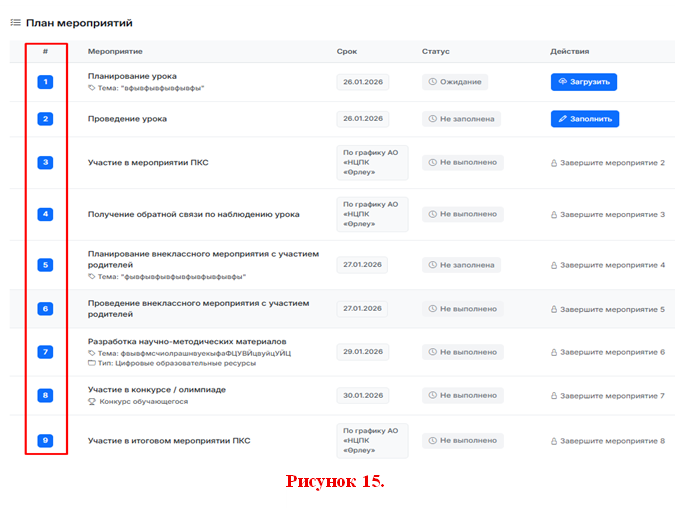
****«Іс-шаралар жоспары»**** бөлімі 9 іс-шарадан тұрады, олардың әрқайсысы дұрыс әрі толық көлемде толтырылуы тиіс (**15-суретті қараңыз**).
[](https://wiki.orleu.edu.kz/uploads/images/gallery/2026-01/5OY1SOpZHx8ieu0V-image.png)
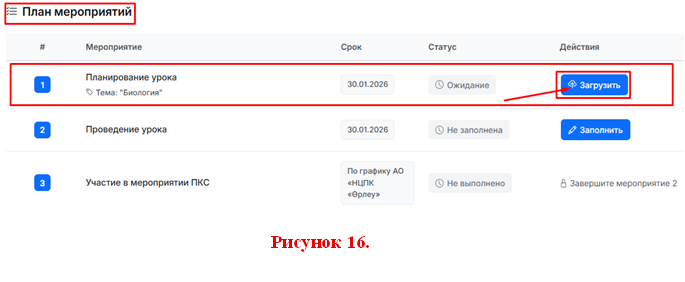
****«Іс-шаралар жоспары»**** бөлімінде ****№ 1 іс-шарада**** ****«Жүктеу»**** батырмасын басу қажет (**16-суретті қараңыз**).
[](https://wiki.orleu.edu.kz/uploads/images/gallery/2026-01/FcH5xv7lJIQbqUnD-image.png)
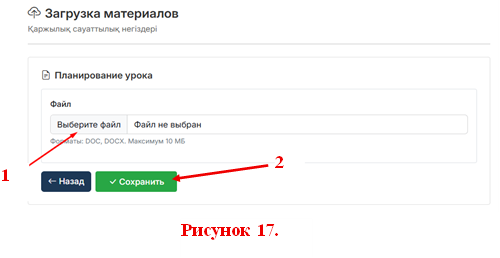
Содан кейін ашылған терезеде ****«Файлды таңдау»**** батырмасын басып, іс-шара жоспарын жүктеу қажет. Файл жүктелгеннен кейін ****«Сақтау»**** батырмасын басыңыз (17-суретті қараңыз).
[](https://wiki.orleu.edu.kz/uploads/images/gallery/2026-01/mCyF8szWBppLNzX5-image.png)
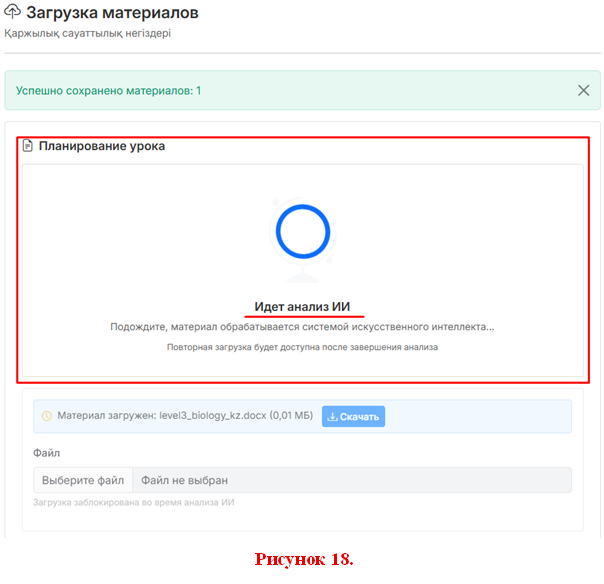
****«Сақтау»**** батырмасын басқаннан кейін жүктелген материал өңделіп, ИИ-ассистенттің көмегімен талдау жүргізіледі (**18-суретті қараңыз**).
ИИ-ассистенттің талдау нәтижелері мен ұсынымдары ****«Іс-шаралар жоспары»**** бөлімінің төменгі жағында көрсетіледі **(4.5-тармақшаны қараңыз**).
[](https://wiki.orleu.edu.kz/uploads/images/gallery/2026-01/DDM4BVWxOWdLVur9-image.png)
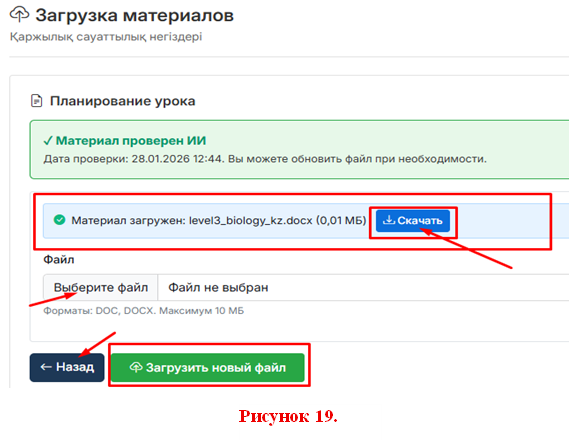
ИИ-ассистенттің жұмысы аяқталғаннан кейін пайдаланушыға талданған материалды жүктеп алу мүмкіндігі беріледі. Алғашқы файл қате жүктелген жағдайда пайдаланушы басқа файлды жүктей алады. Ол үшін ****«Файлды таңдау»**** батырмасын қайтадан басып, іс-шараның жаңа жоспарын таңдап, ****«Жаңа файлды жүктеу»**** батырмасын басу қажет. Осыдан кейін материал ИИ-ассистенттің көмегімен қайтадан талданады. Талдау аяқталған соң іс-шаралар жоспарын толтыруды жалғастыру үшін ****«Артқа»**** батырмасын басу қажет (**19-суретті қараңыз**).
[](https://wiki.orleu.edu.kz/uploads/images/gallery/2026-01/GN3UZVvrxok5OAKD-image.png)
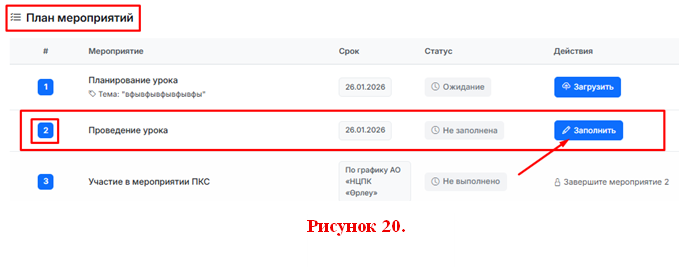
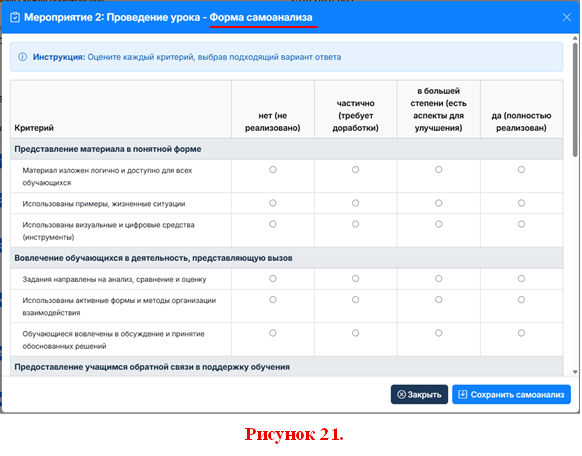
****«Іс-шаралар жоспары»**** бөлімінің ****№ 1 іс-шарасы**** бұрын орындалған. Осыған байланысты ****№ 2 іс-шараға**** өтіп, ****өзін-өзі талдау**** бөлімін толтыру қажет. Ол үшін ****№ 2 іс-шарада**** ****«Әрекеттер»**** бағанында ****«Толтыру»**** батырмасын басу қажет (**20-суретті қараңыз**).
Өзін-өзі талдауды толтыру нысаны ****21-суретте көрсетілген****.
[](https://wiki.orleu.edu.kz/uploads/images/gallery/2026-01/Kzqj0i4Zba4BDR0h-image.png)
[](https://wiki.orleu.edu.kz/uploads/images/gallery/2026-01/xnZr0eJQmEhZaJHZ-image.png)
****4.5. Іс-шараларды толтыру ерекшеліктері****
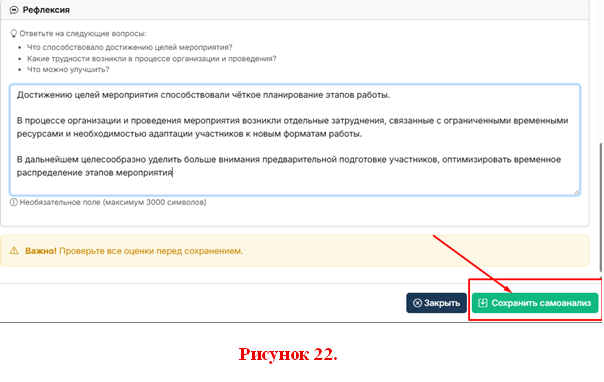
- ****№ 2 және № 5 іс-шаралар**** нысанда белгі қою арқылы қолмен толтырылады. Қажет болған жағдайда, бұл іс-шаралар бойынша енгізілген деректерді кейіннен өңдеуге болады.
Нысанды толтыру аяқталғаннан кейін ****«Өзін-өзі талдауды сақтау»**** батырмасын басу қажет (**22-суретті қараңыз**).
[](https://wiki.orleu.edu.kz/uploads/images/gallery/2026-01/jItbgjDuHzooWVRW-image.png)
- ****№ 3 және № 6–9 іс-шаралар**** автоматты түрде толтырылады. Пайдаланушыға тек ****«Белгілеу»**** батырмасын басу жеткілікті.
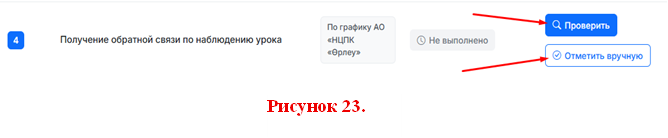
- ****№ 4 іс-шара**** педагогтің үздіксіз кәсіби дамуының ұлттық платформасы ****«Ұстаз»**** жүйесімен біріктірілген. Бұл ретте пайдаланушы толтырылған бақылау парақтары бойынша кері байланысты алу деректерін тексеру және талдау үшін ****«Тексеру»**** батырмасын басуы қажет, содан кейін келесі қадамға өту мүмкіндігі ашылады (**23-суретті қараңыз**).
[](https://wiki.orleu.edu.kz/uploads/images/gallery/2026-01/4NGb4Mo7CIU8d4eZ-image.png)
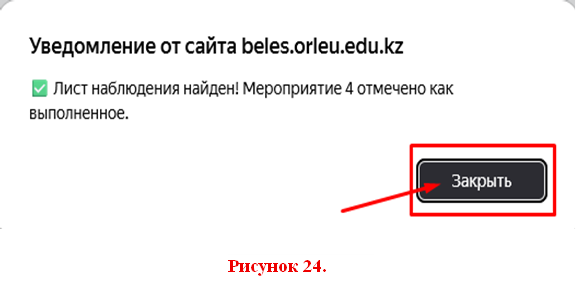
****«Тексеру»**** батырмасын басқаннан кейін бақылау парақтарының табылғаны және тиісті іс-шаралар саны белгіленгені туралы ақпараттық хабарлама көрсетіледі. Осы кезеңде ****«Жабу»**** батырмасын басу қажет (**24-суретті қараңыз**).
[](https://wiki.orleu.edu.kz/uploads/images/gallery/2026-01/2t19WeJK56tM5KjH-image.png)
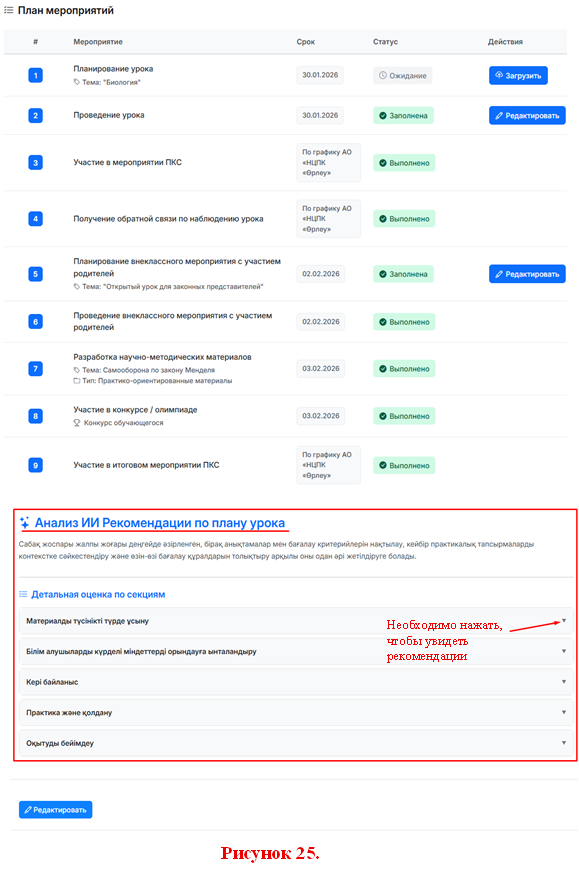
- ****Іс-шаралар жоспарын толтыру аяқталғаннан кейін**** пайдаланушыға ИИ-ассистент қалыптастырған сабақ жоспары бойынша ****қорытынды талдау және әдістемелік ұсынымдар**** қолжетімді болады. Талдау нәтижелері жүйеде көрсетіледі және оларды әрі қарай кәсіби қызметте қолдануға, сондай-ақ жоспарланған іс-шараларды түзету және жетілдіру үшін пайдалануға болады (**25-суретті қараңыз**).
[](https://wiki.orleu.edu.kz/uploads/images/gallery/2026-01/80E47S7PYmMHgBVD-image.png)
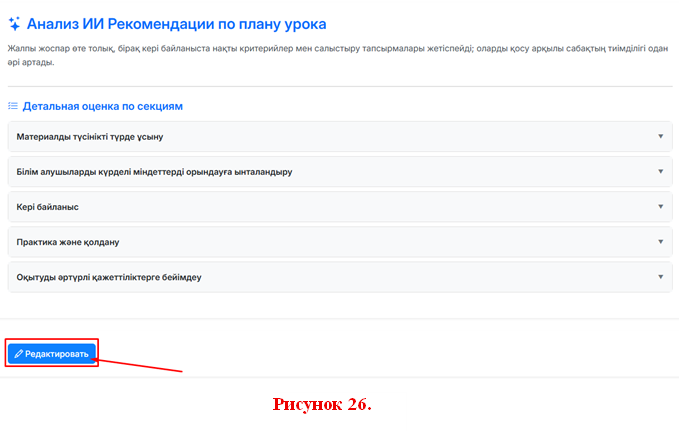
- Іс-шаралар жоспары толық толтырылғаннан кейін және оны оқытушы тексергенге дейін жоспарды түзетуге болады. Курс туралы негізгі ақпарат өзгертілмейді, пайдаланушыға тек іс-шараларды және олардың мерзімдерін өңдеу мүмкіндігі қолжетімді. Ол үшін экранның төменгі бөлігінде орналасқан ****«Өңдеу»**** батырмасын басу қажет (**26-суретті қараңыз**).
[](https://wiki.orleu.edu.kz/uploads/images/gallery/2026-01/V4NyXmbY4p80bRFU-image.png)
****5. Жоспарды толтыру жұмысын аяқтау****
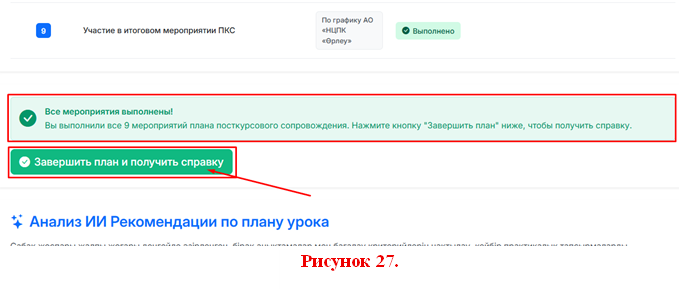
****5.1.**** Жоспарды толтыру жұмысын аяқтау үшін оны оқытушының келісуін күту қажет. Оқытушы жоспарды келіскеннен кейін пайдаланушы беттi пернетақтадағы ****«F5»**** пернесін басу арқылы жаңартуы тиіс. Бетті жаңартқаннан кейін сайттың төменгі бөлігінде посткурстық сүйемелдеу жоспарының барлық іс-шаралары орындалғаны туралы ақпарат көрсетіледі, сондай-ақ ****«Жоспарды аяқтау және анықтама алу»**** батырмасы қолжетімді болады (**27-суретті қараңыз**).
[](https://wiki.orleu.edu.kz/uploads/images/gallery/2026-01/gjxfXqDswTmyb5Rs-image.png)
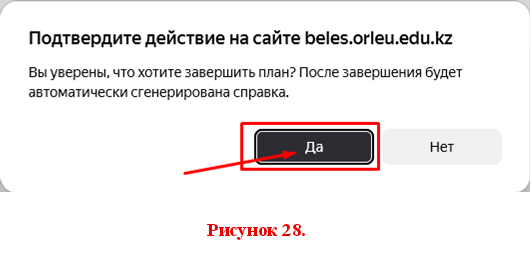
****5.2.**** ****«Жоспарды аяқтау және анықтама алу»**** батырмасын басқаннан кейін әрекетті растау туралы ақпараттық хабарлама көрсетіледі, онда ****«Иә»**** батырмасын басу қажет (**28-суретті қараңыз**).
[](https://wiki.orleu.edu.kz/uploads/images/gallery/2026-01/HSlcaiChvCTOi0be-image.png)
****5.3.**** Соңында пайдаланушы өз анықтамасын қарап шығуға немесе оны посткурстық сүйемелдеу жоспарымен бірге жүктеп алуға мүмкіндік алады (**29-суретті қараңыз**).
[](https://wiki.orleu.edu.kz/uploads/images/gallery/2026-01/WeLHDyGdWnSdypVh-image.png)
****6. Техникалық талаптар****
Сайттың дұрыс жұмыс істеуі үшін төмендегілер ұсынылады:
• ****Google Chrome****, ****Microsoft Edge****, ****Mozilla Firefox**** сияқты заманауи браузерлерді пайдалану;
• тұрақты интернет байланысын қамтамасыз ету;
• файлдарды рұқсат етілген форматтарда жүктеу (*****\*.doc, \*.docx*****).
# Инструкция для слушателей РУС
****Инструкция по работе с сайтом beles.orleu.edu.kz (ПКС)****
****1. Назначение сайта****
Сайт ****beles.orleu.edu.kz**** предназначен для прохождения посткурсового сопровождения педагогов после завершения курсов повышения квалификации, а также для заполнения и отправки отчетных материалов в установленном порядке.
****2. Вход на сайт****
1. Перейдите по ссылке: [****https://beles.orleu.edu.kz****](https://beles.orleu.edu.kz/)
2. Выполните вход в систему, для этого на сайте в правом верхнем углу нажимаем на кнопку «****Войти****» (**см. рисунок 1).**
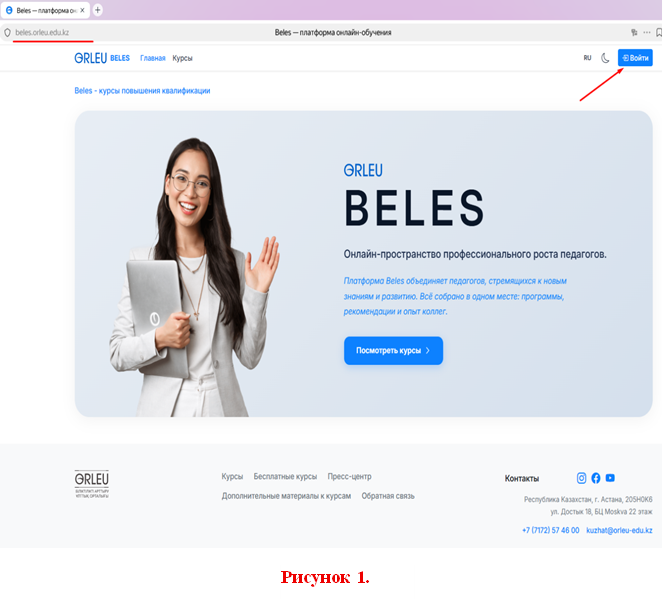
В системе реализовано два способа авторизации.
****2.1. Авторизация через ИИН и пароль****
Для входа необходимо ввести свой ИИН и пароль, после чего нажать кнопку «****Войти****» (**см. рисунок 2**).
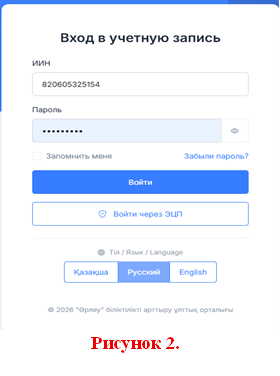
****2.2 Авторизация с использованием ЭЦП физического лица****
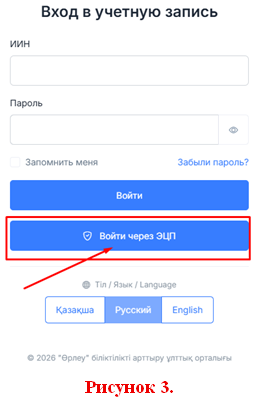
****Второй способ**** – вход с использованием ЭЦП физического лица. Пользователь авторизуется с помощью своей ЭЦП физического лица и вводит пароль к ЭЦП, указанный при её получении (**см.** **рисунок 3**).
[](https://wiki.orleu.edu.kz/uploads/images/gallery/2026-01/v7HVEFVzYW01kBhc-image.png)
****2.3. Восстановление пароля****
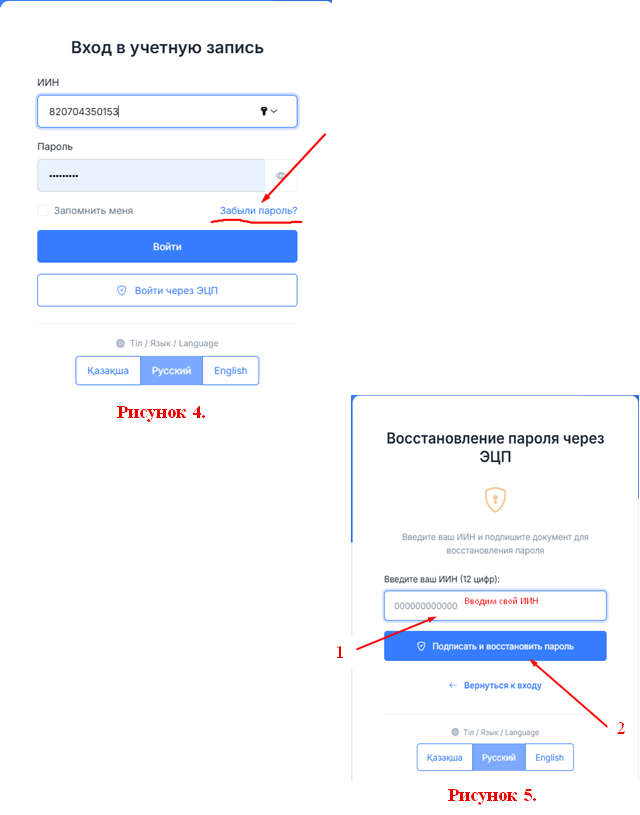
В случае если пользователь забыл пароль, его можно восстановить. Для этого необходимо нажать на ссылку «****Забыли пароль?****» **(см. рисунок 4**), ввести свой ИИН и нажать кнопку «****Подписать и восстановить пароль****» (**см. рисунок 5**). После этого пользователь выбирает свою ЭЦП физического лица и вводит пароль к ней.
[](https://wiki.orleu.edu.kz/uploads/images/gallery/2026-01/tuWh6p59eEUUm2cU-image.png)
****2.4. Техническая поддержка****
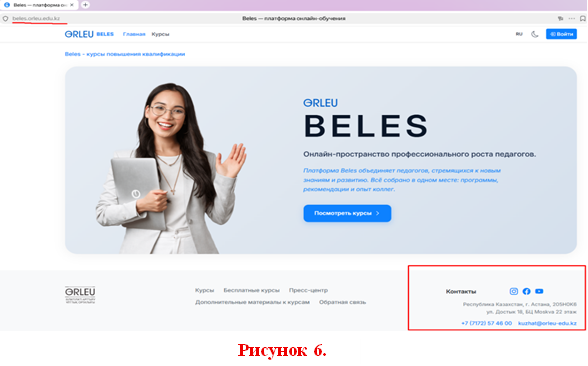
В случае отсутствия доступа или возникновения проблем со входом, пользователь может обратиться в службу технической поддержки, контактные данные которой размещены на главной странице сайта (**см. рисунок 6**).
[](https://wiki.orleu.edu.kz/uploads/images/gallery/2026-01/8IpCKK7AaVFXG79m-image.png)
****3. Навигация по сайту****
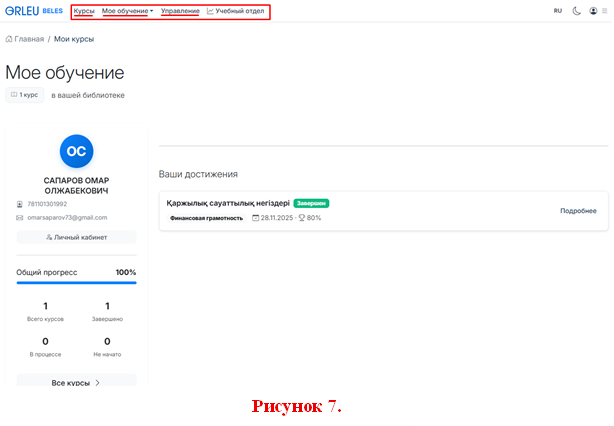
После авторизации пользователю становятся доступны следующие разделы (**см. рисунок 7**):
- Курсы;
- Мое обучение;
- Управление.
****4. Заполнение посткурсовых материалов и плана мероприятий****
****4.1. Переход к планам ПКС****
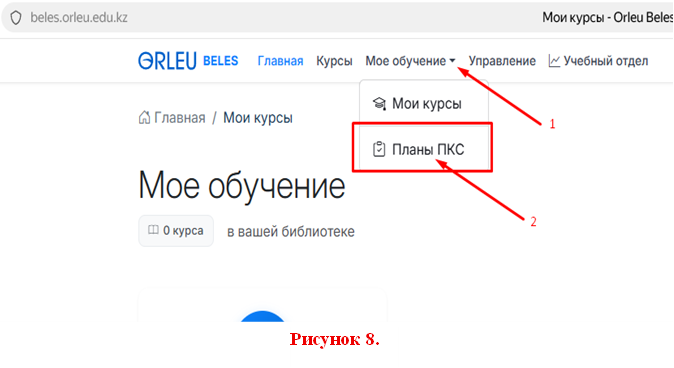
После авторизации пользователю необходимо перейти в раздел «****Моё обучение****» и в выпадающем меню выбрать раздел «****Планы ПКС****» (**см. рисунок 8**).
****4.2. Создание плана ПКС****
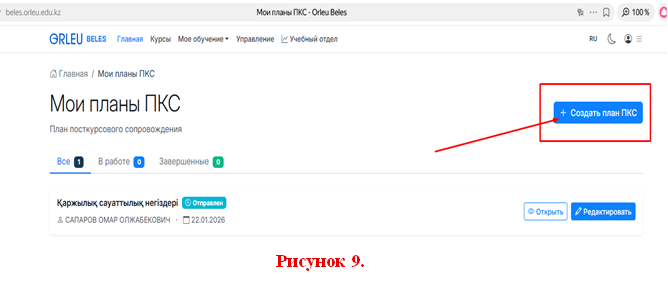
На следующей странице необходимо нажать на кнопку «****Создать план ПКС****» (**см. рисунок 9**).
После нажатия на кнопку «****Создать план ПКС****» открывается страница, содержащая ****основную информацию**** о курсе, которая автоматически подгружается из информационной системы «****EBDS****», принадлежащей АО «НЦПК «Өрлеу». Пользователю необходимо проверить корректность указанных данных и, в случае их соответствия, нажать кнопку ****«Далее»**** (**см. рисунок 10**).
****4.3. Заполнение плана ПКС****
На следующем этапе необходимо заполнить все обязательные поля формы и нажать на кнопку ****«Далее»**** (**см. рисунок 11**).
[](https://wiki.orleu.edu.kz/uploads/images/gallery/2026-01/pHXIOoNTUMo1m6iY-image.png)
[](https://wiki.orleu.edu.kz/uploads/images/gallery/2026-01/q9eDYtvg6htcxTv2-image.png)
На последнем этапе необходимо нажать кнопку ****«Отправить план»**** для направления его на проверку (**см. рисунок 12**).
[](https://wiki.orleu.edu.kz/uploads/images/gallery/2026-01/0AGlL3jeAaHDilQ4-image.png)
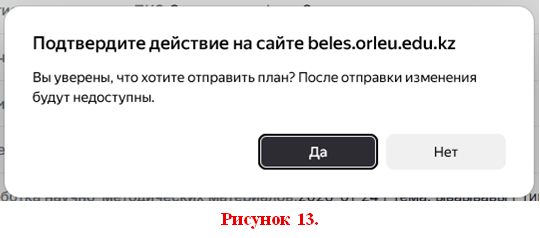
После нажатия кнопки «****Отправить план****» отобразится сообщение о подтверждении действия, в котором необходимо нажать кнопку «****Да****» (**см. рисунок 13**).
[](https://wiki.orleu.edu.kz/uploads/images/gallery/2026-01/qVv3Lxo2X0OU9B2G-image.png)
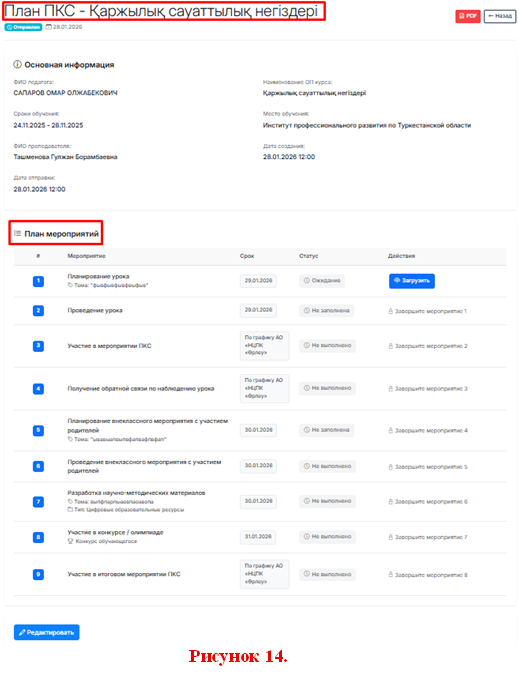
В следующем окне отобразятся план ПКС и план мероприятий (**см. рисунок 14**).
[](https://wiki.orleu.edu.kz/uploads/images/gallery/2026-01/k9SCkYw6zyfFWc2B-image.png)
****4.4. Заполнение плана мероприятий****
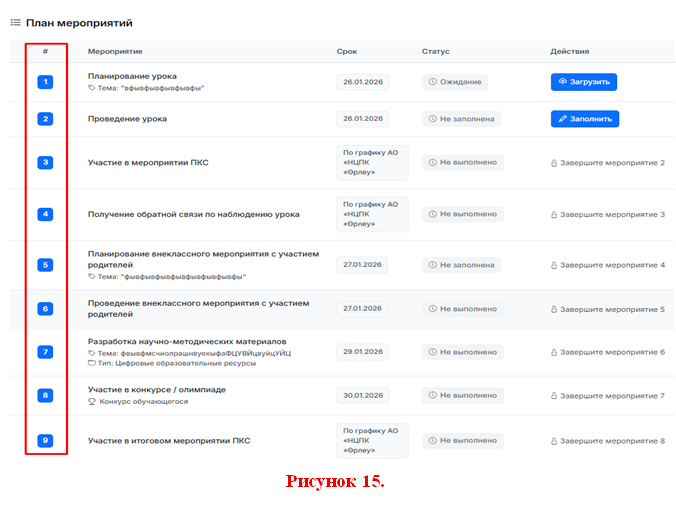
Раздел «****План мероприятий****» состоит из ****9 мероприятий****, каждое из которых должно быть заполнено корректно и в полном объёме (**см. рисунок 15**).
[](https://wiki.orleu.edu.kz/uploads/images/gallery/2026-01/tu0evBikvyWGO8rO-image.png)
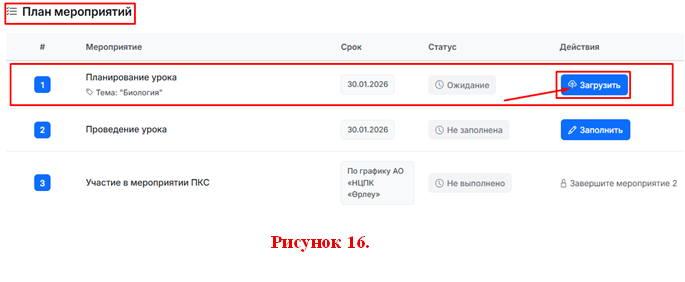
В разделе «****План мероприятий****» в мероприятии №1 необходимо нажать кнопку «****Загрузить****» (**см. рисунок 16**).
[](https://wiki.orleu.edu.kz/uploads/images/gallery/2026-01/llqe4iGq4yf8vBr6-image.png)
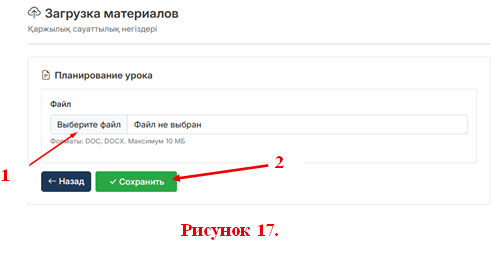
Затем в появившемся окне нажать кнопку «****Выберите файл****» и загрузить план мероприятия. После загрузки файла следует нажать кнопку «****Сохранить****» (**см. рисунок 17**).
[](https://wiki.orleu.edu.kz/uploads/images/gallery/2026-01/HNrOXMX0nx4vcXLK-image.png)
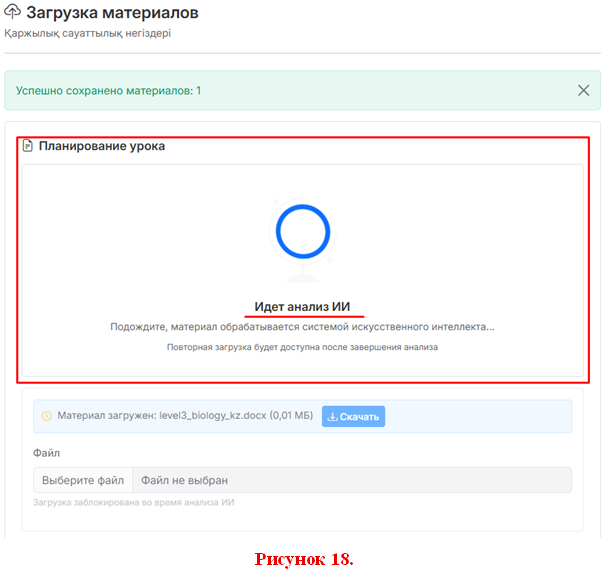
После нажатия кнопки «****Сохранить****» выполняется обработка загруженного материала и его анализ с использованием ИИ-ассистента (**см. рисунок 18**).
Результаты анализа и рекомендации ИИ-ассистента будут отображены ниже, под разделом «****План мероприятий****» (**см. подпункт 4.5.**).
[](https://wiki.orleu.edu.kz/uploads/images/gallery/2026-01/btAaScSGpUAQIAeN-image.png)
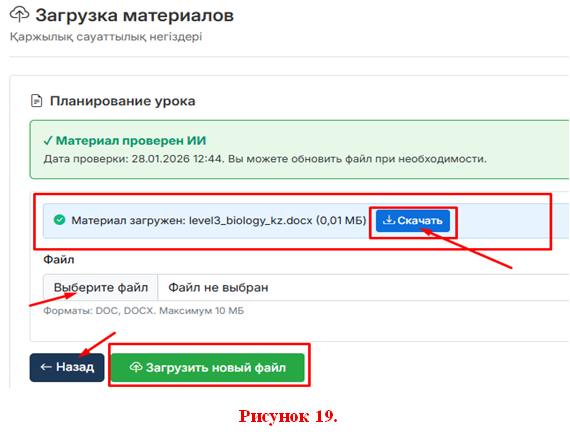
По завершении работы ИИ-ассистента пользователю предоставляется возможность скачать проанализированный материал. В случае ошибочной загрузки первого файла пользователь может загрузить другой файл. Для этого необходимо повторно нажать кнопку «****Выберите файл****», выбрать новый план мероприятия и нажать кнопку «****Загрузить новый файл****». После этого будет выполнен повторный анализ материала ИИ-ассистентом. По завершении анализа необходимо нажать кнопку «****Назад****» для продолжения заполнения мероприятий плана (**см. рисунок 19**).
[](https://wiki.orleu.edu.kz/uploads/images/gallery/2026-01/FLxd0R7wx4ACBPuX-image.png)
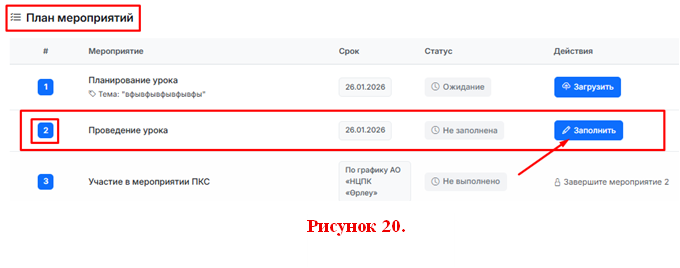
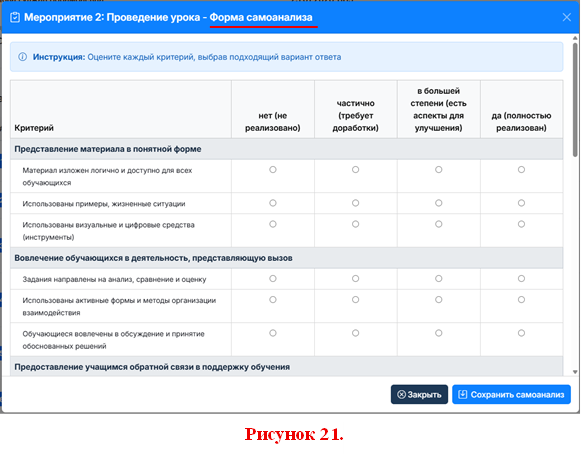
Мероприятие №1 раздела «****План мероприятий****» было выполнено ранее. В связи с этим следует перейти к мероприятию №2, в котором необходимо заполнить раздел самоанализа. Для этого в мероприятии №2 в столбце «****Действия****» необходимо нажать конопку «****Заполнить****» (**см. рисунок 20******)****.
Форма для заполнения самоанализа представлена на ****рисунке 21****.
[](https://wiki.orleu.edu.kz/uploads/images/gallery/2026-01/2Bkrud8n4AYuxOoM-image.png)
[](https://wiki.orleu.edu.kz/uploads/images/gallery/2026-01/7DVhVenxsQjkd7pV-image.png) ****4.5. Особенности заполнения мероприятий****
- Мероприятия № 2 и № 5 заполняются вручную путём проставления отметок в форме. Данные мероприятия после заполнения данных могут редактироваться (в случае необходимости).
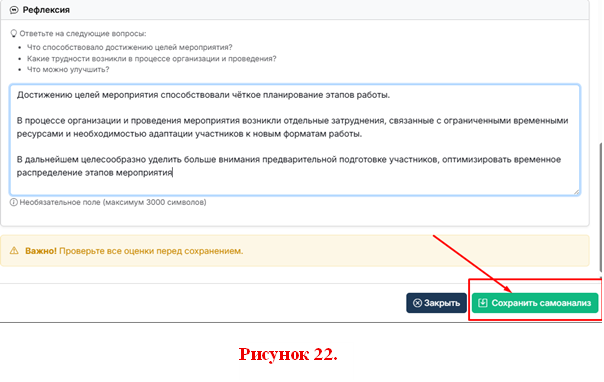
По завершению заполнения форм необходимо нажать кнопку «****Сохранить самоанализ****» (**см. рисунок 22**).
[](https://wiki.orleu.edu.kz/uploads/images/gallery/2026-01/vbSYVihgPc5PeXfK-image.png)
- Мероприятия № 3 и № 6–9 заполняются автоматически. Пользователю необходимо будет только нажать кнопку «****Отметить****».
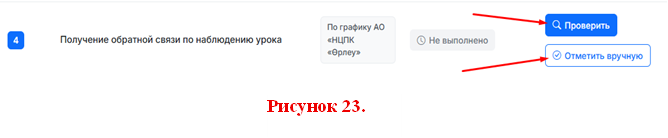
- Мероприятие № 4 интегрировано с Национальной платформой непрерывного профессионального развития педагога «Ұстаз», где пользователю необходимо нажать кнопку «****Проверить****» для выполнения проверки и анализа данных по получению обратной связи по заполненным листам наблюдения, после чего станет доступен переход к следующему шагу (**см. рисунок 23**).
[](https://wiki.orleu.edu.kz/uploads/images/gallery/2026-01/v5tambLCfGDw8vf6-image.png)
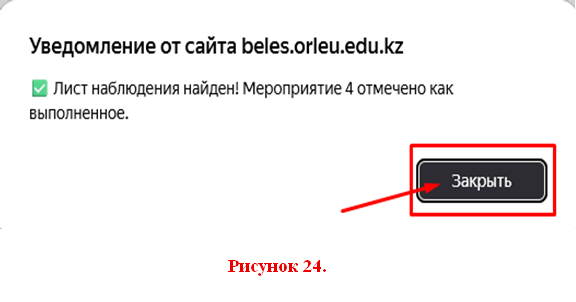
После нажатия кнопки «****Проверить****» отобразится информационное уведомление о том, что листы наблюдения были найдены и соответствующее количество мероприятий отмечено. На данном этапе необходимо нажать кнопку «****Закрыть****» (**см. рисунок 24**).
[](https://wiki.orleu.edu.kz/uploads/images/gallery/2026-01/lgq7NauUkXi6EDAD-image.png)
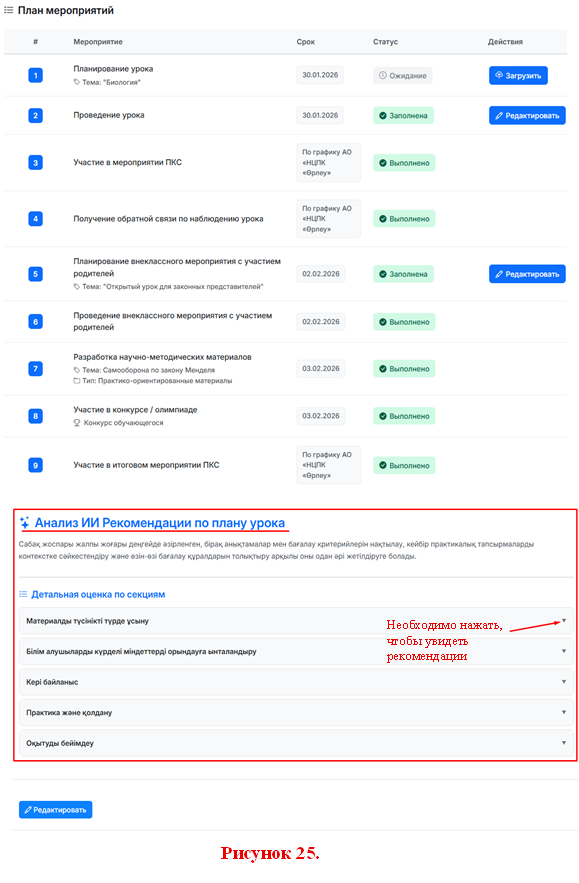
- По завершении заполнения плана мероприятий пользователю становится доступен итоговый анализ с методическими рекомендациями по плану урока, сформированными ИИ-ассистентом. Результаты анализа отображаются в системе и могут быть использованы для дальнейшей профессиональной деятельности, а также для корректировки и совершенствования планируемых мероприятий (**см. рисунок 25**).
[](https://wiki.orleu.edu.kz/uploads/images/gallery/2026-01/dUBAsiATarLNziGv-image.png)
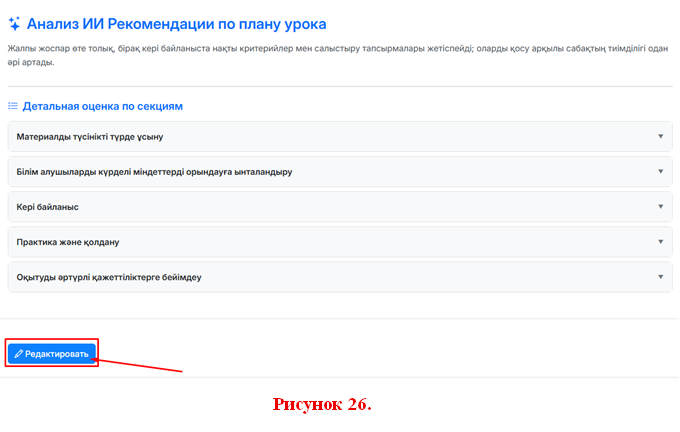
- После заполнения всего плана мероприятий и до момента его проверки преподавателем план можно откорректировать. Основная информация о курсе изменению не подлежит, пользователю доступно только редактирование мероприятий и их сроков. Для этого в нижней части экрана необходимо нажать кнопку «****Редактировать****» (**см. рисунок 26**).
[](https://wiki.orleu.edu.kz/uploads/images/gallery/2026-01/JZ1HJoiBMALzoghQ-image.png)
****5. Завершение работы по заполнению плана****
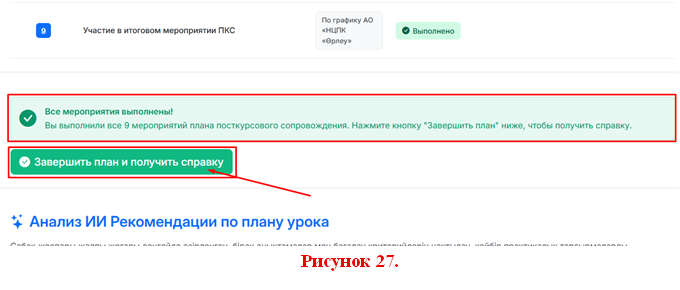
5.1. Для завершения работ по заполнению плана необходимо дождаться его согласования преподавателем. После согласования плана преподавателем пользователю следует обновить страницу, нажав клавишу «****F5****» на клавиатуре. После обновления страницы в нижней части сайта отобразится информация о том, что все мероприятия плана посткурсового сопровождения выполнены, а также станет доступна кнопка «****Завершить план и получить справку****» (**см. рисунок 27**).
[](https://wiki.orleu.edu.kz/uploads/images/gallery/2026-01/LKigTYVAMqGXVq14-image.png)
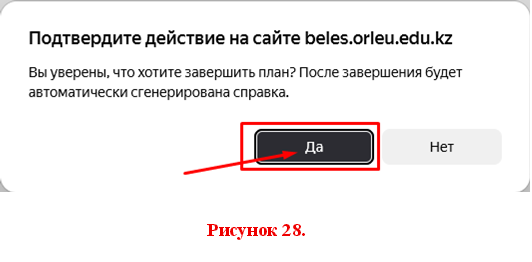
5.2. После нажатия кнопки «****Завершить план и получить справку****» отобразится информационное сообщение о подтверждении действия, в котором необходимо нажать кнопку «****Да****» (**см. рисунок 28**).
[](https://wiki.orleu.edu.kz/uploads/images/gallery/2026-01/gZ83NmpzMWfN7mn2-image.png)
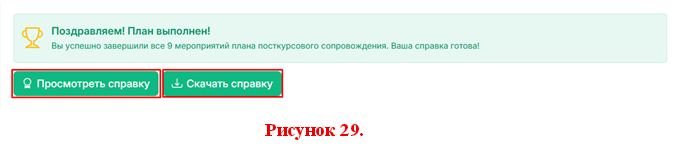
5.3. В завершение пользователь сможет просмотреть свою справку либо скачать её вместе с планом посткурсового сопровождения (**см. рисунок 29**).
[](https://wiki.orleu.edu.kz/uploads/images/gallery/2026-01/HRZLv2N8axD3ARek-image.png)
****6. Технические требования****
Для корректной работы сайта рекомендуется:
- использовать современные браузеры, такие как GoogleChrome, Microsoft Edge, MozillaFirefox;
- обеспечить стабильное интернет-соединение;
- загружать файлы в допустимых форматах (\*.doc, \*.docx).