Тыңдаушыларға арналған нұсқаулық / Инструкция для слушателей
Инструкция для слушателей КАЗ
beles.orleu.edu.kz (Postcourse) сайтымен жұмыс істеу жөніндегі Нұсқаулық
1. Сайттың мақсаты
beles.orleu.edu.kz сайты біліктілікті арттыру курстарын аяқтағаннан кейін педагогтердің посткурстық сүйемелдеуінен өтуіне, сондай-ақ есептік материалдарды белгіленген тәртіппен толтыруға және жіберуге арналған.
2. Сайтқа кіру
- Келесі сілтеме бойынша өтіңіз: https://beles.orleu.edu.kz.
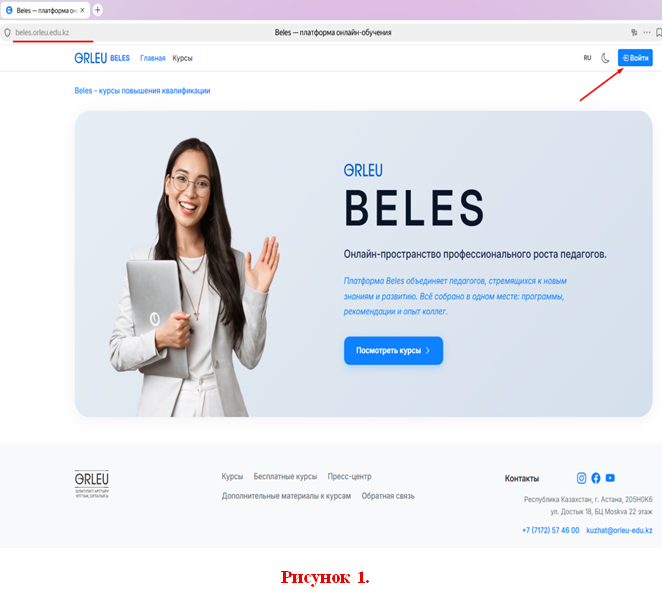
- Жүйеге кіру үшін сайттың оң жақ жоғарғы бұрышында орналасқан «Кіру» батырмасын басыңыз (1-суретті қараңыз).
Жүйеде авторизацияның екі тәсілі қарастырылған.
2.1. ЖСН мен құпиясөз арқылы авторизациялау
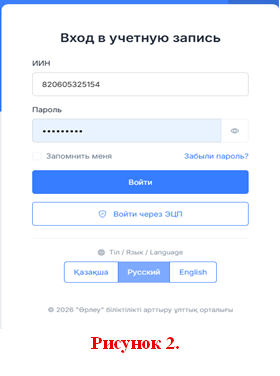
Жүйеге кіру үшін өзіңіздің ЖСН мен құпиясөзіңізді енгізіп, «Кіру» батырмасын басыңыз (2-суретті қараңыз).
2.2. Жеке тұлғаның ЭЦҚ-сы арқылы авторизациялау
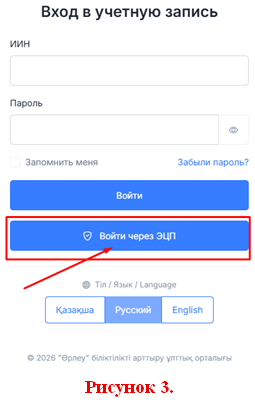
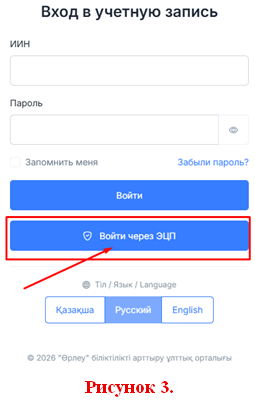
Екінші тәсіл — жеке тұлғаның электрондық цифрлық қолтаңбасын (ЭЦҚ) пайдалану арқылы жүйеге кіру. Бұл ретте пайдаланушы өзінің жеке тұлғаға тиесілі ЭЦҚ-сын таңдап, оны алған кезде белгіленген құпиясөзді енгізеді (3-суретті қараңыз).
2.3. Құпиясөзді қалпына келтіру
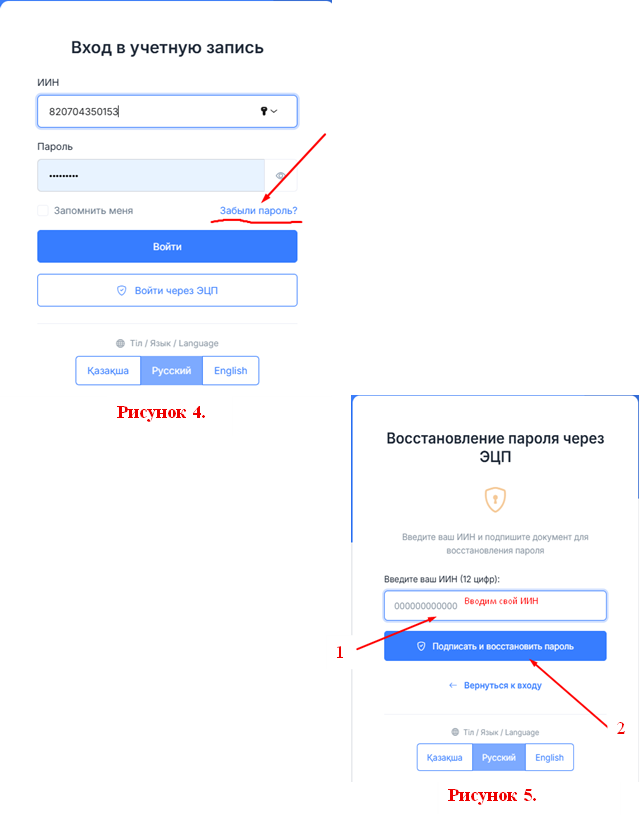
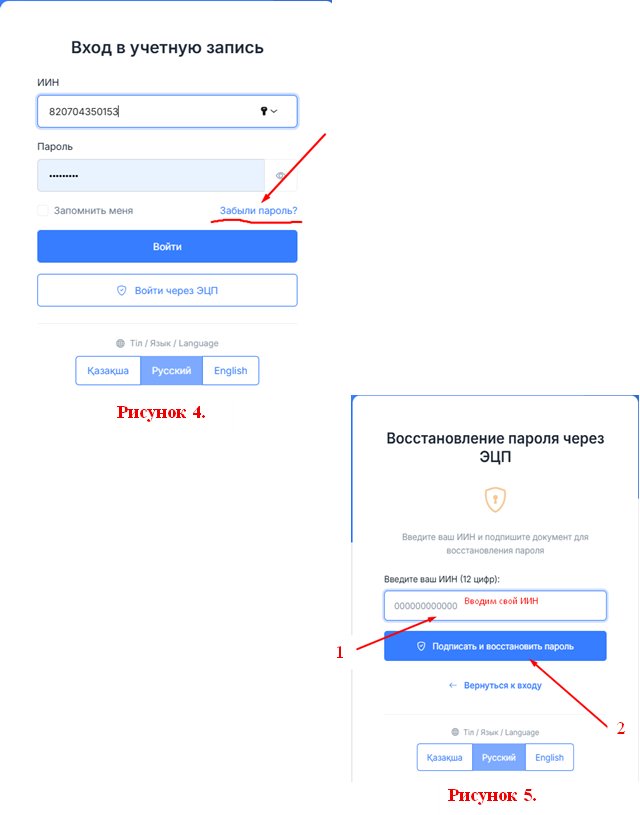
Егер пайдаланушы құпиясөзін ұмытып қалса, оны қалпына келтіруге болады. Ол үшін «Құпиясөзді ұмыттыңыз ба?» сілтемесін басу қажет (4-суретті қараңыз), өз ЖСН-іңізді енгізіп, «Қол қойып, құпиясөзді қалпына келтіру» батырмасын басыңыз (5-суретті қараңыз). Осыдан кейін пайдаланушы жеке тұлғаның ЭЦҚ-сын таңдап, оған тиесілі құпиясөзді енгізеді.
2.4. Техникалық қолдау қызметі
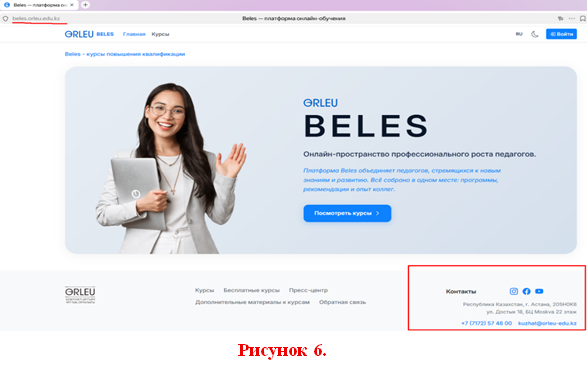
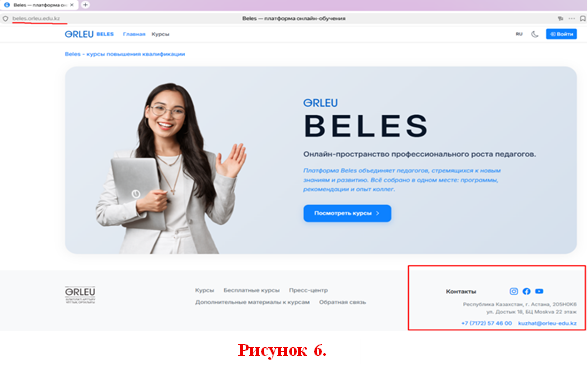
Жүйеге қолжетімділік болмаған немесе кіру кезінде мәселелер туындаған жағдайда пайдаланушы сайттың басты бетінде орналастырылған байланыс деректері бойынша техникалық қолдау қызметіне жүгіне алады (6-суретті қараңыз).
3. Сайт бойынша навигация
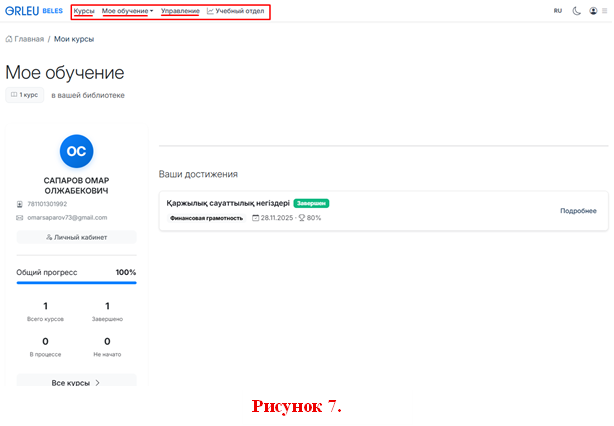
Авторизациядан кейін пайдаланушыға келесі бөлімдер қолжетімді болады (7-суретті қараңыз):
• Курстар;
• Менің оқуым;
• Басқару.
4. Посткурстық материалдар мен іс-шаралар жоспарын толтыру
4.1. ПКС жоспарларына өту
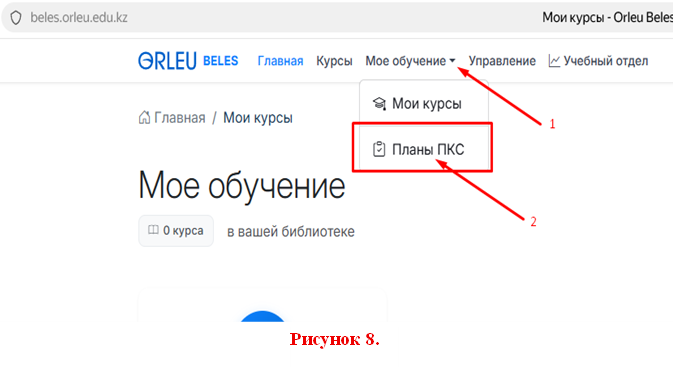
Авторизациядан кейін пайдаланушы «Менің оқуым» бөліміне өтіп, ашылмалы мәзірден «ПКС жоспарлары» бөлімін таңдауы қажет (8-суретті қараңыз).
4.2. ПКС жоспарын құру
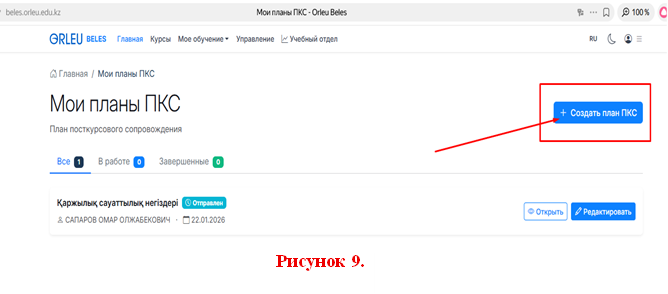
Келесі бетте «ПКС жоспарын құру» батырмасын басу қажет (9-суретті қараңыз).
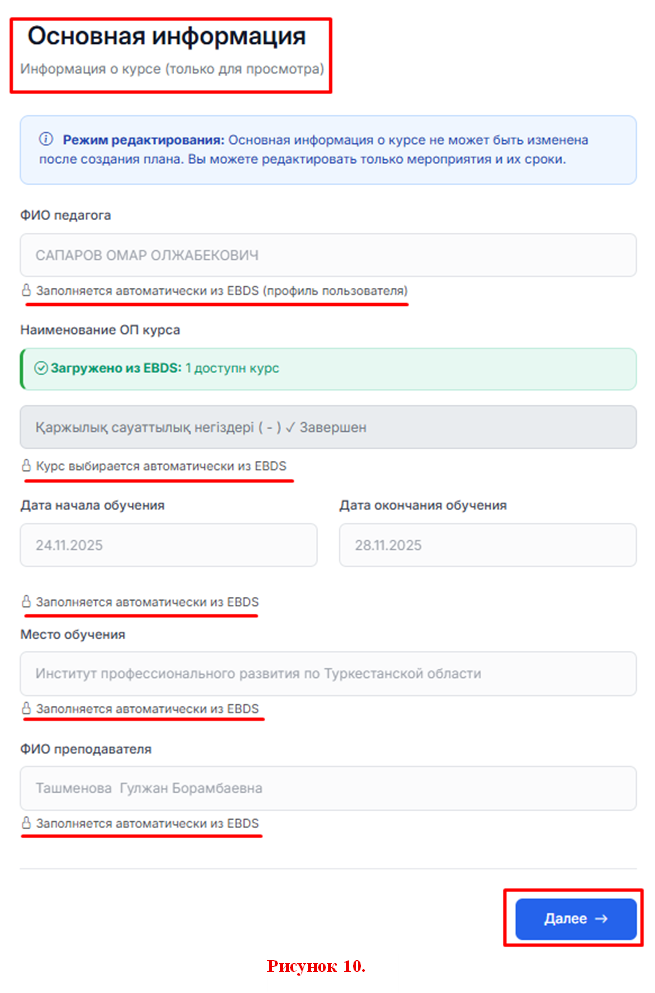
«ПКС жоспарын құру» батырмасын басқаннан кейін курс туралы негізгі ақпаратты қамтитын бет ашылады. Бұл ақпарат «Өрлеу» біліктілікті арттыру ұлттық орталығы» акционерлік қоғамына тиесілі «EBDS» ақпараттық жүйесінен автоматты түрде жүктеледі. Пайдаланушы көрсетілген деректердің дұрыстығын тексеріп, олар сәйкес болған жағдайда «Келесі» батырмасын басуы қажет (10-суретті қараңыз).
4.3. ПКС жоспарын толтыру
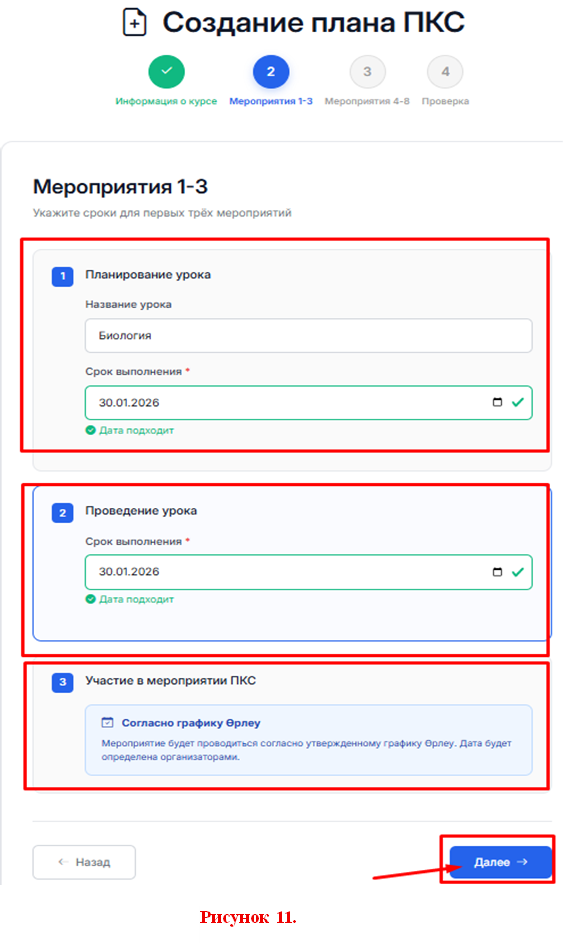
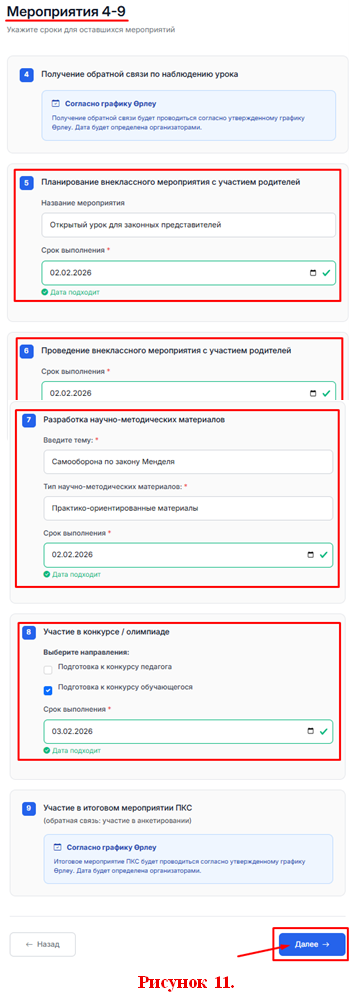
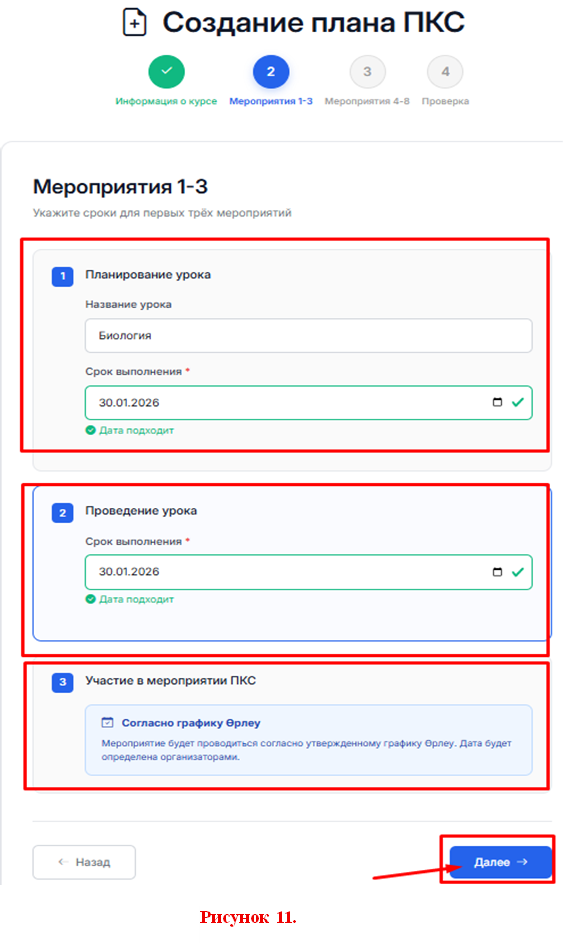
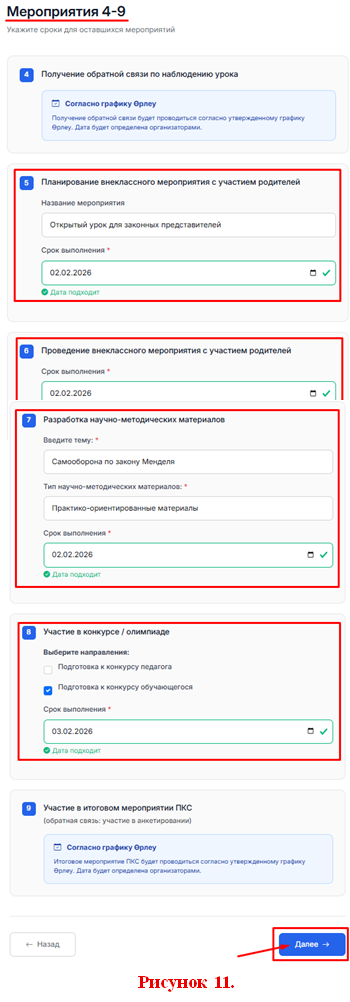
Келесі кезеңде нысанның барлық міндетті өрістерін толтырып, «Келесі» батырмасын басу қажет (11-суретті қараңыз).
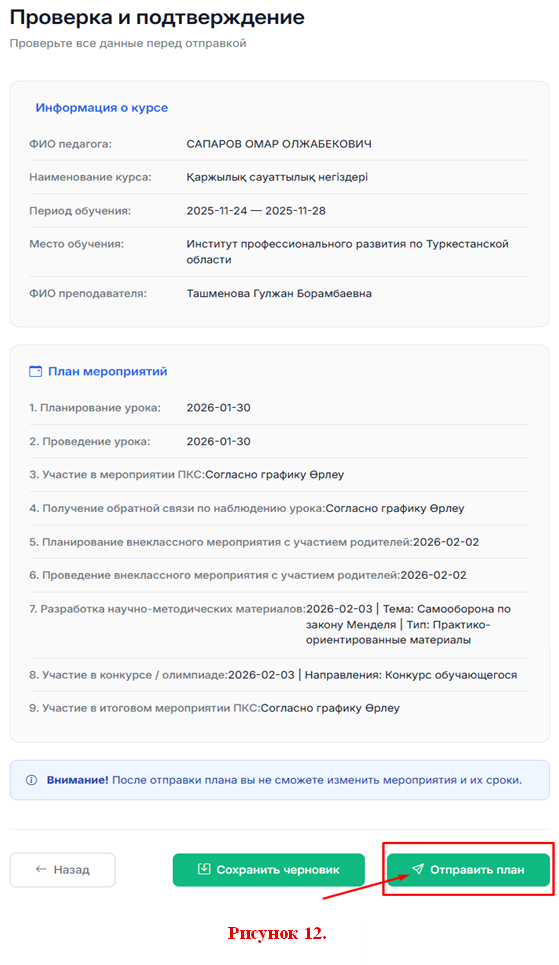
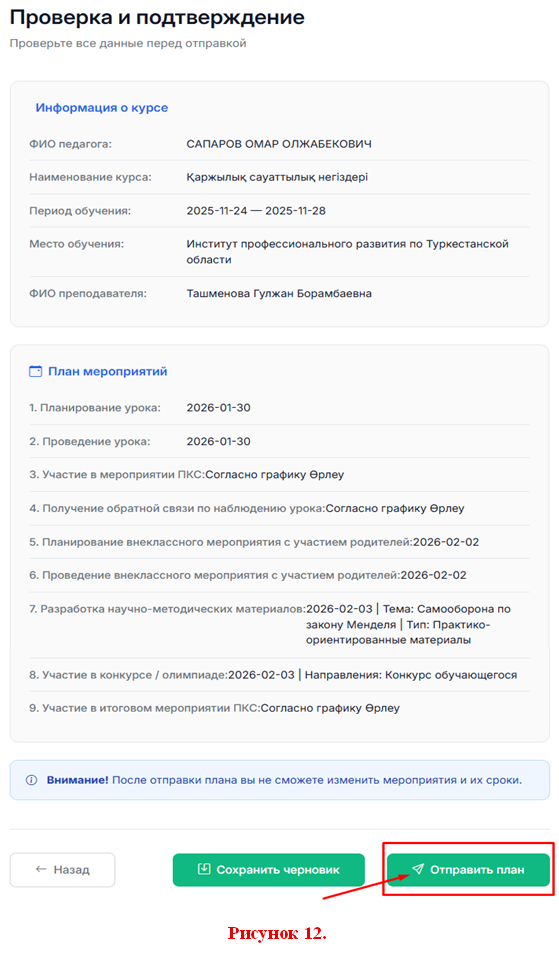
Соңғы кезеңде жоспарды тексеруге жіберу үшін «Жоспарды жіберу» батырмасын басу қажет (12-суретті қараңыз).
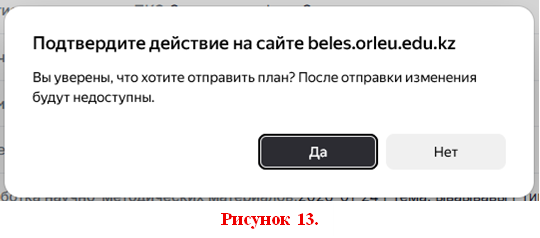
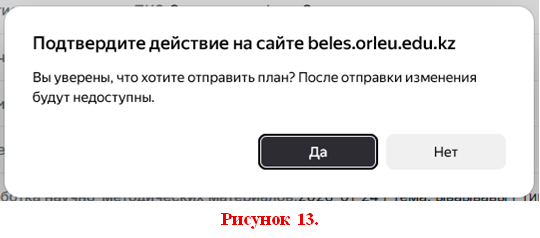
«Жоспарды жіберу» батырмасын басқаннан кейін әрекетті растау туралы хабарлама шығады, онда «Иә» батырмасын басу қажет (13-суретті қараңыз).
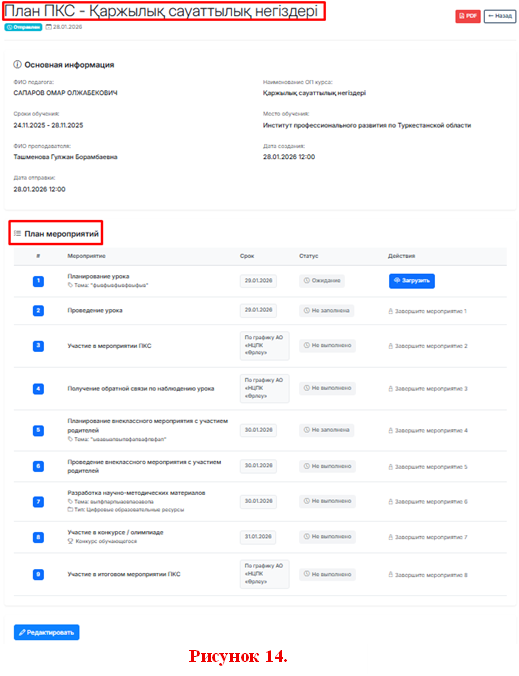
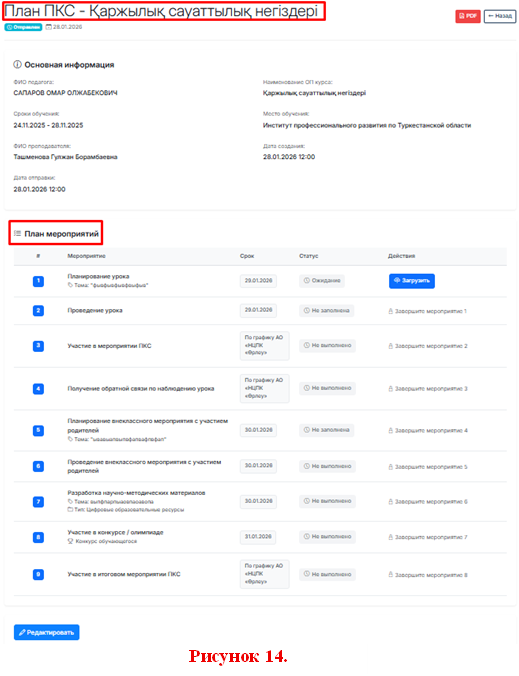
Келесі терезеде ПКС жоспары және іс-шаралар жоспары көрсетіледі (14-суретті қараңыз).
4.4. Іс-шаралар жоспарын толтыру
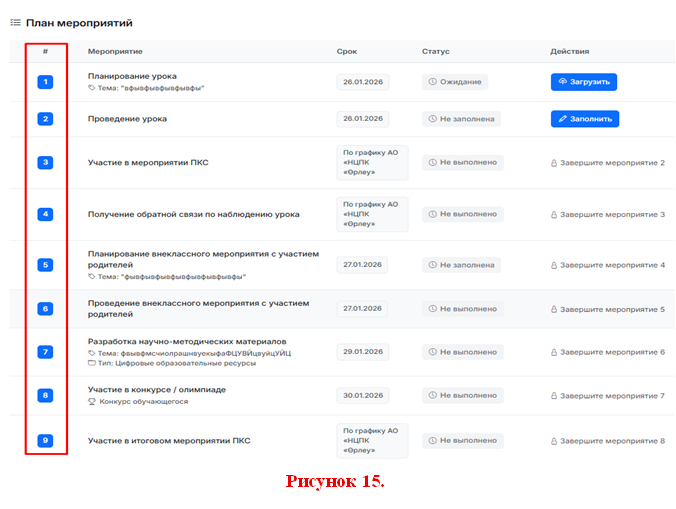
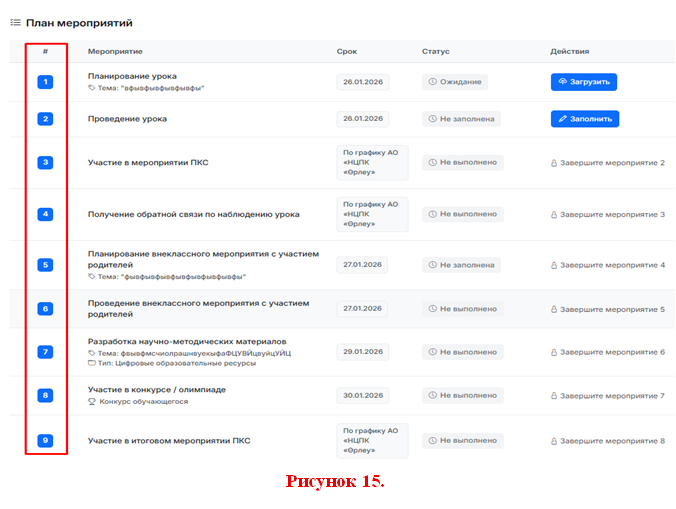
«Іс-шаралар жоспары» бөлімі 9 іс-шарадан тұрады, олардың әрқайсысы дұрыс әрі толық көлемде толтырылуы тиіс (15-суретті қараңыз).
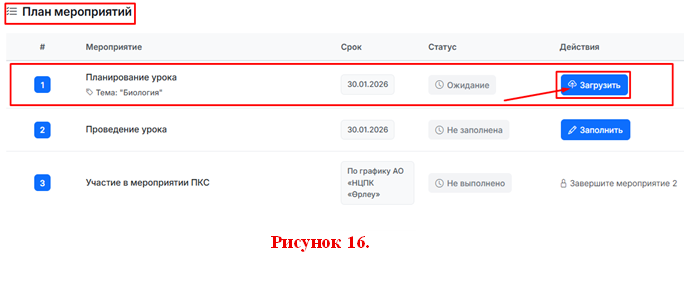
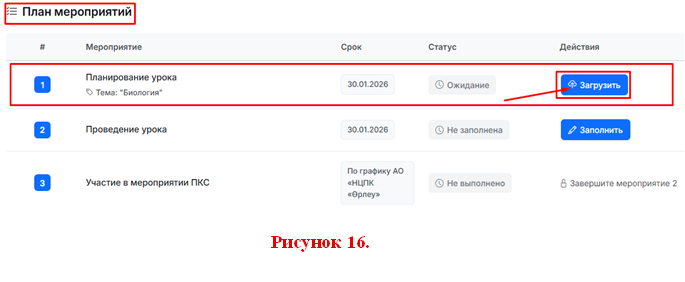
«Іс-шаралар жоспары» бөлімінде № 1 іс-шарада «Жүктеу» батырмасын басу қажет (16-суретті қараңыз).
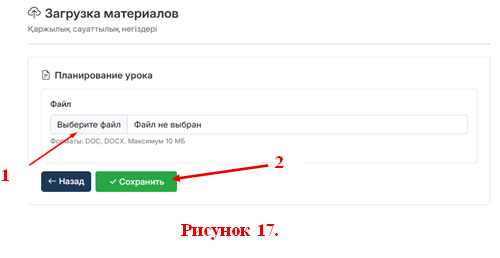
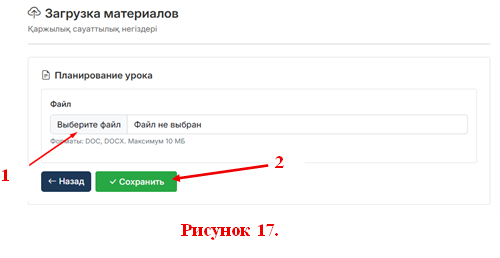
Содан кейін ашылған терезеде «Файлды таңдау» батырмасын басып, іс-шара жоспарын жүктеу қажет. Файл жүктелгеннен кейін «Сақтау» батырмасын басыңыз (17-суретті қараңыз).
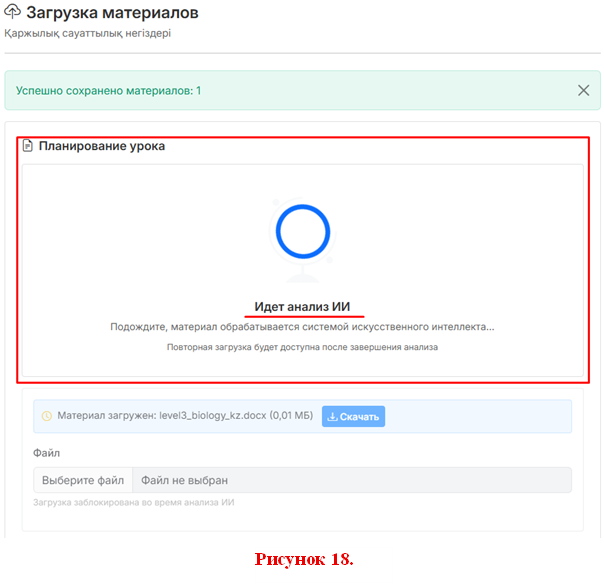
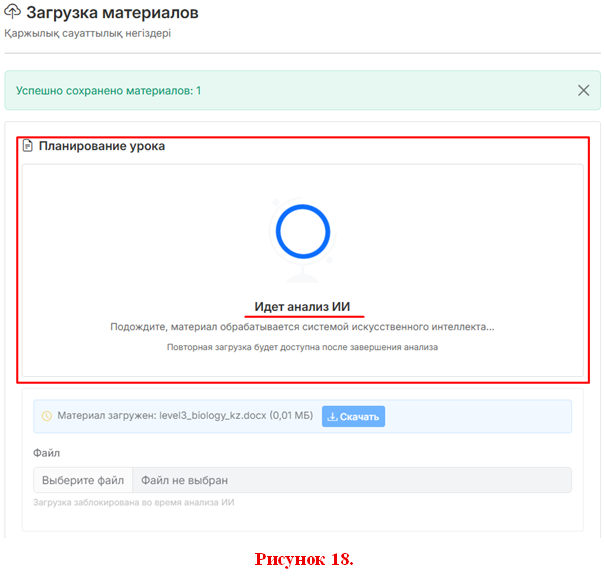
«Сақтау» батырмасын басқаннан кейін жүктелген материал өңделіп, ИИ-ассистенттің көмегімен талдау жүргізіледі (18-суретті қараңыз).
ИИ-ассистенттің талдау нәтижелері мен ұсынымдары «Іс-шаралар жоспары» бөлімінің төменгі жағында көрсетіледі (4.5-тармақшаны қараңыз).
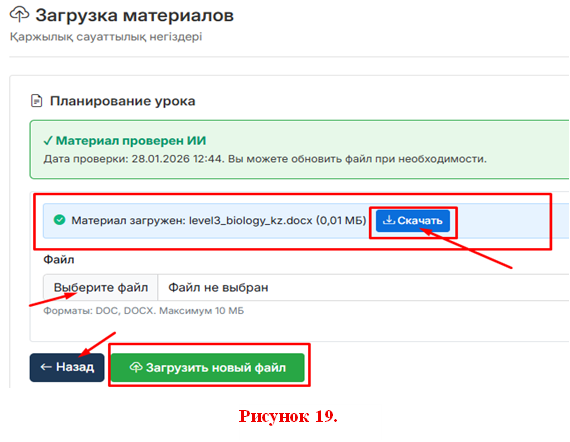
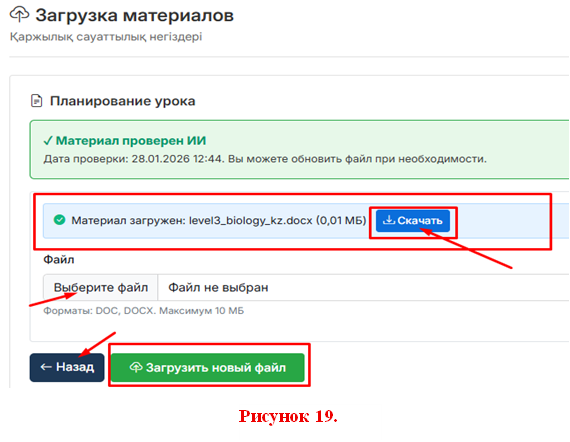
ИИ-ассистенттің жұмысы аяқталғаннан кейін пайдаланушыға талданған материалды жүктеп алу мүмкіндігі беріледі. Алғашқы файл қате жүктелген жағдайда пайдаланушы басқа файлды жүктей алады. Ол үшін «Файлды таңдау» батырмасын қайтадан басып, іс-шараның жаңа жоспарын таңдап, «Жаңа файлды жүктеу» батырмасын басу қажет. Осыдан кейін материал ИИ-ассистенттің көмегімен қайтадан талданады. Талдау аяқталған соң іс-шаралар жоспарын толтыруды жалғастыру үшін «Артқа» батырмасын басу қажет (19-суретті қараңыз).
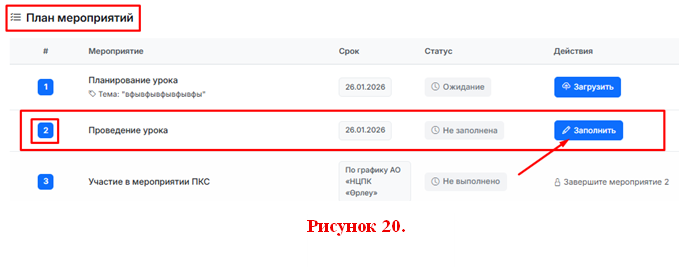
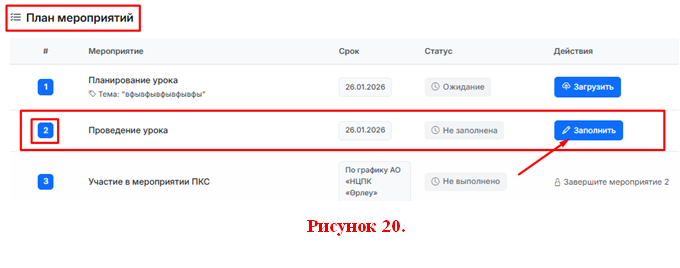
«Іс-шаралар жоспары» бөлімінің № 1 іс-шарасы бұрын орындалған. Осыған байланысты № 2 іс-шараға өтіп, өзін-өзі талдау бөлімін толтыру қажет. Ол үшін № 2 іс-шарада «Әрекеттер» бағанында «Толтыру» батырмасын басу қажет (20-суретті қараңыз).
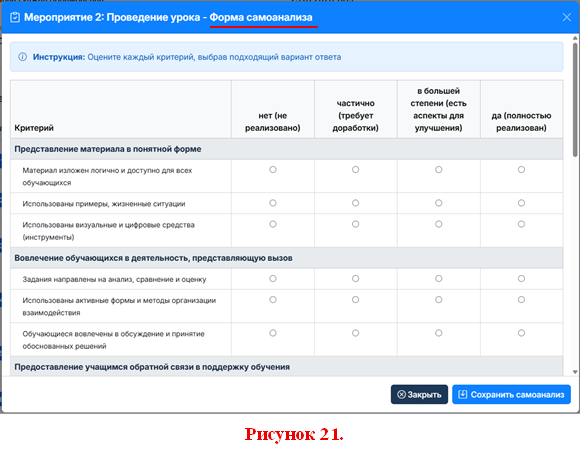
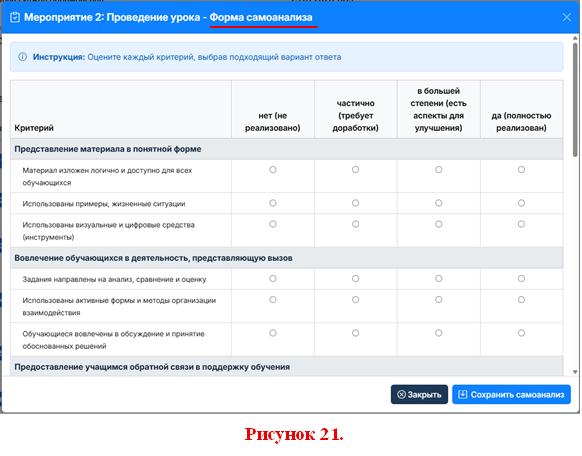
Өзін-өзі талдауды толтыру нысаны 21-суретте көрсетілген.
4.5. Іс-шараларды толтыру ерекшеліктері
- № 2 және № 5 іс-шаралар нысанда белгі қою арқылы қолмен толтырылады. Қажет болған жағдайда, бұл іс-шаралар бойынша енгізілген деректерді кейіннен өңдеуге болады.
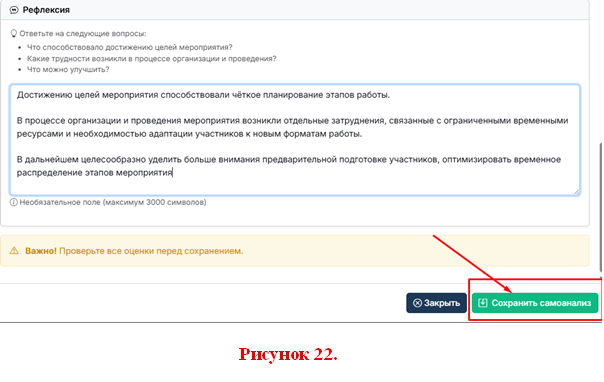
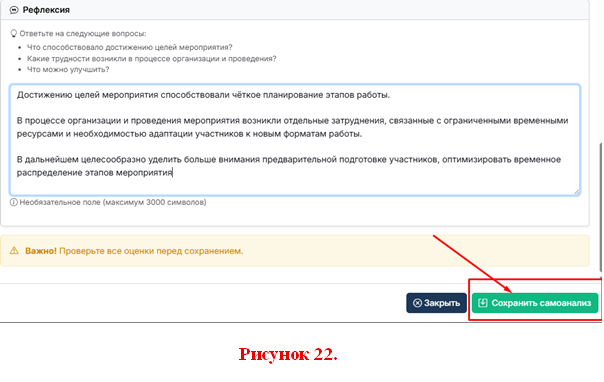
Нысанды толтыру аяқталғаннан кейін «Өзін-өзі талдауды сақтау» батырмасын басу қажет (22-суретті қараңыз).
- № 3 және № 6–9 іс-шаралар автоматты түрде толтырылады. Пайдаланушыға тек «Белгілеу» батырмасын басу жеткілікті.
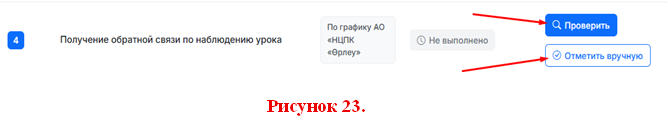
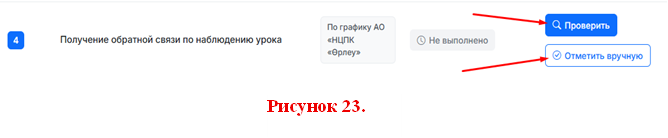
- № 4 іс-шара педагогтің үздіксіз кәсіби дамуының ұлттық платформасы «Ұстаз» жүйесімен біріктірілген. Бұл ретте пайдаланушы толтырылған бақылау парақтары бойынша кері байланысты алу деректерін тексеру және талдау үшін «Тексеру» батырмасын басуы қажет, содан кейін келесі қадамға өту мүмкіндігі ашылады (23-суретті қараңыз).
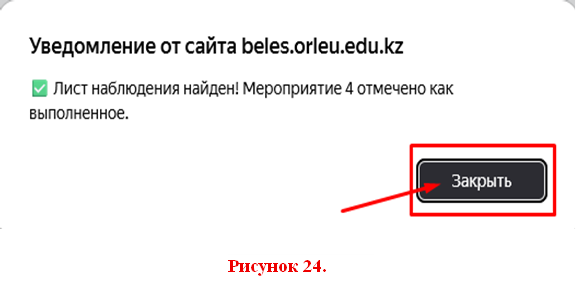
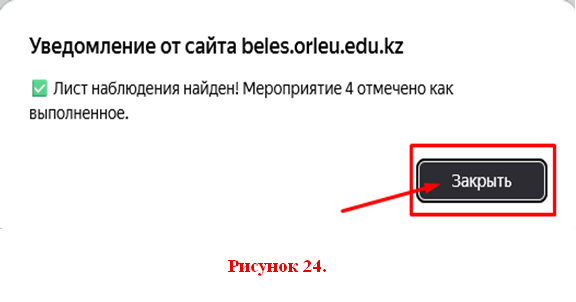
«Тексеру» батырмасын басқаннан кейін бақылау парақтарының табылғаны және тиісті іс-шаралар саны белгіленгені туралы ақпараттық хабарлама көрсетіледі. Осы кезеңде «Жабу» батырмасын басу қажет (24-суретті қараңыз).
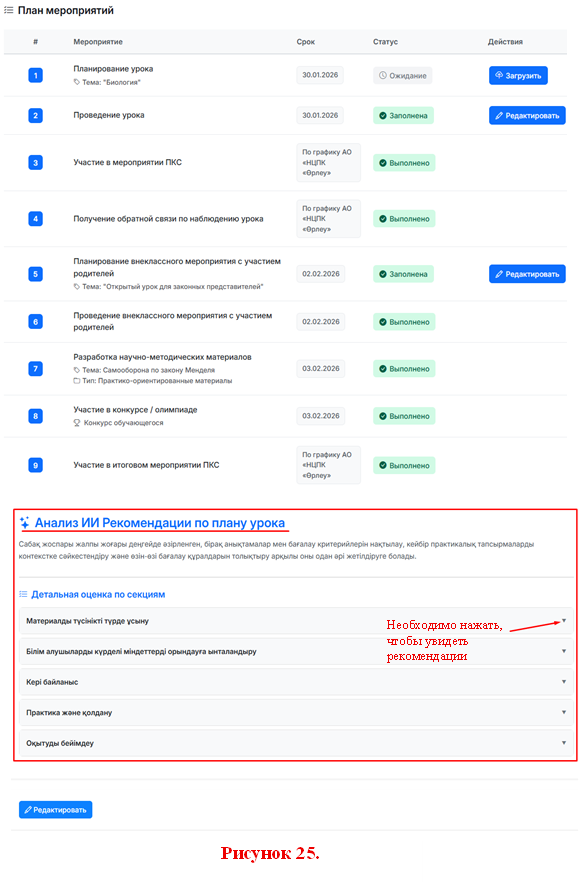
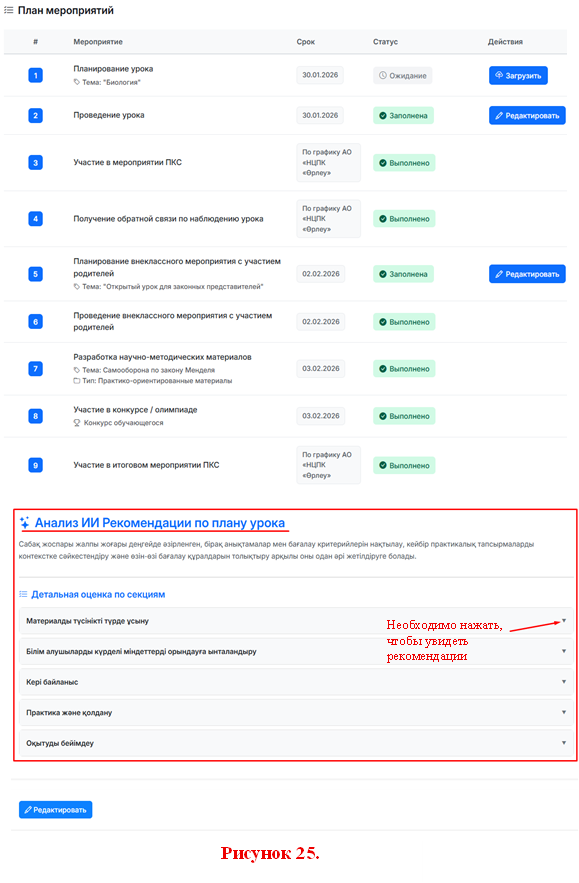
- Іс-шаралар жоспарын толтыру аяқталғаннан кейін пайдаланушыға ИИ-ассистент қалыптастырған сабақ жоспары бойынша қорытынды талдау және әдістемелік ұсынымдар қолжетімді болады. Талдау нәтижелері жүйеде көрсетіледі және оларды әрі қарай кәсіби қызметте қолдануға, сондай-ақ жоспарланған іс-шараларды түзету және жетілдіру үшін пайдалануға болады (25-суретті қараңыз).
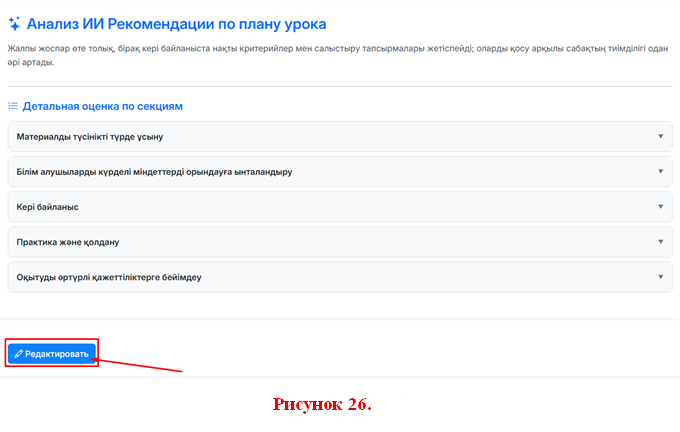
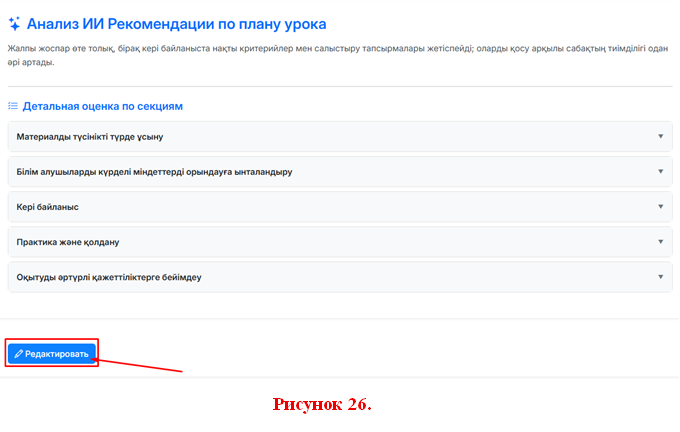
- Іс-шаралар жоспары толық толтырылғаннан кейін және оны оқытушы тексергенге дейін жоспарды түзетуге болады. Курс туралы негізгі ақпарат өзгертілмейді, пайдаланушыға тек іс-шараларды және олардың мерзімдерін өңдеу мүмкіндігі қолжетімді. Ол үшін экранның төменгі бөлігінде орналасқан «Өңдеу» батырмасын басу қажет (26-суретті қараңыз).
5. Жоспарды толтыру жұмысын аяқтау
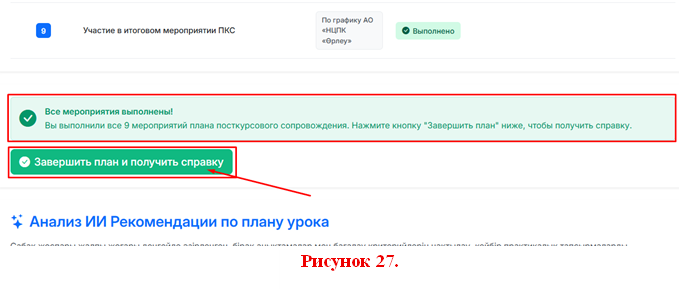
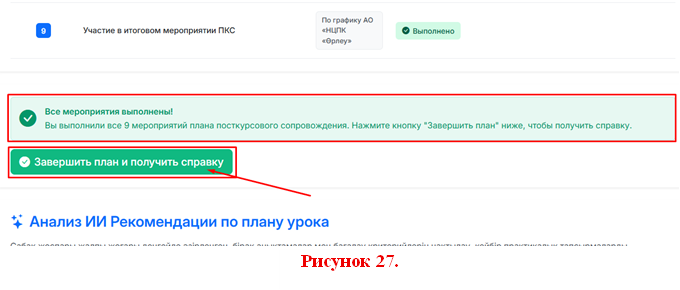
5.1. Жоспарды толтыру жұмысын аяқтау үшін оны оқытушының келісуін күту қажет. Оқытушы жоспарды келіскеннен кейін пайдаланушы беттi пернетақтадағы «F5» пернесін басу арқылы жаңартуы тиіс. Бетті жаңартқаннан кейін сайттың төменгі бөлігінде посткурстық сүйемелдеу жоспарының барлық іс-шаралары орындалғаны туралы ақпарат көрсетіледі, сондай-ақ «Жоспарды аяқтау және анықтама алу» батырмасы қолжетімді болады (27-суретті қараңыз).
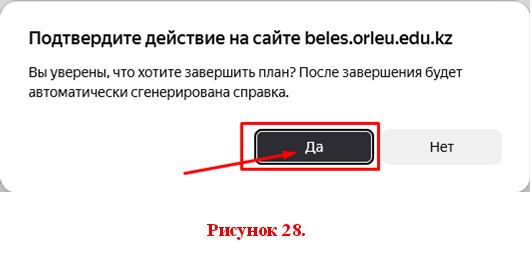
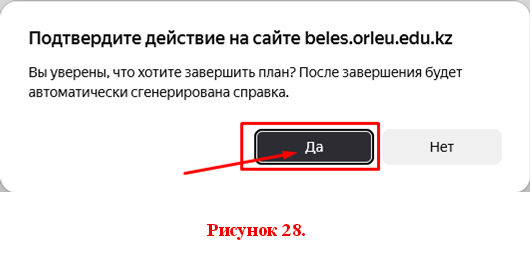
5.2. «Жоспарды аяқтау және анықтама алу» батырмасын басқаннан кейін әрекетті растау туралы ақпараттық хабарлама көрсетіледі, онда «Иә» батырмасын басу қажет (28-суретті қараңыз).
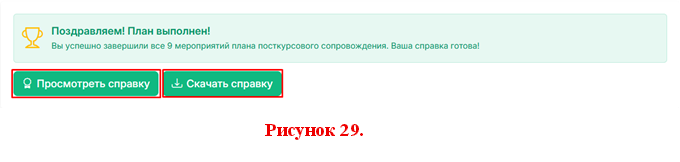
5.3. Соңында пайдаланушы өз анықтамасын қарап шығуға немесе оны посткурстық сүйемелдеу жоспарымен бірге жүктеп алуға мүмкіндік алады (29-суретті қараңыз).

6. Техникалық талаптар
Сайттың дұрыс жұмыс істеуі үшін төмендегілер ұсынылады:
• Google Chrome, Microsoft Edge, Mozilla Firefox сияқты заманауи браузерлерді пайдалану;
• тұрақты интернет байланысын қамтамасыз ету;
• файлдарды рұқсат етілген форматтарда жүктеу (*.doc, *.docx).
Инструкция для слушателей РУС
Инструкция по работе с сайтом beles.orleu.edu.kz (ПКС)
1. Назначение сайта
Сайт beles.orleu.edu.kz предназначен для прохождения посткурсового сопровождения педагогов после завершения курсов повышения квалификации, а также для заполнения и отправки отчетных материалов в установленном порядке.
2. Вход на сайт
- Перейдите по ссылке: https://beles.orleu.edu.kz
- Выполните вход в систему, для этого на сайте в правом верхнем углу нажимаем на кнопку «Войти» (см. рисунок 1).

В системе реализовано два способа авторизации.
2.1. Авторизация через ИИН и пароль
Для входа необходимо ввести свой ИИН и пароль, после чего нажать кнопку «Войти» (см. рисунок 2).

2.2 Авторизация с использованием ЭЦП физического лица
Второй способ – вход с использованием ЭЦП физического лица. Пользователь авторизуется с помощью своей ЭЦП физического лица и вводит пароль к ЭЦП, указанный при её получении (см. рисунок 3).
2.3. Восстановление пароля
В случае если пользователь забыл пароль, его можно восстановить. Для этого необходимо нажать на ссылку «Забыли пароль?» (см. рисунок 4), ввести свой ИИН и нажать кнопку «Подписать и восстановить пароль» (см. рисунок 5). После этого пользователь выбирает свою ЭЦП физического лица и вводит пароль к ней.
2.4. Техническая поддержка
В случае отсутствия доступа или возникновения проблем со входом, пользователь может обратиться в службу технической поддержки, контактные данные которой размещены на главной странице сайта (см. рисунок 6).
3. Навигация по сайту
После авторизации пользователю становятся доступны следующие разделы (см. рисунок 7):
- Курсы;
- Мое обучение;
- Управление.

4. Заполнение посткурсовых материалов и плана мероприятий
4.1. Переход к планам ПКС
После авторизации пользователю необходимо перейти в раздел «Моё обучение» и в выпадающем меню выбрать раздел «Планы ПКС» (см. рисунок 8).
 4.2. Создание плана ПКС
На следующей странице необходимо нажать на кнопку «Создать план ПКС» (см. рисунок 9).
 После нажатия на кнопку «Создать план ПКС» открывается страница, содержащая основную информацию о курсе, которая автоматически подгружается из информационной системы «EBDS», принадлежащей АО «НЦПК «Өрлеу». Пользователю необходимо проверить корректность указанных данных и, в случае их соответствия, нажать кнопку «Далее» (см. рисунок 10).
 4.3. Заполнение плана ПКС
На следующем этапе необходимо заполнить все обязательные поля формы и нажать на кнопку «Далее» (см. рисунок 11).
На последнем этапе необходимо нажать кнопку «Отправить план» для направления его на проверку (см. рисунок 12).
После нажатия кнопки «Отправить план» отобразится сообщение о подтверждении действия, в котором необходимо нажать кнопку «Да» (см. рисунок 13).
В следующем окне отобразятся план ПКС и план мероприятий (см. рисунок 14).
4.4. Заполнение плана мероприятий
Раздел «План мероприятий» состоит из 9 мероприятий, каждое из которых должно быть заполнено корректно и в полном объёме (см. рисунок 15).
В разделе «План мероприятий» в мероприятии №1 необходимо нажать кнопку «Загрузить» (см. рисунок 16).
Затем в появившемся окне нажать кнопку «Выберите файл» и загрузить план мероприятия. После загрузки файла следует нажать кнопку «Сохранить» (см. рисунок 17).
После нажатия кнопки «Сохранить» выполняется обработка загруженного материала и его анализ с использованием ИИ-ассистента (см. рисунок 18).
Результаты анализа и рекомендации ИИ-ассистента будут отображены ниже, под разделом «План мероприятий» (см. подпункт 4.5.).
По завершении работы ИИ-ассистента пользователю предоставляется возможность скачать проанализированный материал. В случае ошибочной загрузки первого файла пользователь может загрузить другой файл. Для этого необходимо повторно нажать кнопку «Выберите файл», выбрать новый план мероприятия и нажать кнопку «Загрузить новый файл». После этого будет выполнен повторный анализ материала ИИ-ассистентом. По завершении анализа необходимо нажать кнопку «Назад» для продолжения заполнения мероприятий плана (см. рисунок 19).
Мероприятие №1 раздела «План мероприятий» было выполнено ранее. В связи с этим следует перейти к мероприятию №2, в котором необходимо заполнить раздел самоанализа. Для этого в мероприятии №2 в столбце «Действия» необходимо нажать конопку «Заполнить» (см. рисунок 20).
Форма для заполнения самоанализа представлена на рисунке 21.
 4.5. Особенности заполнения мероприятий
- Мероприятия № 2 и № 5 заполняются вручную путём проставления отметок в форме. Данные мероприятия после заполнения данных могут редактироваться (в случае необходимости).
По завершению заполнения форм необходимо нажать кнопку «Сохранить самоанализ» (см. рисунок 22).
- Мероприятия № 3 и № 6–9 заполняются автоматически. Пользователю необходимо будет только нажать кнопку «Отметить».
- Мероприятие № 4 интегрировано с Национальной платформой непрерывного профессионального развития педагога «Ұстаз», где пользователю необходимо нажать кнопку «Проверить» для выполнения проверки и анализа данных по получению обратной связи по заполненным листам наблюдения, после чего станет доступен переход к следующему шагу (см. рисунок 23).
После нажатия кнопки «Проверить» отобразится информационное уведомление о том, что листы наблюдения были найдены и соответствующее количество мероприятий отмечено. На данном этапе необходимо нажать кнопку «Закрыть» (см. рисунок 24).
- По завершении заполнения плана мероприятий пользователю становится доступен итоговый анализ с методическими рекомендациями по плану урока, сформированными ИИ-ассистентом. Результаты анализа отображаются в системе и могут быть использованы для дальнейшей профессиональной деятельности, а также для корректировки и совершенствования планируемых мероприятий (см. рисунок 25).
- После заполнения всего плана мероприятий и до момента его проверки преподавателем план можно откорректировать. Основная информация о курсе изменению не подлежит, пользователю доступно только редактирование мероприятий и их сроков. Для этого в нижней части экрана необходимо нажать кнопку «Редактировать» (см. рисунок 26).
5. Завершение работы по заполнению плана
5.1. Для завершения работ по заполнению плана необходимо дождаться его согласования преподавателем. После согласования плана преподавателем пользователю следует обновить страницу, нажав клавишу «F5» на клавиатуре. После обновления страницы в нижней части сайта отобразится информация о том, что все мероприятия плана посткурсового сопровождения выполнены, а также станет доступна кнопка «Завершить план и получить справку» (см. рисунок 27).
5.2. После нажатия кнопки «Завершить план и получить справку» отобразится информационное сообщение о подтверждении действия, в котором необходимо нажать кнопку «Да» (см. рисунок 28).
5.3. В завершение пользователь сможет просмотреть свою справку либо скачать её вместе с планом посткурсового сопровождения (см. рисунок 29).
6. Технические требования
Для корректной работы сайта рекомендуется:
- использовать современные браузеры, такие как GoogleChrome, Microsoft Edge, MozillaFirefox;
- обеспечить стабильное интернет-соединение;
- загружать файлы в допустимых форматах (*.doc, *.docx).