Районный отдел образования
Районный отдел образования
Районный отдел образования.docx
Раздел: Педагоги
• Просмотр списка. Перейдите в раздел «Педагоги» в верхнем меню. Перед вами откроется таблица со всеми педагогами района, где сразу видна дата последнего повышения квалификации и прохождения бюджетного курса.
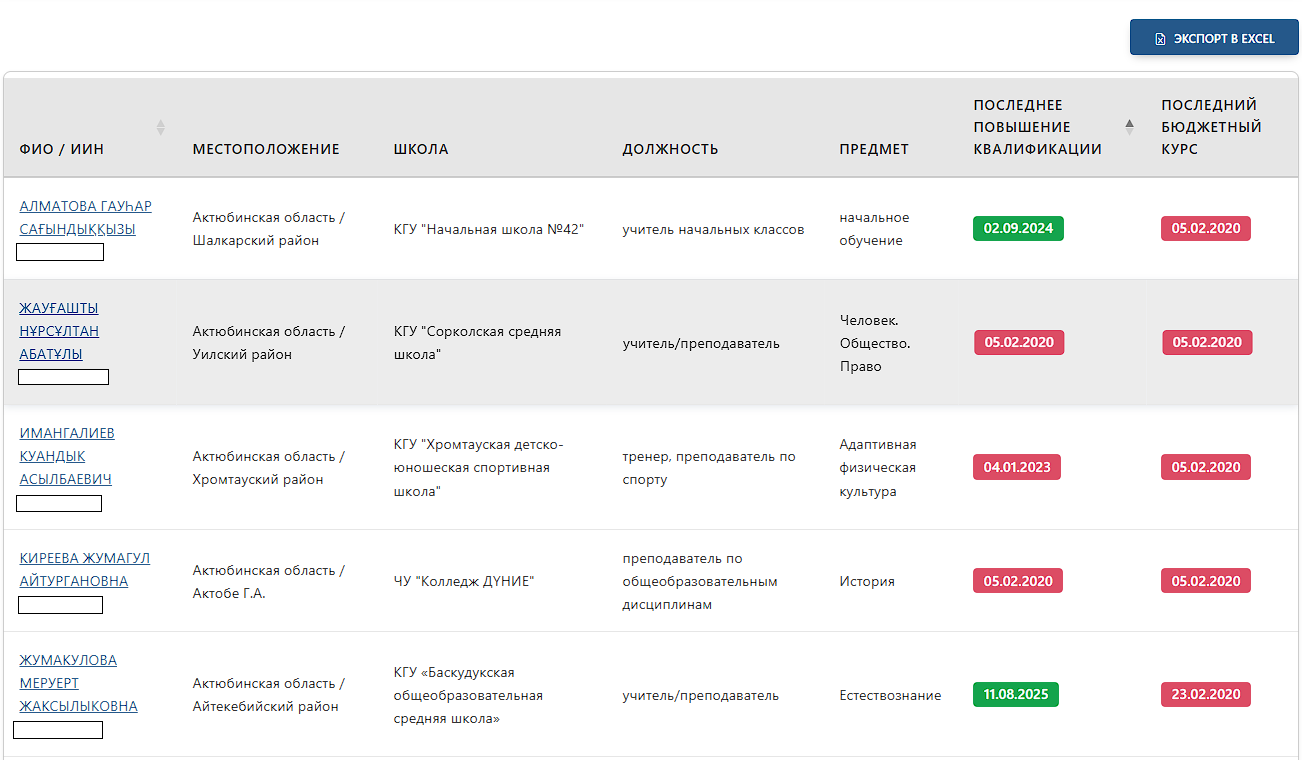
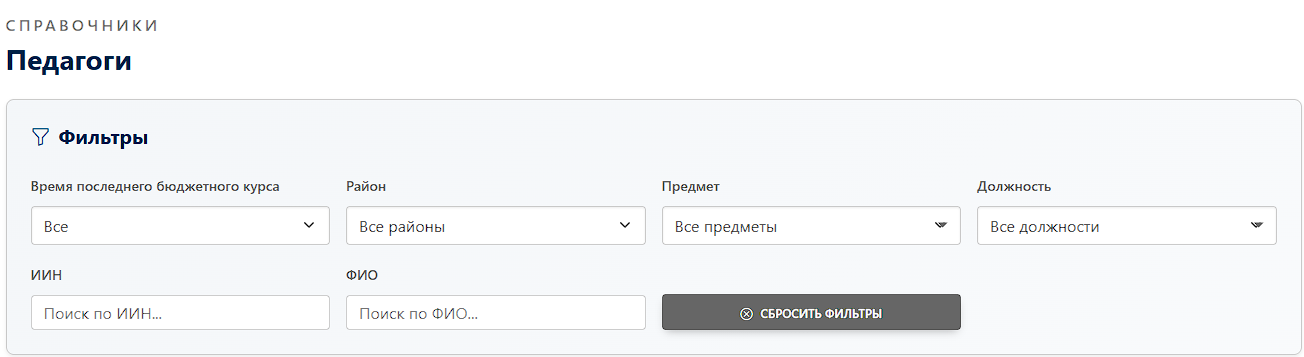
• Экспорт данных. При необходимости вы можете выгрузить текущий список педагогов в формате Excel, нажав кнопку «Экспорт в Excel» над таблицей. • Использование фильтров. Для быстрого поиска используйте блок фильтрации над таблицей. Вы можете отсеять данные по конкретным школам, должностям или времени прохождения курсов.
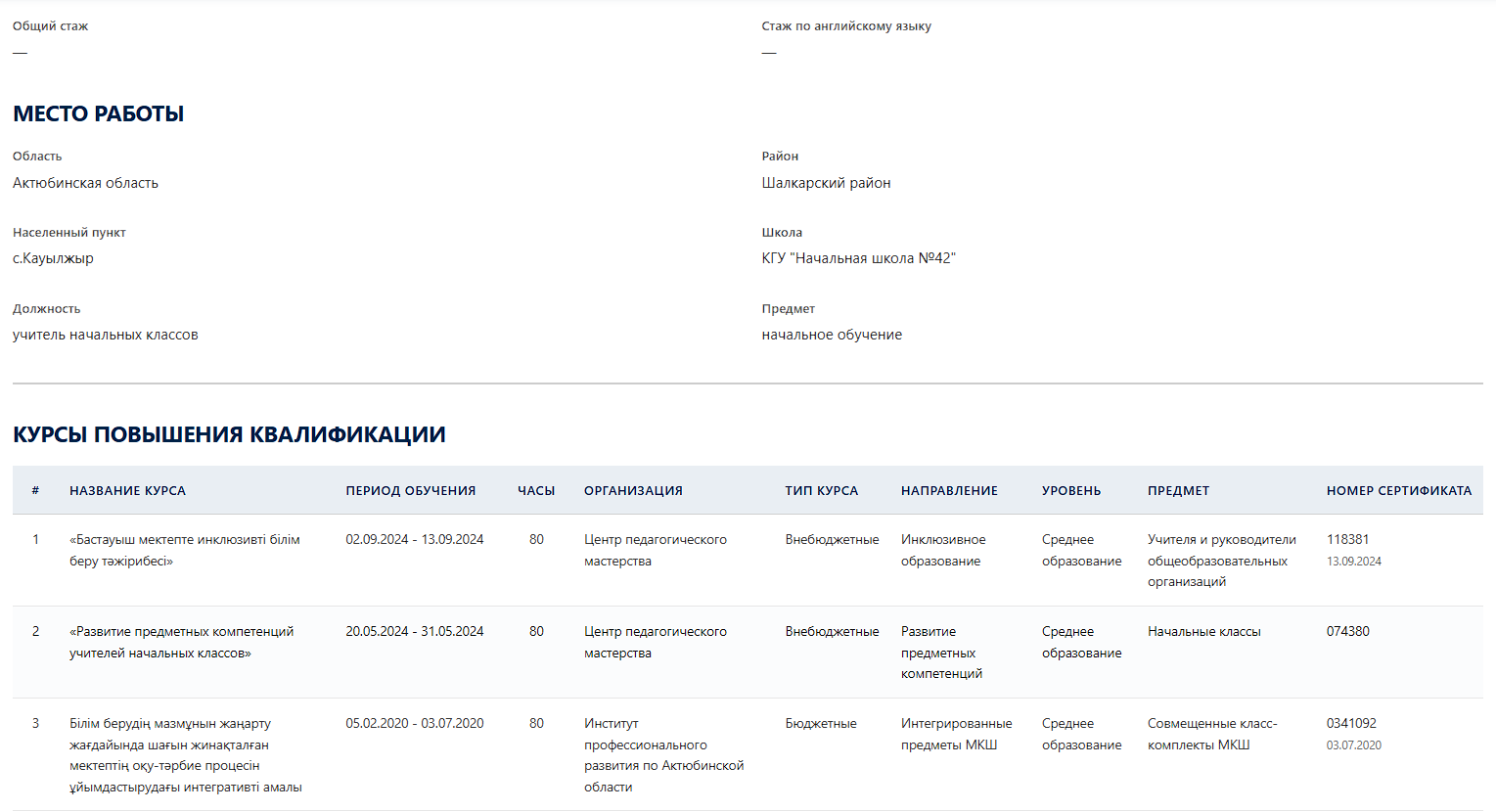
• Детальная информация. Нажмите на ФИО конкретного педагога, чтобы открыть его личную карточку. В ней доступны персональные данные, место работы, а также полная история пройденных курсов повышения квалификации с указанием номеров сертификатов.
Раздел: Организации ПК
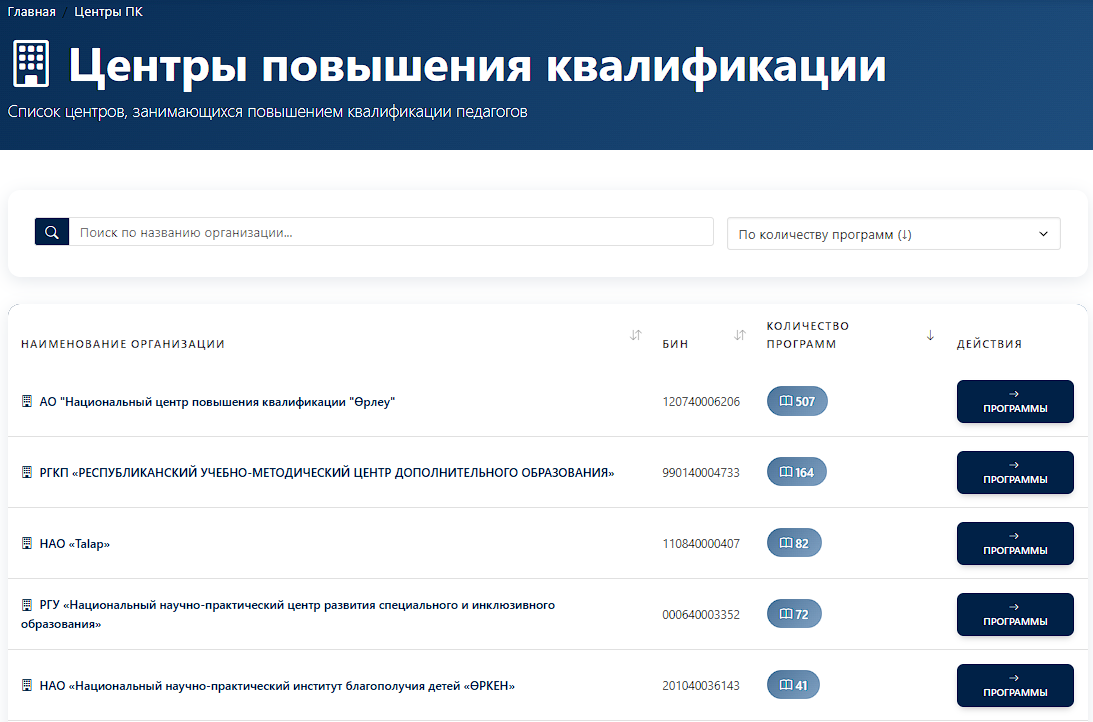
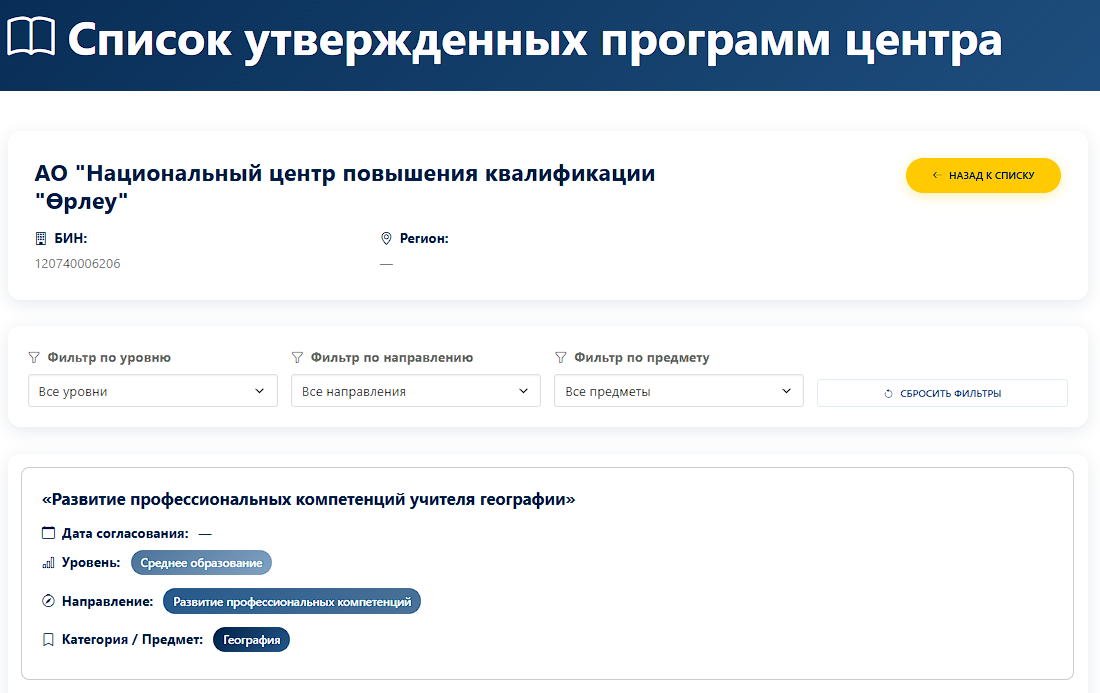
• Просмотр центров. Перейдите в раздел «Организации ПК». Здесь отображается список всех центров повышения квалификации, их БИН и количество утвержденных программ. • Изучение программ. Нажмите кнопку «Программы» напротив интересующей организации. Откроется полный список утвержденных образовательных программ с указанием даты согласования, направления и целевой категории слушателей.
Раздел: «Мои заявки»
• Мониторинг поступивших заявок. Перейдите в раздел «Мои заявки». Здесь отображаются все запросы, направленные из области или города в ваш район. Список автоматически отсортирован по дате поступления.
• Поиск и фильтрация. Используйте верхнюю панель для поиска заявок по наименованию, типу (именная/количественная), статусу, организации ПК или периоду дат.
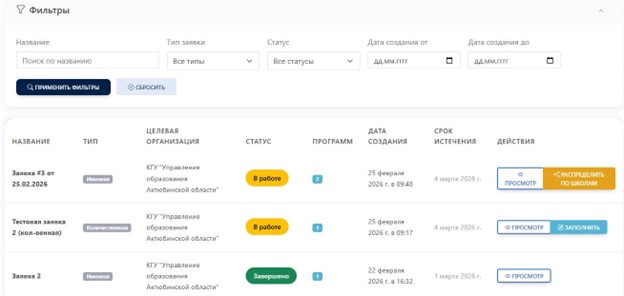
• Контроль статусов и типов. Обращайте внимание на текущее состояние:
o В работе: идет процесс сбора данных в районе.
o Завершен: работа по заявке окончена, данные отправлены в область.
Также различайте типы: Количественная (планирование охвата) и Именная (сбор конкретных ФИО).
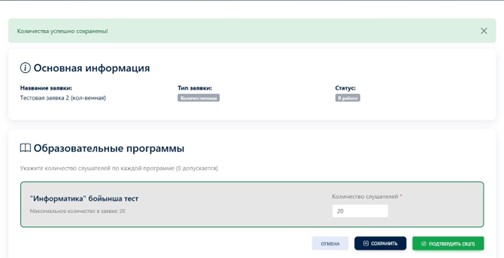
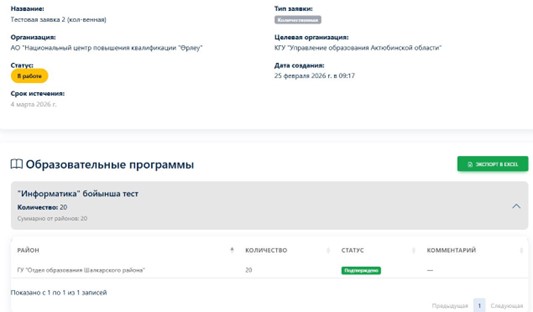
• Заполнение количественной заявки. Нажмите кнопку «Заполнить». В открывшемся списке образовательных программ укажите количество педагогов, планируемых к обучению. Если претендентов нет, поставьте «0». Нажмите «Сохранить», а затем «Подтвердить».
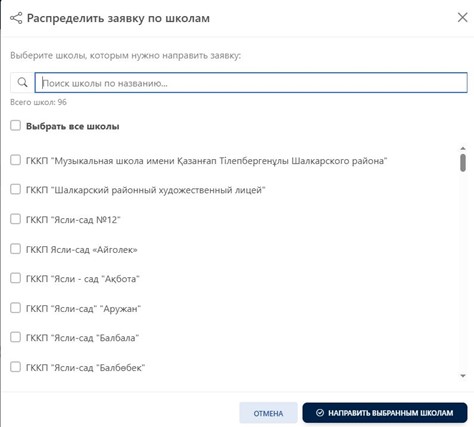
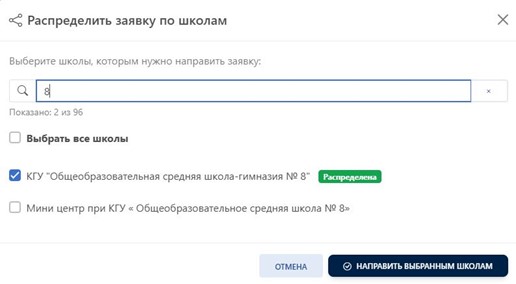
• Распределение именной заявки по школам. Чтобы школы района сами заполнили данные педагогов, нажмите «Распределить по школам» и выберите нужные организации. Если школа выбрана ошибочно, просто снимите с неё галочку повторным нажатием.
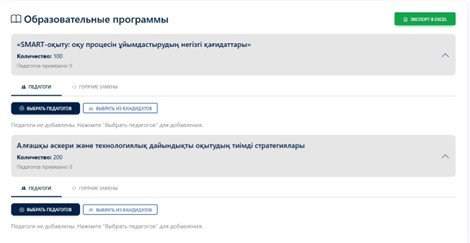
• Формирование списка педагогов. Для самостоятельного добавления людей в заявку используйте:
o Выбрать педагогов: поиск по общему списку педагогов района.
o Выбрать кандидатов: список педагогов, предложенных школами. Используйте фильтры по дате последнего курса, должности или предмету для точного подбора.
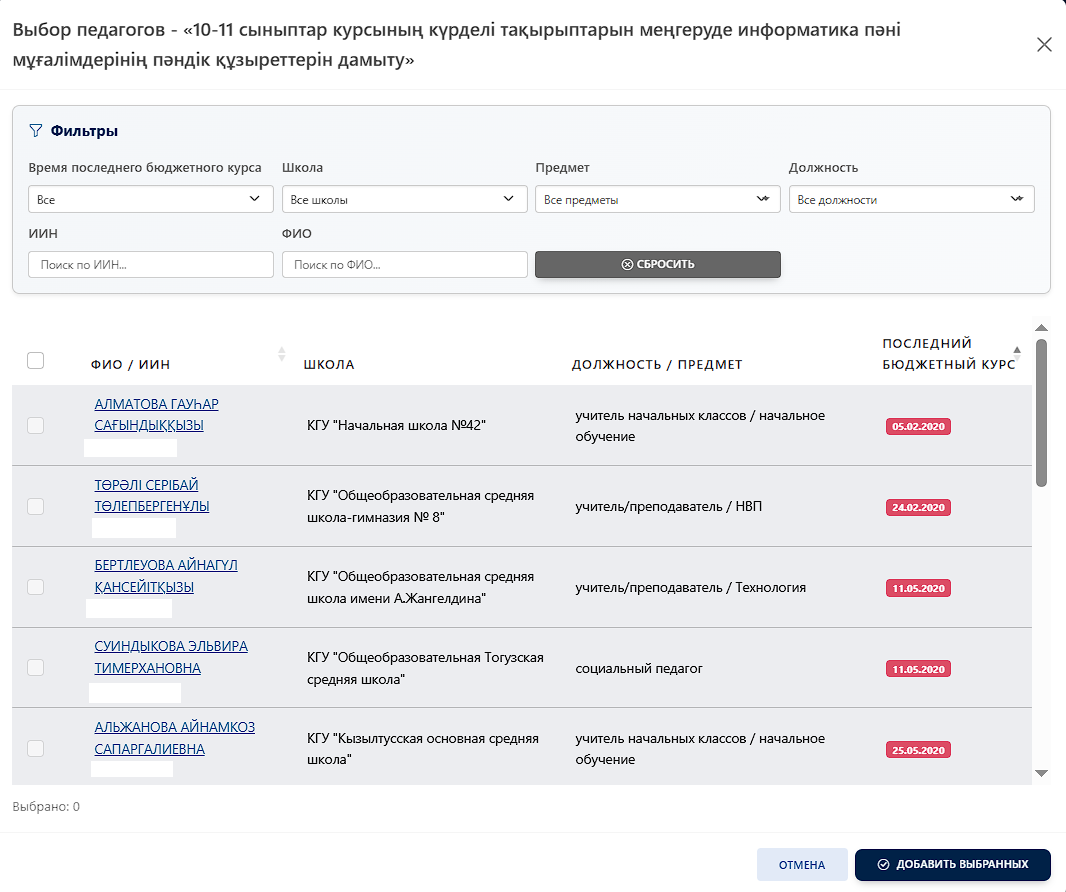
• Редактирование и удаление. Вы можете удалять педагогов из списка до того, как заявка будет окончательно подтверждена подписью ЭЦП.
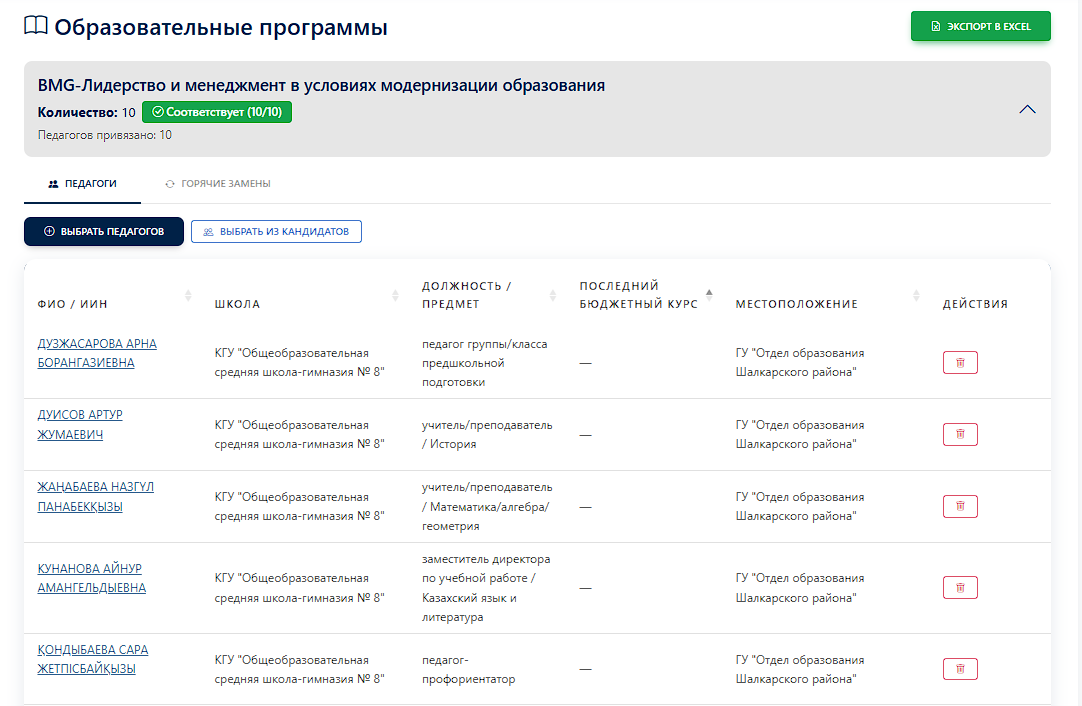
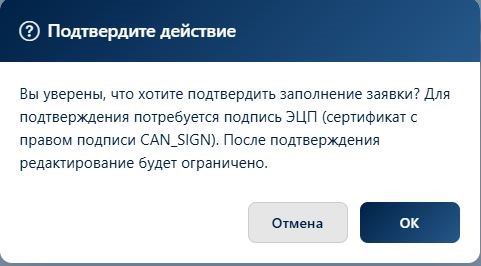
• Подтверждение и подпись ЭЦП. Финальное подтверждение заявки выполняет руководитель района или лицо с правом подписи. После подписания через ЭЦП редактирование списка становится невозможным.
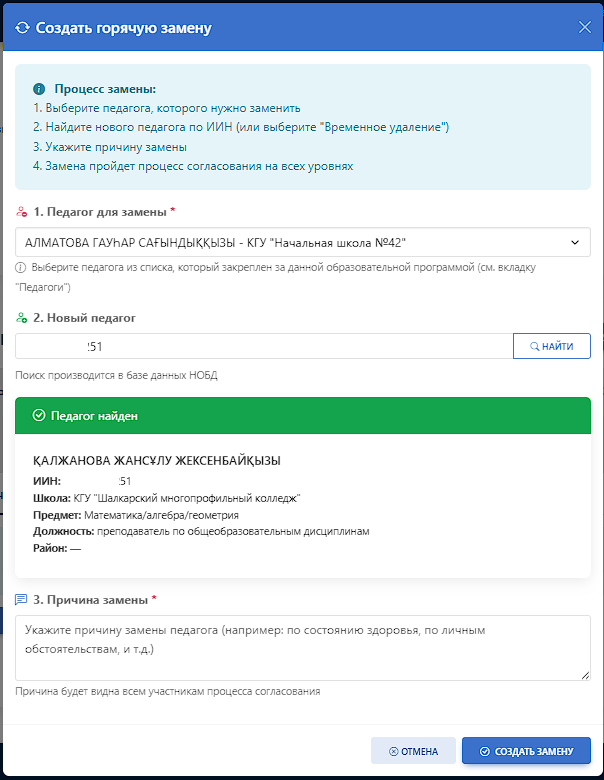
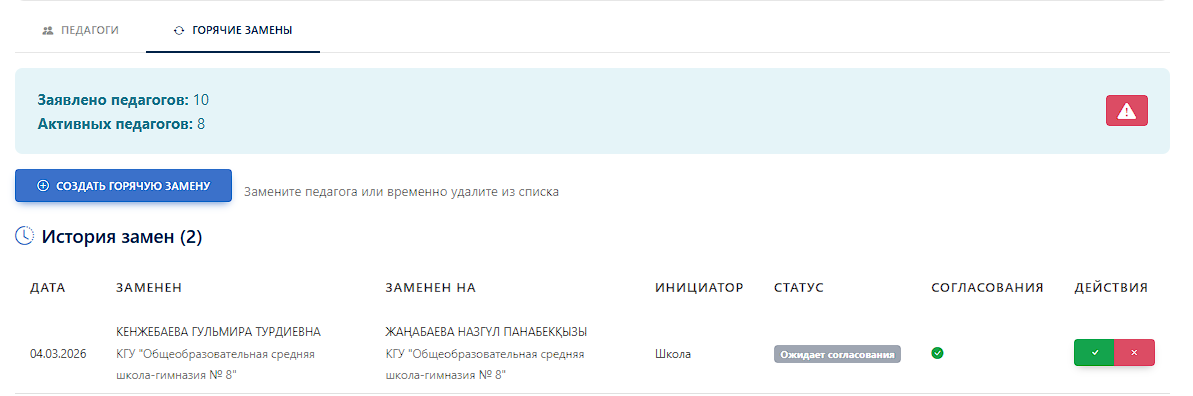
• Оформление горячих замен. Если после подтверждения заявки нужно заменить человека, используйте функцию «Горячие замены» (если доступно).
o Нажмите на ссылку и создайте запрос
o Выберите педагога, которого нужно заменить, и найдите через ИИН нового участника.
o Если замены нет, выберите «Временное удаление».
o Обязательно заполните поле «Причина замены».
Аудандық әдістемелік орталығы
Аудандық әдістемелік орталығы.docx
Бөлім: Педагогтер
• Тізімді қарау. Жоғарғы мәзірдегі «Педагогтер» бөліміне өтіңіз. Алдыңызда ауланның барлық педагогтері бар кесте ашылады, онда соңғы біліктілікті арттыру және бюджеттік курстан өту күні бірден көрінеді. • Мәліметтерді экспорттау. Қажет болған жағдайда кестенің үстіндегі «Экспорт в Excel» түймесін басу арқылы педагогтердің ағымдағы тізімін Excel форматында жүктей аласыз.
• Сүзгілерді пайдалану. Жылдам іздеу үшін кестенің үстіндегі сүзгілеу блогын пайдаланыңыз. Мәліметтерді нақты мектептер, лауазымдар немесе курстан өту уақыты бойынша сұрыптай аласыз.
• Толық ақпарат. Нақты педагогтің жеке карточкасын ашу үшін оның ТАӘ-не басыңыз. Онда жеке деректер, жұмыс орны, сондай-ақ сертификат нөмірлері көрсетілген біліктілікті арттыру курстарының толық тарихы қолжетімді.
Бөлім: Біліктілікті арттыру ұйымдары • Орталықтарды қарау. «Организации ПК» бөліміне өтіңіз. Мұнда біліктілікті арттыру орталықтарының тізімі, олардың БСН-і (БИН) және бекітілген бағдарламаларының саны көрсетіледі. • Бағдарламаларды зерделеу. Қызықтырған ұйымның тұсындағы «Программы» түймесін басыңыз. Келісу күні, бағыты және тыңдаушылардың нысаналы санаты көрсетілген бекітілген білім беру бағдарламаларының толық тізімі ашылады.
Бөлім : Менің өтінімдерім
• Келіп түскен өтінімдердің мониторингі. «Менің өтінімдерім» (Мои заявки) бөліміне өтіңіз. Мұнда облыстан немесе қаладан сіздің ауданыңызға жіберілген барлық сұраныстар көрсетіледі. Тізім автоматты түрде келіп түскен күні бойынша сұрыпталады. • Іздеу және сүзгілеу. Өтінімдерді атауы, түрі (атаулы/сандық), мәртебесі, БА ұйымы немесе күндер аралығы бойынша іздеу үшін жоғарғы панельді пайдаланыңыз.
• Мәртебелер мен түрлерді бақылау. Ағымдағы күйіне назар аударыңыз: o В работе: ауданда мәліметтерді жинау процесі жүріп жатыр. o Завершен: өтінім бойынша жұмыс аяқталды, мәліметтер облысқа жіберілді. Сондай-ақ өтінім түрлерін ажыратыңыз: Сандық (қамтуды алдын ала жоспарлау) және Атаулы (нақты ТАӘ тізімін жинау). • Сандық өтінімді толтыру. «Заполнить» түймесін басыңыз. Ашылған білім беру бағдарламаларының тізімінде оқуға жоспарланған педагогтер санын көрсетіңіз. Егер үміткерлер болмаса, «0» қойыңыз. «Сохранить» түймесін, содан кейін «Подтвердить» түймесін басыңыз.
• Атаулы өтінімді мектептерге бөлу. Аудан мектептері педагогтердің мәліметтерін өздері толтыруы үшін «Распределить по школам» түймесін басып, қажетті ұйымдарды таңдаңыз. Егер мектеп қате таңдалса, оны қайта басу арқылы белгіні алып тастаңыз.
• Педагогтер тізімін қалыптастыру. Өтінімге адамдарды өз бетіңізше қосу үшін мыналарды пайдаланыңыз: o Выбрать педагогов: аудан педагогтерінің жалпы тізімі бойынша іздеу. o Выбрать кандидатов: мектептер ұсынған педагогтер тізімі. Дұрыс таңдау үшін соңғы курстан өткен күні, лауазымы немесе пәні бойынша сүзгілерді пайдаланыңыз.
• Редакциялау және жою. Өтінім ЭЦП арқылы толық расталғанға дейін педагогтерді тізімнен жоюға болады. • Растау және ЭЦП-мен қол қою. Өтінімді түпкілікті растауды аудан басшысы немесе қол қою құқығы бар жауапты тұлға орындайды. ЭЦП арқылы қол қойылғаннан кейін тізімді өңдеу мүмкін болмайды.
• Жедел ауыстыруларды ресімдеу. Өтінім расталғаннан кейін адамды ауыстыру қажет болса, «Горячие замены» функциясын пайдаланыңыз (егер қолжетімді болса). o Сілтемені басып, жаңа сұраныс жасаңыз. o Ауыстырылатын педагогті таңдап, ЖСН арқылы жаңа қатысушыны табыңыз. o Егер ауыстыратын адам болмаса, «Временное удаление» таңдаңыз. o «Причина замены» (Ауыстыру себебі) өрісін міндетті түрде толтырыңыз.