Организация повышения квалификации
Организация повышения квалификации
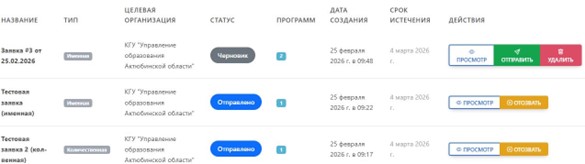
• Управление списком заявок. Перейдите в раздел «Мои заявки». Это ваш основной рабочий стол, где отображается история всех обращений. Используйте панель фильтрации сверху, чтобы быстро найти нужный документ по его названию, типу (именная/количественная), текущему статусу или дате создания.
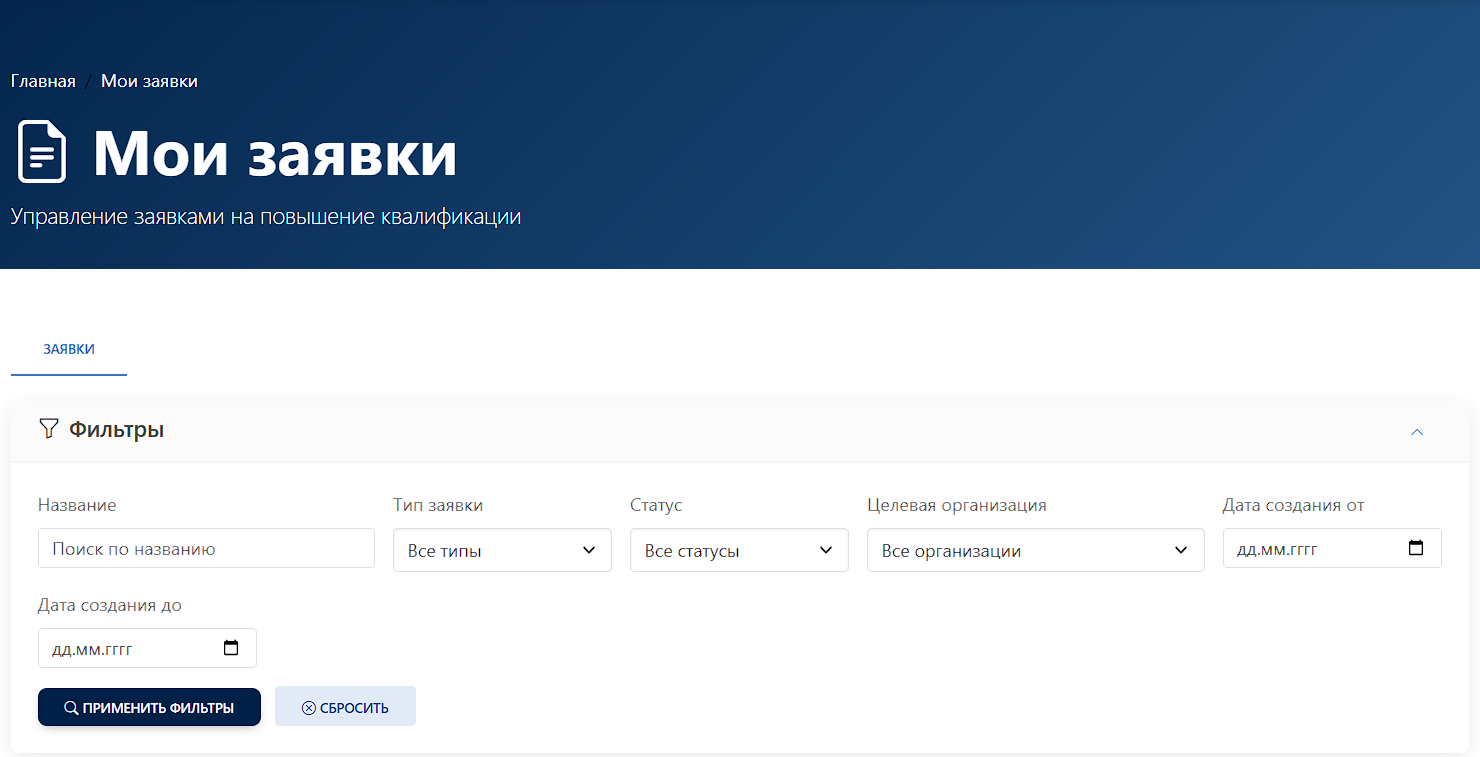
• Доступные действия. В таблице заявок, в колонке «Действия», вы можете: o Просмотреть: нажать на иконку просмотра, чтобы увидеть внутреннее наполнение. o Отозвать: если заявка уже отправлена в регион, но вы нашли ошибку, её можно вернуть на редактирование (кнопка активна, пока область не приняла её в работу). o Удалить: если заявка имеет статус «Черновик» и больше не актуальна.
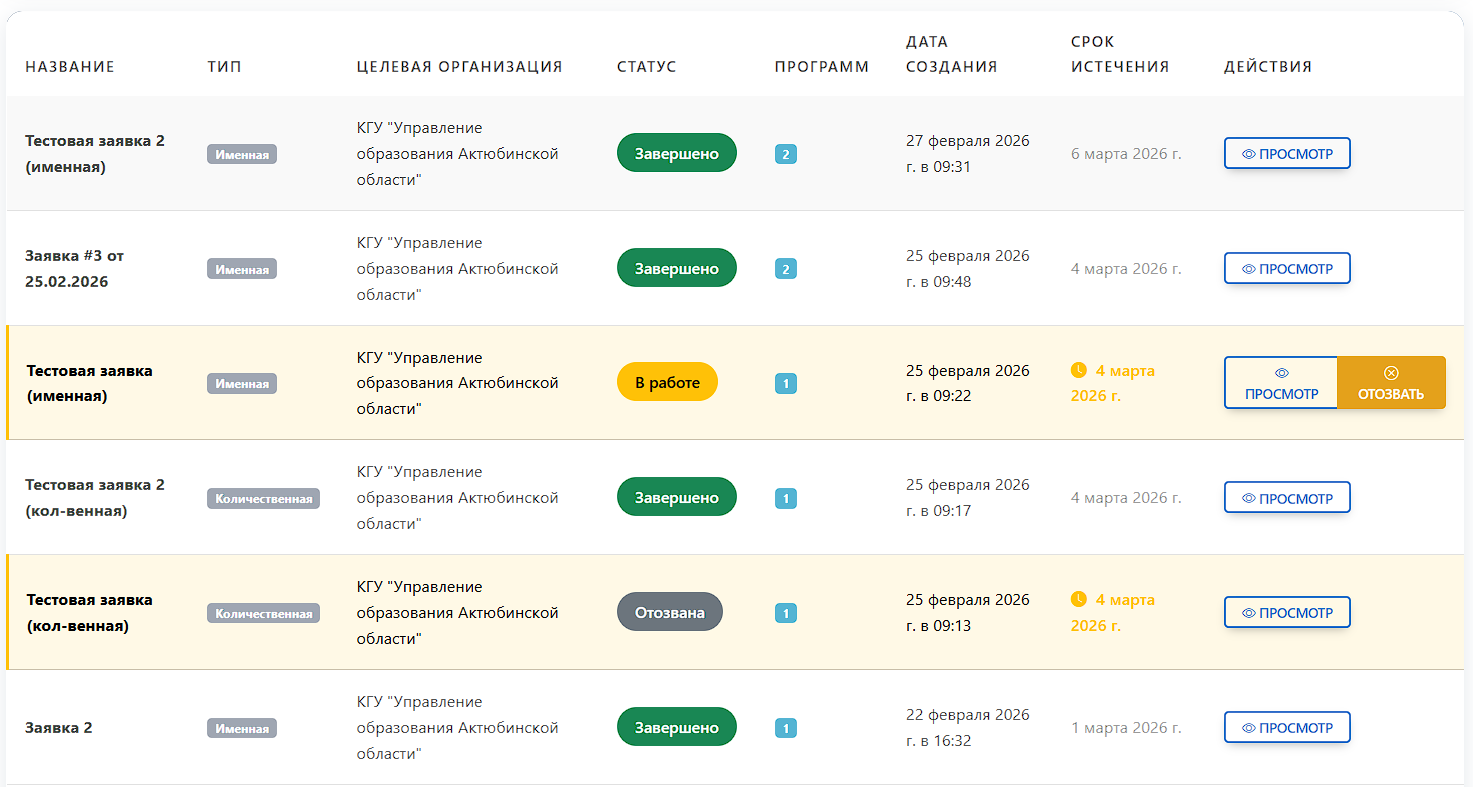
• Создание и выбор типа заявки. Нажмите «Создать» и заполните заголовок. Особое внимание уделите полю «Тип заявки»: o Количественная: выбирается для предварительного планирования (обычно в начале года), чтобы узнать потенциальный охват педагогов по программам. o Именная: выбирается для сбора конкретного списка ФИО педагогов, которые будут обучаться на курсе.
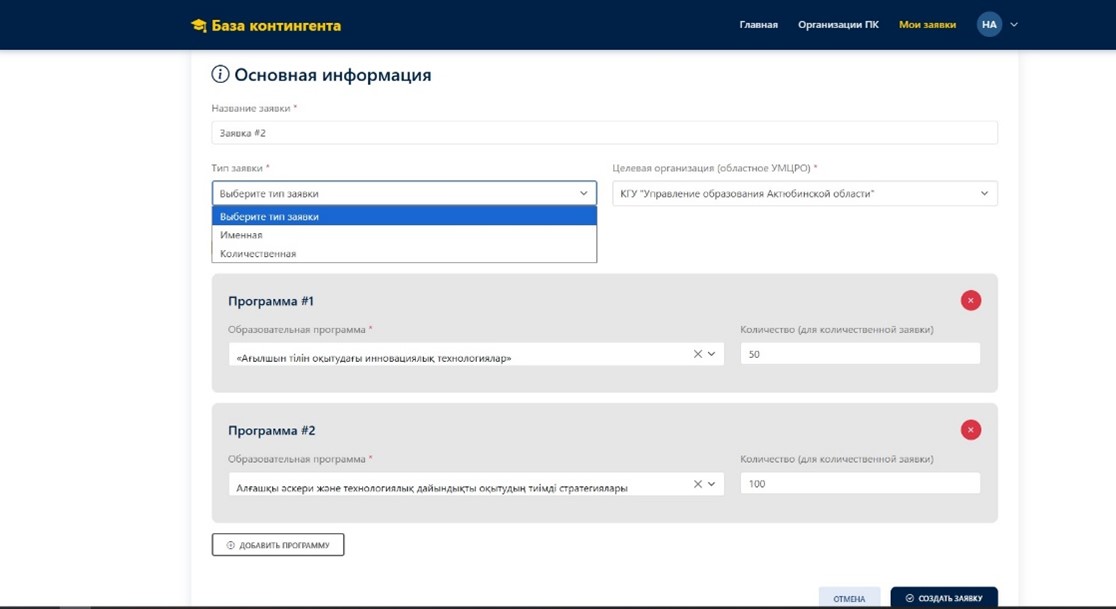
• Назначение адресата. В поле «Целевая организация» выберите из выпадающего списка нужный областной УМЦРО, которому направляется данный запрос. • Добавление программ и квот. В нижней части формы через кнопку выбора добавьте одну или несколько образовательных программ (ОП). Для каждой программы вручную проставьте «Общее количество» — это лимит мест (квота), который вы выделяете на регион.
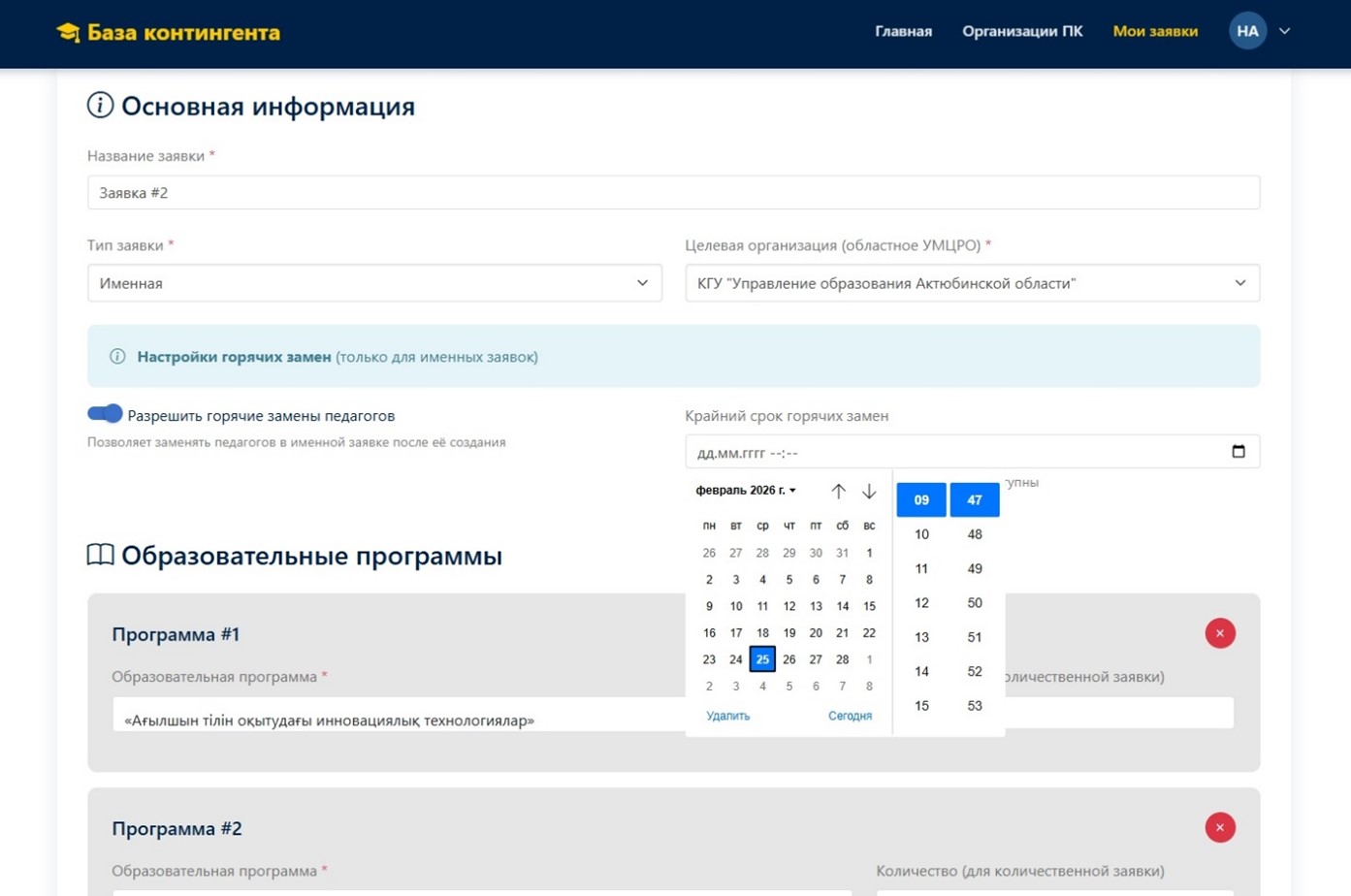
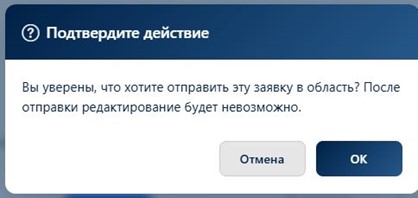
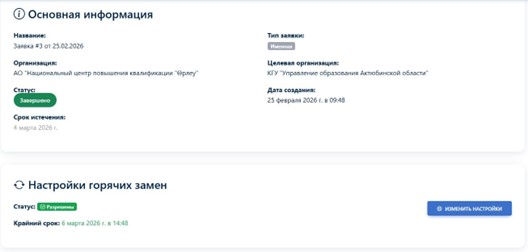
• Настройка горячих замен (для Именных заявок). Если вы хотите позволить регионам менять педагогов в последний момент, активируйте функцию «Горячие замены» и установите крайний срок (дату). Это позволит актуализировать список участников даже после того, как заявка перейдет в статус «Завершена». • Отправка и подписание ЭЦП. Проверьте все данные и нажмите «Отправить». Система предложит выбрать сертификат через NCALayer. Используйте ЭЦП организации для официального подтверждения заявки.
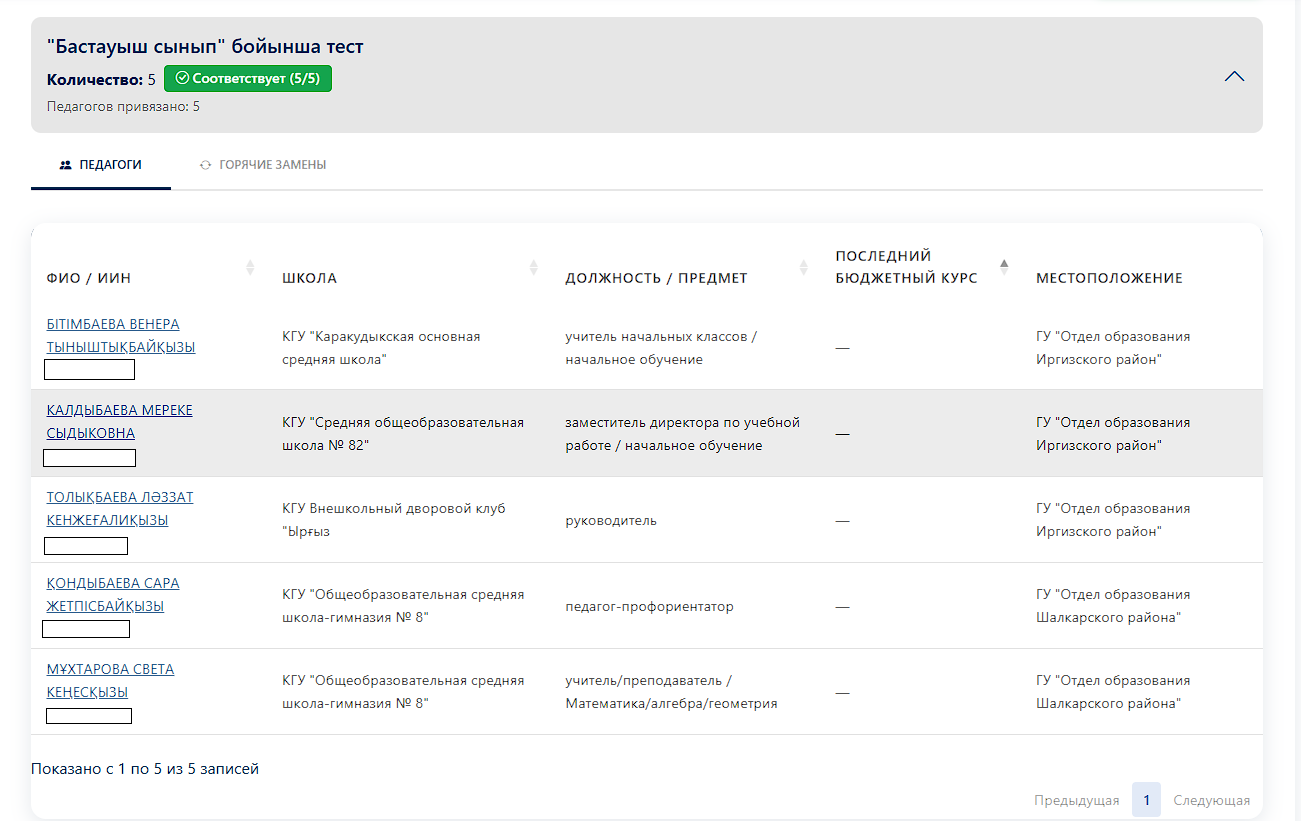
• Проверка результата. Когда область отработает заявку, откройте её через «Просмотр». Обращайте внимание на системные уведомления: программа подскажет, соответствует ли количество поданных педагогов вашей квоте или имеется недостача.
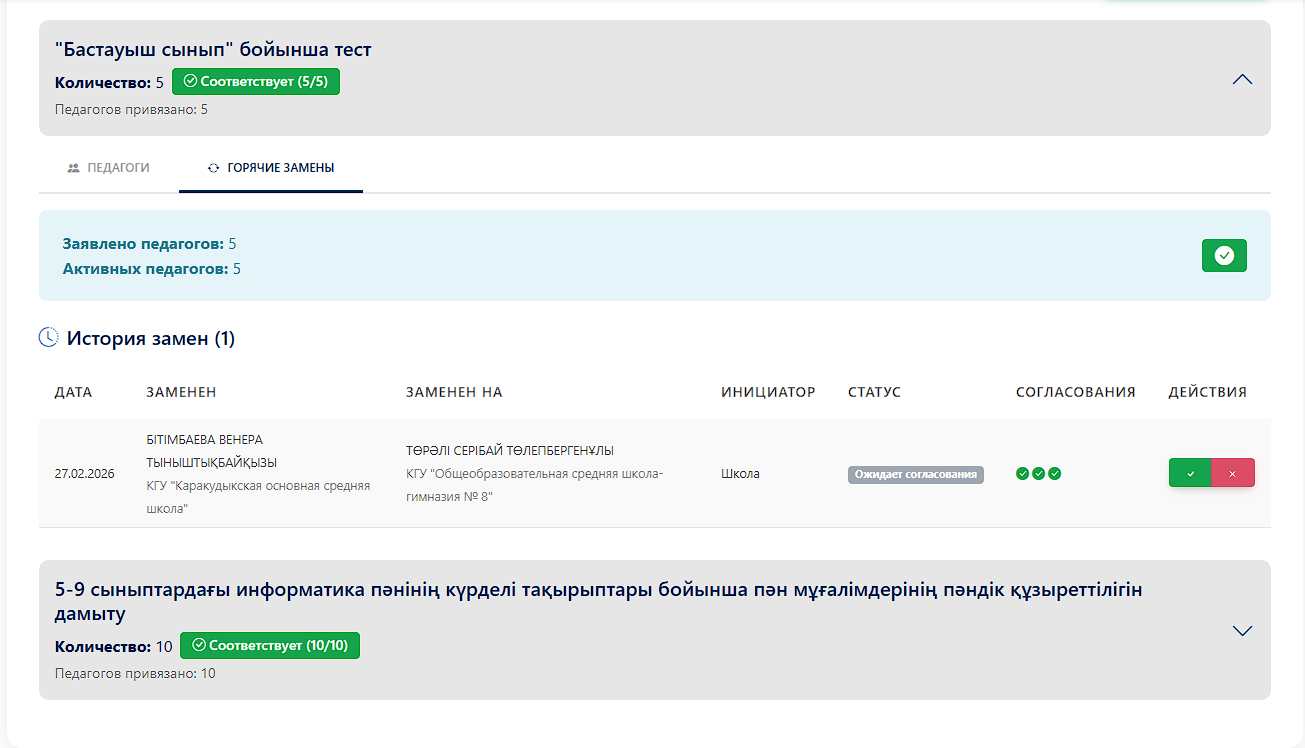
• Обработка запросов на замену. Если регион прислал запрос на «Горячую замену», зайдите в детали соответствующей программы, перейдите во вкладку «Горячие замены». Проверьте причину замены и данные нового педагога, после чего нажмите «Одобрить» либо «Отклонить».
Біліктілікті арттыру ұйымдары
• Өтінімдер тізімін басқару. «Менің өтінімдерім» (Мои заявки) бөліміне өтіңіз. Бұл барлық өтінімдер тарихы көрсетілетін негізгі жұмыс орны. Қажетті құжатты атауы, түрі (атаулы/сандық), ағымдағы мәртебесі немесе құрылған күні бойынша жылдам табу үшін жоғарғы жағындағы сүзгілеу панелін пайдаланыңыз.
• Қолжетімді әрекеттер. Өтінімдер кестесіндегі «Әрекеттер» (Действия) бағанында келесілерді орындай аласыз: • Қарау: өтінімнің ішкі мазмұнын көру үшін қарау белгішесін басыңыз. • Қайтарып алу: егер өтінім аймаққа жіберіліп қойса, бірақ қате табылса, оны өңдеуге қайтаруға болады (облыс оны жұмысқа алғанға дейін түйме белсенді болады). • Жою: егер өтінім «Черновик» мәртебесінде болса және ол енді қажет болмаса.
• Өтінім құру және оның түрін таңдау. «Құру» түймесін басып, тақырыпты толтырыңыз. «Өтінім түрі» (Тип заявки) өрісіне ерекше назар аударыңыз: • Сандық: алдын ала жоспарлау үшін (әдетте жыл басында) бағдарламалар бойынша педагогтердің әлеуетті қамтылуын білу үшін таңдалады. • Атаулы: курста оқитын педагогтердің нақты ТАӘ (ФИО) тізімін жинау үшін таңдалады.
• Адресатты тағайындау. «Нысаналы ұйым» (Целевая организация) өрісіндегі ашылмалы тізімнен осы сұраныс жіберілетін тиісті облыстық әдістемелік орталықты таңдаңыз. • Бағдарламалар мен квоталарды қосу. Форманың төменгі бөлігінде таңдау түймесі арқылы бір немесе бірнеше білім беру бағдарламасын (ОП) қосыңыз. Әр бағдарлама үшін «Жалпы саны» өрісіне аймаққа бөлінетін орындар лимитін (квотаны) қолмен қойыңыз.
• Жедел ауыстыруларды баптау (Атаулы өтінімдер үшін). Егер сіз аймақтарға соңғы сәтте педагогтерді ауыстыруға рұқсат бергіңіз келсе, «Жедел ауыстырулар» (Горячие замены) функциясын қосып, соңғы мерзімді (күнді) белгілеңіз. Бұл өтінім «Аяқталды» мәртебесіне өткеннен кейін де қатысушылар тізімін өзектендіруге мүмкіндік береді. • Жіберу және ЭЦП-мен қол қою. Барлық деректерді тексеріп, «Жіберу» түймесін басыңыз. Жүйе NCALayer арқылы сертификатты таңдауды ұсынады. Өтінімді ресми растау үшін ұйымның ЭЦП кілтін пайдаланыңыз.
• Нәтижені тексеру. Облыс өтінімді өңдеп болғаннан кейін, оны «Қарау» арқылы ашыңыз. Жүйелік хабарландыруларға назар аударыңыз: бағдарлама ұсынылған педагогтер саны сіздің квотаңызға сәйкес келетінін немесе жетіспеушілік бар-жоғын көрсетіп тұрады.
• Ауыстыру сұраныстарын өңдеу. Егер аймақ «Жедел ауыстыруға» сұраныс жіберсе, тиісті бағдарламаның мәліметтеріне кіріп, «Жедел ауыстырулар» қосымша бетіне өтіңіз. Ауыстыру себебін және жаңа педагогтің деректерін тексеріп, содан кейін «Мақұлдау» немесе «Қабылдамау» түймесін басыңыз.