# Педагогтердің біріңғай деректер қорына авторизациялау бойынша нұсқаулық
[Инструкция по SSO каз.pdf](https://wiki.orleu.edu.kz/attachments/29)
Жүйеге кіру үшін келесі қадамдарды орындаңыз:
1. Порталға өту
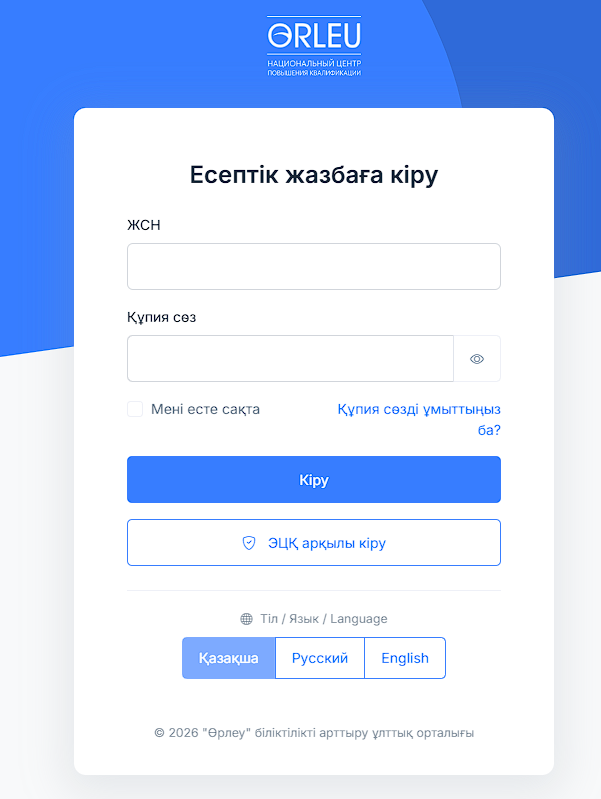
Браузерді ашып, db.orleu-edu.kz мекенжайына өтіңіз.
Жүйеге кіру терезесі ашылады.
[](https://wiki.orleu.edu.kz/uploads/images/gallery/2026-04/WWyeeMyjZeJH3Ucj-1-kaz-avtorizaciia.png)
1-сур.
2. Авторизациялау жолдары
Жүйеге екі тәсілмен кіре аласыз:
ЖСН және пароль арқылы:
- ЖСН-іңізді (12 сан) енгізіңіз.
- Пароліңізді енгізіңіз.
- «Кіру» батырмасын басыңыз.
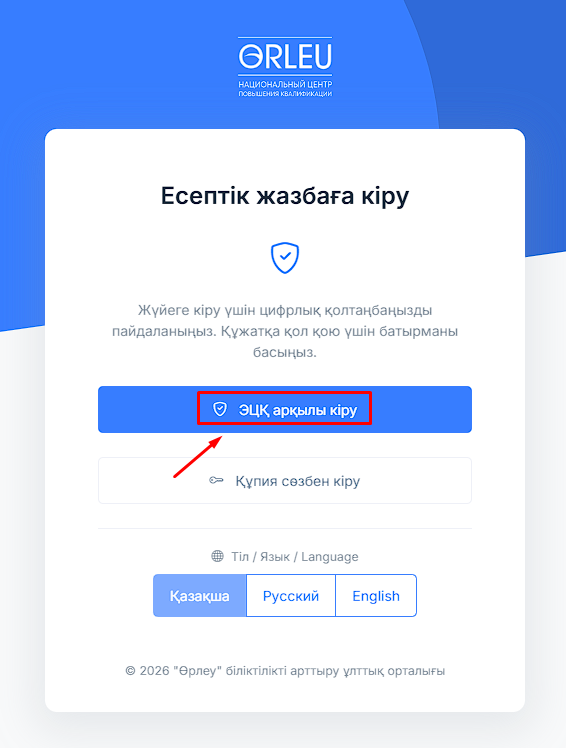
ЭЦП арқылы:
- «ЭЦҚ арқылы кіру» батырмасын басыңыз.
- «ЭЦҚ арқылы кіру» батырмасын таңдаңыз.
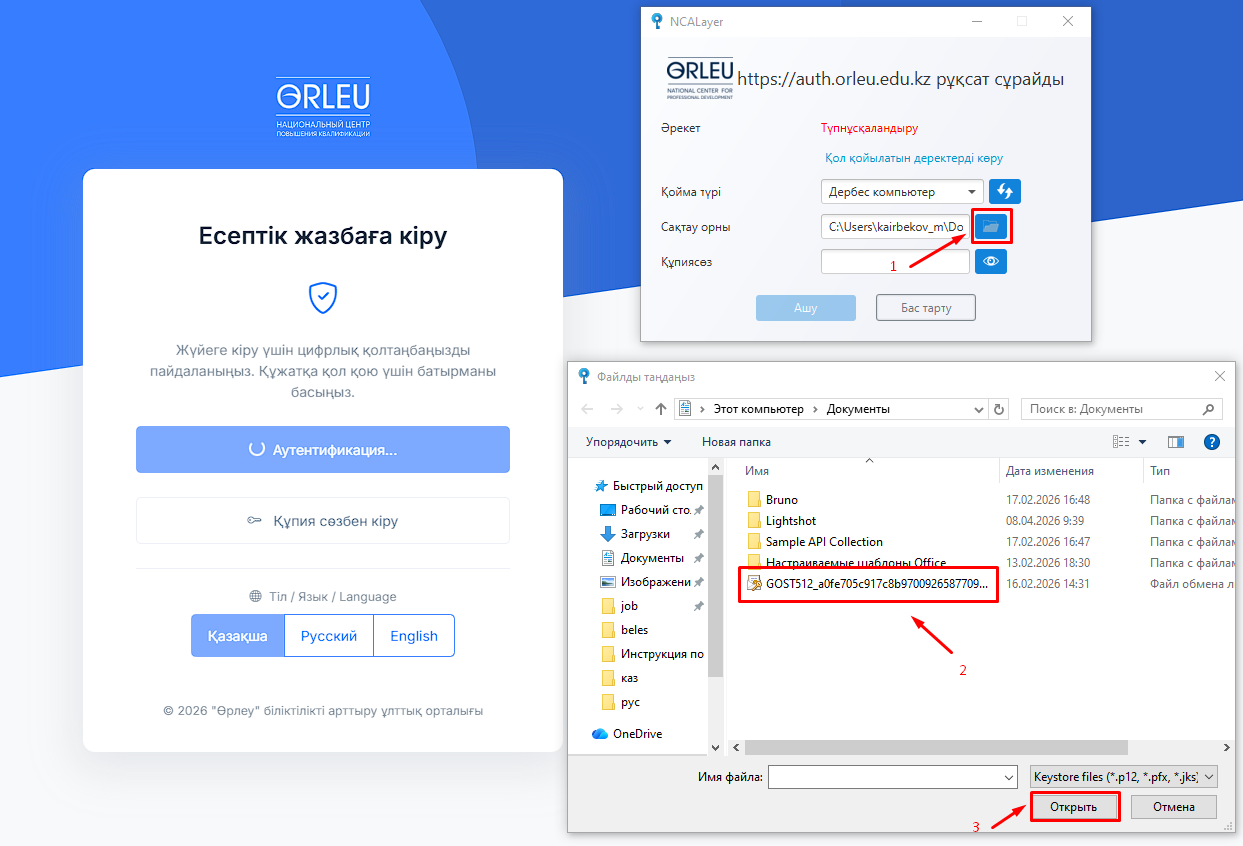
- NCALayer арқылы сертификатты таңдаңыз.
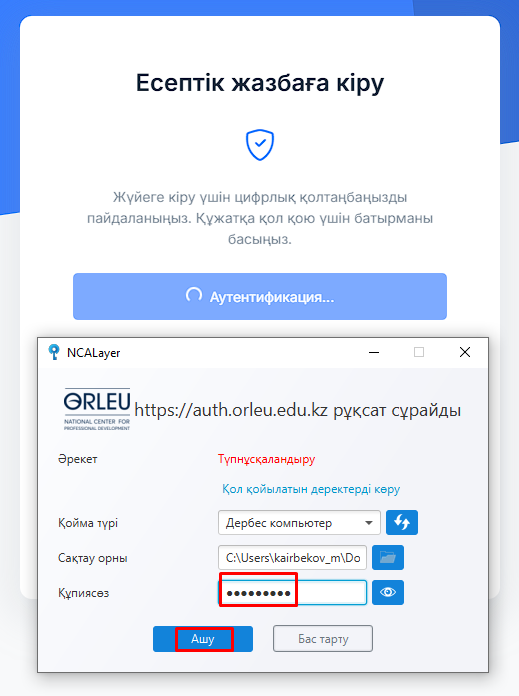
- ЭЦҚ құпиясөзін енгізіп, кіруді растаңыз.
[](https://wiki.orleu.edu.kz/uploads/images/gallery/2026-04/OrkflZpVeCrMBly9-2-kaz-vxod-po-ecp-2.png)
2-сур.
[](https://wiki.orleu.edu.kz/uploads/images/gallery/2026-04/ZvhTxPQrznr7dgZ4-3-kaz-vybor-sertifikata.png)
3-сур.
[](https://wiki.orleu.edu.kz/uploads/images/gallery/2026-04/gt4Fn0vb68JNubm0-4-kaz-vvod-parolia-ot-ecp.png)
4-сур.
3. Парольді қалпына келтіру немесе бірінші кіру
- «Құпия сөзді ұмыттыңыз ба?» сілтемесін басыңыз.
- ЖСН енгізіңіз.
- «Қалпына келтіру» батырмасын басыңыз.
- NCALayer-де кілтті таңдап, «Қол қою» батырмасын басыңыз.
[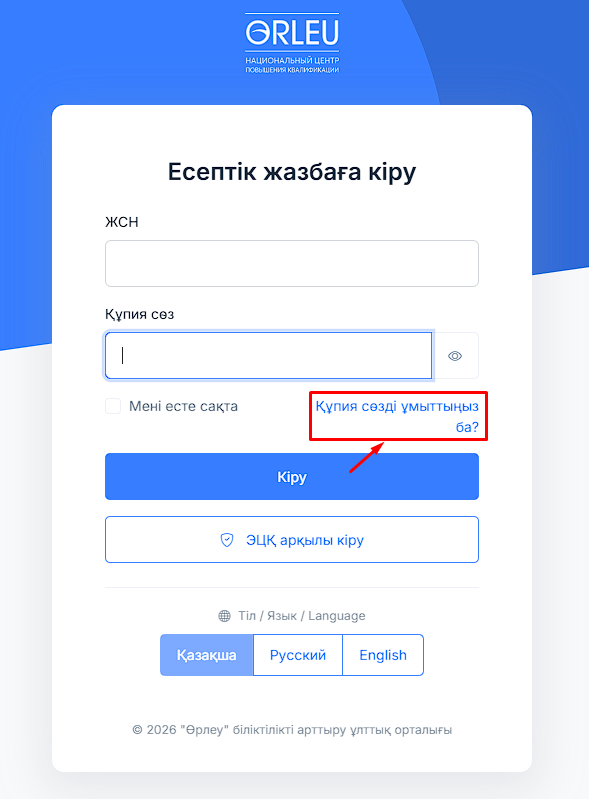](https://wiki.orleu.edu.kz/uploads/images/gallery/2026-04/PtvfvYkncz6kbVwx-8-kaz-sbros-parolia.png)
5-сур.
[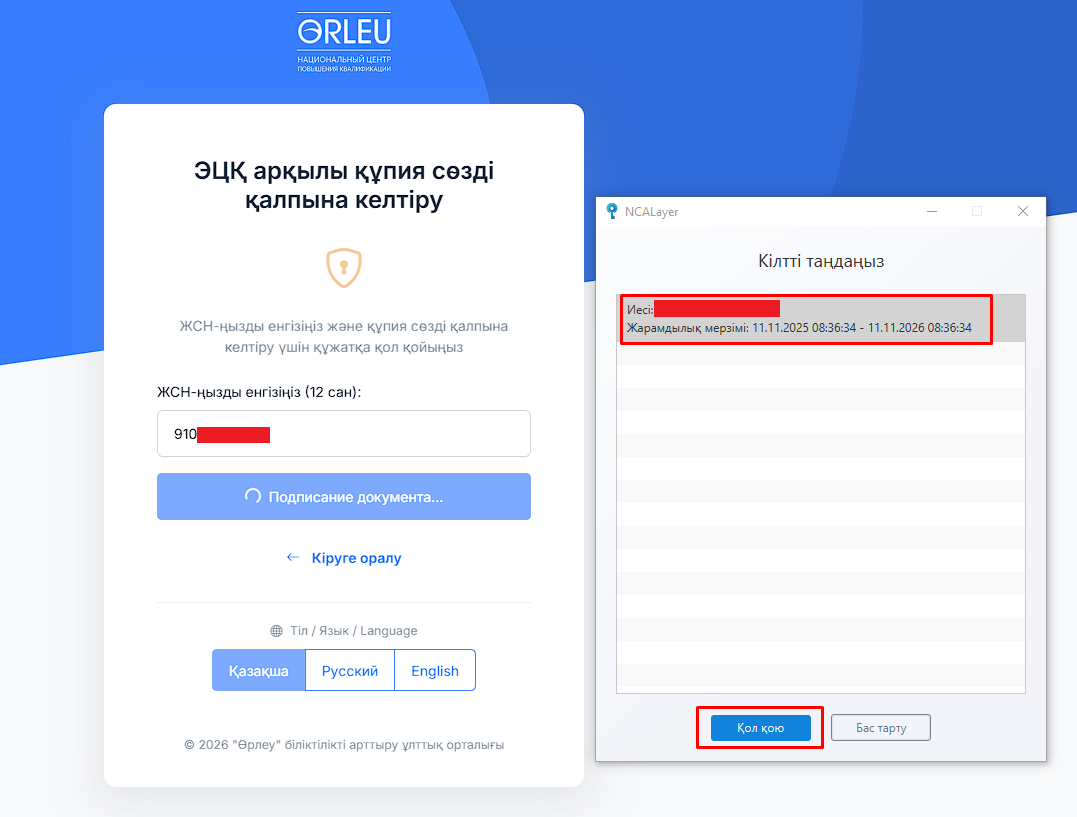](https://wiki.orleu.edu.kz/uploads/images/gallery/2026-04/0Y3yya5tV8UzGLQO-6-kaz-sbros-podpisanie.png)
6-сур.
4. Парольді жаңарту
- Жаңа пароль енгізіңіз.
- Қайта енгізіңіз.
- «Растау» батырмасын басыңыз.
[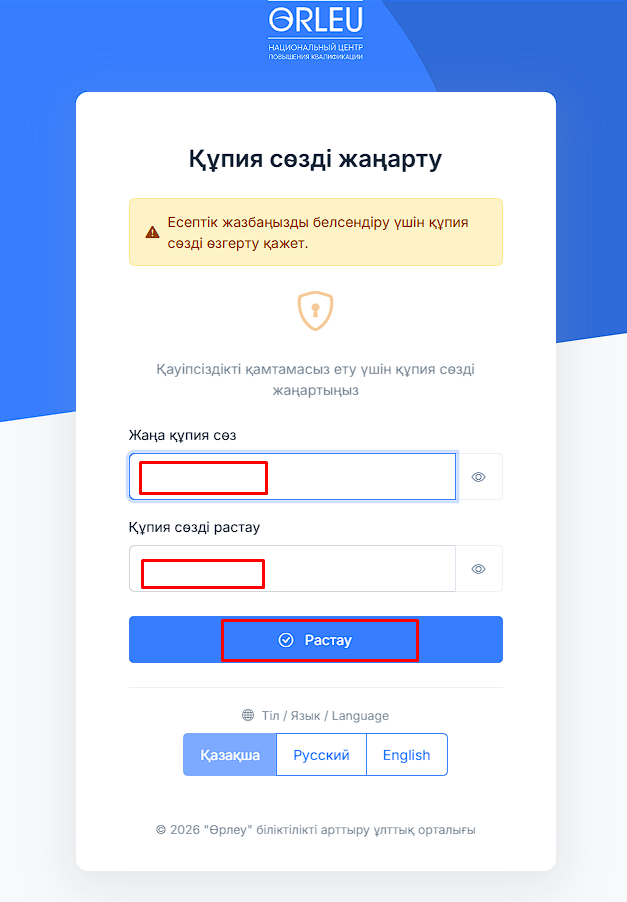](https://wiki.orleu.edu.kz/uploads/images/gallery/2026-04/Ml7y0Pot2NHFBncN-7-kaz-vvod-novogo-parolia.png)
7-сур.
Дайын! Жүйенің басты беті ашылады.
Ескерту: NCALayer қосулы болуы керек.