# Организация повышения квалификации
# Инструкция по авторизации в Единую базу данных педагогов
[Инструкция по SSO рус.pdf](https://wiki.orleu.edu.kz/attachments/28)
Для получения доступа к системе выполните следующие шаги:
**1. Переход на портал**
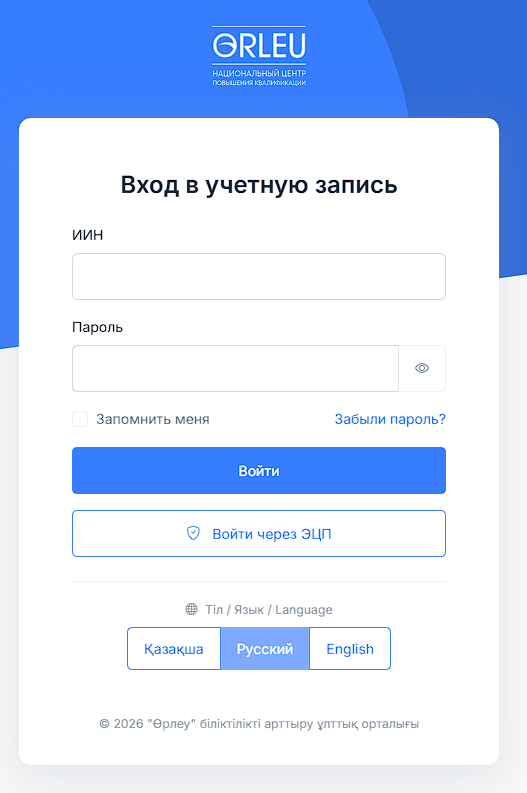
Откройте браузер и перейдите по адресу: **db.orleu-edu.kz**. Перед вами откроется окно входа в учетную запись.
[](https://wiki.orleu.edu.kz/uploads/images/gallery/2026-04/VKurwXgfDnZOxE1s-1-avtorizaciia.png)
*Рис. 1***2. Способы авторизации**
Вы можете войти в систему двумя способами:
**По ИИН и паролю:**
- Введите ваш ИИН (12 цифр) в первое поле.
- Введите ваш **Пароль** во второе поле.
- Нажмите кнопку **«Войти»**.
**Через ЭЦП:**
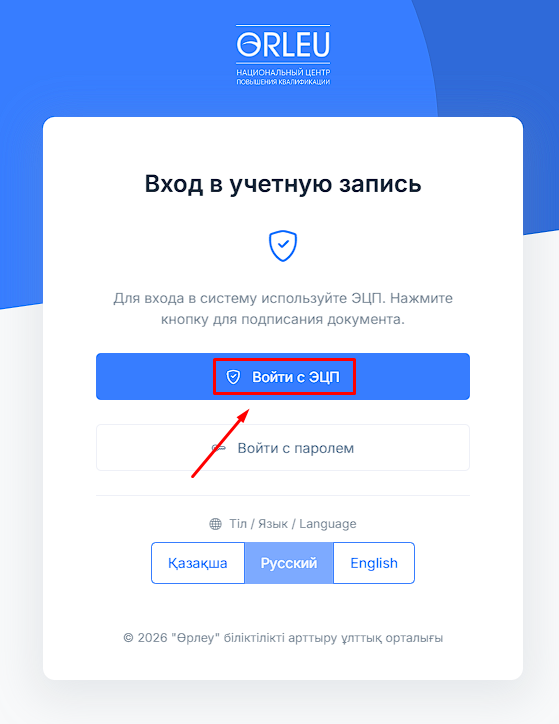
- Нажмите на кнопку **«Войти через ЭЦП»**.
- В открывшемся окне нажмите **«Войти с ЭЦП»**.
- Выберите нужный сертификат через **NCALayer**.
- Введите пароль от ЭЦП и подтвердите вход.
[](https://wiki.orleu.edu.kz/uploads/images/gallery/2026-04/spcf6Ky7wcHQJzVp-2-vxod-po-ecp-2.png)
*Рис. 2*[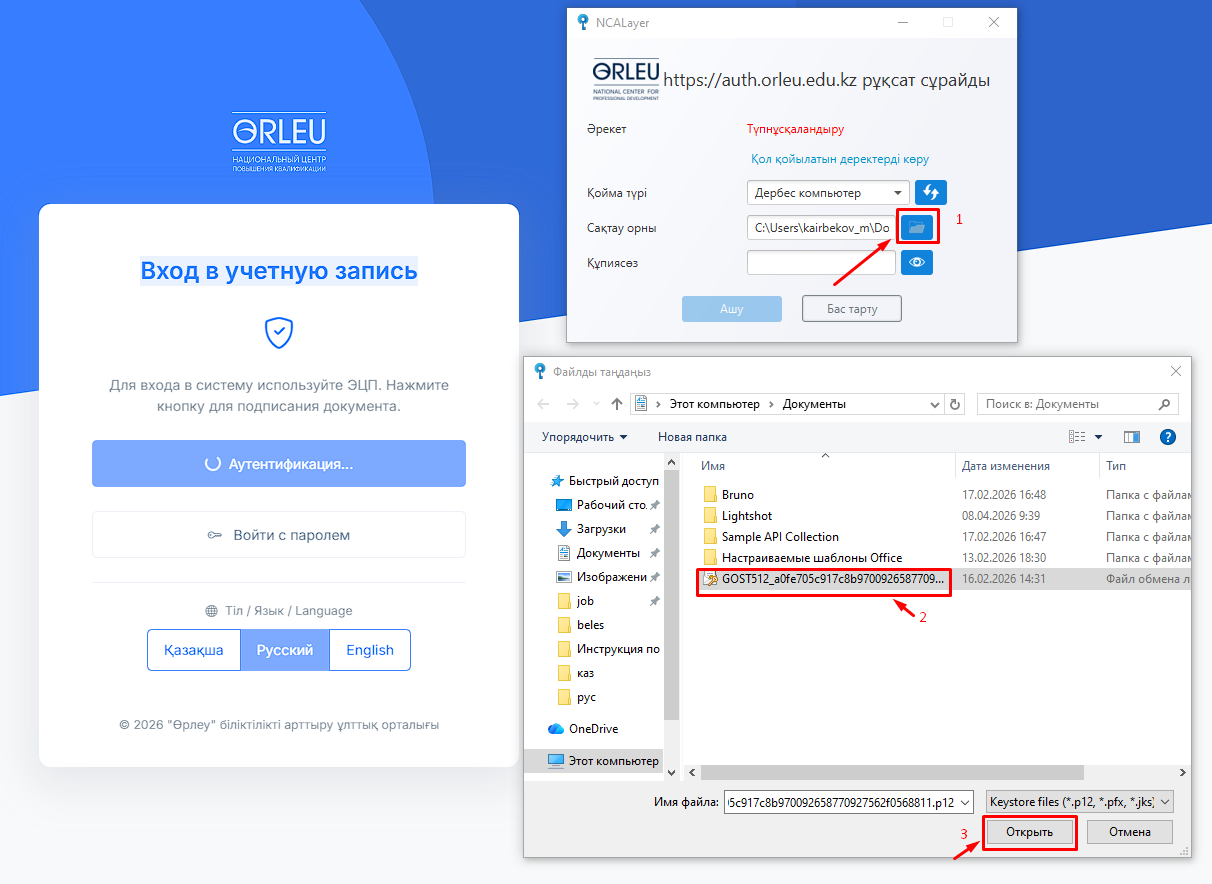](https://wiki.orleu.edu.kz/uploads/images/gallery/2026-04/Xjq2qL5d3ItqgzEb-3-vybor-sertifikata.png)
*Рис. 3*[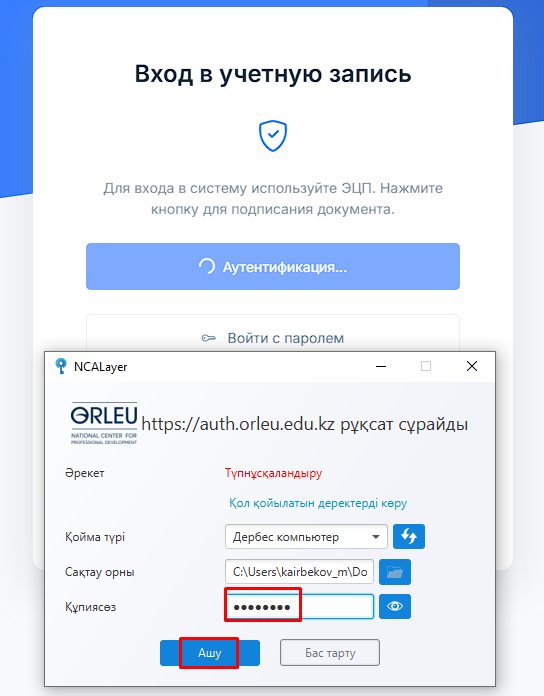](https://wiki.orleu.edu.kz/uploads/images/gallery/2026-04/rtORnatF3KqlbWuB-4-vvod-parolia-ot-ecp.png)
*Рис. 4***3. Восстановление пароля или первый вход в систему**
Если вы впервые пользуетесь системой или забыли пароль, выполните восстановление через ЭЦП:
- Нажмите **«Забыли пароль?»**.
- Введите ваш ИИН (12 цифр).
- Нажмите **«Подписать и восстановить пароль»**.
- В NCALayer выберите ключ ЭЦП, введите пароль и нажмите **«Қол қою»**.
[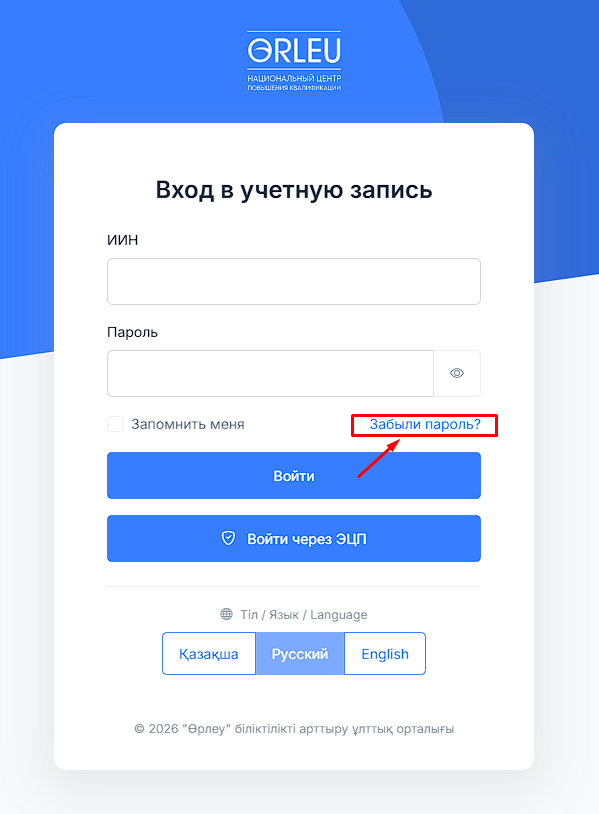](https://wiki.orleu.edu.kz/uploads/images/gallery/2026-04/ZpFBP7IcM0sK3Aw0-8-sbros-parolia.png)[](https://wiki.orleu.edu.kz/uploads/images/gallery/2026-04/ZpFBP7IcM0sK3Aw0-8-sbros-parolia.png)
*Рис. 5*[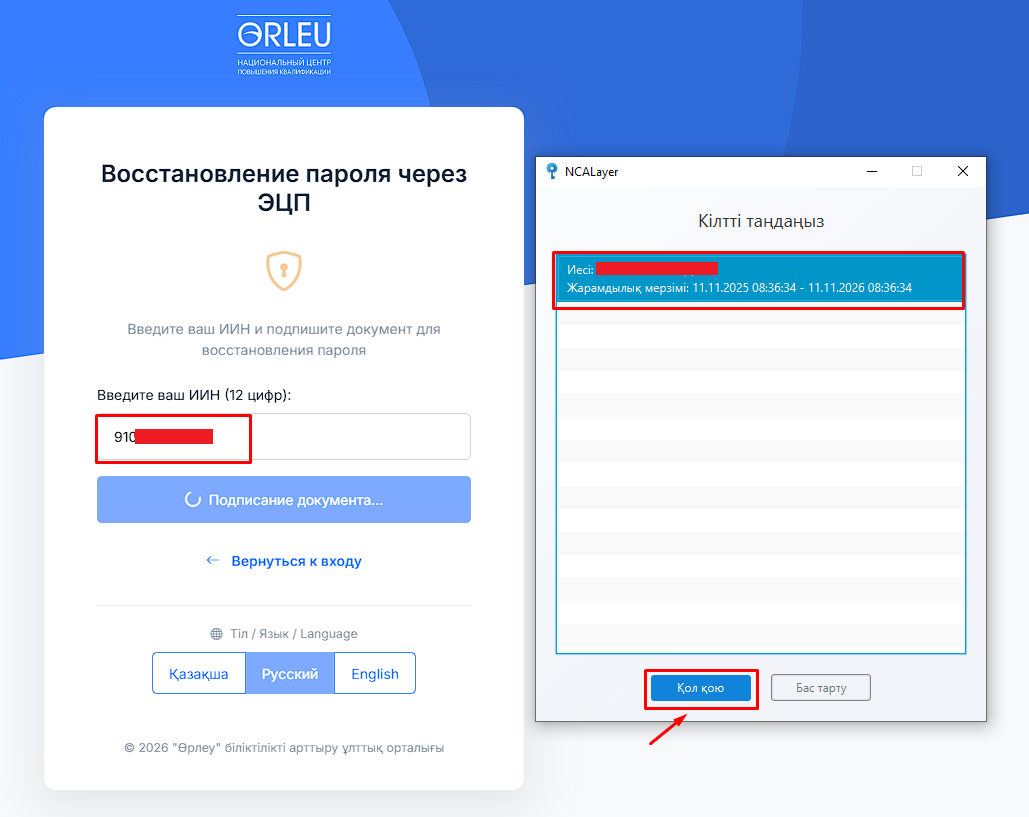](https://wiki.orleu.edu.kz/uploads/images/gallery/2026-04/xIQCDW7cWyqj14H5-6-sbros-podpisanie.png)*Рис. 6***4. Обновление пароля**После подтверждения личности откроется страница обновления пароля:
- Введите новый пароль в поле **«Новый пароль»**.
- Повторите его в поле **«Подтверждение пароля»**.
- Нажмите кнопку **«Отправить»**.
[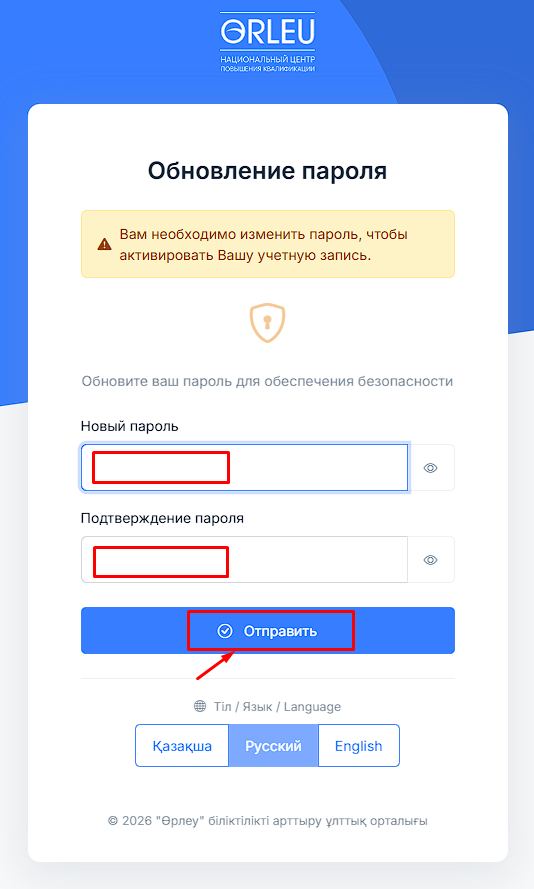](https://wiki.orleu.edu.kz/uploads/images/gallery/2026-04/yJZPiMas6LPyqQbp-7-vvod-novogo-parolia.png)
*Рис. 7***Готово!** После успешного обновления пароля откроется главная страница системы.
**Примечание:** Убедитесь, что программа **NCALayer** запущена.
# Педагогтердің біріңғай деректер қорына авторизациялау бойынша нұсқаулық
[Инструкция по SSO каз.pdf](https://wiki.orleu.edu.kz/attachments/29)
Жүйеге кіру үшін келесі қадамдарды орындаңыз:
**1. Порталға өту**
Браузерді ашып, **db.orleu-edu.kz** мекенжайына өтіңіз. Жүйеге кіру терезесі ашылады.
[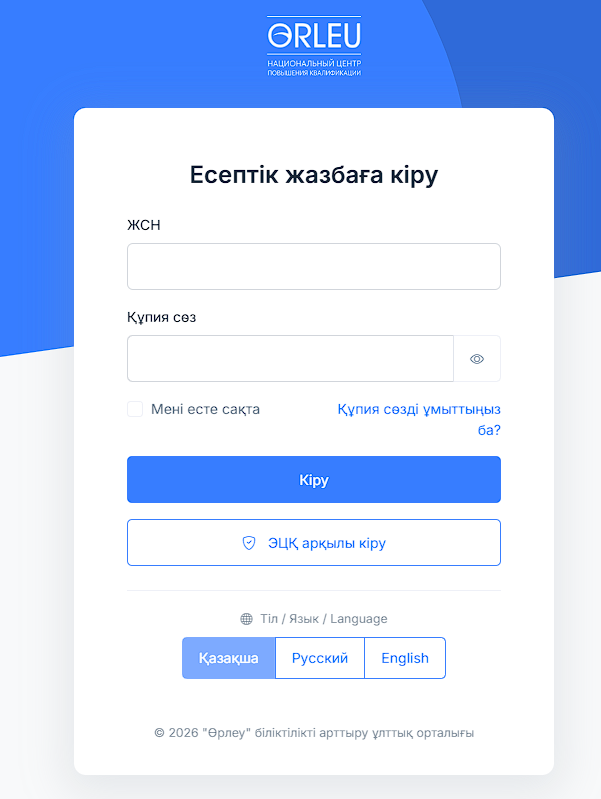](https://wiki.orleu.edu.kz/uploads/images/gallery/2026-04/WWyeeMyjZeJH3Ucj-1-kaz-avtorizaciia.png)
*1-сур.***2. Авторизациялау жолдары**
Жүйеге екі тәсілмен кіре аласыз:
**ЖСН және пароль арқылы:**
- ЖСН-іңізді (12 сан) енгізіңіз.
- Пароліңізді енгізіңіз.
- **«Кіру»** батырмасын басыңыз.
**ЭЦП арқылы:**
- **«ЭЦҚ арқылы кіру»** батырмасын басыңыз.
- **«ЭЦҚ арқылы кіру»** батырмасын таңдаңыз.
- NCALayer арқылы сертификатты таңдаңыз.
- ЭЦҚ құпиясөзін енгізіп, кіруді растаңыз.
[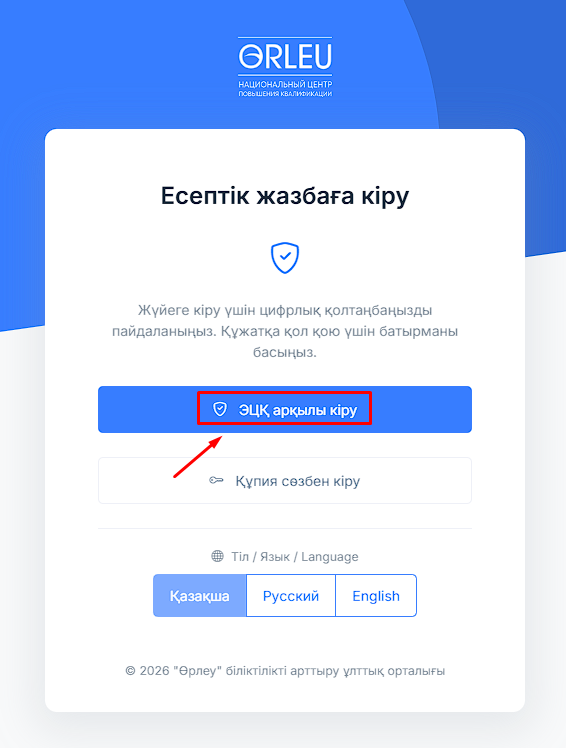](https://wiki.orleu.edu.kz/uploads/images/gallery/2026-04/OrkflZpVeCrMBly9-2-kaz-vxod-po-ecp-2.png)
*2-сур.*[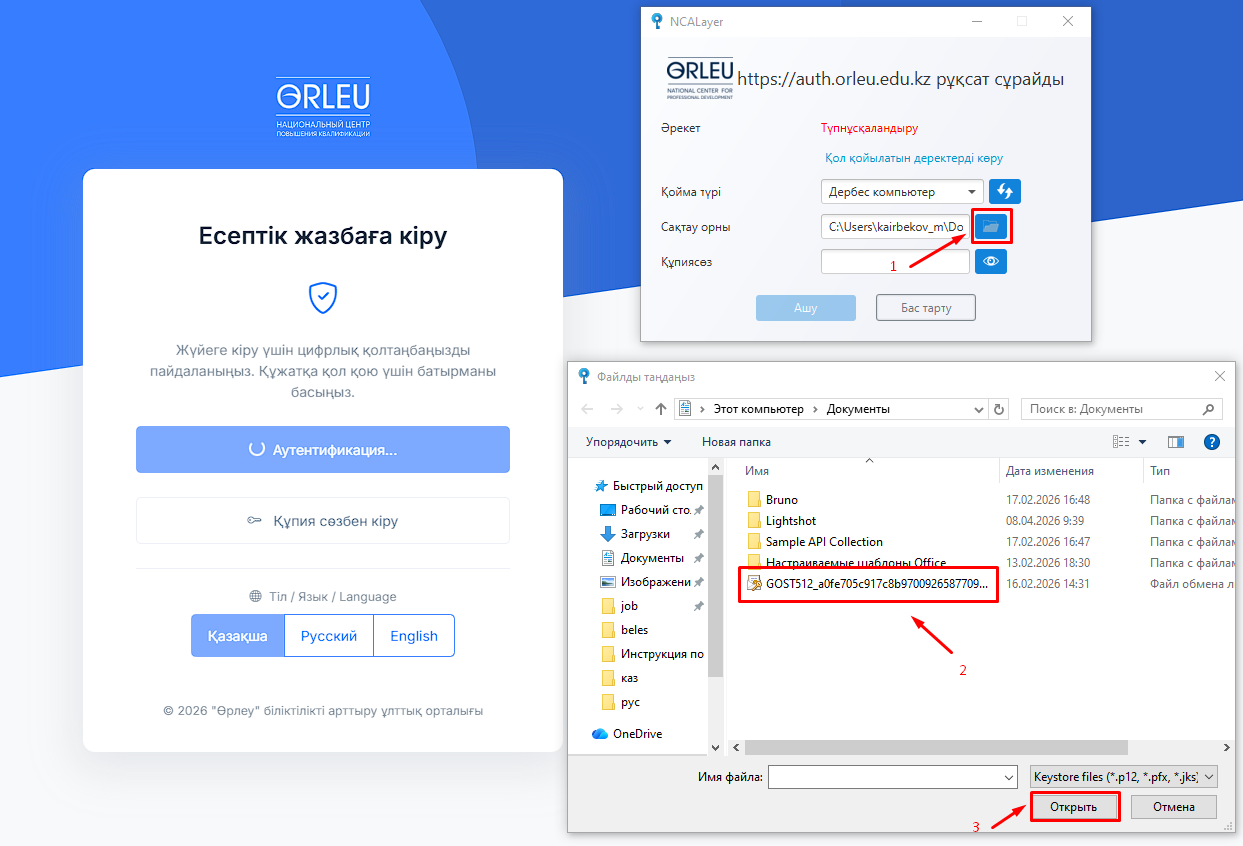](https://wiki.orleu.edu.kz/uploads/images/gallery/2026-04/ZvhTxPQrznr7dgZ4-3-kaz-vybor-sertifikata.png)
*3-сур.*[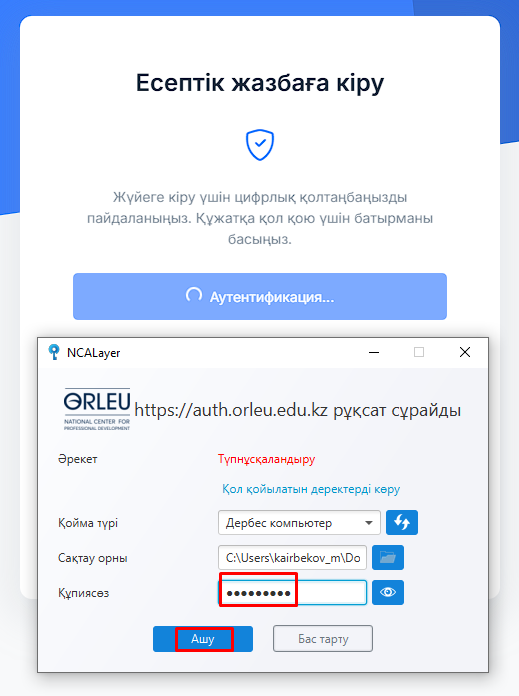](https://wiki.orleu.edu.kz/uploads/images/gallery/2026-04/gt4Fn0vb68JNubm0-4-kaz-vvod-parolia-ot-ecp.png)
*4-сур.***3. Парольді қалпына келтіру немесе бірінші кіру**
- **«Құпия сөзді ұмыттыңыз ба?»** сілтемесін басыңыз.
- ЖСН енгізіңіз.
- **«Қалпына келтіру»** батырмасын басыңыз.
- NCALayer-де кілтті таңдап, **«Қол қою»** батырмасын басыңыз.
[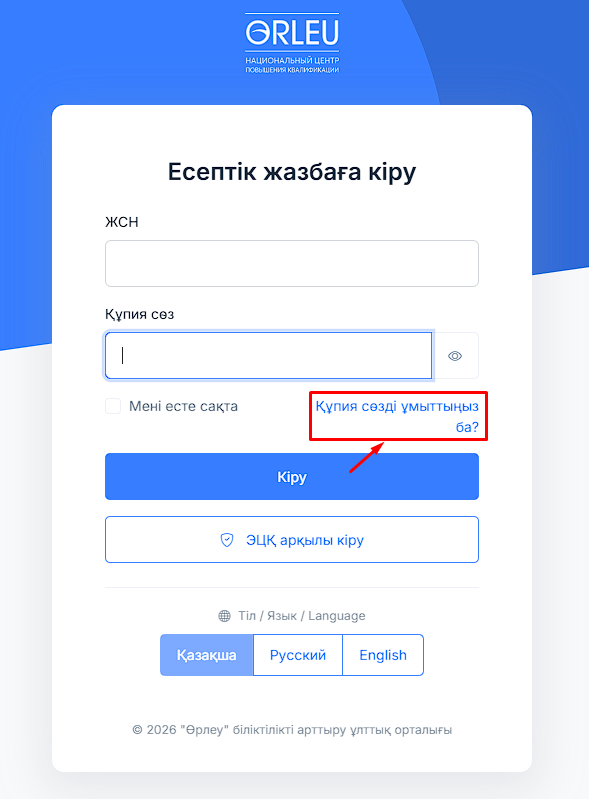](https://wiki.orleu.edu.kz/uploads/images/gallery/2026-04/PtvfvYkncz6kbVwx-8-kaz-sbros-parolia.png)
*5-сур.*[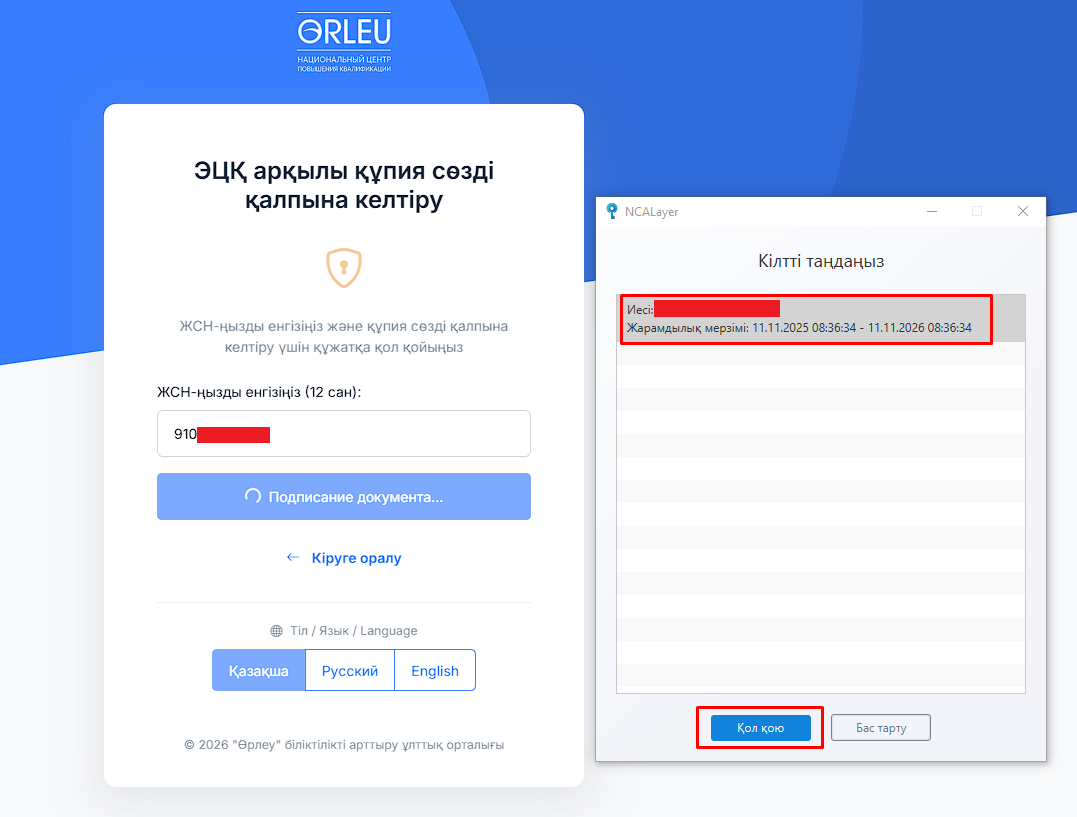](https://wiki.orleu.edu.kz/uploads/images/gallery/2026-04/0Y3yya5tV8UzGLQO-6-kaz-sbros-podpisanie.png)
*6-сур.***4. Парольді жаңарту**
- Жаңа пароль енгізіңіз.
- Қайта енгізіңіз.
- **«Растау»** батырмасын басыңыз.
[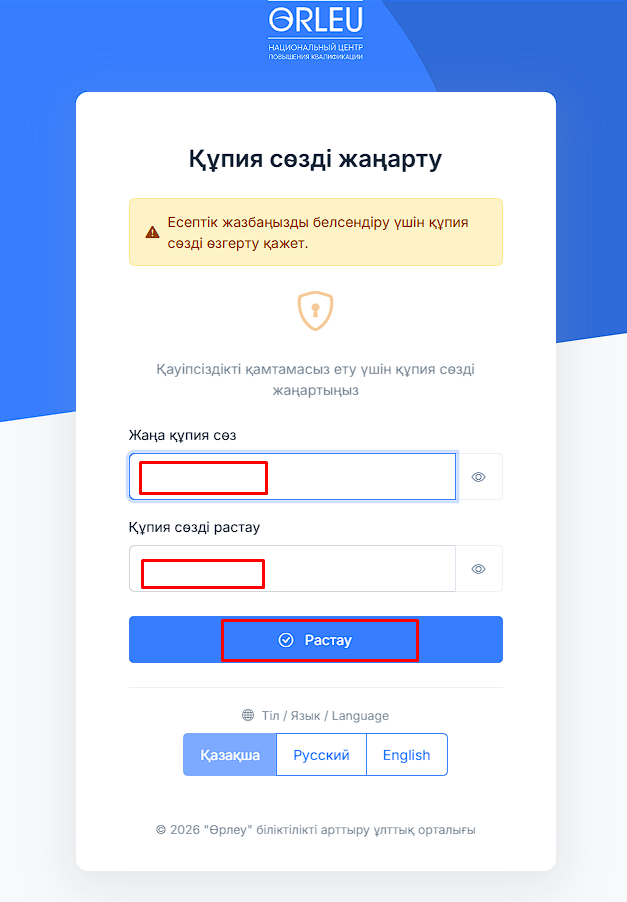](https://wiki.orleu.edu.kz/uploads/images/gallery/2026-04/Ml7y0Pot2NHFBncN-7-kaz-vvod-novogo-parolia.png)
*7-сур.***Дайын!** Жүйенің басты беті ашылады.
**Ескерту:** NCALayer қосулы болуы керек.