Инструкция для директора филиала / и. о. директора
1. Где найти разделы
Откройте «Кабинет руководителя» в левом меню. Для работы с онлайн-курсами доступны два пункта: «Онлайн-курсы: подпись сертификатов» и «Онлайн-курсы: подписанные сертификаты».
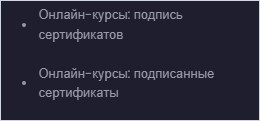
Рис. 1. Пункты по онлайн-курсам в кабинете руководителя.
⚠ Важно: Номера сертификатов выдаёт учебный отдел. От директора требуются только подписание с помощью ЭЦП и, при необходимости, аннулирование.
2. Подпись сертификатов
Нажмите «Онлайн-курсы: подпись сертификатов». Откроется очередь сертификатов, которым учебный отдел уже выдал номера.
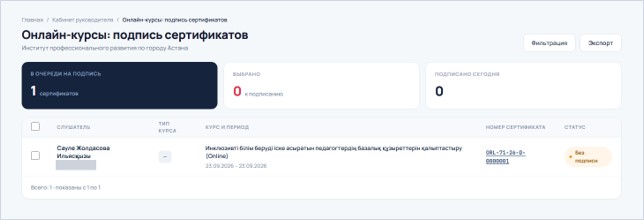
Рис. 2. Страница «Онлайн-курсы: подпись сертификатов» с очередью на подписание.
Вверху страницы расположены три плашки: «В очереди на подпись», «Выбрано» и «Подписано сегодня». У неподписанных строк отображается статус «Без подписи».
Шаг 1. Проверьте в каждой строке ФИО слушателя, номер сертификата, название курса и период обучения. Номер сертификата является ссылкой: нажмите на него, чтобы открыть PDF-файл и проверить документ до подписания.
Шаг 2. Убедитесь, что NCALayer запущен.
Шаг 3. Отметьте галочками строки, которые необходимо подписать. Счётчик «Выбрано» покажет их количество.
⚠ Важно: Подписывать сертификат слушателю, который завершил обучение менее двух дней назад, запрещено. Система не позволяет выбрать такие строки: в очереди у них отсутствует галочка.
Шаг 4. Выберите сертификат ЭЦП и подтвердите подписание. Для всей выбранной группы документов выполняется один запрос подписи.
После подписания документы переходят в раздел «Онлайн-курсы: подписанные сертификаты» и появляются в «Итоговой базе сертификатов» у учебного отдела.
После подписания слушатели могут скачать свои сертификаты в личном кабинете LMS Beles: https://beles.orleu.edu.kz/courses/profile/.
Кнопки «Фильтрация» и «Экспорт» в правом верхнем углу позволяют отобрать строки по курсу и периоду, а также выгрузить список.
⚠ Важно: Если вы обнаружили ошибку в строке, не подписывайте её. Сообщите об ошибке в учебный отдел: сотрудники отменят номер, исправят данные и выдадут новый. Это значительно проще, чем аннулировать уже подписанный сертификат.
3. Реестр подписанных сертификатов
Нажмите «Онлайн-курсы: подписанные сертификаты». Откроется реестр действующих сертификатов вашего филиала.
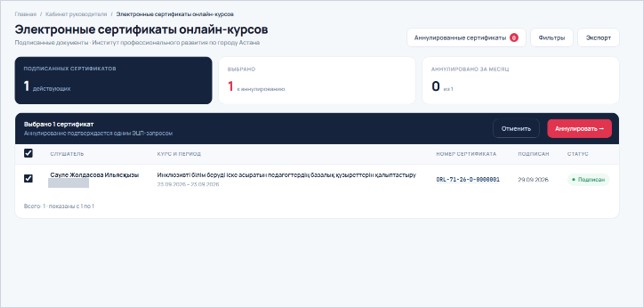
Рис. 3. Страница «Электронные сертификаты онлайн-курсов» с выбранной строкой и кнопкой «Аннулировать».
Вверху страницы расположены три плашки: «Подписанных сертификатов», «Выбрано» и «Аннулировано за месяц». Кнопка «Аннулированные сертификаты» с красным счётчиком открывает отдельный список уже аннулированных документов.
Номер сертификата является ссылкой на подписанный PDF-файл. Кнопки «Фильтры» и «Экспорт» позволяют отобрать и выгрузить записи.
4. Аннулирование сертификата
Аннулирование необходимо, если ошибка обнаружена уже после подписания сертификата.
Отметьте галочками сертификаты, которые требуется аннулировать. Появится тёмная полоса «Выбрано N сертификатов» с кнопкой «Аннулировать». Нажмите её — откроется мастер из трёх шагов.
Шаг 1. Список сертификатов: причина и состав
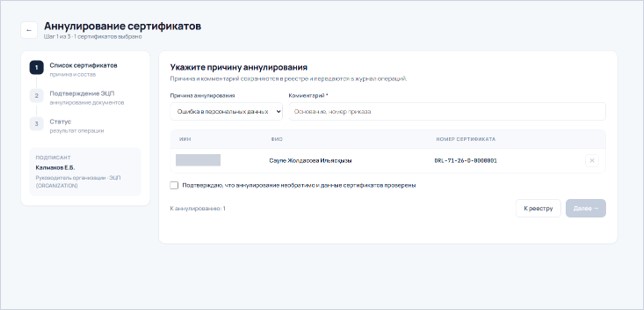
Рис. 4. Шаг 1 мастера аннулирования: выбор причины, комментарий и состав документов.
Выберите «Причину аннулирования» из списка:
- Ошибка в персональных данных.
- Ошибка в программе обучения.
- Техническая ошибка.
- Выдача дубликата.
- Ошибочная выдача сертификата.
Заполните обязательное поле «Комментарий»: укажите основание и номер приказа.
Проверьте таблицу: ИИН, ФИО и номер сертификата. Если в списке есть лишняя строка, удалите её из группы с помощью крестика справа.
Поставьте галочку «Подтверждаю, что аннулирование необратимо и данные сертификатов проверены», затем нажмите «Далее».
Шаг 2. Подтверждение ЭЦП
Убедитесь, что NCALayer запущен. Подписант указан в левой части мастера.
Выберите сертификат ЭЦП и подтвердите операцию. Аннулирование всей выбранной группы подтверждается одним запросом ЭЦП.
Шаг 3. Статус
Откроется результат операции по каждому сертификату. Проверьте, что все строки обработаны.
⚠ Важно: Аннулирование необратимо. Причина и комментарий сохраняются в реестре и передаются в журнал операций. Аннулированный сертификат исчезает из «Итоговой базы сертификатов», а при проверке по QR-коду отображается статус «Аннулирован» с указанием причины.
Краткий чек-лист директора / и. о. директора
- NCALayer запущен до начала работы.
- ФИО, номер сертификата, курс и период проверены в каждой строке очереди на подпись.
- Спорные строки не подписаны, информация о них передана в учебный отдел.
- Группа документов подписана одним запросом ЭЦП, счётчик «Подписано сегодня» проверен.
- Аннулирование выполнено с указанием причины и номера приказа.