Филиал директорына / директордың м.а. арналған нұсқаулық
II бөлім. Филиал директорына / директордың міндетін атқарушыға арналған нұсқаулық
1. Бөлімдерді қайдан табуға болады
Сол жақ мәзірден «Кабинет руководителя» бөлімін ашыңыз. Онлайн-курстармен жұмыс істеуге арналған екі тармақ бар: «Онлайн-курсы: подпись сертификатов» және «Онлайн-курсы: подписанные сертификаты».
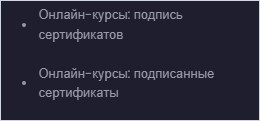
1-сурет. Басшы кабинетіндегі онлайн-курстар бойынша тармақтар.
⚠ Маңызды: Сертификат нөмірлерін оқу бөлімі береді. Директордан тек ЭЦҚ арқылы қол қою және қажет болған жағдайда сертификаттың күшін жою талап етіледі.
2. Сертификаттарға қол қою
«Онлайн-курсы: подпись сертификатов» батырмасын басыңыз. Оқу бөлімі нөмір берген сертификаттардың қол қою кезегі ашылады.
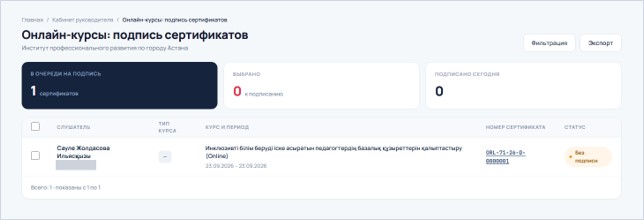
2-сурет. Қол қою кезегі бар «Онлайн-курсы: подпись сертификатов» беті.
Беттің жоғарғы жағында үш тақташа орналасқан: «В очереди на подпись», «Выбрано» және «Подписано сегодня». Қол қойылмаған жолдарда «Без подписи» мәртебесі көрсетіледі.
1-қадам. Әр жолдағы тыңдаушының ТАӘ-сін, сертификат нөмірін, курс атауын және оқу кезеңін тексеріңіз. Сертификат нөмірі сілтеме болып табылады: қол қоюға дейін құжатты тексеру үшін нөмірді басып, PDF-файлды ашыңыз.
2-қадам. NCALayer іске қосылғанына көз жеткізіңіз.
3-қадам. Қол қою қажет жолдарға құсбелгі қойыңыз. «Выбрано» есептегіші таңдалған жолдардың санын көрсетеді.
⚠ Маңызды: Оқуды аяқтағанына екі күн толмаған тыңдаушының сертификатына қол қоюға тыйым салынады. Жүйе мұндай жолдарды таңдауға мүмкіндік бермейді: кезекте олардың алдында құсбелгі болмайды.
4-қадам. ЭЦҚ сертификатын таңдап, қол қоюды растаңыз. Таңдалған құжаттар тобының барлығына бір қол қою сұрауы орындалады.
Қол қойылғаннан кейін құжаттар «Онлайн-курсы: подписанные сертификаты» бөліміне өтеді және оқу бөліміндегі «Итоговая база сертификатов» бөлімінде пайда болады.
Қол қойылғаннан кейін тыңдаушылар сертификаттарын LMS Beles жүйесіндегі жеке кабинетінен жүктеп ала алады: https://beles.orleu.edu.kz/courses/profile/.
Оң жақ жоғарғы бұрыштағы «Фильтрация» және «Экспорт» батырмалары жолдарды курс пен кезең бойынша іріктеуге және тізімді жүктеп шығаруға мүмкіндік береді.
⚠ Маңызды: Жолдан қате тапсаңыз, оған қол қоймаңыз. Оқу бөліміне хабарлаңыз: қызметкерлер нөмірді болдырмайды, деректерді түзетеді және жаңа нөмір береді. Бұл қол қойылған сертификаттың күшін жоюдан әлдеқайда оңай.
3. Қол қойылған сертификаттар тізілімі
«Онлайн-курсы: подписанные сертификаты» батырмасын басыңыз. Филиалыңыздың жарамды сертификаттарының тізілімі ашылады.
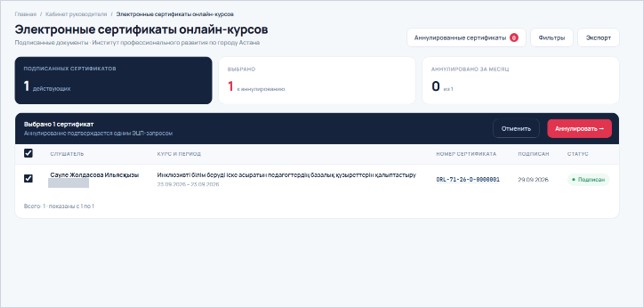
3-сурет. Таңдалған жолы және «Аннулировать» батырмасы бар «Электронные сертификаты онлайн-курсов» беті.
Беттің жоғарғы жағында үш тақташа орналасқан: «Подписанных сертификатов», «Выбрано» және «Аннулировано за месяц». Қызыл есептегіші бар «Аннулированные сертификаты» батырмасы күші жойылған құжаттардың жеке тізімін ашады.
Сертификат нөмірі қол қойылған PDF-файлға сілтеме болып табылады. «Фильтры» және «Экспорт» батырмалары жазбаларды іріктеуге және жүктеп шығаруға мүмкіндік береді.
4. Сертификаттың күшін жою
Сертификаттың күшін жою қол қойылғаннан кейін қате анықталған жағдайда қажет.
Күшін жою қажет сертификаттарға құсбелгі қойыңыз. «Аннулировать» батырмасы бар «Выбрано N сертификатов» деген қара жолақ пайда болады. Батырманы басыңыз — үш қадамнан тұратын шебер ашылады.
1-қадам. Сертификаттар тізімі: себеп және құрам
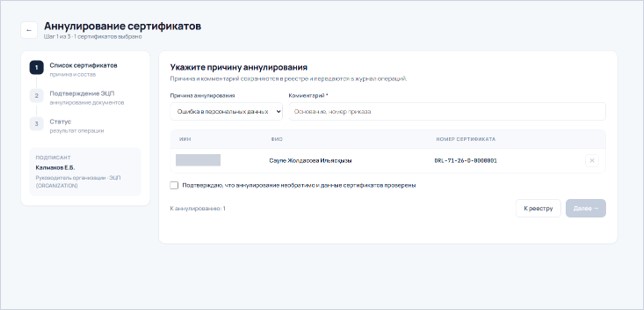
4-сурет. Күшін жою шеберінің 1-қадамы: себепті таңдау, түсініктеме және құжаттар құрамы.
Тізімнен «Причина аннулирования» таңдаңыз:
- Ошибка в персональных данных — дербес деректердегі қате.
- Ошибка в программе обучения — оқу бағдарламасындағы қате.
- Техническая ошибка — техникалық қате.
- Выдача дубликата — телнұсқа беру.
- Ошибочная выдача сертификата — сертификатты қате беру.
Міндетті «Комментарий» өрісін толтырыңыз: негіздеме мен бұйрық нөмірін көрсетіңіз.
Кестедегі ЖСН, ТАӘ және сертификат нөмірін тексеріңіз. Тізімде артық жол болса, оны оң жақтағы айқыш арқылы топтан алып тастаңыз.
«Подтверждаю, что аннулирование необратимо и данные сертификатов проверены» құсбелгісін қойып, «Далее» батырмасын басыңыз.
2-қадам. ЭЦҚ арқылы растау
NCALayer іске қосылғанына көз жеткізіңіз. Қол қоюшы шебердің сол жағында көрсетіледі.
ЭЦҚ сертификатын таңдап, операцияны растаңыз. Таңдалған құжаттар тобының күшін жою бір ЭЦҚ сұрауымен расталады.
3-қадам. Мәртебе
Әр сертификат бойынша операция нәтижесі ашылады. Барлық жолдың өңделгенін тексеріңіз.
⚠ Маңызды: Сертификаттың күшін жою қайтымсыз. Себеп пен түсініктеме тізілімде сақталып, операциялар журналына беріледі. Күші жойылған сертификат «Итоговая база сертификатов» бөлімінен жоғалады, ал QR-код бойынша тексергенде себебі көрсетілген «Аннулирован» мәртебесі шығады.
Директорға / директордың міндетін атқарушыға арналған қысқаша чек-парақ
- NCALayer жұмыс басталғанға дейін іске қосылды.
- Қол қою кезегіндегі әр жол бойынша ТАӘ, сертификат нөмірі, курс және кезең тексерілді.
- Даулы жолдарға қол қойылмады, олар туралы ақпарат оқу бөліміне берілді.
- Құжаттар тобына бір ЭЦҚ сұрауымен қол қойылды, «Подписано сегодня» есептегіші тексерілді.
- Сертификаттың күшін жою себебі мен бұйрық нөмірі көрсетіліп жүргізілді.