Онлайн-курсы
- Инструкция для учебного отдела
- Оқу бөліміне арналған нұсқаулық
- Инструкция для директора филиала / и. о. директора
- Филиал директорына / директордың м.а. арналған нұсқаулық
Инструкция для учебного отдела
Раздел «Онлайн-курсы» предназначен для работы с оплаченными заказами, регистрации слушателей в Beles, проверки результатов обучения и выдачи сертификатов.
Работа выполняется последовательно в трёх вкладках:
- «Заказы и регистрации» — проверка заказов и регистрация слушателей в Beles.
- «Завершившие обучение» — проверка допуска и выдача номеров сертификатов.
- «Итоговая база сертификатов» — просмотр подписанных сертификатов.
1. Где найти раздел
Откройте пункт «Онлайн-курсы» в левом меню. Раскроются три пункта: «Заказы и регистрации», «Завершившие обучение» и «Итоговая база сертификатов». Это три вкладки раздела, и работать с ними нужно по порядку.
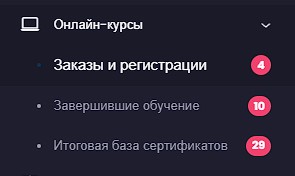
Рис. 1. Пункты раздела «Онлайн-курсы» в левом меню.
Красный кружок с числом рядом с пунктом показывает, сколько новых записей появилось с вашего последнего посещения. Откройте вкладку — и счётчик погаснет.
⚠ Важно: Сотрудник филиала видит только свой филиал и подчинённые ему филиалы. Все филиалы видят центральный аппарат и администратор — у них в фильтрах доступен выбор «Филиал».
2. Вкладка «Заказы и регистрации»
Нажмите «Заказы и регистрации». Откроется список всех оплаченных заявок с сайта; свежие заказы находятся вверху.
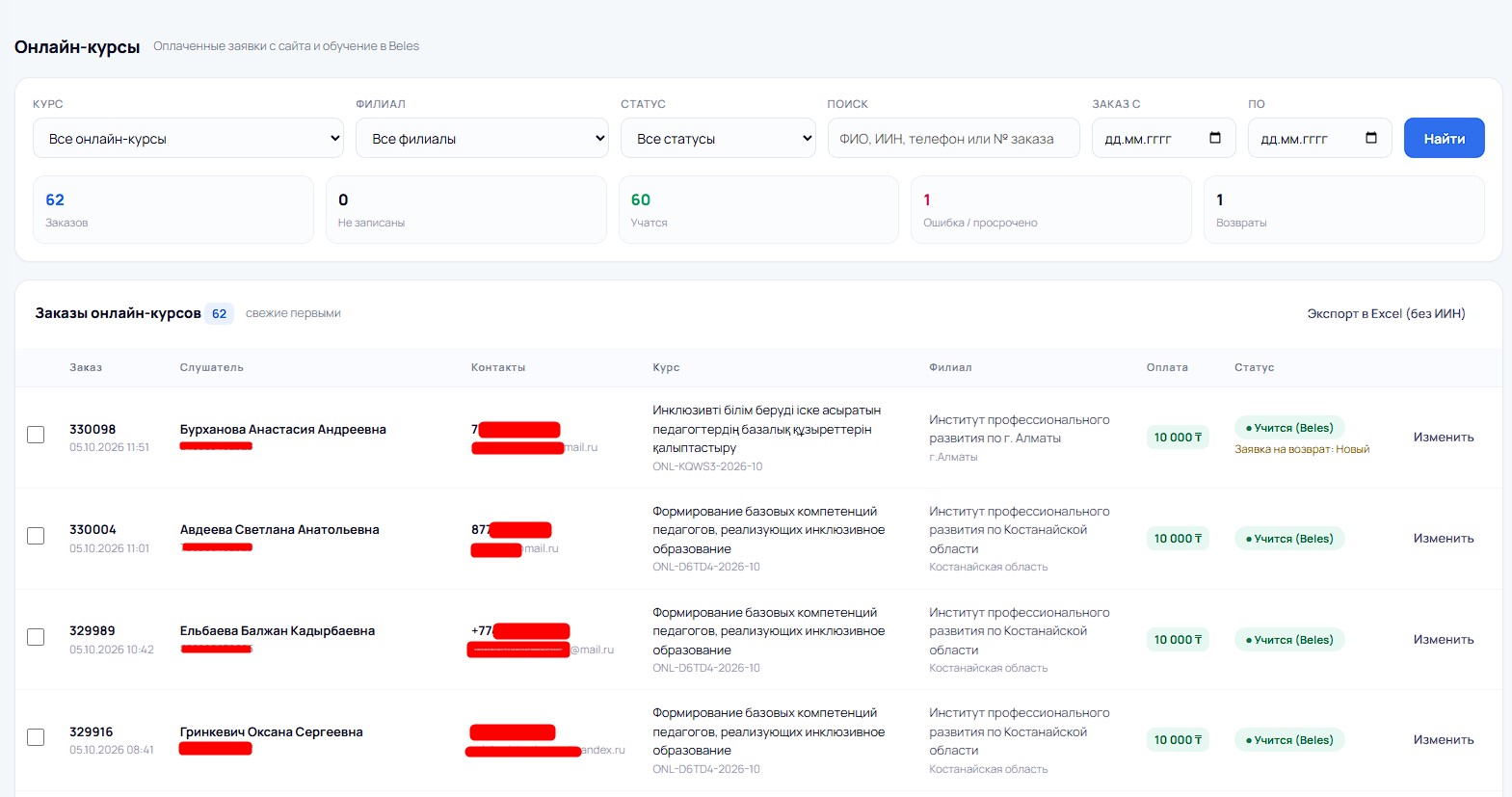
Рис. 2. Вкладка «Заказы и регистрации»: плашки-счётчики, фильтры и список заказов.
Вверху страницы расположены пять плашек-счётчиков:
- Заказы — всего заказов по выбранным фильтрам.
- Не записаны — заказ поступил, но слушатель ещё не записан.
- Учатся — слушатели зарегистрированы в Beles и проходят курс.
- Ошибка / просрочено — регистрация не прошла либо истекли 12 месяцев.
- Возвраты — заказ отменён или возвращён на сайте.
Чтобы отобрать нужные строки, выберите «Курс», «Филиал» или «Статус», задайте период в полях «Заказ с» и «По», затем нажмите «Найти». В строке «Поиск» можно ввести часть ФИО, ИИН, номера телефона или номера заказа.
Плашки учитывают все выбранные фильтры, кроме фильтра «Статус», поэтому при переключении статуса их значения не меняются.
💡 Совет: Заказы с сайта записываются в Beles автоматически. Вмешательство вручную требуется только в двух случаях: при статусе «Не записаны» или «Ошибка регистрации».
3. Исправление данных заказа
Если регистрация не прошла, в колонке «Статус» появится красная отметка «Ошибка регистрации», а рядом будет указана причина.

Рис. 3. Строка заказа со статусом «Ошибка регистрации» и текстом причины.
Чаще всего причина заключается в том, что ИИН уже привязан к одному аккаунту Beles, а указанная электронная почта — к другому. Так же могут отображаться обычные опечатки в ИИН или адресе электронной почты.
Шаг 1. Нажмите «Изменить» справа в строке заказа. Откроется окно «Данные заказа» с полями «Фамилия», «Имя», «Отчество», «ИИН», «Электронная почта» и «Телефон». Поля со звёздочкой обязательны для заполнения.
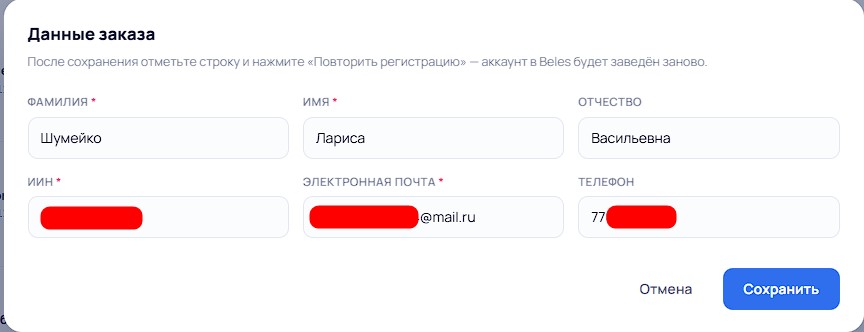
Рис. 4. Окно «Данные заказа» — исправление ФИО, ИИН, почты и телефона.
Шаг 2. Внесите исправления и нажмите «Сохранить». Данные изменятся одновременно в заказе и в карточке слушателя — исправлять их в двух местах не нужно.
⚠ Важно: Исправляйте данные до выдачи номера сертификата. На сертификате будут напечатаны те ФИО и ИИН, которые сохранены в системе на момент генерации номера. После подписания ошибку можно исправить только путём аннулирования сертификата директором.
4. Повторная регистрация в Beles
После сохранения запись переводится в статус «Ошибка регистрации» — это нормально. Пока вы не отправили её повторно, данные в Beles не поступят.
Шаг 1. Отметьте строку галочкой слева. Над списком появится синяя полоса «Выбрано: N» с кнопкой «Повторить регистрацию».

Рис. 5. Полоса с кнопкой «Повторить регистрацию» появляется, когда отмечена хотя бы одна строка.
Шаг 2. Нажмите «Повторить регистрацию». Аккаунт в Beles будет создан заново с исправленными данными, а слушателю придёт письмо с новым паролем.
💡 Совет: Можно отметить сразу несколько строк — они будут отправлены на регистрацию одной группой.
5. Вкладка «Завершившие обучение»
Нажмите «Завершившие обучение». Откроется список слушателей, по которым Beles передал дату завершения и итоговый балл. Последними завершившие обучение находятся вверху списка.
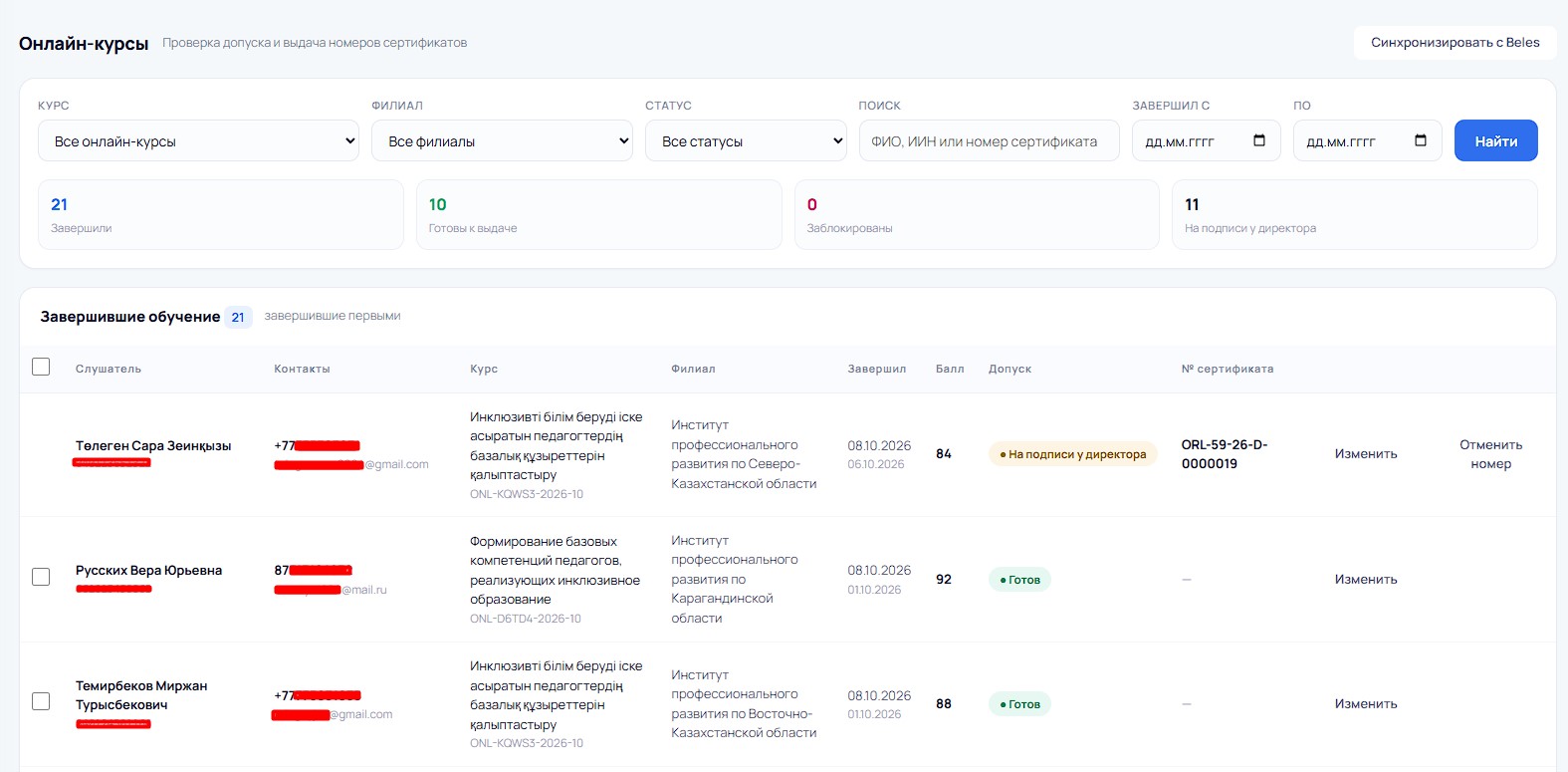
Рис. 6. Вкладка «Завершившие обучение»: проверка допуска и выдача номеров сертификатов.
Вверху страницы расположены четыре плашки: «Завершили», «Готовы к выдаче», «Заблокированы» и «На подписи у директора».
В таблице представлены колонки «Слушатель» (ФИО и ИИН), «Контакты», «Курс» с кодом потока, «Филиал», «Завершил», «Балл», «Допуск» и «№ сертификата».
6. Проверка допуска
Посмотрите колонку «Допуск». Зелёная отметка «Готов» означает, что все проверки пройдены и номер можно выдавать. Если хотя бы одна проверка не пройдена, вместо отметки «Готов» выводится причина, а отметить такую строку галочкой невозможно.
Система может показать одну из следующих причин:
- заказ отменён или возвращён либо по заказу есть заявка на возврат;
- слушатель не находится в статусе «Завершил курс»;
- из Beles не поступила дата завершения;
- курс завершён позднее чем через 12 месяцев с даты записи;
- итоговый балл ниже проходного;
- ИИН не заполнен или не проходит проверку контрольного разряда;
- у слушателя уже есть действующий сертификат по этому курсу.
Сначала устраните причину и только после этого выдавайте номер. Те же проверки повторяются в момент выдачи, поэтому обойти их нельзя.
7. Выдача номеров сертификатов
Шаг 1. Проверьте ФИО и ИИН в каждой строке. Номер из реестра выдаётся один раз и никогда не используется повторно.
Шаг 2. Отметьте галочками нужные строки. Можно выбрать сразу несколько строк, в том числе по разным курсам и филиалам. Над списком появится полоса «Выбрано: N» с кнопкой «Выдать номера».
Шаг 3. Нажмите «Выдать номера». Система возьмёт номера из реестра, проставит их в колонке «№ сертификата», переведёт слушателей в статус «На подписи у директора» и передаст сертификаты директору филиала.
Вверху страницы появится сообщение с результатом: сколько номеров выдано, какие записи пропущены и по какой причине.
💡 Совет: Если страница обновилась и вы повторно нажали «Выдать номера», второй номер тому же слушателю не присвоится — в системе предусмотрена защита от дублирования.
8. Синхронизация с Beles
Если слушатель сообщает, что завершил курс, но в списке его ещё нет, нажмите «Синхронизировать с Beles» в правом верхнем углу вкладки. Система опросит потоки, не дожидаясь плановой синхронизации.
В верхней части страницы появится результат: сколько потоков опрошено, сколько слушателей завершили обучение, сколько записей перешло в просроченные и сколько обнаружено расхождений.
9. Отмена номера до подписания
Пока директор не подписал сертификат, в строке доступна кнопка «Отменить номер».

Рис. 7. Строка после выдачи номера: статус «На подписи у директора» и кнопка «Отменить номер».
Нажмите «Отменить номер» — слушатель вернётся в категорию «Готовы к выдаче», и после исправления данных ему можно будет выдать новый номер.
⚠ Важно: Отменённый номер навсегда получает в реестре статус VOID и больше никому не присваивается. Отменяйте номер только при наличии реальной ошибки. После подписания директором кнопка становится недоступна — в этом случае остаётся только аннулирование сертификата.
10. Вкладка «Итоговая база сертификатов»
Нажмите «Итоговая база сертификатов». Откроется список всех действующих подписанных сертификатов онлайн-курсов; документы, полученные последними, находятся вверху.
В таблице указаны номер сертификата, ФИО, ИИН, электронная почта и телефон слушателя, курс, филиал, количество часов, дата сертификации, итоговый балл, а также сведения о том, кто и когда подписал документ. Нажмите на номер сертификата, чтобы открыть подписанный PDF-файл.
Записи можно отобрать по курсу, филиалу и периоду сертификации. В строке поиска можно искать по ИИН, номеру сертификата или ФИО.
Аннулированные сертификаты в этот список не включаются.
Краткий чек-лист учебного отдела
- На вкладке «Заказы и регистрации» не осталось строк со статусами «Не записаны» и «Ошибка регистрации».
- Ошибочные заказы исправлены через «Изменить» и повторно отправлены кнопкой «Повторить регистрацию».
- На вкладке «Завершившие обучение» обработаны все строки с блокировкой допуска.
- ФИО и ИИН сверены до выдачи номеров.
- Номера выданы кнопкой «Выдать номера», сообщение о результате проверено.
- Ошибочно выданный номер отменён до подписания директором.
Инструкция по работе с разделом «Онлайн-курсы»
Раздел «Онлайн-курсы» предназначен для работы с оплаченными заказами, регистрации слушателей в Beles, проверки результатов обучения и выдачи сертификатов.
Работа выполняется последовательно в трёх вкладках:
- «Заказы и регистрации» — проверка заказов и регистрация слушателей в Beles.
- «Завершившие обучение» — проверка допуска и выдача номеров сертификатов.
- «Итоговая база сертификатов» — просмотр подписанных сертификатов.
1. Где найти раздел
Откройте пункт «Онлайн-курсы» в левом меню. Раскроются три пункта: «Заказы и регистрации», «Завершившие обучение» и «Итоговая база сертификатов». Это три вкладки раздела, и работать с ними нужно по порядку.
Красный кружок с числом рядом с пунктом показывает, сколько новых записей появилось с вашего последнего посещения. Откройте вкладку — и счётчик погаснет.
⚠ Важно: Сотрудник филиала видит только свой филиал и подчинённые ему филиалы. Все филиалы видят центральный аппарат и администратор — у них в фильтрах доступен выбор «Филиал».
2. Вкладка «Заказы и регистрации»
Нажмите «Заказы и регистрации». Откроется список всех оплаченных заявок с сайта; свежие заказы находятся вверху.
Вверху страницы расположены пять плашек-счётчиков:
- Заказы — всего заказов по выбранным фильтрам.
- Не записаны — заказ поступил, но слушатель ещё не записан.
- Учатся — слушатели зарегистрированы в Beles и проходят курс.
- Ошибка / просрочено — регистрация не прошла либо истекли 12 месяцев.
- Возвраты — заказ отменён или возвращён на сайте.
Чтобы отобрать нужные строки, выберите «Курс», «Филиал» или «Статус», задайте период в полях «Заказ с» и «По», затем нажмите «Найти». В строке «Поиск» можно ввести часть ФИО, ИИН, номера телефона или номера заказа.
Плашки учитывают все выбранные фильтры, кроме фильтра «Статус», поэтому при переключении статуса их значения не меняются.
💡 Совет: Заказы с сайта записываются в Beles автоматически. Вмешательство вручную требуется только в двух случаях: при статусе «Не записаны» или «Ошибка регистрации».
3. Исправление данных заказа
Если регистрация не прошла, в колонке «Статус» появится красная отметка «Ошибка регистрации», а рядом будет указана причина.
Чаще всего причина заключается в том, что ИИН уже привязан к одному аккаунту Beles, а указанная электронная почта — к другому. Так же могут отображаться обычные опечатки в ИИН или адресе электронной почты.
Шаг 1. Нажмите «Изменить» справа в строке заказа. Откроется окно «Данные заказа» с полями «Фамилия», «Имя», «Отчество», «ИИН», «Электронная почта» и «Телефон». Поля со звёздочкой обязательны для заполнения.
Шаг 2. Внесите исправления и нажмите «Сохранить». Данные изменятся одновременно в заказе и в карточке слушателя — исправлять их в двух местах не нужно.
⚠ Важно: Исправляйте данные до выдачи номера сертификата. На сертификате будут напечатаны те ФИО и ИИН, которые сохранены в системе на момент генерации номера. После подписания ошибку можно исправить только путём аннулирования сертификата директором.
4. Повторная регистрация в Beles
После сохранения запись переводится в статус «Ошибка регистрации» — это нормально. Пока вы не отправили её повторно, данные в Beles не поступят.
Шаг 1. Отметьте строку галочкой слева. Над списком появится синяя полоса «Выбрано: N» с кнопкой «Повторить регистрацию».
Шаг 2. Нажмите «Повторить регистрацию». Аккаунт в Beles будет создан заново с исправленными данными, а слушателю придёт письмо с новым паролем.
💡 Совет: Можно отметить сразу несколько строк — они будут отправлены на регистрацию одной группой.
5. Вкладка «Завершившие обучение»
Нажмите «Завершившие обучение». Откроется список слушателей, по которым Beles передал дату завершения и итоговый балл. Последними завершившие обучение находятся вверху списка.
Вверху страницы расположены четыре плашки: «Завершили», «Готовы к выдаче», «Заблокированы» и «На подписи у директора».
В таблице представлены колонки «Слушатель» (ФИО и ИИН), «Контакты», «Курс» с кодом потока, «Филиал», «Завершил», «Балл», «Допуск» и «№ сертификата».
6. Проверка допуска
Посмотрите колонку «Допуск». Зелёная отметка «Готов» означает, что все проверки пройдены и номер можно выдавать. Если хотя бы одна проверка не пройдена, вместо отметки «Готов» выводится причина, а отметить такую строку галочкой невозможно.
Система может показать одну из следующих причин:
- заказ отменён или возвращён либо по заказу есть заявка на возврат;
- слушатель не находится в статусе «Завершил курс»;
- из Beles не поступила дата завершения;
- курс завершён позднее чем через 12 месяцев с даты записи;
- итоговый балл ниже проходного;
- ИИН не заполнен или не проходит проверку контрольного разряда;
- у слушателя уже есть действующий сертификат по этому курсу.
Сначала устраните причину и только после этого выдавайте номер. Те же проверки повторяются в момент выдачи, поэтому обойти их нельзя.
7. Выдача номеров сертификатов
Шаг 1. Проверьте ФИО и ИИН в каждой строке. Номер из реестра выдаётся один раз и никогда не используется повторно.
Шаг 2. Отметьте галочками нужные строки. Можно выбрать сразу несколько строк, в том числе по разным курсам и филиалам. Над списком появится полоса «Выбрано: N» с кнопкой «Выдать номера».
Шаг 3. Нажмите «Выдать номера». Система возьмёт номера из реестра, проставит их в колонке «№ сертификата», переведёт слушателей в статус «На подписи у директора» и передаст сертификаты директору филиала.
Вверху страницы появится сообщение с результатом: сколько номеров выдано, какие записи пропущены и по какой причине.
💡 Совет: Если страница обновилась и вы повторно нажали «Выдать номера», второй номер тому же слушателю не присвоится — в системе предусмотрена защита от дублирования.
8. Синхронизация с Beles
Если слушатель сообщает, что завершил курс, но в списке его ещё нет, нажмите «Синхронизировать с Beles» в правом верхнем углу вкладки. Система опросит потоки, не дожидаясь плановой синхронизации.
В верхней части страницы появится результат: сколько потоков опрошено, сколько слушателей завершили обучение, сколько записей перешло в просроченные и сколько обнаружено расхождений.
9. Отмена номера до подписания
Пока директор не подписал сертификат, в строке доступна кнопка «Отменить номер».
Нажмите «Отменить номер» — слушатель вернётся в категорию «Готовы к выдаче», и после исправления данных ему можно будет выдать новый номер.
⚠ Важно: Отменённый номер навсегда получает в реестре статус VOID и больше никому не присваивается. Отменяйте номер только при наличии реальной ошибки. После подписания директором кнопка становится недоступна — в этом случае остаётся только аннулирование сертификата.
10. Вкладка «Итоговая база сертификатов»
Нажмите «Итоговая база сертификатов». Откроется список всех действующих подписанных сертификатов онлайн-курсов; документы, полученные последними, находятся вверху.
В таблице указаны номер сертификата, ФИО, ИИН, электронная почта и телефон слушателя, курс, филиал, количество часов, дата сертификации, итоговый балл, а также сведения о том, кто и когда подписал документ. Нажмите на номер сертификата, чтобы открыть подписанный PDF-файл.
Записи можно отобрать по курсу, филиалу и периоду сертификации. В строке поиска можно искать по ИИН, номеру сертификата или ФИО.
Аннулированные сертификаты в этот список не включаются.
Краткий чек-лист учебного отдела
- На вкладке «Заказы и регистрации» не осталось строк со статусами «Не записаны» и «Ошибка регистрации».
- Ошибочные заказы исправлены через «Изменить» и повторно отправлены кнопкой «Повторить регистрацию».
- На вкладке «Завершившие обучение» обработаны все строки с блокировкой допуска.
- ФИО и ИИН сверены до выдачи номеров.
- Номера выданы кнопкой «Выдать номера», сообщение о результате проверено.
- Ошибочно выданный номер отменён до подписания директором.
Если что-то пошло не так
Слушатель оплатил курс, но его нет в списке. Проверьте фильтры и период «Заказ с / по» на вкладке «Заказы и регистрации». Если заказ есть, а записи нет, у него будет статус «Не записаны» — отметьте строку и нажмите «Повторить регистрацию». Если заказ не найден, обратитесь в центральный аппарат.
«ИИН принадлежит одному пользователю, а email — другому». Нажмите «Изменить», исправьте ИИН или адрес электронной почты и нажмите «Сохранить». Затем отметьте строку и нажмите «Повторить регистрацию».
Слушатель не получил письмо с паролем. Проверьте адрес электронной почты в окне «Данные заказа». Исправьте его и повторите регистрацию — пароль будет отправлен заново.
Слушатель завершил курс, но допуск имеет статус «Заблокирован». Прочитайте причину в колонке «Допуск» и устраните её. Пока причина блокировки не устранена, выдать номер невозможно.
Итоговый балл ниже проходного. Сертификат не выдаётся. Слушателю необходимо пересдать курс в Beles.
С даты записи прошло больше 12 месяцев. Запись получает статус «Просрочено», сертификат не выдаётся. Требуется повторная оплата курса.
Номер выдали не тому слушателю. Если директор ещё не подписал сертификат, нажмите «Отменить номер» на вкладке «Завершившие обучение». После подписания сертификат может аннулировать только директор.
В сертификате обнаружена опечатка в ФИО. До подписания отмените номер, исправьте данные на вкладке «Заказы и регистрации» и выдайте новый номер. После подписания потребуется аннулирование сертификата.
Не отображаются слушатели другого филиала. Это предусмотрено системой: сотрудник видит только свой филиал и подчинённые ему филиалы. Данные всех филиалов доступны центральному аппарату и администратору.
Оқу бөліміне арналған нұсқаулық
«Онлайн-курсы» бөлімі тыңдаушыны сайттағы төленген өтінімнен бастап қол қойылған электрондық сертификатқа дейін алып жүреді. Топ құру, бұйрық шығару және куратор тағайындау қарастырылмаған: тыңдаушы Beles жүйесінде өзіне ыңғайлы қарқынмен оқиды.
Бүкіл үдеріс қалай өтеді
- Тыңдаушы сайтта курсқа ақы төлейді.
- Тапсырыс ЕБДП-ға автоматты түрде түседі, Beles жүйесінде аккаунт бірден ашылады, тыңдаушыға логин мен құпиясөз жазылған хат жіберіледі.
- Тыңдаушы курсты Beles жүйесінде өтеді. Аяқтау күні мен қорытынды балл ЕБДП-ға автоматты түрде келеді.
- Оқу бөлімі деректерді тексеріп, тізілімнен сертификат нөмірін береді.
- Филиал директоры сертификатқа ЭЦҚ арқылы қол қояды.
- Қол қойылған сертификат «Итоговая база сертификатов» бөліміне түседі.
⚠ Маңызды: Тыңдаушы курсты жазылған күннен бастап 12 ай ішінде аяқтауы тиіс. Егер ол курсты кешірек аяқтаса немесе мүлде аяқтамаса, жазба «Просрочено» мәртебесіне ауысады, сертификат берілмейді және курсқа қайта ақы төлеу қажет.
I бөлім. Оқу бөліміне арналған нұсқаулық
1. Бөлімді қайдан табуға болады
Сол жақ мәзірден «Онлайн-курсы» тармағын ашыңыз. Үш тармақ ашылады: «Заказы и регистрации», «Завершившие обучение» және «Итоговая база сертификатов». Бұл бөлімнің үш қойындысы, олармен ретімен жұмыс істеу керек.
1-сурет. Сол жақ мәзірдегі «Онлайн-курсы» бөлімінің тармақтары.
Тармақтың жанындағы сан көрсетілген қызыл дөңгелек соңғы кіргеніңізден бері қанша жаңа жазба пайда болғанын көрсетеді. Қойындыны ашқаннан кейін есептегіш сөнеді.
⚠ Маңызды: Филиал қызметкері тек өз филиалын және оған бағынысты филиалдарды көреді. Барлық филиалды орталық аппарат пен әкімші көреді — олардың сүзгілерінде «Филиал» таңдауы қолжетімді.
2. «Заказы и регистрации» қойындысы
«Заказы и регистрации» батырмасын басыңыз. Сайттан түскен барлық төленген өтінімдердің тізімі ашылады; жаңа тапсырыстар жоғарыда орналасады.
2-сурет. «Заказы и регистрации» қойындысы: есептегіш тақташалар, сүзгілер және тапсырыстар тізімі.
Беттің жоғарғы жағында бес есептегіш тақташа орналасқан:
- Заказы — таңдалған сүзгілер бойынша барлық тапсырыс.
- Не записаны — тапсырыс келді, бірақ тыңдаушы әлі жазылмаған.
- Учатся — тыңдаушылар Beles жүйесінде тіркелген және курсты өтіп жатыр.
- Ошибка / просрочено — тіркеу өтпеді немесе 12 айлық мерзім өтіп кетті.
- Возвраты — тапсырыс сайтта жойылған немесе қайтарылған.
Қажетті жолдарды іріктеу үшін «Курс», «Филиал» немесе «Статус» таңдаңыз, «Заказ с» және «По» өрістерінде кезеңді көрсетіп, «Найти» батырмасын басыңыз. «Поиск» жолына ТАӘ, ЖСН, телефон нөмірі немесе тапсырыс нөмірінің бір бөлігін енгізуге болады.
Тақташалар «Статус» сүзгісінен басқа барлық таңдалған сүзгі бойынша есептеледі, сондықтан мәртебені ауыстырғанда олардың мәндері өзгермейді.
💡 Кеңес: Сайттағы тапсырыстар Beles жүйесіне автоматты түрде жазылады. Қолмен араласу тек екі жағдайда қажет: «Не записаны» немесе «Ошибка регистрации» мәртебесі болғанда.
3. Тапсырыс деректерін түзету
Егер тіркеу өтпесе, «Статус» бағанында «Ошибка регистрации» деген қызыл белгі, ал оның жанында қатенің себебі көрсетіледі.
3-сурет. «Ошибка регистрации» мәртебесі мен себеп мәтіні көрсетілген тапсырыс жолы.
Көбінесе себеп мынадай: ЖСН Beles жүйесіндегі бір аккаунтқа, ал көрсетілген электрондық пошта басқа аккаунтқа байланыстырылған. ЖСН-дағы немесе электрондық пошта мекенжайындағы қарапайым қателер де осылай көрінеді.
1-қадам. Тапсырыс жолының оң жағындағы «Изменить» батырмасын басыңыз. «Фамилия», «Имя», «Отчество», «ИИН», «Электронная почта» және «Телефон» өрістері бар «Данные заказа» терезесі ашылады. Жұлдызшамен белгіленген өрістерді толтыру міндетті.
4-сурет. «Данные заказа» терезесі — ТАӘ, ЖСН, пошта және телефонды түзету.
2-қадам. Түзетулерді енгізіп, «Сохранить» батырмасын басыңыз. Деректер тапсырыста да, тыңдаушының карточкасында да бірден өзгереді — оларды екі жерде түзетудің қажеті жоқ.
⚠ Маңызды: Деректерді сертификат нөмірі берілгенге дейін түзетіңіз. Сертификатқа нөмір генерацияланған сәтте жүйеде сақталған ТАӘ мен ЖСН басылады. Қол қойылғаннан кейін қатені тек директордың сертификатты күшін жоюы арқылы түзетуге болады.
4. Beles жүйесінде қайта тіркеу
Сақтағаннан кейін жазба «Ошибка регистрации» мәртебесіне ауысады — бұл қалыпты жағдай. Оны қайта жібермейінше, деректер Beles жүйесіне түспейді.
1-қадам. Жолдың сол жағындағы құсбелгіні қойыңыз. Тізімнің үстінде «Повторить регистрацию» батырмасы бар «Выбрано: N» көк жолағы пайда болады.
5-сурет. «Повторить регистрацию» батырмасы бар жолақ кемінде бір жол белгіленгенде пайда болады.
2-қадам. «Повторить регистрацию» батырмасын басыңыз. Beles жүйесіндегі аккаунт түзетілген деректер бойынша қайта ашылады, ал тыңдаушыға жаңа құпиясөз жазылған хат жіберіледі.
💡 Кеңес: Бірден бірнеше жолды белгілеуге болады — олар тіркеуге бір топпен жіберіледі.
5. «Завершившие обучение» қойындысы
«Завершившие обучение» батырмасын басыңыз. Beles жүйесі аяқтау күні мен қорытынды балды жіберген тыңдаушылардың тізімі ашылады. Оқуды соңғы аяқтағандар жоғарыда орналасады.
6-сурет. «Завершившие обучение» қойындысы: рұқсатты тексеру және сертификат нөмірлерін беру.
Жоғарыда төрт тақташа орналасқан: «Завершили», «Готовы к выдаче», «Заблокированы» және «На подписи у директора».
Кестеде «Слушатель» (ТАӘ және ЖСН), «Контакты», ағын коды көрсетілген «Курс», «Филиал», «Завершил», «Балл», «Допуск» және «№ сертификата» бағандары бар.
6. Рұқсатты тексеру
«Допуск» бағанын қараңыз. «Готов» деген жасыл белгі барлық тексерістен өткенін және нөмір беруге болатынын білдіреді. Егер кемінде бір тексеріс өтпесе, «Готов» белгісінің орнына себебі көрсетіледі және мұндай жолға құсбелгі қою мүмкін болмайды.
Жүйе келесі себептердің бірін көрсетуі мүмкін:
- тапсырыс жойылған немесе қайтарылған не тапсырыс бойынша қайтаруға өтінім бар;
- тыңдаушы «Завершил курс» мәртебесінде емес;
- Beles жүйесінен аяқтау күні келмеген;
- курс жазылған күннен бастап 12 айдан кейін аяқталған;
- қорытынды балл өту балынан төмен;
- ЖСН толтырылмаған немесе бақылау разрядының тексерісінен өтпейді;
- тыңдаушының осы курс бойынша жарамды сертификаты бар.
Алдымен себепті жойыңыз, содан кейін ғана нөмір беріңіз. Дәл осы тексерістер нөмір беру сәтінде қайталанады, сондықтан оларды айналып өту мүмкін емес.
7. Сертификат нөмірлерін беру
1-қадам. Әр жолдағы ТАӘ мен ЖСН-ды тексеріңіз. Тізілімдегі нөмір бір рет беріледі және ешқашан қайта пайдаланылмайды.
2-қадам. Қажетті жолдарға құсбелгі қойыңыз. Бірден бірнеше жолды, соның ішінде әртүрлі курстар мен филиалдар бойынша да таңдауға болады. Тізімнің үстінде «Выдать номера» батырмасы бар «Выбрано: N» жолағы пайда болады.
3-қадам. «Выдать номера» батырмасын басыңыз. Жүйе тізілімнен нөмірлерді алып, оларды «№ сертификата» бағанына қояды, тыңдаушыларды «На подписи у директора» мәртебесіне ауыстырады және сертификаттарды филиал директорына жібереді.
Беттің жоғарғы жағында нәтиже туралы хабарлама шығады: қанша нөмір берілгені, қандай жазбалардың өткізіліп жіберілгені және оның себебі көрсетіледі.
💡 Кеңес: Егер бет жаңартылып, «Выдать номера» батырмасын қайта бассаңыз, сол тыңдаушыға екінші нөмір берілмейді — жүйеде қайталанудан қорғау қарастырылған.
8. Beles жүйесімен синхрондау
Егер тыңдаушы курсты аяқтағанын айтса, бірақ ол тізімде әлі жоқ болса, қойындының оң жақ жоғарғы бұрышындағы «Синхронизировать с Beles» батырмасын басыңыз. Жүйе жоспарлы синхрондауды күтпей, ағындарға сұрау жібереді.
Беттің жоғарғы жағында нәтиже көрсетіледі: қанша ағынға сұрау жіберілгені, қанша тыңдаушының оқуды аяқтағаны, қанша жазбаның мерзімі өткені және қанша сәйкессіздік табылғаны туралы ақпарат шығады.
9. Қол қойылғанға дейін нөмірді болдырмау
Директор сертификатқа қол қоймайынша, жолда «Отменить номер» батырмасы қолжетімді болады.
7-сурет. Нөмір берілгеннен кейінгі жол: «На подписи у директора» мәртебесі және «Отменить номер» батырмасы.
«Отменить номер» батырмасын басыңыз — тыңдаушы «Готовы к выдаче» санатына қайтады, ал деректер түзетілгеннен кейін оған жаңа нөмір беруге болады.
⚠ Маңызды: Болдырылмаған нөмір тізілімде біржола VOID мәртебесіне ауысады және енді ешкімге берілмейді. Нөмірді тек нақты қате болғанда ғана болдырмаңыз. Директор қол қойғаннан кейін батырма қолжетімсіз болады — бұл жағдайда сертификаттың күшін жою ғана қалады.
10. «Итоговая база сертификатов» қойындысы
«Итоговая база сертификатов» батырмасын басыңыз. Онлайн-курстардың барлық жарамды, қол қойылған сертификаттарының тізімі ашылады; соңғы алынған құжаттар жоғарыда орналасады.
Кестеде сертификат нөмірі, тыңдаушының ТАӘ, ЖСН, электрондық поштасы мен телефоны, курс, филиал, сағат саны, сертификаттау күні, қорытынды балл, сондай-ақ құжатқа кім және қашан қол қойғаны көрсетіледі. Қол қойылған PDF-файлды ашу үшін сертификат нөмірін басыңыз.
Жазбаларды курс, филиал және сертификаттау кезеңі бойынша іріктеуге болады. Іздеу жолында ЖСН, сертификат нөмірі немесе ТАӘ бойынша іздеуге болады.
Күші жойылған сертификаттар бұл тізімге кірмейді.
Оқу бөліміне арналған қысқаша чек-парақ
- «Заказы и регистрации» қойындысында «Не записаны» және «Ошибка регистрации» мәртебелері бар жолдар қалмады.
- Қате тапсырыстар «Изменить» арқылы түзетіліп, «Повторить регистрацию» батырмасымен қайта жіберілді.
- «Завершившие обучение» қойындысында рұқсаты бұғатталған барлық жол өңделді.
- ТАӘ мен ЖСН нөмір берілгенге дейін салыстырылды.
- Нөмірлер «Выдать номера» батырмасымен берілді, нәтиже туралы хабарлама тексерілді.
- Қате берілген нөмір директор қол қойғанға дейін болдырылмады.
Бірдеңе дұрыс болмаса
Тыңдаушы курсқа ақы төледі, бірақ ол тізімде жоқ. «Заказы и регистрации» қойындысындағы сүзгілер мен «Заказ с / по» кезеңін тексеріңіз. Егер тапсырыс бар, бірақ жазба жоқ болса, оның мәртебесі «Не записаны» болады — жолды белгілеп, «Повторить регистрацию» батырмасын басыңыз. Егер тапсырыс табылмаса, орталық аппаратқа хабарласыңыз.
«ЖСН бір пайдаланушыға, ал email басқа пайдаланушыға тиесілі». «Изменить» батырмасын басып, ЖСН-ды немесе электрондық пошта мекенжайын түзетіңіз де, «Сохранить» батырмасын басыңыз. Содан кейін жолды белгілеп, «Повторить регистрацию» батырмасын басыңыз.
Тыңдаушы құпиясөз жазылған хатты алмады. «Данные заказа» терезесіндегі электрондық пошта мекенжайын тексеріңіз. Оны түзетіп, тіркеуді қайталаңыз — құпиясөз қайта жіберіледі.
Тыңдаушы курсты аяқтады, бірақ рұқсаты «Заблокирован» мәртебесінде. «Допуск» бағанындағы себепті оқып, оны жойыңыз. Бұғаттау себебі жойылмайынша, нөмір беру мүмкін емес.
Қорытынды балл өту балынан төмен. Сертификат берілмейді. Тыңдаушыға курсты Beles жүйесінде қайта тапсыру қажет.
Курсқа жазылған күннен бастап 12 айдан астам уақыт өтті. Жазба «Просрочено» мәртебесіне ауысады, сертификат берілмейді. Курсқа қайта ақы төлеу қажет.
Нөмір басқа тыңдаушыға берілді. Егер директор сертификатқа әлі қол қоймаса, «Завершившие обучение» қойындысында «Отменить номер» батырмасын басыңыз. Қол қойылғаннан кейін сертификаттың күшін тек директор жоя алады.
Сертификаттағы ТАӘ-де қате бар. Қол қойылғанға дейін нөмірді болдырмаңыз, «Заказы и регистрации» қойындысында деректерді түзетіп, жаңа нөмір беріңіз. Қол қойылғаннан кейін сертификаттың күшін жою қажет.
Басқа филиалдың тыңдаушылары көрінбейді. Бұл жүйеде әдейі осылай қарастырылған: қызметкер тек өз филиалын және оған бағынысты филиалдарды көреді. Барлық филиалдың деректері орталық аппарат пен әкімшіге қолжетімді.
Инструкция для директора филиала / и. о. директора
1. Где найти разделы
Откройте «Кабинет руководителя» в левом меню. Для работы с онлайн-курсами доступны два пункта: «Онлайн-курсы: подпись сертификатов» и «Онлайн-курсы: подписанные сертификаты».
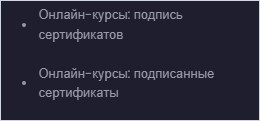
Рис. 1. Пункты по онлайн-курсам в кабинете руководителя.
⚠ Важно: Номера сертификатов выдаёт учебный отдел. От директора требуются только подписание с помощью ЭЦП и, при необходимости, аннулирование.
2. Подпись сертификатов
Нажмите «Онлайн-курсы: подпись сертификатов». Откроется очередь сертификатов, которым учебный отдел уже выдал номера.
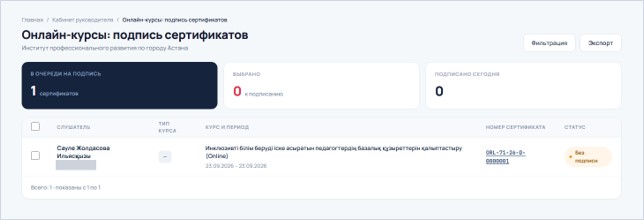
Рис. 2. Страница «Онлайн-курсы: подпись сертификатов» с очередью на подписание.
Вверху страницы расположены три плашки: «В очереди на подпись», «Выбрано» и «Подписано сегодня». У неподписанных строк отображается статус «Без подписи».
Шаг 1. Проверьте в каждой строке ФИО слушателя, номер сертификата, название курса и период обучения. Номер сертификата является ссылкой: нажмите на него, чтобы открыть PDF-файл и проверить документ до подписания.
Шаг 2. Убедитесь, что NCALayer запущен.
Шаг 3. Отметьте галочками строки, которые необходимо подписать. Счётчик «Выбрано» покажет их количество.
⚠ Важно: Подписывать сертификат слушателю, который завершил обучение менее двух дней назад, запрещено. Система не позволяет выбрать такие строки: в очереди у них отсутствует галочка.
Шаг 4. Выберите сертификат ЭЦП и подтвердите подписание. Для всей выбранной группы документов выполняется один запрос подписи.
После подписания документы переходят в раздел «Онлайн-курсы: подписанные сертификаты» и появляются в «Итоговой базе сертификатов» у учебного отдела.
После подписания слушатели могут скачать свои сертификаты в личном кабинете LMS Beles: https://beles.orleu.edu.kz/courses/profile/.
Кнопки «Фильтрация» и «Экспорт» в правом верхнем углу позволяют отобрать строки по курсу и периоду, а также выгрузить список.
⚠ Важно: Если вы обнаружили ошибку в строке, не подписывайте её. Сообщите об ошибке в учебный отдел: сотрудники отменят номер, исправят данные и выдадут новый. Это значительно проще, чем аннулировать уже подписанный сертификат.
3. Реестр подписанных сертификатов
Нажмите «Онлайн-курсы: подписанные сертификаты». Откроется реестр действующих сертификатов вашего филиала.
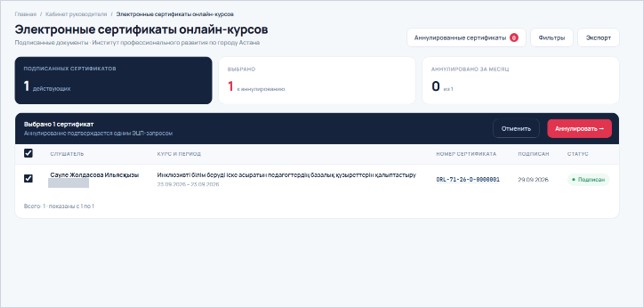
Рис. 3. Страница «Электронные сертификаты онлайн-курсов» с выбранной строкой и кнопкой «Аннулировать».
Вверху страницы расположены три плашки: «Подписанных сертификатов», «Выбрано» и «Аннулировано за месяц». Кнопка «Аннулированные сертификаты» с красным счётчиком открывает отдельный список уже аннулированных документов.
Номер сертификата является ссылкой на подписанный PDF-файл. Кнопки «Фильтры» и «Экспорт» позволяют отобрать и выгрузить записи.
4. Аннулирование сертификата
Аннулирование необходимо, если ошибка обнаружена уже после подписания сертификата.
Отметьте галочками сертификаты, которые требуется аннулировать. Появится тёмная полоса «Выбрано N сертификатов» с кнопкой «Аннулировать». Нажмите её — откроется мастер из трёх шагов.
Шаг 1. Список сертификатов: причина и состав
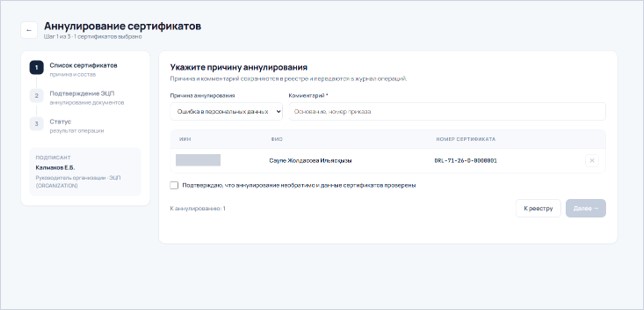
Рис. 4. Шаг 1 мастера аннулирования: выбор причины, комментарий и состав документов.
Выберите «Причину аннулирования» из списка:
- Ошибка в персональных данных.
- Ошибка в программе обучения.
- Техническая ошибка.
- Выдача дубликата.
- Ошибочная выдача сертификата.
Заполните обязательное поле «Комментарий»: укажите основание и номер приказа.
Проверьте таблицу: ИИН, ФИО и номер сертификата. Если в списке есть лишняя строка, удалите её из группы с помощью крестика справа.
Поставьте галочку «Подтверждаю, что аннулирование необратимо и данные сертификатов проверены», затем нажмите «Далее».
Шаг 2. Подтверждение ЭЦП
Убедитесь, что NCALayer запущен. Подписант указан в левой части мастера.
Выберите сертификат ЭЦП и подтвердите операцию. Аннулирование всей выбранной группы подтверждается одним запросом ЭЦП.
Шаг 3. Статус
Откроется результат операции по каждому сертификату. Проверьте, что все строки обработаны.
⚠ Важно: Аннулирование необратимо. Причина и комментарий сохраняются в реестре и передаются в журнал операций. Аннулированный сертификат исчезает из «Итоговой базы сертификатов», а при проверке по QR-коду отображается статус «Аннулирован» с указанием причины.
Краткий чек-лист директора / и. о. директора
- NCALayer запущен до начала работы.
- ФИО, номер сертификата, курс и период проверены в каждой строке очереди на подпись.
- Спорные строки не подписаны, информация о них передана в учебный отдел.
- Группа документов подписана одним запросом ЭЦП, счётчик «Подписано сегодня» проверен.
- Аннулирование выполнено с указанием причины и номера приказа.
Филиал директорына / директордың м.а. арналған нұсқаулық
II бөлім. Филиал директорына / директордың міндетін атқарушыға арналған нұсқаулық
1. Бөлімдерді қайдан табуға болады
Сол жақ мәзірден «Кабинет руководителя» бөлімін ашыңыз. Онлайн-курстармен жұмыс істеуге арналған екі тармақ бар: «Онлайн-курсы: подпись сертификатов» және «Онлайн-курсы: подписанные сертификаты».
1-сурет. Басшы кабинетіндегі онлайн-курстар бойынша тармақтар.
⚠ Маңызды: Сертификат нөмірлерін оқу бөлімі береді. Директордан тек ЭЦҚ арқылы қол қою және қажет болған жағдайда сертификаттың күшін жою талап етіледі.
2. Сертификаттарға қол қою
«Онлайн-курсы: подпись сертификатов» батырмасын басыңыз. Оқу бөлімі нөмір берген сертификаттардың қол қою кезегі ашылады.
2-сурет. Қол қою кезегі бар «Онлайн-курсы: подпись сертификатов» беті.
Беттің жоғарғы жағында үш тақташа орналасқан: «В очереди на подпись», «Выбрано» және «Подписано сегодня». Қол қойылмаған жолдарда «Без подписи» мәртебесі көрсетіледі.
1-қадам. Әр жолдағы тыңдаушының ТАӘ-сін, сертификат нөмірін, курс атауын және оқу кезеңін тексеріңіз. Сертификат нөмірі сілтеме болып табылады: қол қоюға дейін құжатты тексеру үшін нөмірді басып, PDF-файлды ашыңыз.
2-қадам. NCALayer іске қосылғанына көз жеткізіңіз.
3-қадам. Қол қою қажет жолдарға құсбелгі қойыңыз. «Выбрано» есептегіші таңдалған жолдардың санын көрсетеді.
⚠ Маңызды: Оқуды аяқтағанына екі күн толмаған тыңдаушының сертификатына қол қоюға тыйым салынады. Жүйе мұндай жолдарды таңдауға мүмкіндік бермейді: кезекте олардың алдында құсбелгі болмайды.
4-қадам. ЭЦҚ сертификатын таңдап, қол қоюды растаңыз. Таңдалған құжаттар тобының барлығына бір қол қою сұрауы орындалады.
Қол қойылғаннан кейін құжаттар «Онлайн-курсы: подписанные сертификаты» бөліміне өтеді және оқу бөліміндегі «Итоговая база сертификатов» бөлімінде пайда болады.
Қол қойылғаннан кейін тыңдаушылар сертификаттарын LMS Beles жүйесіндегі жеке кабинетінен жүктеп ала алады: https://beles.orleu.edu.kz/courses/profile/.
Оң жақ жоғарғы бұрыштағы «Фильтрация» және «Экспорт» батырмалары жолдарды курс пен кезең бойынша іріктеуге және тізімді жүктеп шығаруға мүмкіндік береді.
⚠ Маңызды: Жолдан қате тапсаңыз, оған қол қоймаңыз. Оқу бөліміне хабарлаңыз: қызметкерлер нөмірді болдырмайды, деректерді түзетеді және жаңа нөмір береді. Бұл қол қойылған сертификаттың күшін жоюдан әлдеқайда оңай.
3. Қол қойылған сертификаттар тізілімі
«Онлайн-курсы: подписанные сертификаты» батырмасын басыңыз. Филиалыңыздың жарамды сертификаттарының тізілімі ашылады.
3-сурет. Таңдалған жолы және «Аннулировать» батырмасы бар «Электронные сертификаты онлайн-курсов» беті.
Беттің жоғарғы жағында үш тақташа орналасқан: «Подписанных сертификатов», «Выбрано» және «Аннулировано за месяц». Қызыл есептегіші бар «Аннулированные сертификаты» батырмасы күші жойылған құжаттардың жеке тізімін ашады.
Сертификат нөмірі қол қойылған PDF-файлға сілтеме болып табылады. «Фильтры» және «Экспорт» батырмалары жазбаларды іріктеуге және жүктеп шығаруға мүмкіндік береді.
4. Сертификаттың күшін жою
Сертификаттың күшін жою қол қойылғаннан кейін қате анықталған жағдайда қажет.
Күшін жою қажет сертификаттарға құсбелгі қойыңыз. «Аннулировать» батырмасы бар «Выбрано N сертификатов» деген қара жолақ пайда болады. Батырманы басыңыз — үш қадамнан тұратын шебер ашылады.
1-қадам. Сертификаттар тізімі: себеп және құрам
4-сурет. Күшін жою шеберінің 1-қадамы: себепті таңдау, түсініктеме және құжаттар құрамы.
Тізімнен «Причина аннулирования» таңдаңыз:
- Ошибка в персональных данных — дербес деректердегі қате.
- Ошибка в программе обучения — оқу бағдарламасындағы қате.
- Техническая ошибка — техникалық қате.
- Выдача дубликата — телнұсқа беру.
- Ошибочная выдача сертификата — сертификатты қате беру.
Міндетті «Комментарий» өрісін толтырыңыз: негіздеме мен бұйрық нөмірін көрсетіңіз.
Кестедегі ЖСН, ТАӘ және сертификат нөмірін тексеріңіз. Тізімде артық жол болса, оны оң жақтағы айқыш арқылы топтан алып тастаңыз.
«Подтверждаю, что аннулирование необратимо и данные сертификатов проверены» құсбелгісін қойып, «Далее» батырмасын басыңыз.
2-қадам. ЭЦҚ арқылы растау
NCALayer іске қосылғанына көз жеткізіңіз. Қол қоюшы шебердің сол жағында көрсетіледі.
ЭЦҚ сертификатын таңдап, операцияны растаңыз. Таңдалған құжаттар тобының күшін жою бір ЭЦҚ сұрауымен расталады.
3-қадам. Мәртебе
Әр сертификат бойынша операция нәтижесі ашылады. Барлық жолдың өңделгенін тексеріңіз.
⚠ Маңызды: Сертификаттың күшін жою қайтымсыз. Себеп пен түсініктеме тізілімде сақталып, операциялар журналына беріледі. Күші жойылған сертификат «Итоговая база сертификатов» бөлімінен жоғалады, ал QR-код бойынша тексергенде себебі көрсетілген «Аннулирован» мәртебесі шығады.
Директорға / директордың міндетін атқарушыға арналған қысқаша чек-парақ
- NCALayer жұмыс басталғанға дейін іске қосылды.
- Қол қою кезегіндегі әр жол бойынша ТАӘ, сертификат нөмірі, курс және кезең тексерілді.
- Даулы жолдарға қол қойылмады, олар туралы ақпарат оқу бөліміне берілді.
- Құжаттар тобына бір ЭЦҚ сұрауымен қол қойылды, «Подписано сегодня» есептегіші тексерілді.
- Сертификаттың күшін жою себебі мен бұйрық нөмірі көрсетіліп жүргізілді.