# Оценивание конкурсных работ экспертом
# Инструкция по оцениванию конкурсных работ на платформе "Панорама педагогических идей"
Оценивание заявок доступно пользователям с ролью **"Эксперт регионального этапа"**.
Для выполнения настройки следуйте пошаговому алгоритму:
1. Авторизуйтесь в системе [https://platform.ppi.orleu.edu.kz](https://platform.ppi.orleu.edu.kz) под вашей учетной записью эксперта.
2. В главном меню перейдите в раздел **Оценивание** (см. рис. 1).
[  ](https://wiki.orleu.edu.kz/uploads/images/gallery/2026-07/lDyUeP2WATYuzZbb-ocenivanie.jpg)
*Рис. 1. Меню "Оценивание"*
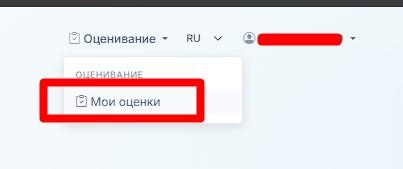
3. Во всплывающем меню перейдите в пункт **"Мои оценки"** (см. рис. 2).
[  ](https://wiki.orleu.edu.kz/uploads/images/gallery/2026-07/6nerxo1W2TLtrO2X-moi-ocenki.jpg)
*Рис. 2. Переход в "Мои оценки"*
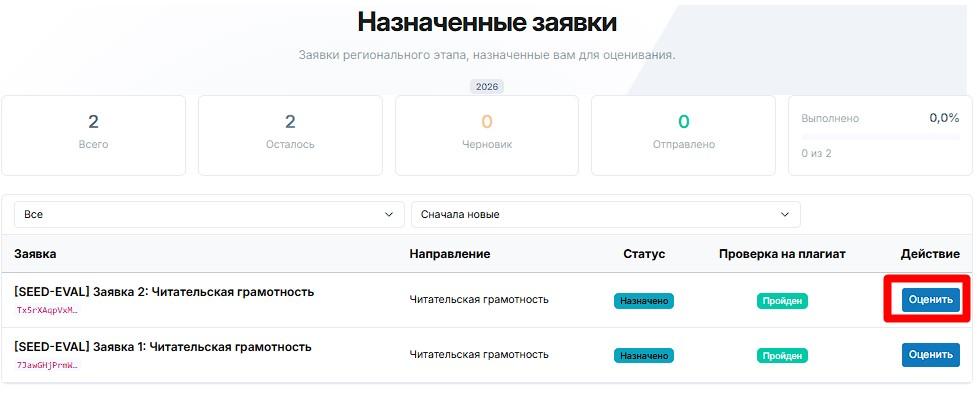
4. На открывшейся странице отобразится список назначенных вам заявок, требующих проведения экспертизы. Найдите в списке нужную работу и нажмите на кнопку действия **"Оценить"** в крайней правой колонке строки записи (см. рис. 3).
[  ](https://wiki.orleu.edu.kz/uploads/images/gallery/2026-07/w0LHJLbR9v7PAFYS-ocenit.jpg)
*Рис. 3. Просмотр списка заявок во вкладке "Мои оценки"*
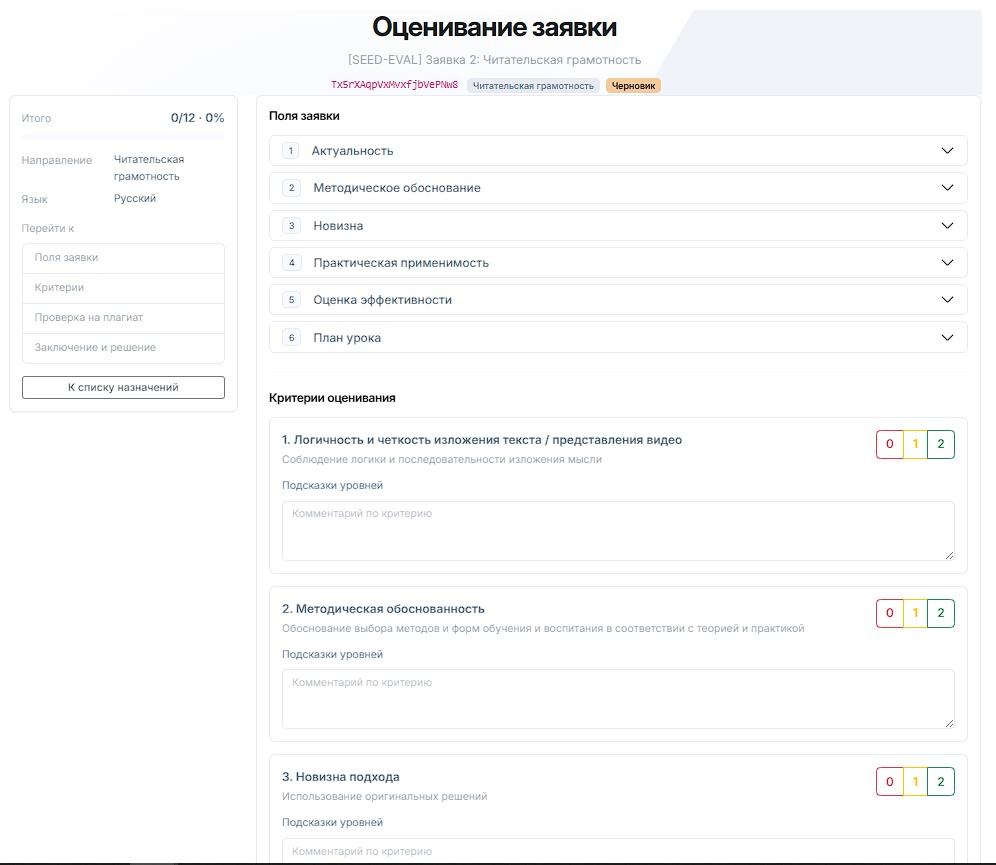
5. В открывшемся окне **"Оценивание заявки"** ознакомьтесь с материалами работы автора (см. рис. 4).
[  ](https://wiki.orleu.edu.kz/uploads/images/gallery/2026-07/ZAf4dR1vzWT51uUm-ocenivanie-zaiavki.jpg)
*Рис. 4. Просмотр карточки оцениваемой заявки*
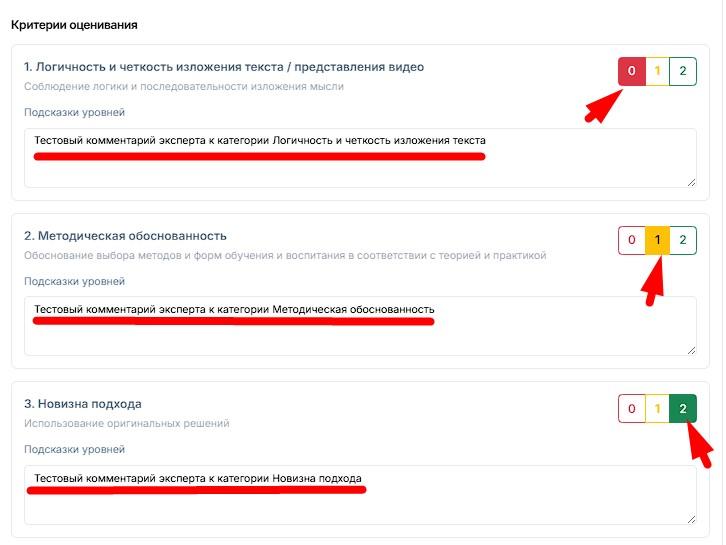
6. Прокрутите страницу вниз к разделу **"Критерии оценивания"**. Для каждого критерия выберите соответствующий балл (0, 1, 2) из выпадающего списка и добавьте комментарий в текстовое поле (см. рис. 5).
[  ](https://wiki.orleu.edu.kz/uploads/images/gallery/2026-07/wqicYisvEc6Qfnwx-zapolnenie-kriteriev-ocenivaniia.jpg)
*Рис. 5. Выставление баллов и примечаний по критериям*
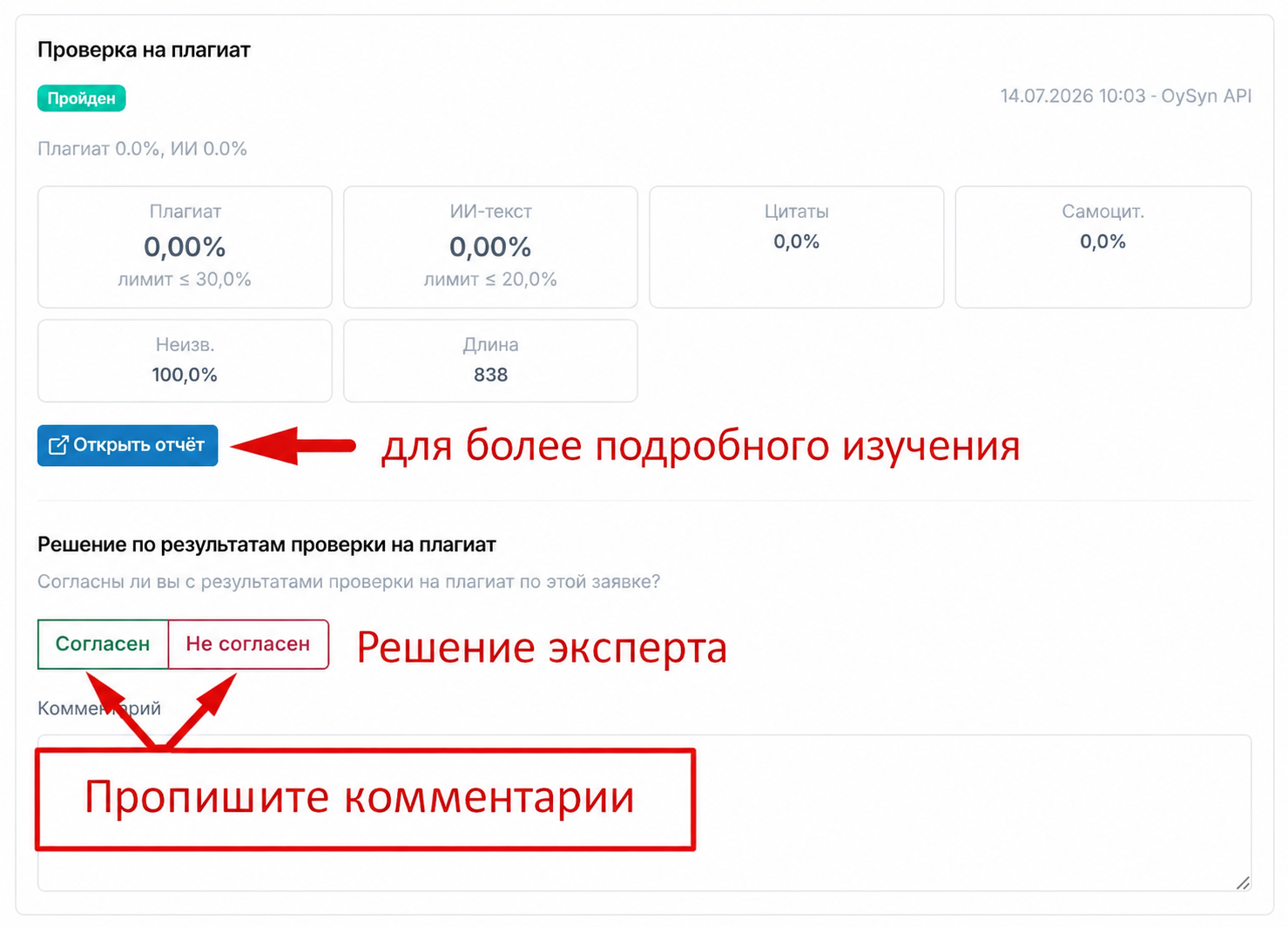
7. Перейдите к разделу **"Проверка на плагиат"**. Здесь отображается краткий результат проверки системы OySyn. Нажмите на кнопку **"Открыть отчёт"** для подробного ознакомления с деталями. Далее необходимо принять решение по плагиату: нажмите кнопку **"Согласен"** (если вы согласны с результатом системы) или **"Не согласен"** (если не согласны), после чего обязательно добавьте комментарий (см. рис. 6).
[  ](https://wiki.orleu.edu.kz/uploads/images/gallery/2026-07/rtcEIkjmls8ehhfR-chatgpt-image-15-iiul-2026-g-10-35-39.png)
*Рис. 6. Заполнение сведений о проверке на уникальность текста* **Примечание:** Если эксперт подтверждает наличие плагиата, то нет необходимости оценивать работу по критериям. В этом случае по всем критериям выставляется 0 баллов и в **Решении по результатам проверки на плагиат** и **Итоговом заключении** прописывается «Плагиат».
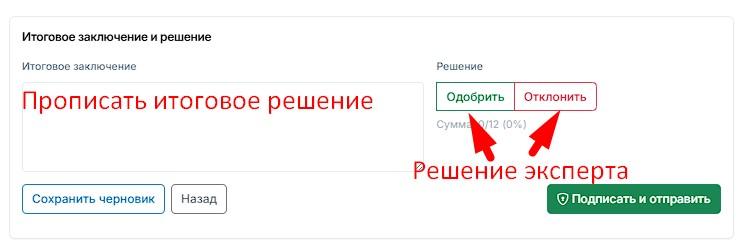
8. В нижней части формы заполните текстовое поле **"Итоговое заключение"**, указав развёрнутый отзыв по результатам экспертизы и рекомендации по совершенствованию представленной работы. Выберите итоговое решение, нажав кнопку **"Одобрить"** либо **"Отклонить"**. После внесения всех сведений нажмите на кнопку **"Подписать и отправить"** для завершения экспертизы (см. рис. 7). Для выполнения этого шага вам потребуется электронная цифровая подпись (ЭЦП).
[  ](https://wiki.orleu.edu.kz/uploads/images/gallery/2026-07/RfuDJjuwB69wvAoN-itogovoe-zakliucenie-eksperta.jpg)
*Рис. 7. Ввод экспертного заключения и сохранение оценки*
# «Педагогикалық идеялар панорамасы» платформасында конкурс жұмыстарын бағалау жөніндегі нұсқаулық
Өтінімдерді бағалау **"Өңірлік кезең сарапшысы"** рөлі бар пайдаланушылар үшін қолжетімді.
Орындау үшін қадамдық алгоритмді басшылыққа алыңыз:
1. [https://platform.ppi.orleu.edu.kz](https://platform.ppi.orleu.edu.kz) жүйесінде сарапшының есептік жазбасымен авторизациядан өтіңіз.
2. Басты мәзірде **Бағалау** бөліміне өтіңіз (1-сур. қараңыз).
[  ](https://wiki.orleu.edu.kz/uploads/images/gallery/2026-07/5h6oSuTSM9dKoGil-kaz-ocenivanie.jpg)
*1-сур. "Бағалау" мәзірі*
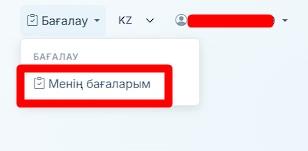
3. Ашылған тізімнен **"Менің бағаларым"** тармағына өтіңіз (2-сур. қараңыз).
[  ](https://wiki.orleu.edu.kz/uploads/images/gallery/2026-07/8Yq7qzjHrIietnfZ-kaz-moi-ocenki.jpg)
*2-сур. "Менің бағаларым" бөліміне өту*
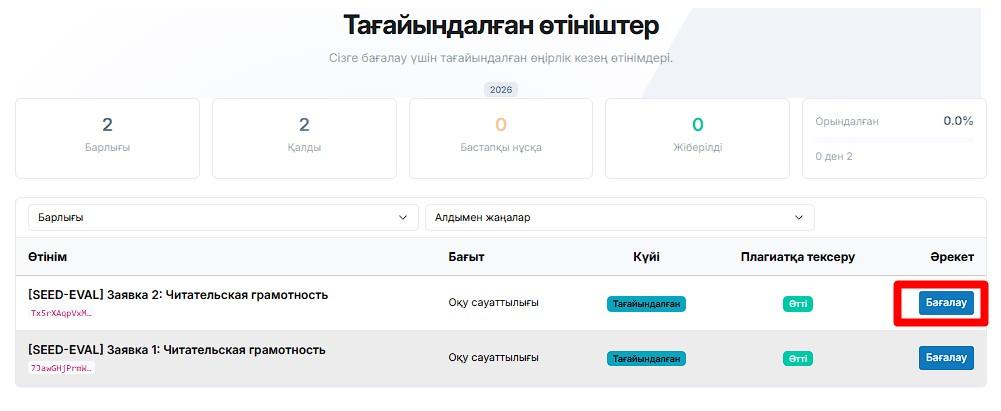
4. Ашылған бетте сараптама жүргізуді қажет ететін, сізге тағайындалған өтінімдер тізімі көрсетіледі. Тізімнен қажетті жұмысты тауып, жазба жолының оң жақ бағанындағы **"Бағалау"** әрекет батырмасын басыңыз (3-сур. қараңыз).
[  ](https://wiki.orleu.edu.kz/uploads/images/gallery/2026-07/C5I3odKqx0JEfMWA-kaz-ocenit.jpg)
*3-сур. "Менің бағаларым" қойындысындағы өтінімдер тізімін қарау*
5. Ашылған **"Өтінімді бағалау"** парақшасында автор жұмысының материалдарымен танысыңыз (4-сур. қараңыз).
[ 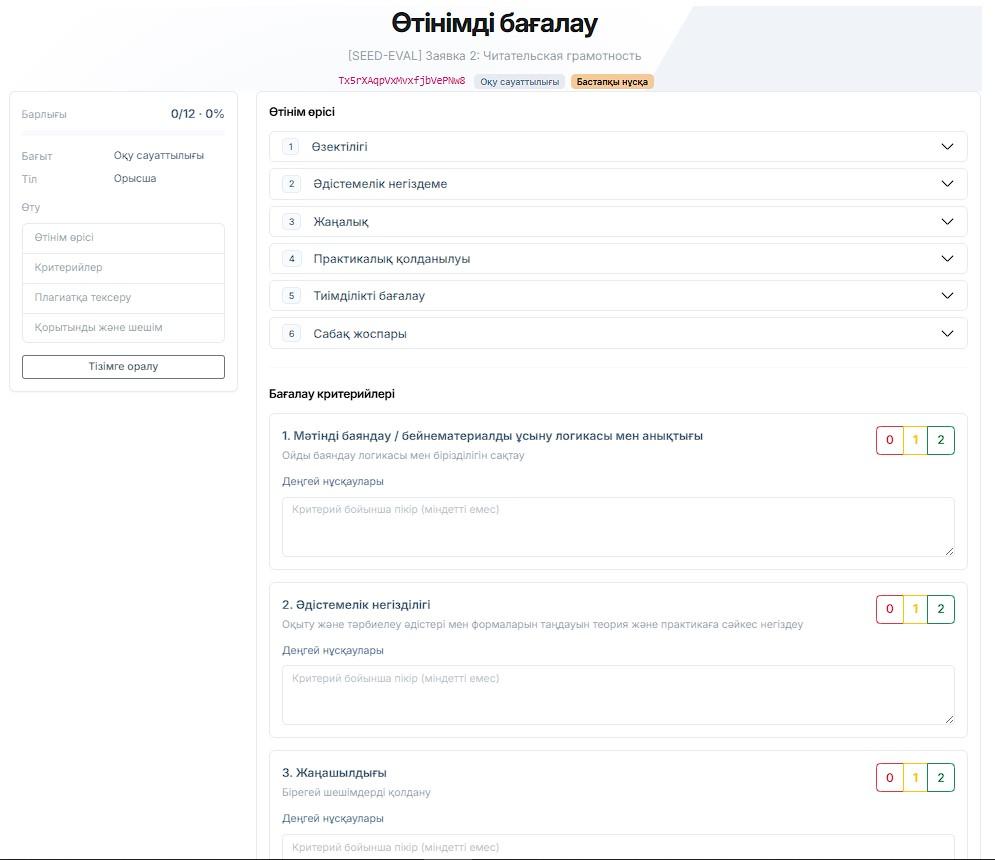 ](https://wiki.orleu.edu.kz/uploads/images/gallery/2026-07/NLNCNGEDLEx0fDq3-kaz-ocenivanie-zaiavki.jpg)
*4-сур. Бағаланатын өтінім карточкасын қарау*
6. Парақшаны төмен қарай жылжытып, **"Бағалау критерийлері"** бөліміне өтіңіз. Әрбір критерий үшін ашылмалы тізімнен сәйкес балл санын (0, 1, 2) таңдап, мәтіндік өріске түсініктеме қосыңыз (5-сур. қараңыз).
[ 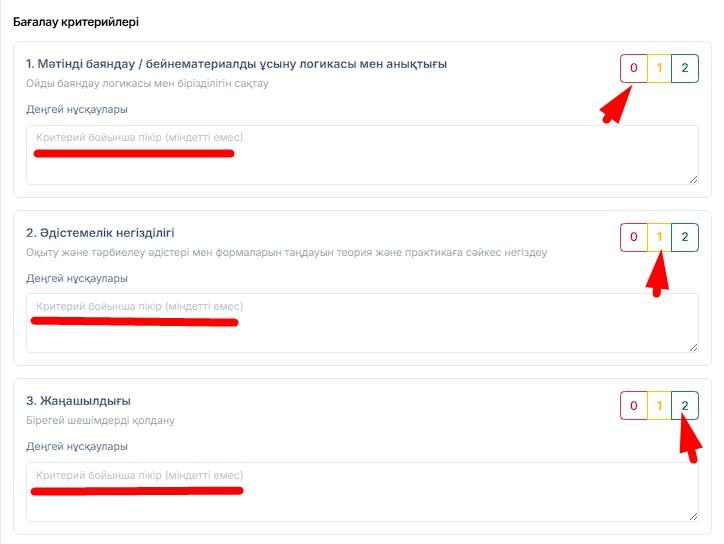 ](https://wiki.orleu.edu.kz/uploads/images/gallery/2026-07/FA8RYKkE9lxiKbIO-kaz-zapolnenie-kriteriev-ocenivaniia.jpg)
*5-сур. Критерийлер бойынша ұпайлар мен ескертпелер қою*
7. **"Плагиатқа тексеру"** бөліміне өтіңіз. Мұнда OySyn жүйесін тексерудің қысқаша нәтижесі көрсетіледі. Толық ақпаратпен танысу үшін **"Есепті ашу"** батырмасын басыңыз. Бұдан әрі плагиат бойынша шешім қабылдау қажет: **"Келісемін"** (егер сіз жүйенің нәтижесімен келіссеңіз) немесе **"Келіспеймін"** (егер келіспесеңіз) батырмасын басып, міндетті түрде түсініктеме қосыңыз (6-сур. қараңыз).
[ 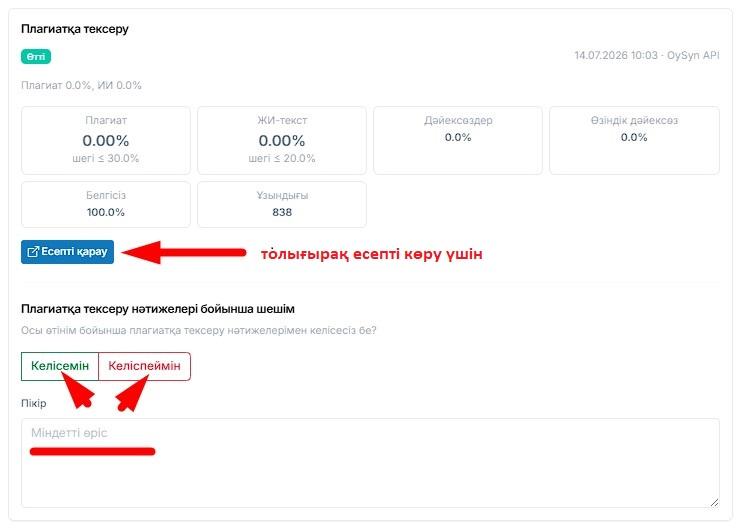 ](https://wiki.orleu.edu.kz/uploads/images/gallery/2026-07/scaled-1680-/sSYwlIHCLnqX7SeJ-kaz-proverka-na-plagiat1.jpg)
*6-сур. Мәтіннің бірегейлігін тексеру туралы мәліметтерді толтыру* **Ескерту:** Сарапшы плагиаттың бар екенін растаған жағдайда, конкурс жұмысы бағалау критерийлері бойынша бағаланбайды. Барлық критерийлер бойынша 0 балл қойылып, **Плагиатқа тексеру нәтижелері бойынша шешім** мен **Қорытынды шешімде** «Плагиат» деп көрсетіледі.
8. Бөлімнің төменгі бөлігінде **"Қорытынды шешім"** мәтіндік өрісін толтырып, сараптама нәтижелері бойынша толық пікір мен ұсынылған жұмысты жақсарту бойынша ұсынымдарды көрсетіңіз. **"Мақұлдау"** немесе **"Қабылдамау"** батырмасын басу арқылы қорытынды шешімді таңдаңыз. Барлық мәліметтерді енгізгеннен кейін сараптаманы аяқтау үшін **"Қол қою және жіберу"** батырмасын басыңыз (7-сур. қараңыз). Бұл қадамды орындау үшін сізге электрондық цифрлық қолтаңба (ЭЦҚ) қажет болады.
[ 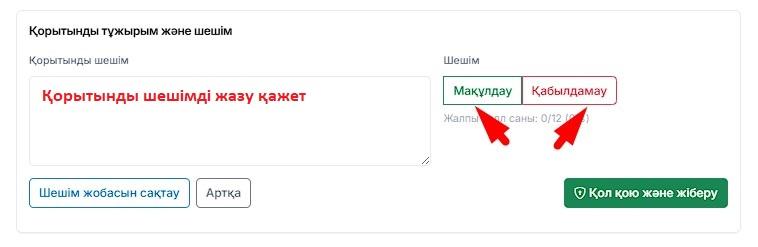 ](https://wiki.orleu.edu.kz/uploads/images/gallery/2026-07/scaled-1680-/bVkNB2V700M1BQBM-kaz-itogovoe-zakliucenie-eksperta1.jpg)
*7-сур. Сарапшының қорытындысын енгізу және бағаны сақтау*