Областные УМЦРО
Облыстық білім беруді дамыту әдістемелік орталықтары
Бөлім: Педагогтер
• Тізімді қарау. Жоғарғы мәзірдегі «Педагогтер» бөліміне өтіңіз. Алдыңызда облыстың барлық педагогтері бар кесте ашылады, онда соңғы біліктілікті арттыру және бюджеттік курстан өту күні бірден көрінеді. • Мәліметтерді экспорттау. Қажет болған жағдайда кестенің үстіндегі «Экспорт в Excel» түймесін басу арқылы педагогтердің ағымдағы тізімін Excel форматында жүктей аласыз.
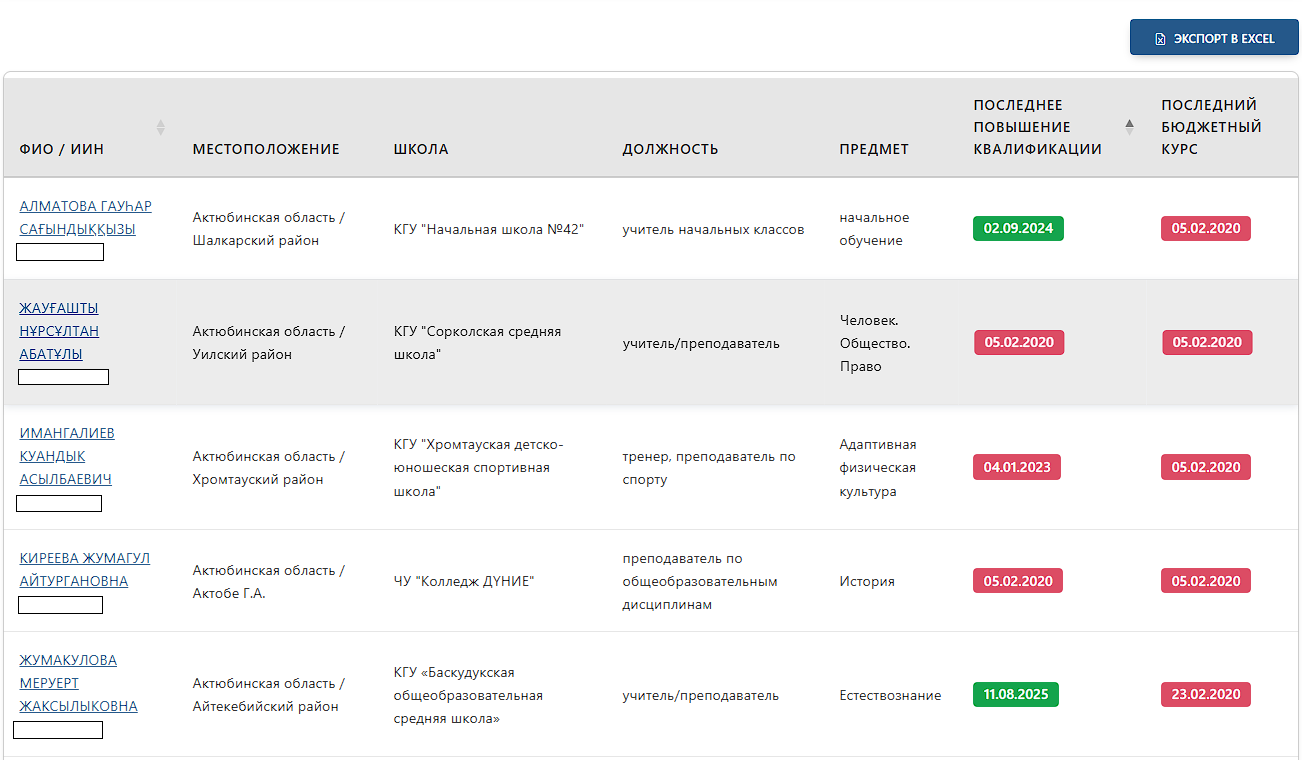
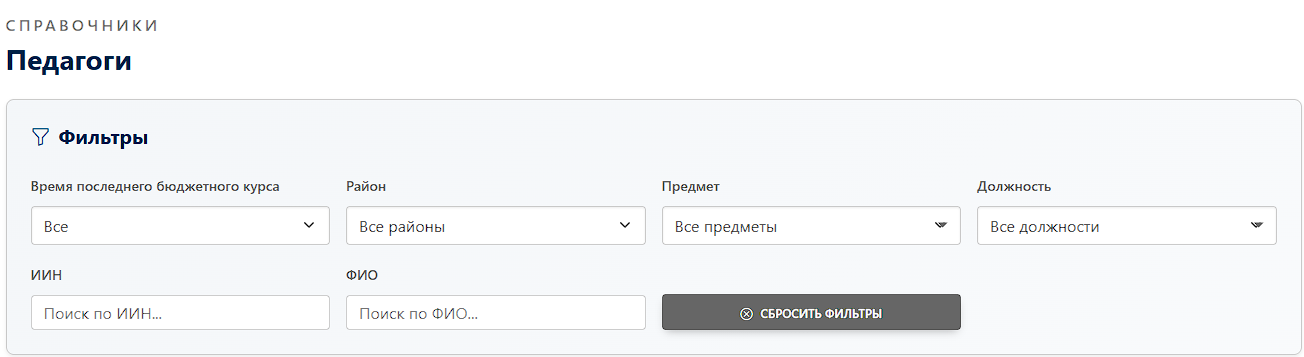
• Сүзгілерді пайдалану. Жылдам іздеу үшін кестенің үстіндегі сүзгілеу блогын пайдаланыңыз. Мәліметтерді аудандар, нақты мектептер, лауазымдар немесе курстан өту уақыты бойынша сұрыптай аласыз.
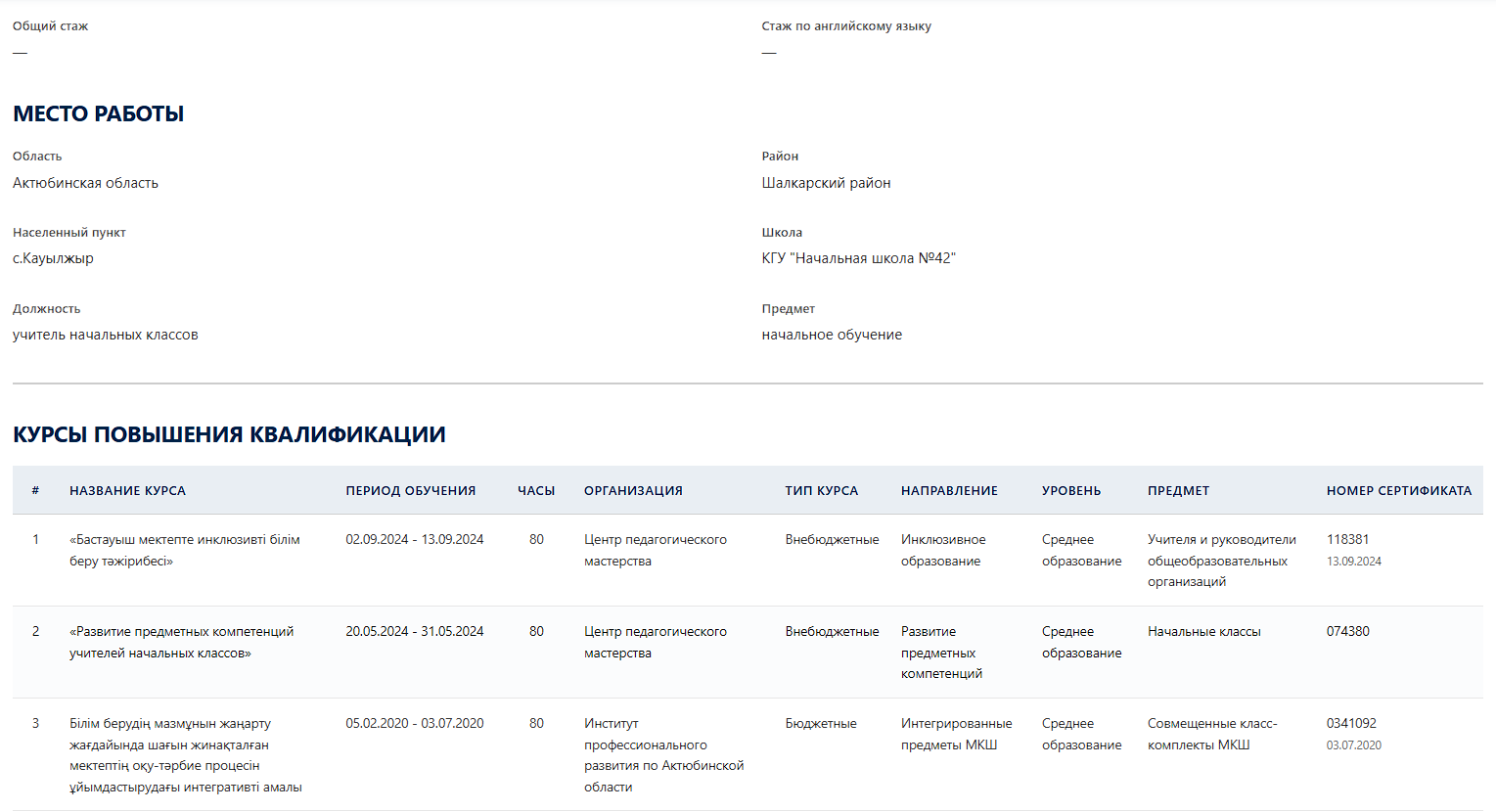
• Толық ақпарат. Нақты педагогтің жеке карточкасын ашу үшін оның ТАӘ-не басыңыз. Онда жеке деректер, жұмыс орны, сондай-ақ сертификат нөмірлері көрсетілген біліктілікті арттыру курстарының толық тарихы қолжетімді.
Бөлім: Біліктілікті арттыру ұйымдары
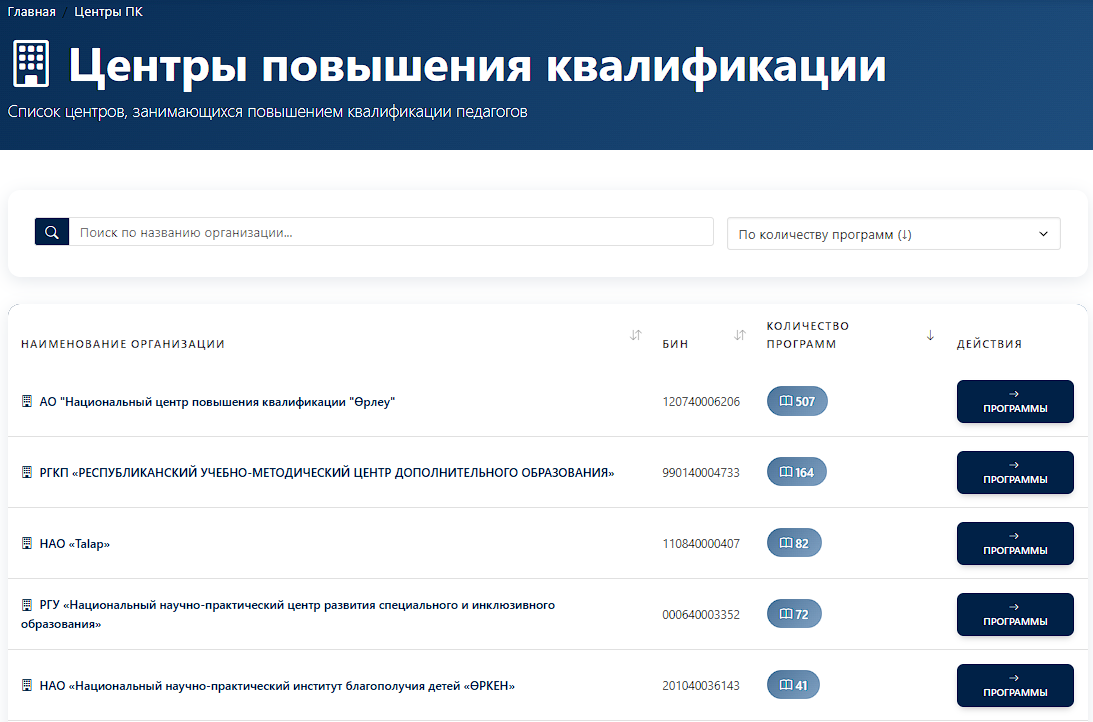
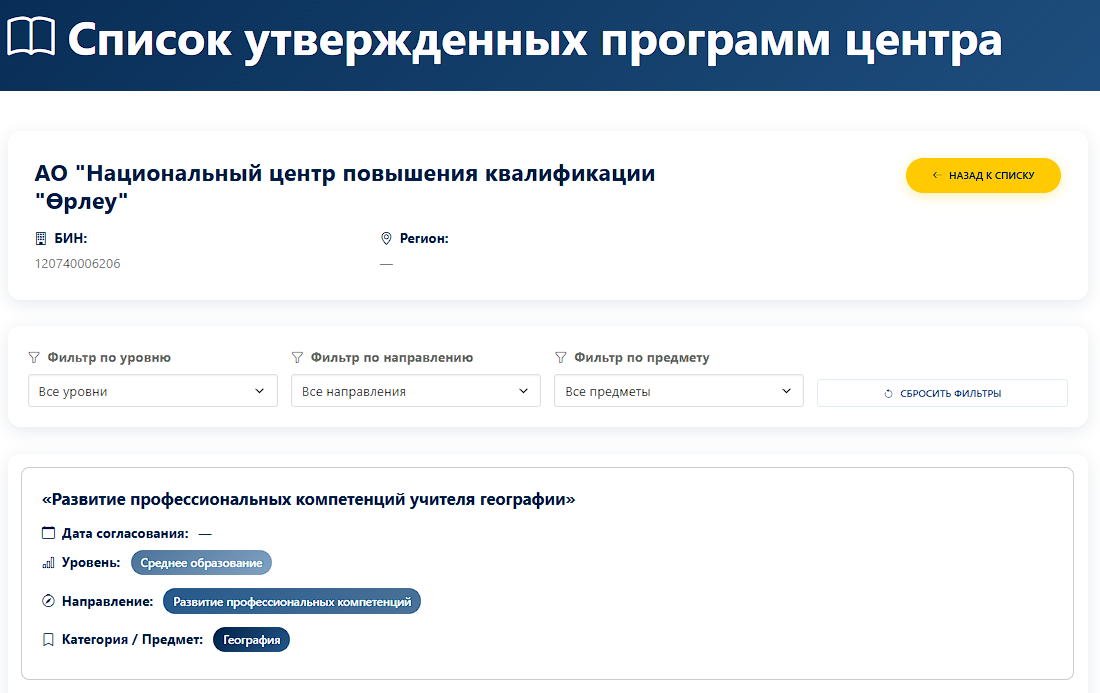
• Орталықтарды қарау. «Организации ПК» бөліміне өтіңіз. Мұнда біліктілікті арттыру орталықтарының тізімі, олардың БСН-і (БИН) және бекітілген бағдарламаларының саны көрсетіледі. • Бағдарламаларды зерделеу. Қызықтырған ұйымның тұсындағы «Программы» түймесін басыңыз. Келісу күні, бағыты және тыңдаушылардың нысаналы санаты көрсетілген бекітілген білім беру бағдарламаларының толық тізімі ашылады.
Бөлім : Менің өтінімдерім
• Өтінімдер тізімінің мониторингі. «Мои заявки» бөліміне өтіңіз. Мұнда біліктілікті арттыру (БА) ұйымдарынан сіздің облыстық әдістемелік орталыққа жіберілген барлық өтінімдер көрсетіледі. Тізім автоматты түрде келіп түскен күні бойынша сұрыпталады.
• Сүзгілерді пайдалану. Іздеуге ыңғайлы болу үшін жоғарғы сүзгілеу панелін пайдаланыңыз. Өтінімдерді атауы, түрі (атаулы немесе сандық), мәртебесі, нақты БА ұйымы немесе күндер аралығы бойынша сүзгіден өткізе аласыз.
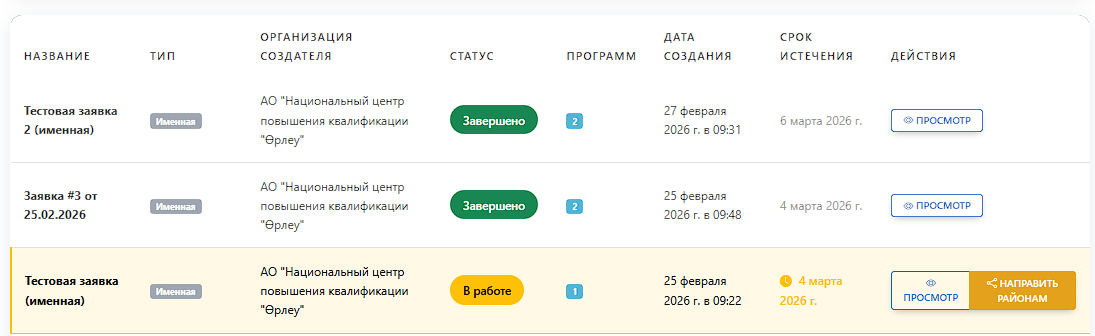
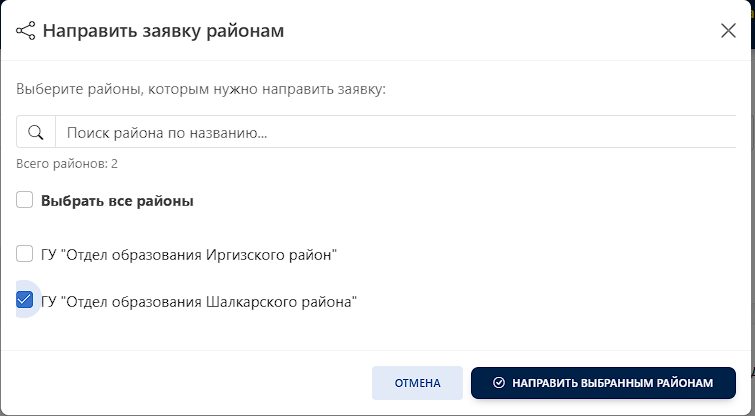
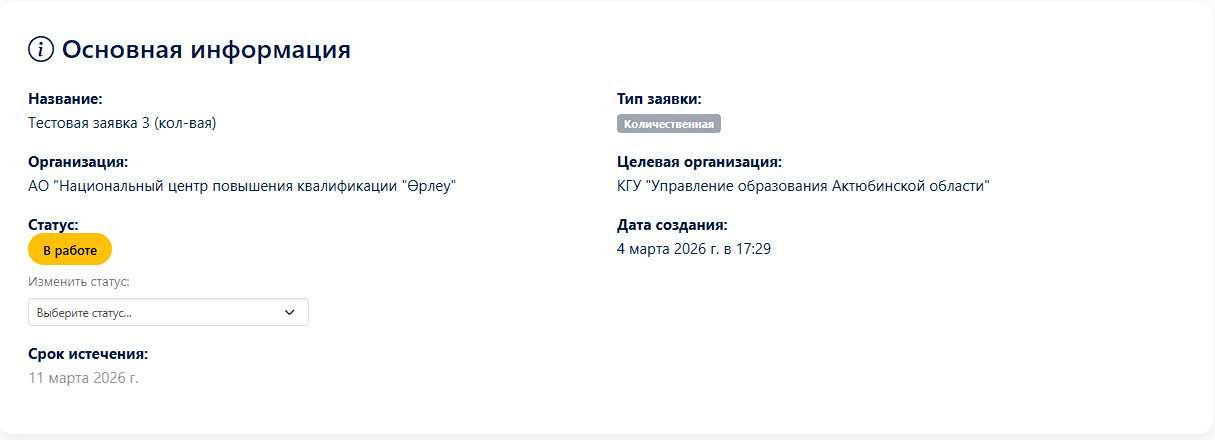
• Мәртебелерді бақылау. Өтінімнің ағымдағы күйіне назар аударыңыз: o Отправлен: Өтінім облысқа келіп түсті. o В работе: Облыс өтінімді аудандарға жіберді және мәліметтерді жинау басталды. o Завершен: Облыс өтінімді жауып, ЭЦП арқылы қол қойды. • Аудандарға бөлу. «Направить районам» түймесін басыңыз. Ашылған терезеде бір немесе бірнеше ауданды таңдаңыз. Қайта ашқан кезде таңдалған аудандар белгіленіп тұрады. Егер белгіні алып тастасаңыз, өтінім сол ауданнан қайтарып алынады.
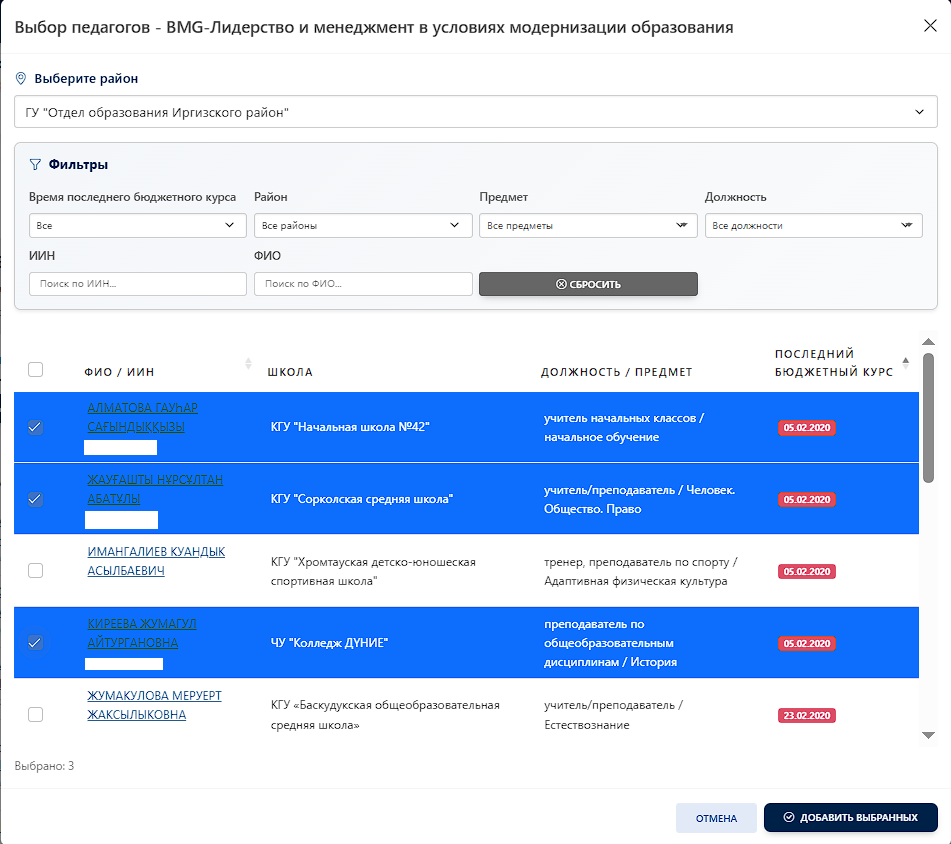
• Педагогтер тізімін басқару. Аудан өтінімді растағаннан кейін, облыс қатысушылар құрамын түзете алады. «Действия» блогында келесі әрекеттерді орындай аласыз: o Педагогті тізімнен жою. o Жалпы тізімнен немесе кандидаттар арасынан таңдау арқылы педагогті қосу.
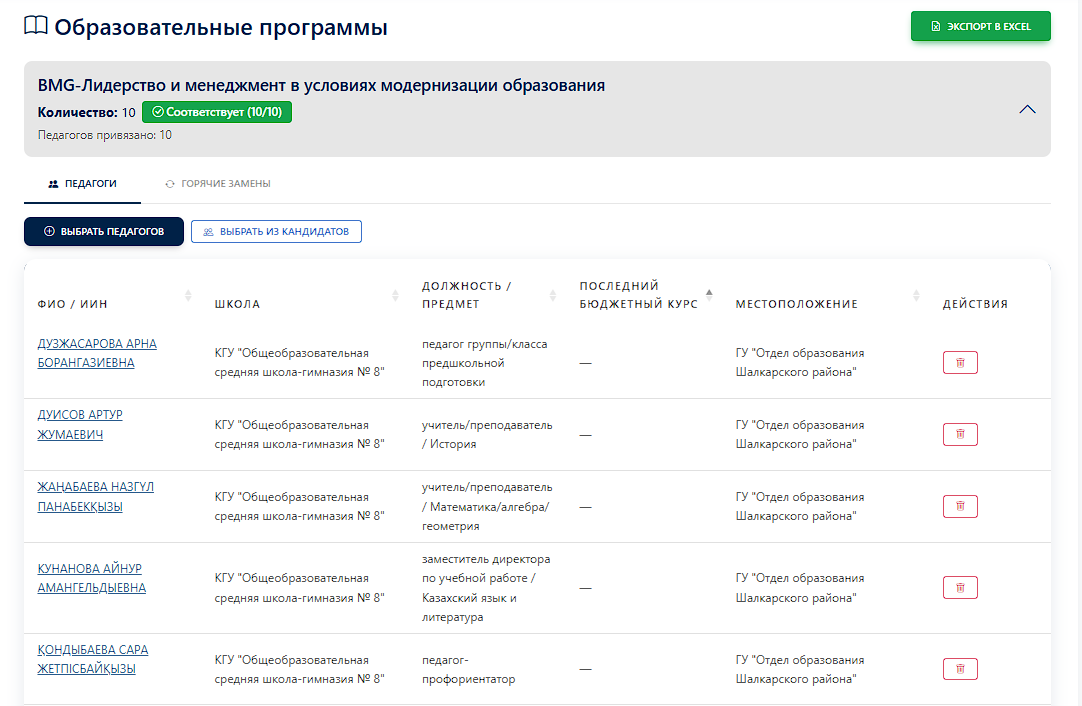
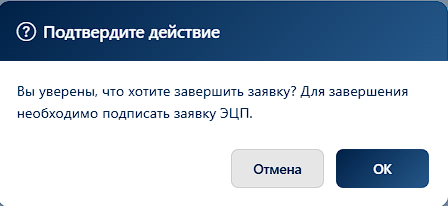
• Квотаны (санын) бақылау. Әр бағдарламаның жанында жалпы орындар саны мен қазіргі қосылған педагогтер саны көрсетіледі. o Егер педагогтер саны квотадан аз болса — өтінімді аяқтауға болады. o Егер саны квотадан асып кетсе — аяқтау мүмкін емес (артық адамдарды жою немесе сандық өтінімдегі сандарды түзету қажет). • Аяқтау және қол қою. Қорытынды өтінімді БА ұйымына жіберу үшін мәртебені «Завершен» күйіне ауыстырыңыз. Бұл әрекетке басшы (қол қою құқығы бар рөл) ЭЦП арқылы міндетті түрде қол қоюы керек.
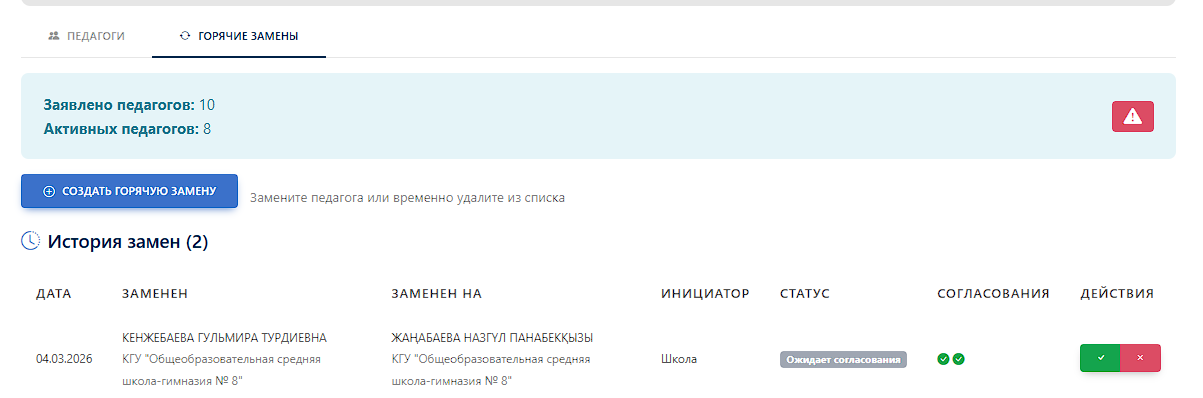
• «Жедел ауыстырулармен» жұмыс. Өтінім жабылғаннан кейін мектептерден немесе аудандардан келген ауыстыру сұраныстарын өңдей аласыз. Бағдарламаға кіріп, «Горячие замены» қосымша бетін таңдаңыз және сұранысты мақұлдаңыз немесе қабылдамаңыз. Есіңізде болсын: түпкілікті шешім БА ұйымында қалады (егер ауыстыру мерзімі аяқталмаса).
Областные УМЦРО
Раздел: Педагоги
• Просмотр списка. Перейдите в раздел «Педагоги» в верхнем меню. Перед вами откроется таблица со всеми педагогами области, где сразу видна дата последнего повышения квалификации и прохождения бюджетного курса.
• Экспорт данных. При необходимости вы можете выгрузить текущий список педагогов в формате Excel, нажав кнопку «Экспорт в Excel» над таблицей. • Использование фильтров. Для быстрого поиска используйте блок фильтрации над таблицей. Вы можете отсеять данные по районам, конкретным школам, должностям или времени прохождения курсов.
• Детальная информация. Нажмите на ФИО конкретного педагога, чтобы открыть его личную карточку. В ней доступны персональные данные, место работы, а также полная история пройденных курсов повышения квалификации с указанием номеров сертификатов.
Раздел: Организации ПК
• Просмотр центров. Перейдите в раздел «Организации ПК». Здесь отображается список всех центров повышения квалификации, их БИН и количество утвержденных программ. • Изучение программ. Нажмите кнопку «Программы» напротив интересующей организации. Откроется полный список утвержденных образовательных программ с указанием даты согласования, направления и целевой категории слушателей.
Раздел: Мои заявки
• Мониторинг списка заявок. Перейдите в раздел «Мои заявки». Здесь отображаются все заявки, направленные от организаций повышения квалификации (ПК) в ваш областной УМЦРО. Список автоматически отсортирован по дате поступления. • Использование фильтров. Для удобства поиска используйте верхнюю панель фильтрации. Вы можете отфильтровать заявки по наименованию, типу (именная или количественная), статусу, конкретной организации ПК или диапазону дат.
• Контроль статусов. Обращайте внимание на текущее состояние заявки: o Отправлен: Заявка поступила в область. o В работе: Область направила заявку районам, и начался сбор данных. o Завершен: Область закрыла и подписала заявку с помощью ЭЦП. • Типы заявок. Количественная: выбирается для предварительного планирования (обычно в начале года), чтобы узнать потенциальный охват педагогов по программам. • Именная: выбирается для сбора конкретного списка ФИО педагогов, которые будут обучаться на курсе. • Распределение по районам. Нажмите кнопку «Направить районам». В открывшемся окне выберите один или несколько районов. При повторном открытии уже выбранные районы будут отмечены галочкой. Если снять галочку, заявка будет отозвана из этого района.
• Управление списком педагогов. После того как район подтвердит заявку, область может корректировать состав участников. В блоке «Действия» вы можете:
o Удалить педагога из списка
o Добавить педагога, выбрав его из общего списка или из числа кандидатов.
• Контроль квот (количества). Рядом с каждой программой указано общее количество мест и текущее число добавленных педагогов. o Если педагогов меньше квоты — заявку можно завершить. o Если количество превышает квоту — завершение невозможно (нужно удалить лишних или скорректировать цифры в количественной заявке). • Завершение и подписание. Чтобы отправить итоговую заявку в организацию ПК, измените статус на «Завершен». Это действие требует обязательного подписания через ЭЦП руководителем (с правом подписи).
• Работа с «горячими заменами». После закрытия заявки вы можете обрабатывать запросы на замену от школ или районов. Зайдите в программу, выберите вкладку «Горячие замены» и одобрите или отклоните запрос. Помните: окончательное решение за организацией ПК (если не истек срок замен).