# Инструкция пользования LMS BELES
# Инструкция пользования LMS BELES
Доступ к системе
1. Вход в систему
Перейдите по адресу: https://beles.orleu.edu.kz/ ([Перейти](https://wiki.orleu.edu.kz/attachments/9))
Нажмите кнопку «Войти»
[](https://wiki.orleu.edu.kz/uploads/images/gallery/2025-09/jjmybc0qONdToOrq-image-1757085641859.png)
2. Авторизация через OrleuID
Система использует SSO (единый вход). Для входа нажмите кнопку «Войти через OrleuID».
[](https://wiki.orleu.edu.kz/uploads/images/gallery/2025-09/kcnRHNmOYKWOntbk-image-1757085698929.png)
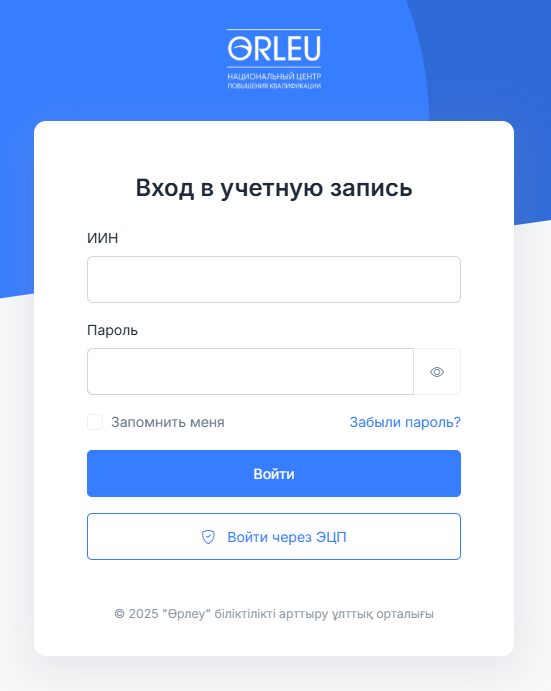
Используйте один из способов:
ИИН и пароль,
либо ЭЦП (доступно только через компьютер).
[](https://wiki.orleu.edu.kz/uploads/images/gallery/2025-09/sdjqjBQQzOO3ahvj-image-1757085715907.png)
ИИН — ваш логин. Пароль — тот, который вы задали при регистрации.
3. Восстановление пароля
Если вы забыли пароль:
Нажмите ссылку «Забыли пароль?».
Следуйте инструкциям на экране.
[](https://wiki.orleu.edu.kz/uploads/images/gallery/2025-09/tFn2VDPd4QlTFY29-image-1757085906646.png)
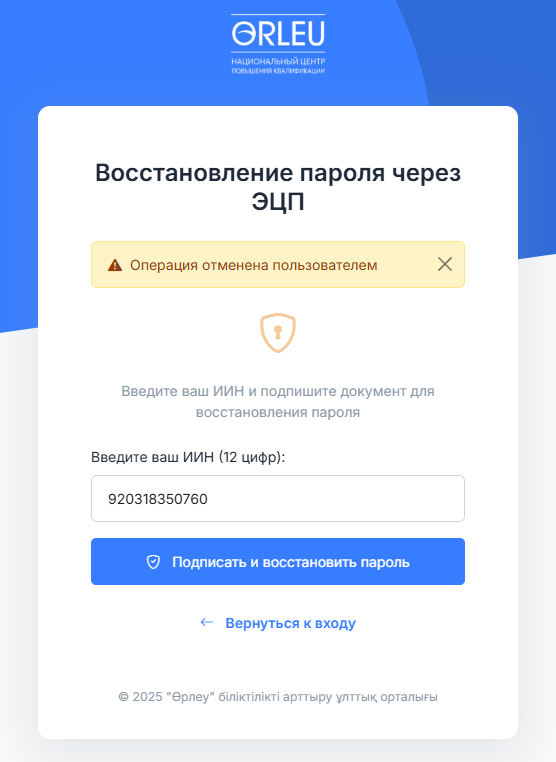
Важно: изменить пароль можно только через ЭЦП (только на компьютере).
[](https://wiki.orleu.edu.kz/uploads/images/gallery/2025-09/vnwBcYbwmAwbI5D4-image-1757085972301.png)
Для этого:
Введите свой ИИН.
Подпишите изменение через ЭЦП.
[](https://wiki.orleu.edu.kz/uploads/images/gallery/2025-09/mih3kxYj1BUNLA6W-image-1757086011446.png)
Задайте новый пароль и нажмите «Отправить», чтобы изменения вступили в силу.
4. Переход к курсу
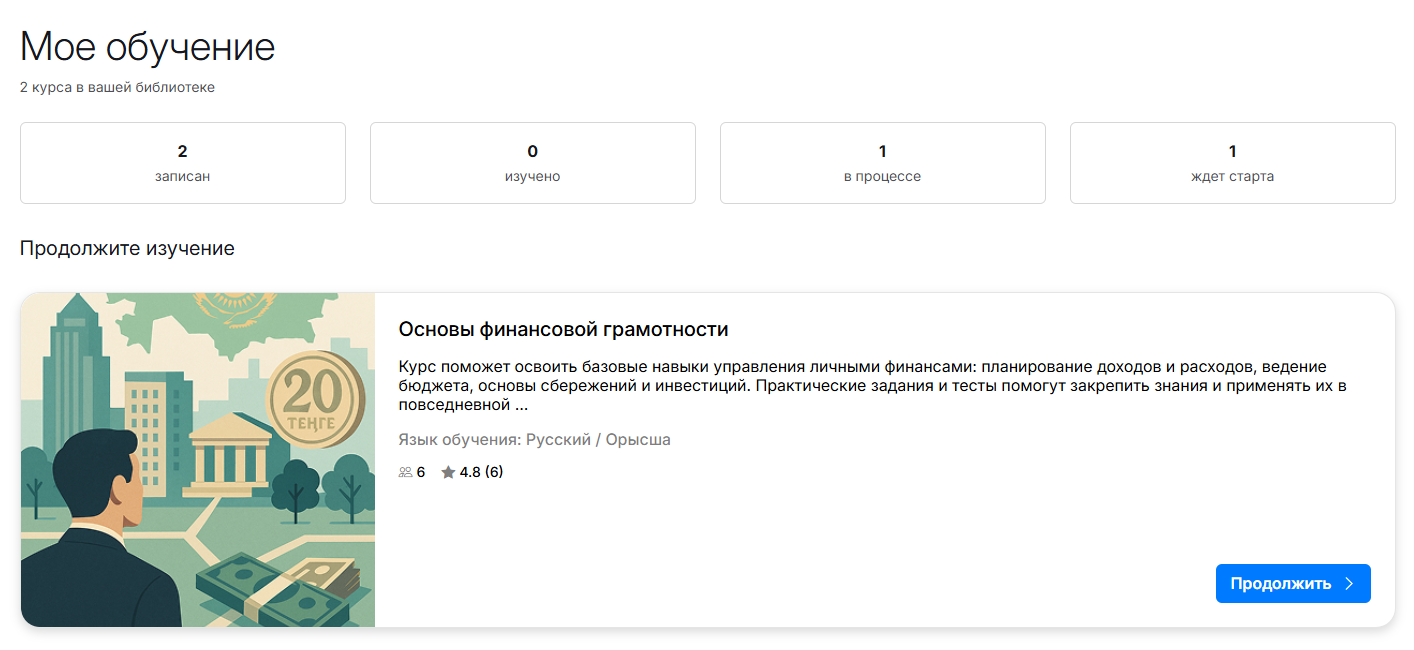
После успешного входа система автоматически перенаправит вас в BELES LMS на назначенный курс.
[](https://wiki.orleu.edu.kz/uploads/images/gallery/2025-09/xtWKwClrZfp4TPFp-image-1757086122939.png)
5. Начало обучения
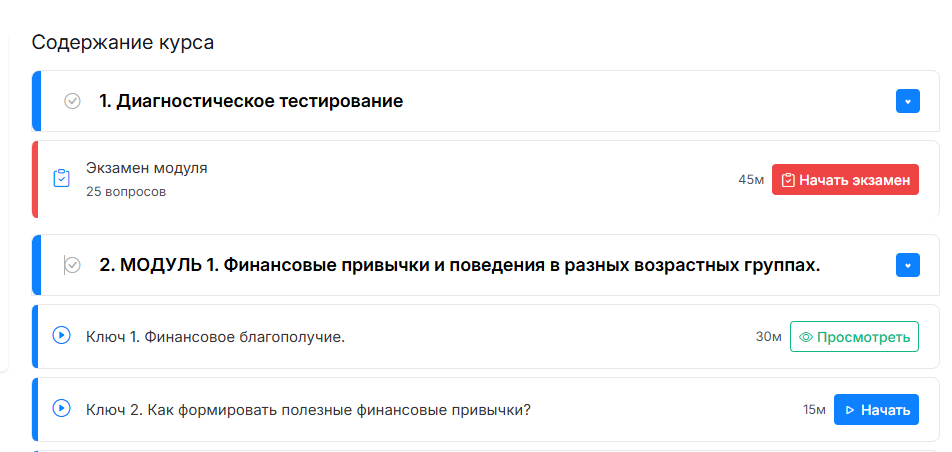
В начале обучения вы увидите раздел «Содержание курса».
[](https://wiki.orleu.edu.kz/uploads/images/gallery/2025-09/Sdtw26ANpn06N4s0-image-1757086199134.png)
# Нұсқаулық LMS BELES
Жүйеге кіру
1. Жүйеге кіру
https://beles.orleu.edu.kz/ мекенжайына өтіңіз. ([Өту](https://wiki.orleu.edu.kz/attachments/9))
«Кіру» батырмасын басыңыз.
[](https://wiki.orleu.edu.kz/uploads/images/gallery/2025-09/jjmybc0qONdToOrq-image-1757085641859.png)
2. Авторизация OrleuID арқылы
Жүйе SSO (бірегей кіру) пайдаланады. Кіру үшін «OrleuID арқылы кіру» батырмасын басыңыз.
[](https://wiki.orleu.edu.kz/uploads/images/gallery/2025-09/kcnRHNmOYKWOntbk-image-1757085698929.png)
Кіру тәсілдері:
ЖСН және құпиясөз
немесе ЭЦҚ (тек компьютер арқылы қолжетімді)
[](https://wiki.orleu.edu.kz/uploads/images/gallery/2025-09/sdjqjBQQzOO3ahvj-image-1757085715907.png)
ЖСН — сіздің логиніңіз. Құпиясөз — тіркелу кезінде орнатқаныңыз.
3. Құпиясөзді қалпына келтіру
Егер құпиясөзді ұмытсаңыз:
«Құпиясөзді ұмыттыңыз ба?» сілтемесін басыңыз.
Экрандағы нұсқауларды орындаңыз.
[](https://wiki.orleu.edu.kz/uploads/images/gallery/2025-09/tFn2VDPd4QlTFY29-image-1757085906646.png)
⚠️ Маңызды: құпиясөзді өзгерту тек ЭЦҚ арқылы мүмкін (тек компьютерден).
[](https://wiki.orleu.edu.kz/uploads/images/gallery/2025-09/vnwBcYbwmAwbI5D4-image-1757085972301.png)
Ол үшін:
ЖСН енгізіңіз.
Өзгерісті ЭЦҚ арқылы қол қойыңыз.
[](https://wiki.orleu.edu.kz/uploads/images/gallery/2025-09/mih3kxYj1BUNLA6W-image-1757086011446.png)
Жаңа құпиясөзді енгізіп, өзгерістер күшіне ену үшін «Жіберу» батырмасын басыңыз.
4. Курсты ашу
Сәтті кіргеннен кейін жүйе автоматты түрде сізге тағайындалған BELES LMS курсына бағыттайды.
[](https://wiki.orleu.edu.kz/uploads/images/gallery/2025-09/xtWKwClrZfp4TPFp-image-1757086122939.png)
5. Оқытуды бастау
Оқыту басталғанда сізге «Курстың мазмұны» бөлімі ашылады.
[](https://wiki.orleu.edu.kz/uploads/images/gallery/2025-09/Sdtw26ANpn06N4s0-image-1757086199134.png)
# Инструкция для куратора
Назначение группы Если на вас закреплена группа, в меню появится раздел «Управление».
[](https://wiki.orleu.edu.kz/uploads/images/gallery/2025-09/MtpnOIn5FVFJxego-image-1757087878904.png)
Переход в «Кабинет куратора» Зайдите в «Управление» → откроется раздел «Кабинет куратора», где отображается ваша группа.
[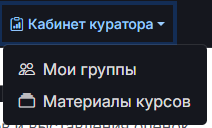](https://wiki.orleu.edu.kz/uploads/images/gallery/2025-09/TIySaTsuArHr4NKc-image-1757087966443.png)
Просмотр участников
[](https://wiki.orleu.edu.kz/uploads/images/gallery/2025-09/stCkZB58jaksaURO-image-1757087998574.png)
Нажмите на кнопку «Участники», чтобы открыть список слушателей.
[](https://wiki.orleu.edu.kz/uploads/images/gallery/2025-09/azfqd2xKy23qJ3Sb-image-1757088026527.png)
Выставление оценок Для каждого участника доступны критерии:
можно вручную вписать баллы (от 0 до 10),
либо выбрать значение из выпадающего списка.
[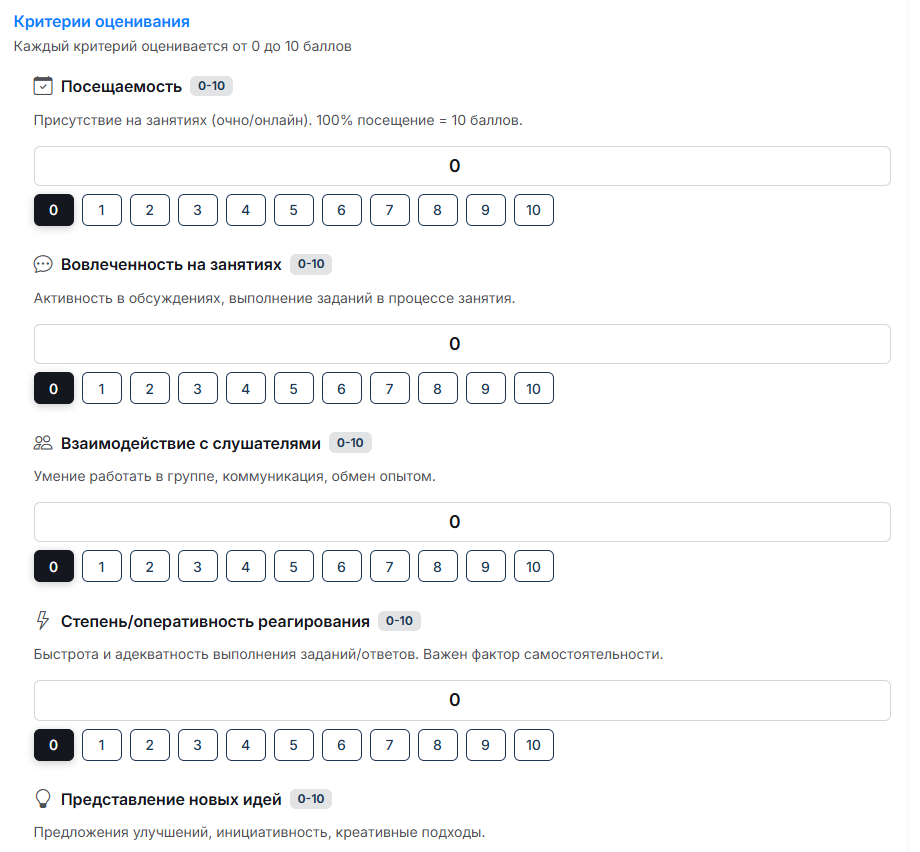](https://wiki.orleu.edu.kz/uploads/images/gallery/2025-09/hggmJYzHtFiPGvTr-image-1757088063577.png)
При необходимости вы можете добавить комментарий (необязательно) и нажать «Сохранить оценку».
[](https://wiki.orleu.edu.kz/uploads/images/gallery/2025-09/sf1JbJc08kwl9FiL-image-1757088160701.png)
Материалы курсов Вторая кнопка в меню — «Материалы курсов».
[](https://wiki.orleu.edu.kz/uploads/images/gallery/2025-09/Zy6fiDAhxnwScHx3-image-1757088197694.png)
Здесь можно скачать предоставленные материалы:
учебно-методические комплексы (УМК),
презентации,
и другие файлы, прикреплённые к курсу.
# Кураторға арналған нұсқаулық
Топтың тағайындалуы Егер сізге топ бекітілсе, мәзірде «Басқару» бөлімі пайда болады.
[](https://wiki.orleu.edu.kz/uploads/images/gallery/2025-09/MtpnOIn5FVFJxego-image-1757087878904.png)
«Куратор кабинеті» бөліміне өту «Басқару» бөліміне кіріңіз → «Куратор кабинеті» ашылады. Мұнда сізге бекітілген топ көрсетіледі.
[](https://wiki.orleu.edu.kz/uploads/images/gallery/2025-09/TIySaTsuArHr4NKc-image-1757087966443.png)
Қатысушыларды қарау
[](https://wiki.orleu.edu.kz/uploads/images/gallery/2025-09/stCkZB58jaksaURO-image-1757087998574.png)
Тізімді ашу үшін «Қатысушылар» батырмасын басыңыз.
[](https://wiki.orleu.edu.kz/uploads/images/gallery/2025-09/azfqd2xKy23qJ3Sb-image-1757088026527.png)
Баға қою Әрбір қатысушыға критерийлер бойынша баға қоюға болады:
0-ден 10-ға дейін ұпайды қолмен енгізу,
немесе дайын тізімнен таңдау.
[](https://wiki.orleu.edu.kz/uploads/images/gallery/2025-09/hggmJYzHtFiPGvTr-image-1757088063577.png)
Қажет болса түсініктеме жазуға болады (міндетті емес) және «Бағаны сақтау» батырмасын басыңыз.
[](https://wiki.orleu.edu.kz/uploads/images/gallery/2025-09/sf1JbJc08kwl9FiL-image-1757088160701.png)
Курс материалдары Екінші батырма — «Курс материалдары».
[](https://wiki.orleu.edu.kz/uploads/images/gallery/2025-09/Zy6fiDAhxnwScHx3-image-1757088197694.png)
Бұл бөлімнен берілген материалдарды жүктеуге болады:
оқу-әдістемелік кешендер (ОӘК),
презентациялар,
және басқа файлдар.
# Инструкция по администрированию пользователей для модератора
Для администрирования пользователей необходимо перейти в раздел **Пользователи** (см. Рис. 1). [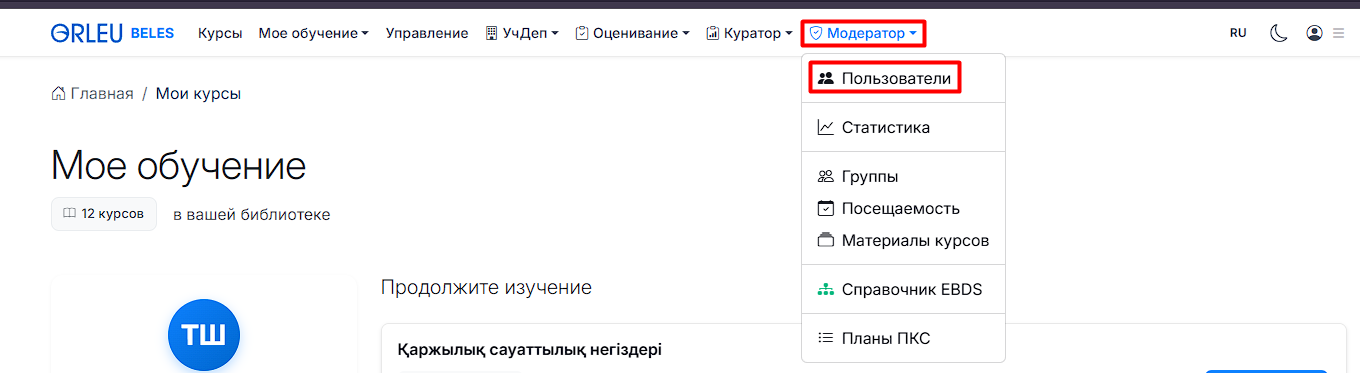](https://wiki.orleu.edu.kz/uploads/images/gallery/2026-04/adooaWPI7GSz1G3L-ris-1.png)
Рис. 1Воспользуйтесь поиском для нахождения искомого пользователя. В фильтре в *Поиск* введите **ИИН, ФИО либо email пользователя**(см. Рис. 2). [](https://wiki.orleu.edu.kz/uploads/images/gallery/2026-04/QieOHP7TMh4kXyQG-ris-2.png)
Рис. 2Для того чтобы отредактировать роль/сбросить пароль в столбце **«Действия»** нажимаем на значок **«глаз»** (см. Рис. 3). [](https://wiki.orleu.edu.kz/uploads/images/gallery/2026-04/PYBlNM3gZ3JMcwOG-ris-3.png)
Рис. 3Примечание: если в поле **«SSO»** указано значение – **«Нет»**, необходимо нажать кнопку **«Синхронизация SSO»** либо **«Синхронизировать»**. Статус должно смениться на **«Есть»** (см. Рис. 4). [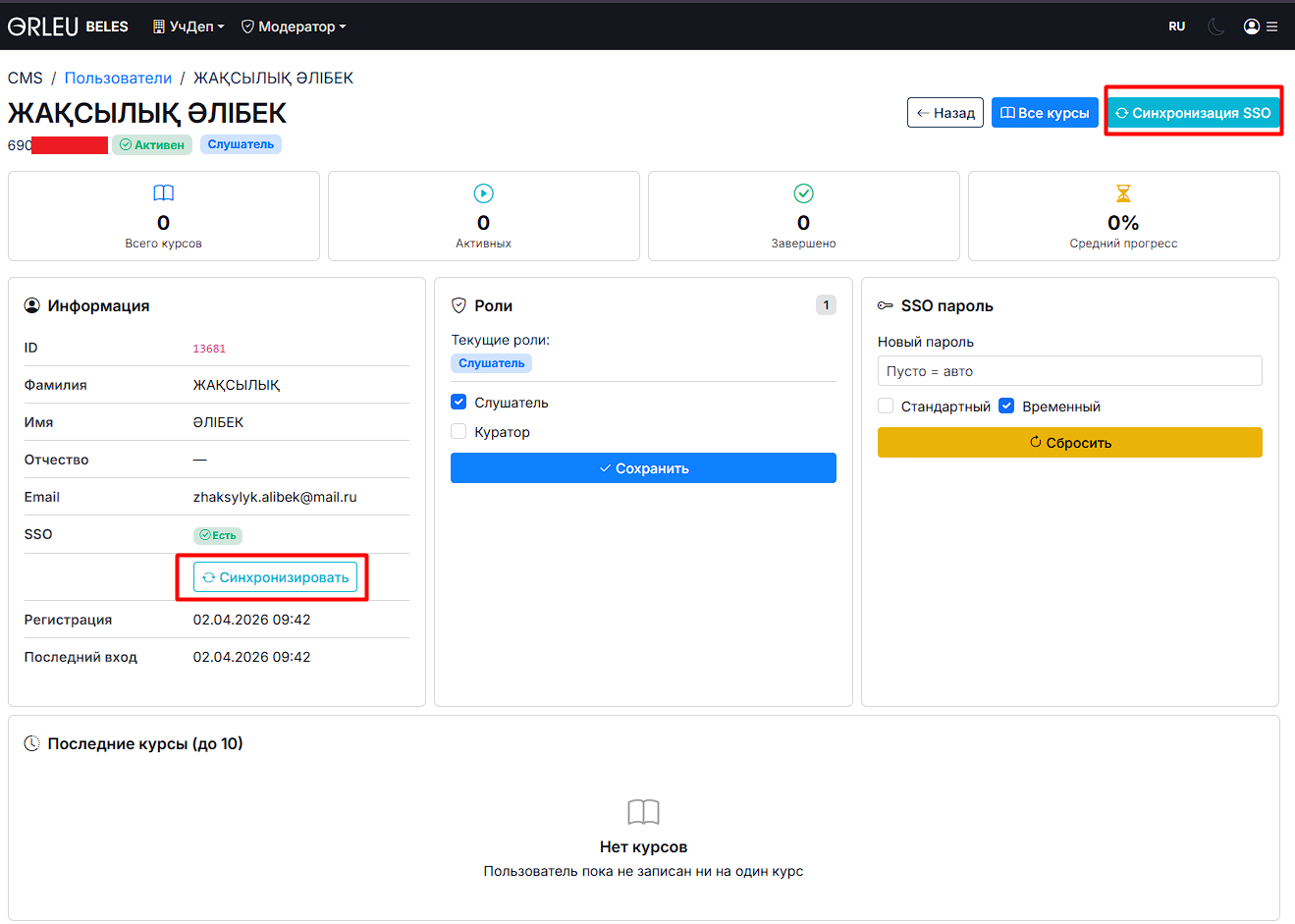](https://wiki.orleu.edu.kz/uploads/images/gallery/2026-04/PNvqxilD1MuGxonU-ris-4.png)
Рис. 4Для смены роли пользователя, в секции *Роли* выбрать необходимую роль, проставив чекбокс, (см. Рис. 5) и нажать кнопку **«Сохранить»**. [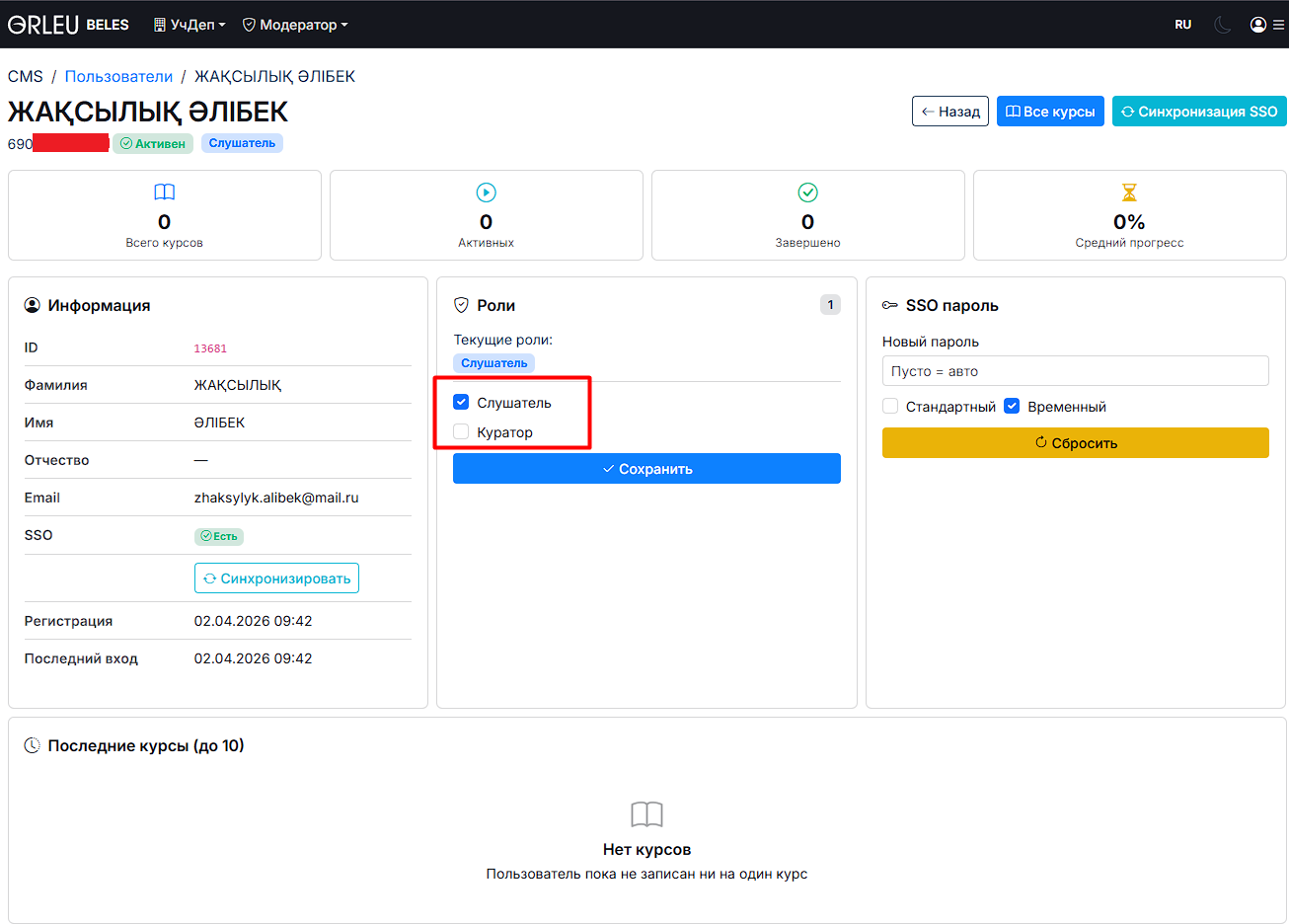](https://wiki.orleu.edu.kz/uploads/images/gallery/2026-04/Z80hdc31uINPnaR4-ris-5.png)
Рис. 5Сброс пароля осуществляется в секции **«SSO пароль»**. В поле *Новый пароль* введите пароль и нажмите кнопку **«Сбросить»** (см. Рис. 6). [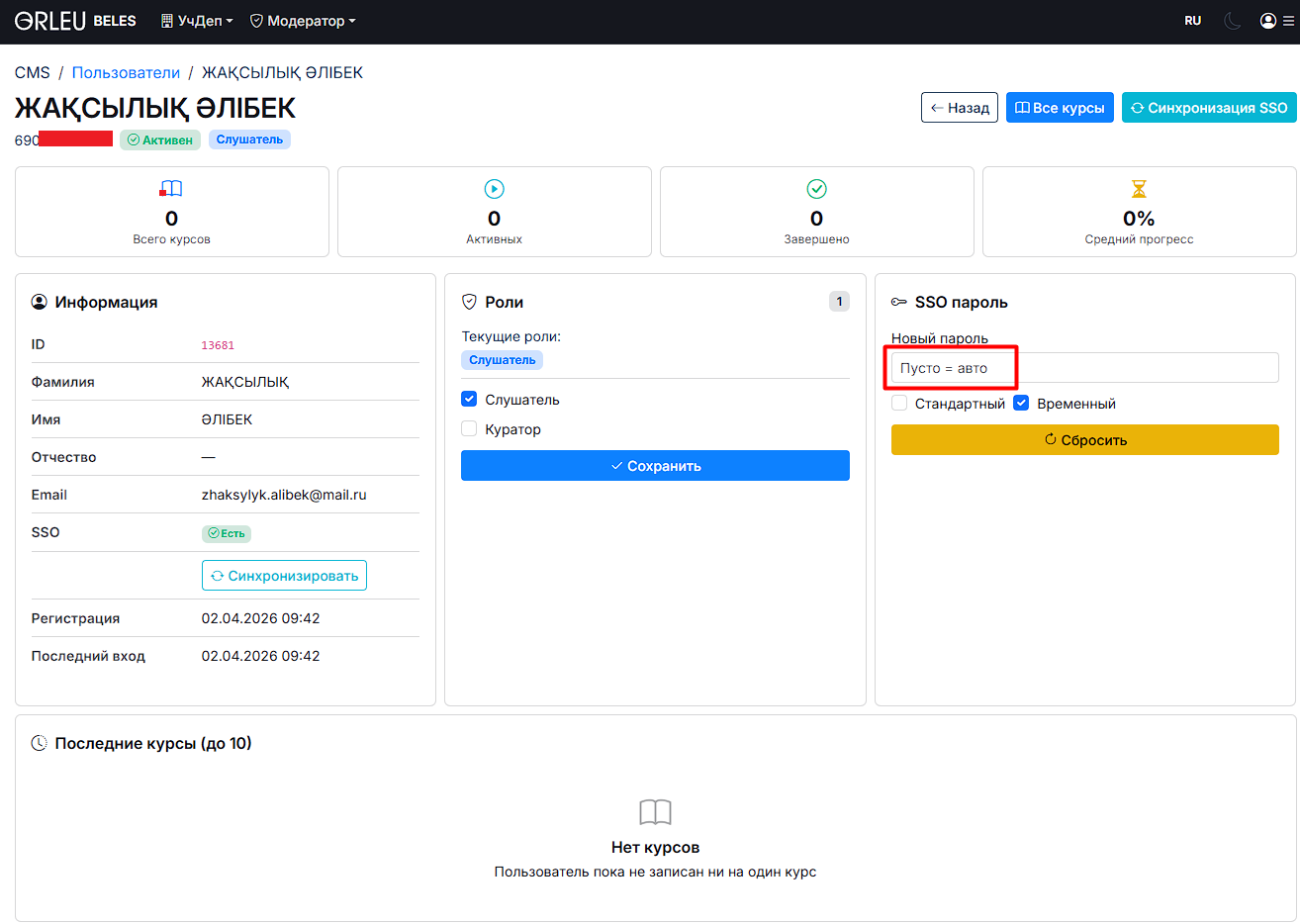](https://wiki.orleu.edu.kz/uploads/images/gallery/2026-04/cTJQGHgC27QkAv7H-ris-6.png)
Рис. 6Указав чекбокс:
- **Стандартный** – можно не вводить в поле *Новый пароль*, пароль будет – «**Beles2025!**»;
- **Временный** – после первой авторизации, система предложить пользователю установить новый пароль.
[Инструкция по администрированию пользователей для модератора.pdf](https://wiki.orleu.edu.kz/attachments/20)
# Инструкция по загрузке файла к Итоговой работе для роли «Слушатель»
[Инструкция по загрузке материалов для Слушателя.pdf](https://wiki.orleu.edu.kz/attachments/21)
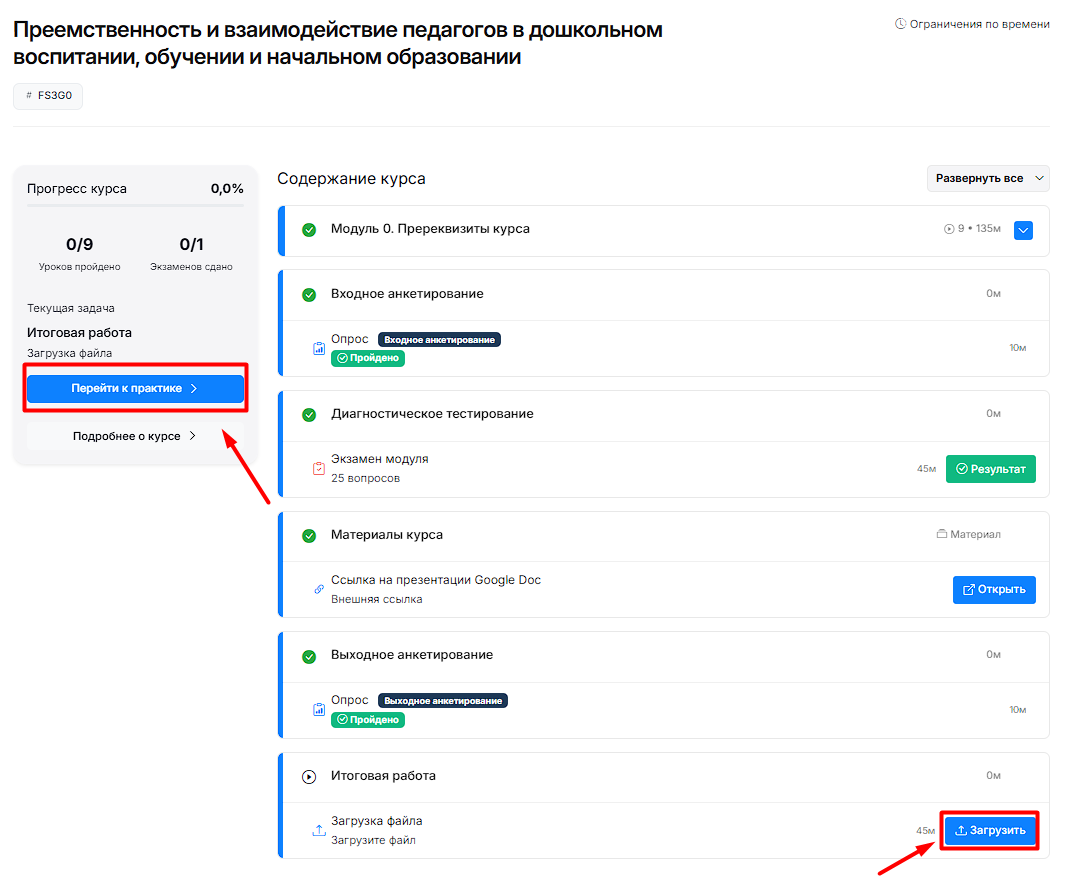
Для загрузки файла в модуле **«Итоговая работа»** необходимо:
- в прогрессе курса нажать кнопку **«Перейти к практике»**(см. Рис. 1).;
- или в содержании курса нажать кнопку **«Загрузить»**(см. Рис. 1).
[](https://wiki.orleu.edu.kz/uploads/images/gallery/2026-04/zvgCqxVe8sVs2IlG-1-zagruzka-raboty.png)
Рис. 1Далее необходимо выбрать файл для загрузки, нажав на поле **«Выберите файл»**(см. Рис. 2).
[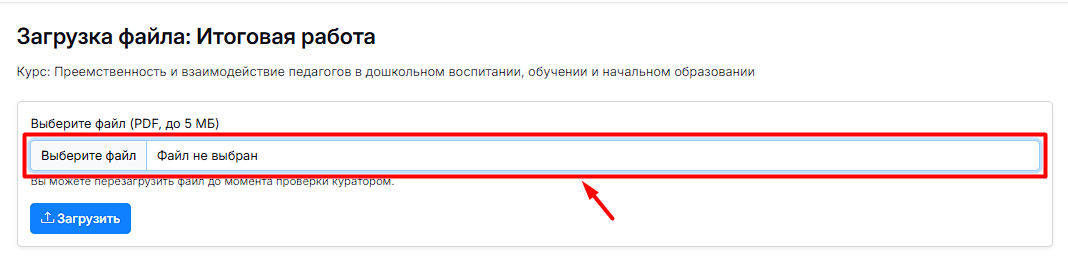](https://wiki.orleu.edu.kz/uploads/images/gallery/2026-04/I13CXTIWGm0Ozoy5-2-zagruzka-raboty-2.png)
Рис. 2Откроется диалоговое окно, где необходимо:
1. Выбрать файл с вашего устройства (см. Рис. 3,1);
2. Нажать кнопку **«Открыть»**(см. Рис. 3,2).
[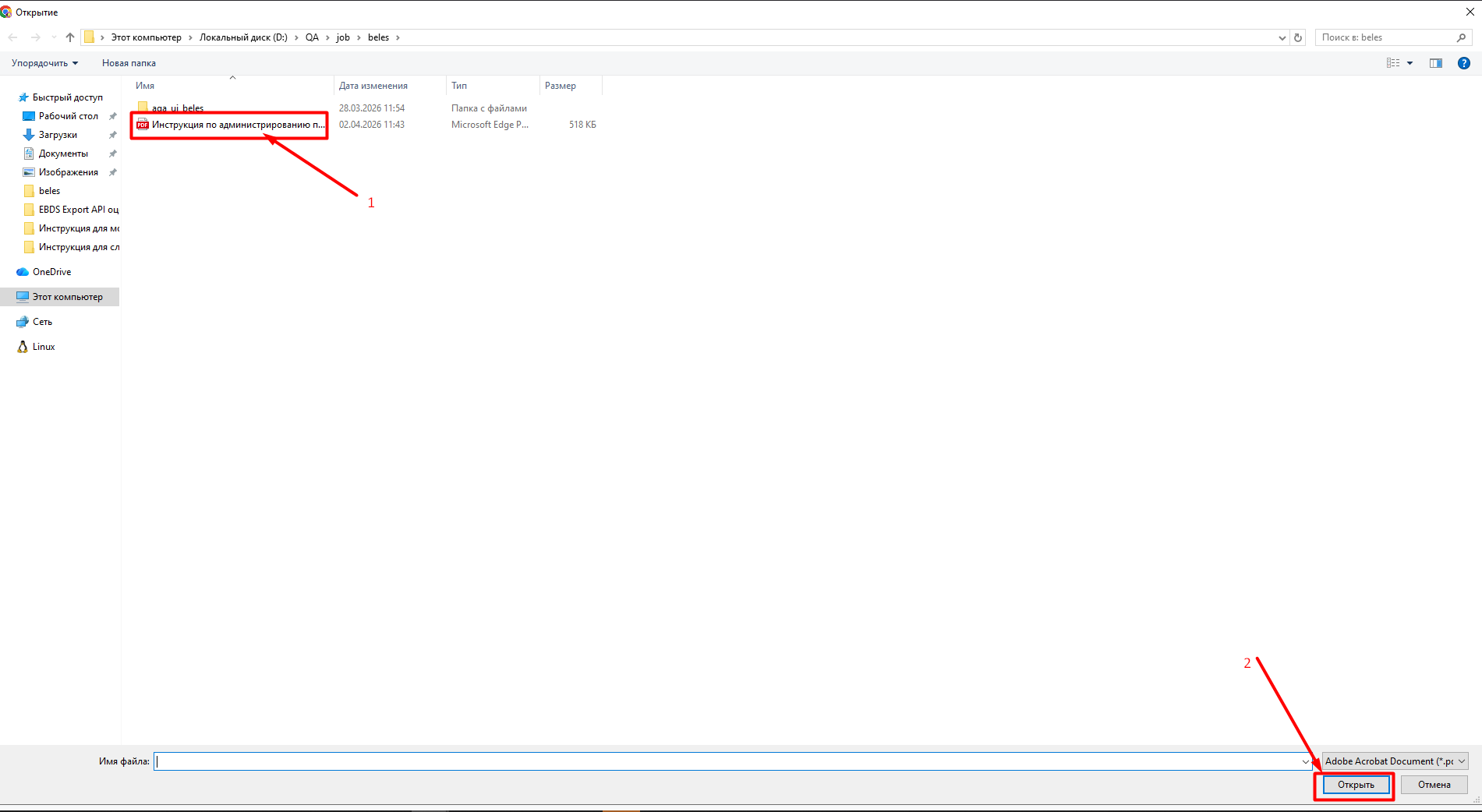](https://wiki.orleu.edu.kz/uploads/images/gallery/2026-04/a61JhoerkWcwUdyh-3-zagruzka-raboty-vybor-faila-na-pk.png)
Рис. 3Название файла отобразится в поле **«Выберите файл»**. Убедитесь в правильности выбранного файла и нажмите кнопку **«Загрузить»**(см. Рис.4).
[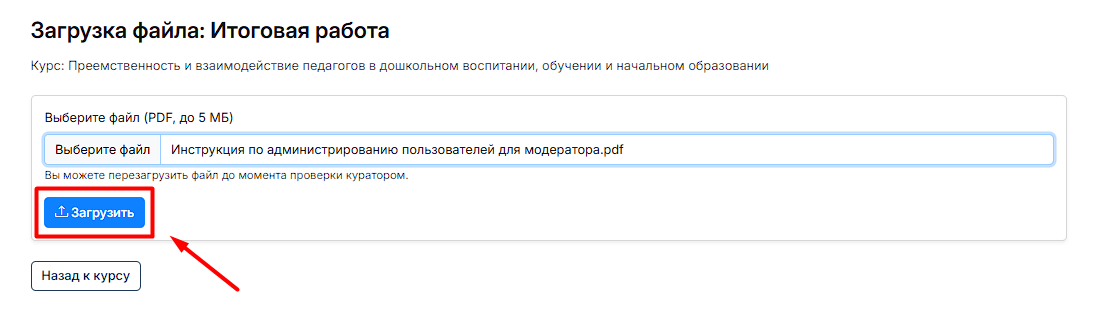](https://wiki.orleu.edu.kz/uploads/images/gallery/2026-04/fCx8vPTIDoOfhseM-4-zagruzka-raboty-zagruzit.png)
Рис. 4После успешной загрузки файла должен отобразиться статус **«Ожидает проверки»**(см. Рис.5).
**Примечание:** Вы можете перезагружать файл до момента проверки куратором.
[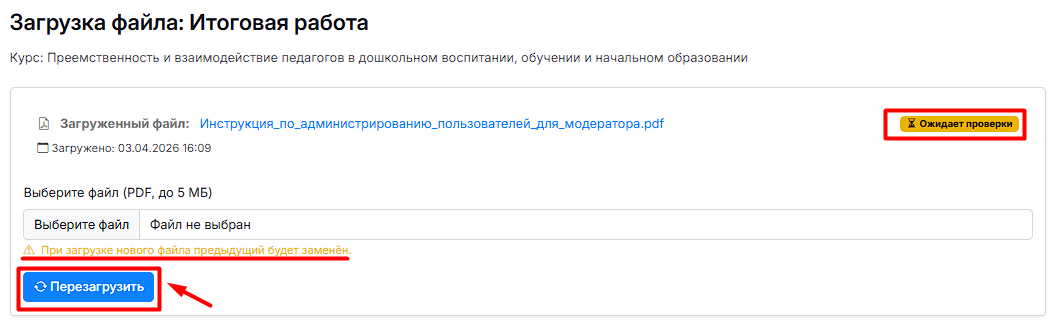](https://wiki.orleu.edu.kz/uploads/images/gallery/2026-04/uOMN4xrfhZYoH3H4-5-zagruzka-raboty-zamena-faila.png)
Рис. 5
# Инструкция по оцениванию для Тренера
[Инструкция по оцениванию для Тренера.pdf](https://wiki.orleu.edu.kz/attachments/26)
Для того чтобы приступить к оцениванию пройдите в **«Мои группы»** (см. Рис. 1).
[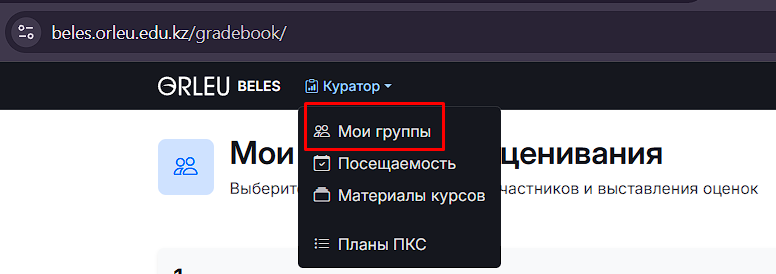](https://wiki.orleu.edu.kz/uploads/images/gallery/2026-04/hRFhQS71aMqHS4FY-1-moi-gruppy.png)
Рис. 1Выберите необходимую группу для оценивания и нажмите на иконку **«Люди»** в столбце **«Действия»** (см. Рис. 2).
[](https://wiki.orleu.edu.kz/uploads/images/gallery/2026-04/3gvOth26PtFApyVN-2-vybor-gruppy.png)
Рис. 2Нажмите **«+»** в столбце **«Действия»** напротив оцениваемого участника (см. Рис. 3).
[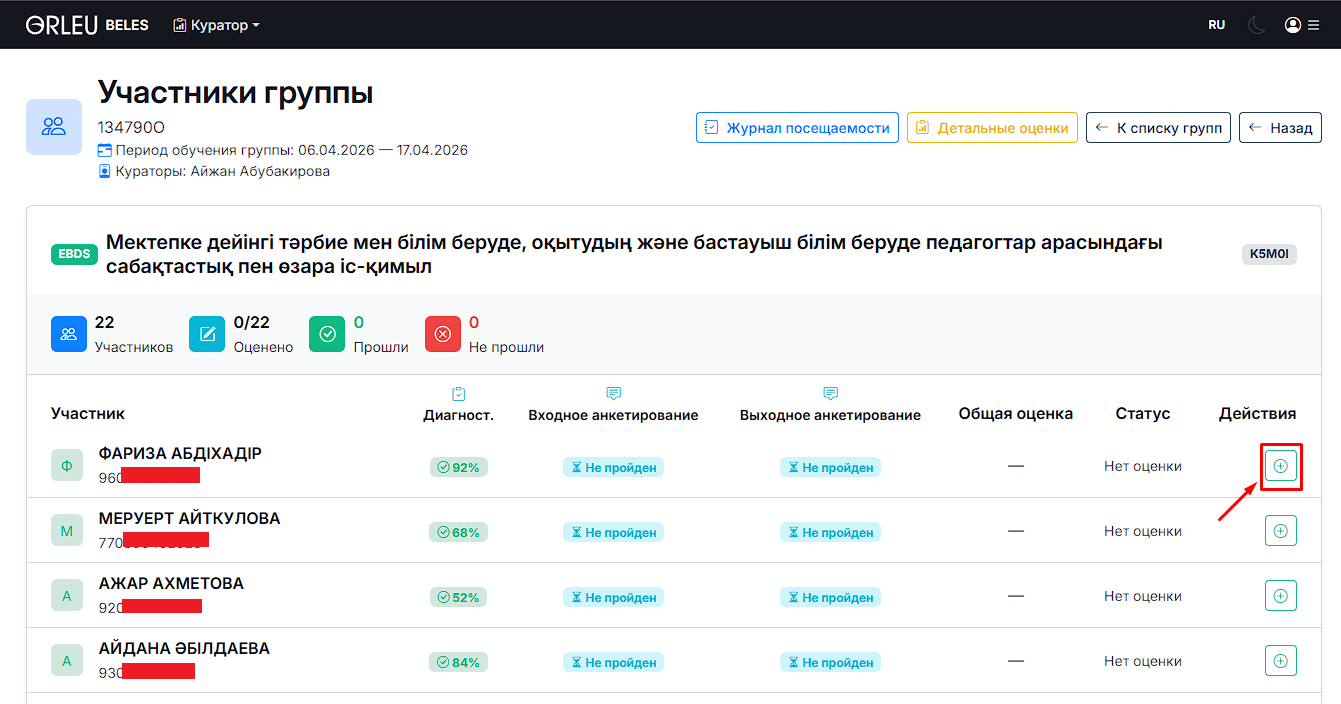](https://wiki.orleu.edu.kz/uploads/images/gallery/2026-04/RHyA4IVwR1rEbmmk-3-deistviia.png)
Рис. 3В поле **«Оценка»** напротив каждого из критериев проставьте результаты:
- для формативных критериев (см. Рис. 4, справа от поля выставления указано значение максимального балла);
- для суммативного критерия (см. Рис. 5, справа от поля выставления указано значение максимального балла).
При необходимости вы можете оставить комментарий в поле **«Комментарии куратора»**. Затем нажмите кнопку **«Сохранить оценку».** Если возникла необходимость удалить итоговую работу, к примеру, загрузили не тот материал, это можно сделать проставив галочку **"Разрешить пересдачу курсовой (новый файл)"** (см. Рис. 5).
[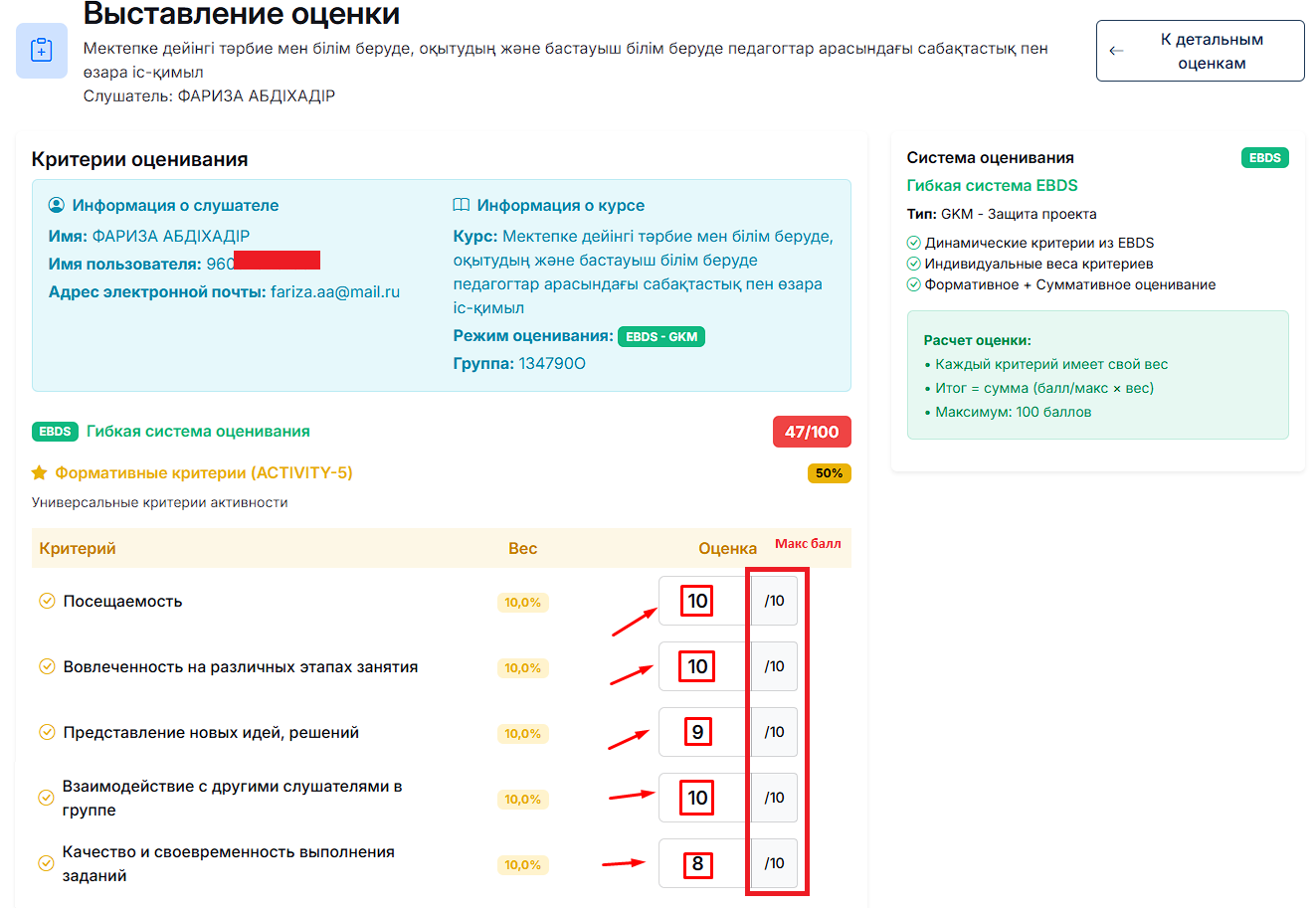](https://wiki.orleu.edu.kz/uploads/images/gallery/2026-04/YcP0idMcuBuIFN0D-4-formativnye-kriterii-ocenvanie.png)
Рис. 4[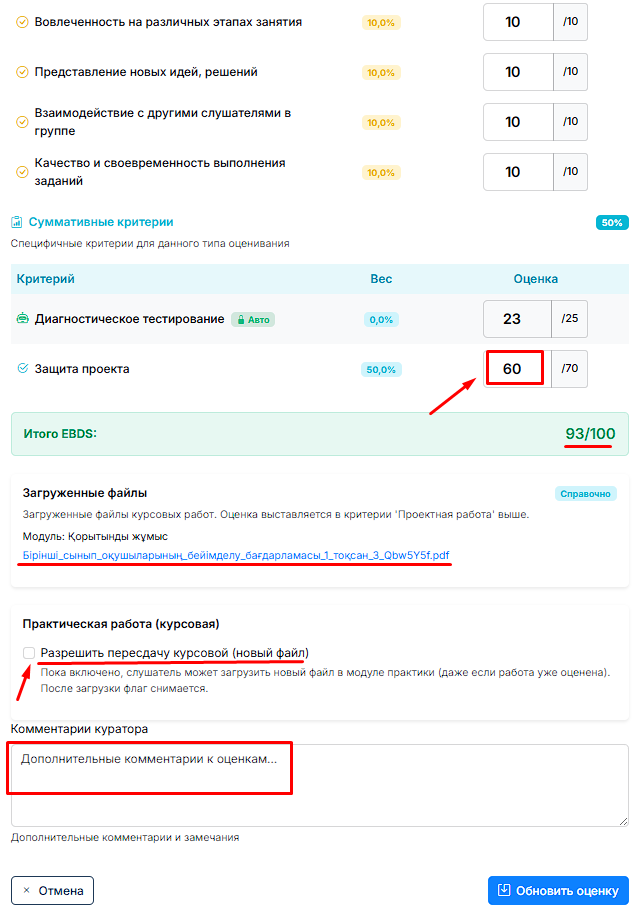](https://wiki.orleu.edu.kz/uploads/images/gallery/2026-05/9CFYlqILeCvrrbzk-ris-5-rus.png)
Рис. 5После сохранения оценки вас перекидывает на страницу **«Детали оценки»**, где вы можете ещё раз проверить правильность выставления оценки (см. Рис. 6). Для остальных участников повторите процедуру.
[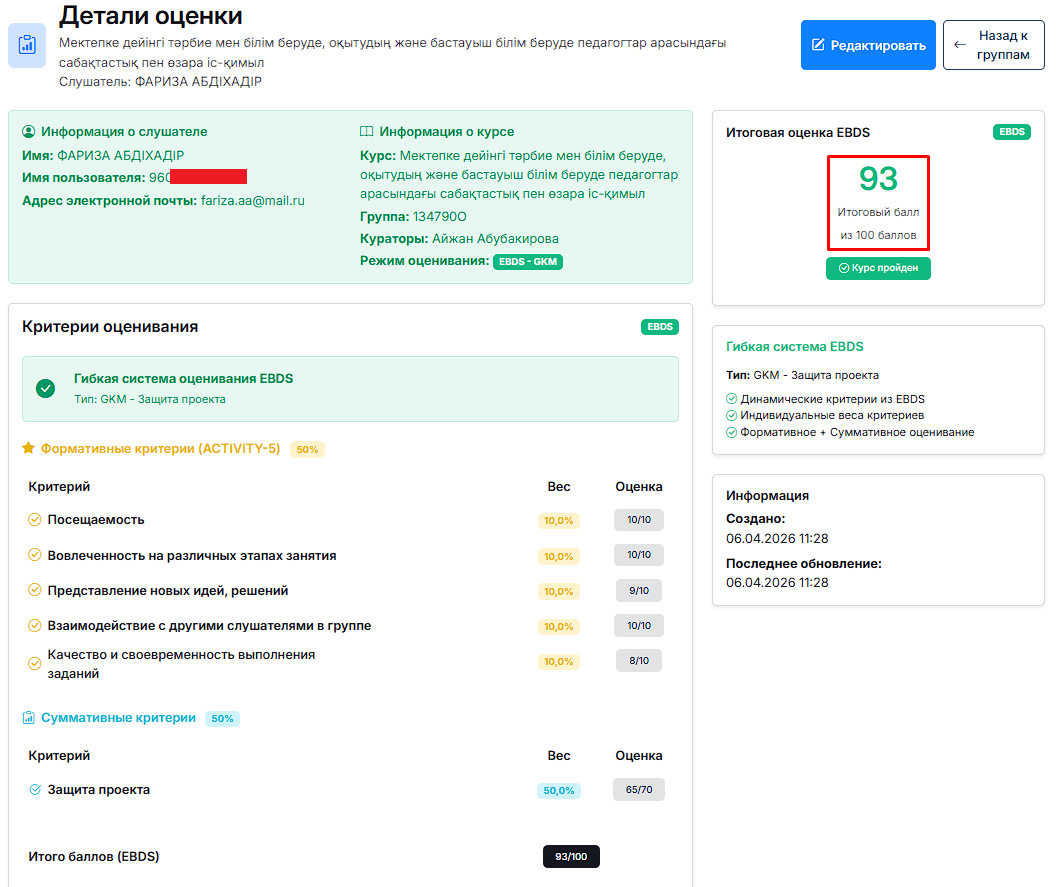](https://wiki.orleu.edu.kz/uploads/images/gallery/2026-04/rvzjgZ68KoF8NsSB-6-itog.png)
Рис. 6
# Бағалау бойынша тренерге арналған нұсқаулық
[Бағалау бойынша тренерге арналған нұсқаулық.pdf](https://wiki.orleu.edu.kz/attachments/27)
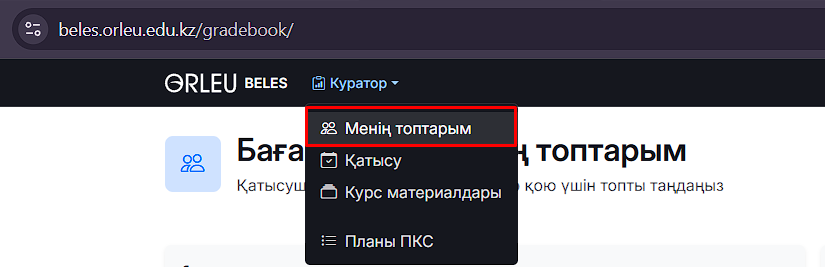
Бағалауды бастау үшін **«Менің топтарым»** бөліміне өтіңіз (1-сур. қараңыз).
[](https://wiki.orleu.edu.kz/uploads/images/gallery/2026-04/6SuGXH9puHRVuU9d-1-kaz-moi-gruppy.png)
1-сур.Бағалау үшін қажетті топты таңдап, **«Әрекеттер»** бағанындағы **«Адамдар»** белгішесін басыңыз (2-сур. қараңыз).
[](https://wiki.orleu.edu.kz/uploads/images/gallery/2026-04/jDrXULXyKhQkDLEw-2-kaz-vybor-gruppy.png)
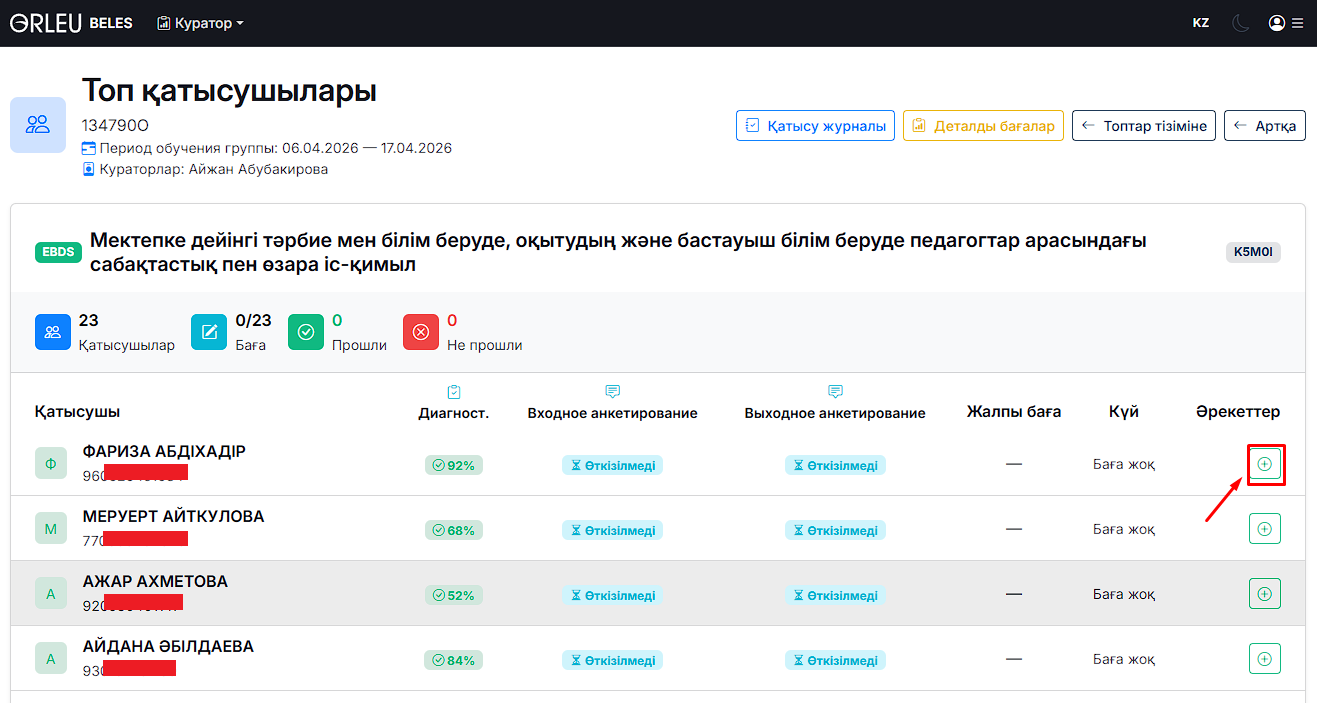
2-сур.Бағаланатын қатысушының тұсындағы **«Әрекеттер»** бағанында **«+»** батырмасын басыңыз (3-сур. қараңыз).
[](https://wiki.orleu.edu.kz/uploads/images/gallery/2026-04/qyqcPLjddhNMn6BX-3-kaz-deistviia.png)
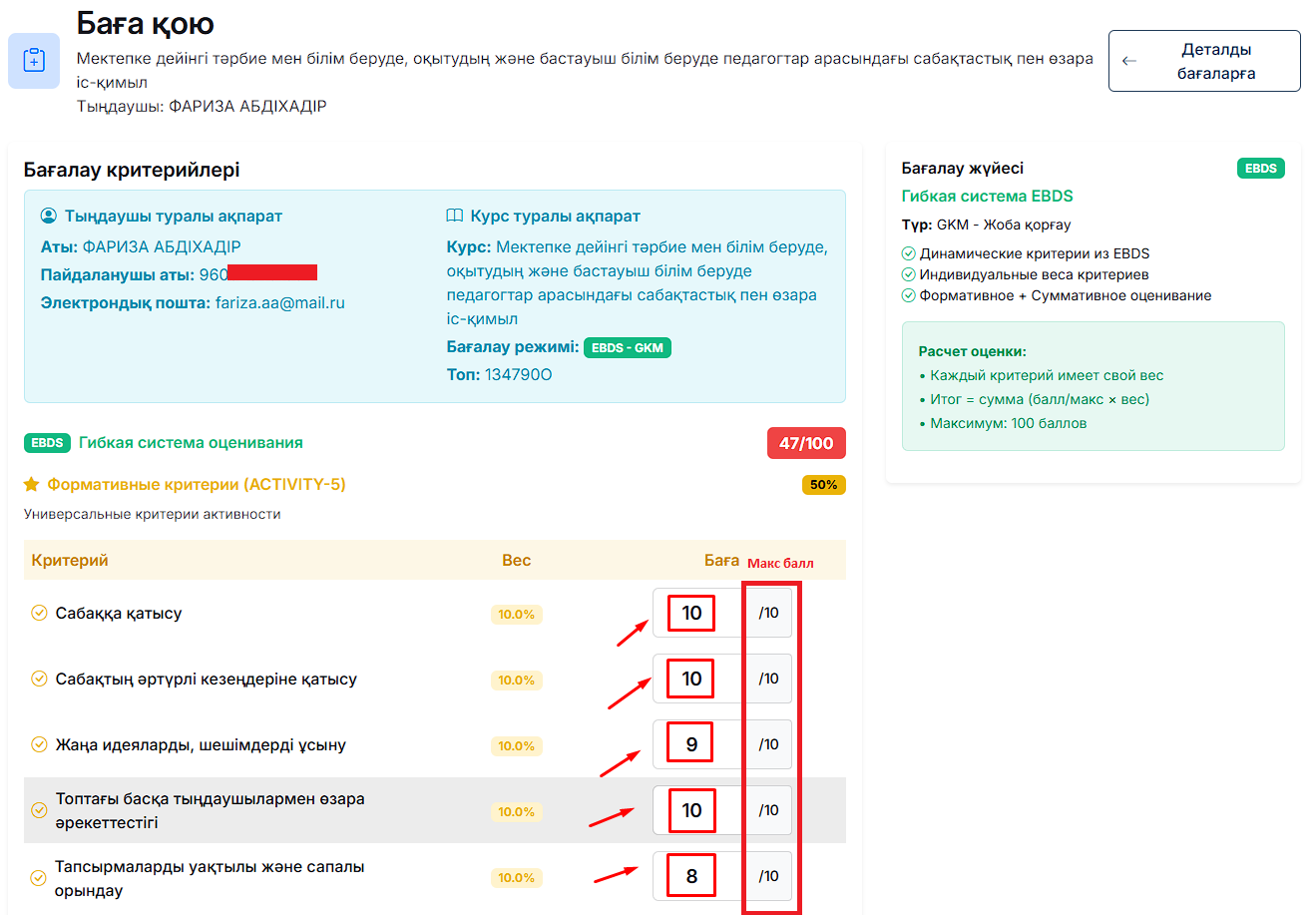
3-сур.**«Бағалау»** өрісінде әрбір критерийдің тұсына нәтижелерді қойыңыз:
- формативті критерийлер үшін (4-сур. қараңыз, баға қою өрісінің оң жағында ең жоғарғы балл көрсетілген);
- суммативті критерийлер үшін (5-сур. қараңыз, баға қою өрісінің оң жағында ең жоғарғы балл көрсетілген).
Қажет болған жағдайда **«Куратордың түсініктемелері»** өрісіне пікір қалдыра аласыз. Содан кейін **«Бағаны сақтау»** батырмасын басыңыз. Егер қорытынды жұмысты жою қажеттілігі туындаса, мысалы, қате материал жүктелсе, оны **"Разрешить пересдачу курсовой (новый файл)"** жалаушасын белгілеу арқылы жасауға болады. (5-сур. қараңыз).
[](https://wiki.orleu.edu.kz/uploads/images/gallery/2026-04/LlgwTGOoXWEvV33y-4-kaz-formativnye-kriterii-ocenvanie.png)
4-сур.[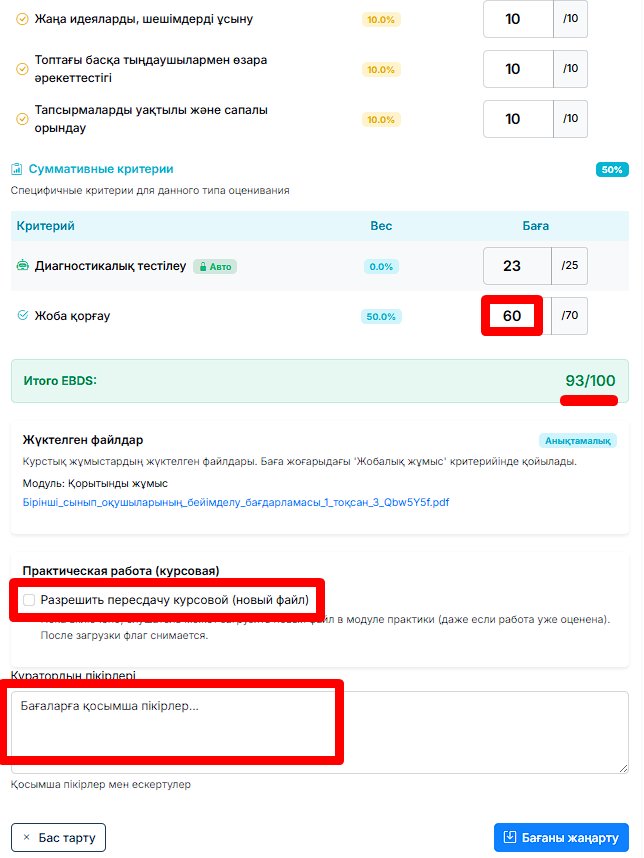](https://wiki.orleu.edu.kz/uploads/images/gallery/2026-05/wD7giCuDX605ns95-ris-5-kaz.png)
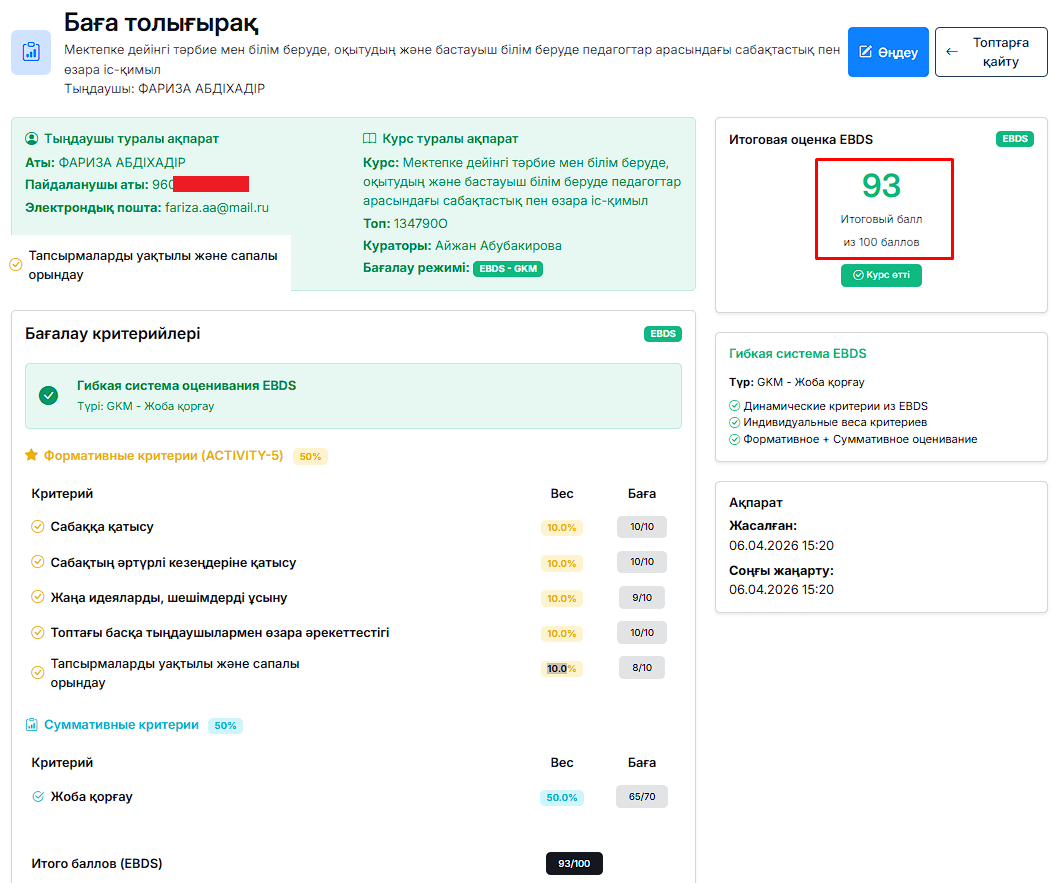
5-сур.Баға сақталғаннан кейін жүйе сізді **«Бағалау мәліметтері»** бетіне бағыттайды, сол жерде қойылған бағаның дұрыстығын қайта тексере аласыз (6-сур. қараңыз). Қалған қатысушылар үшін осы процедураны қайталаңыз.
[](https://wiki.orleu.edu.kz/uploads/images/gallery/2026-04/BDjIOGTAv6yJUHHg-6-kaz-itog.png)
6-сур.
# Выставление Расписания экзаменов для группы тренером
Для назначения определенной даты и времени итогового экзамена группе необходимо перейти в раздел **«Участники группы»** и воспользоваться кнопкой **«Расписание экзаменов»**(см. Рис. 1).
[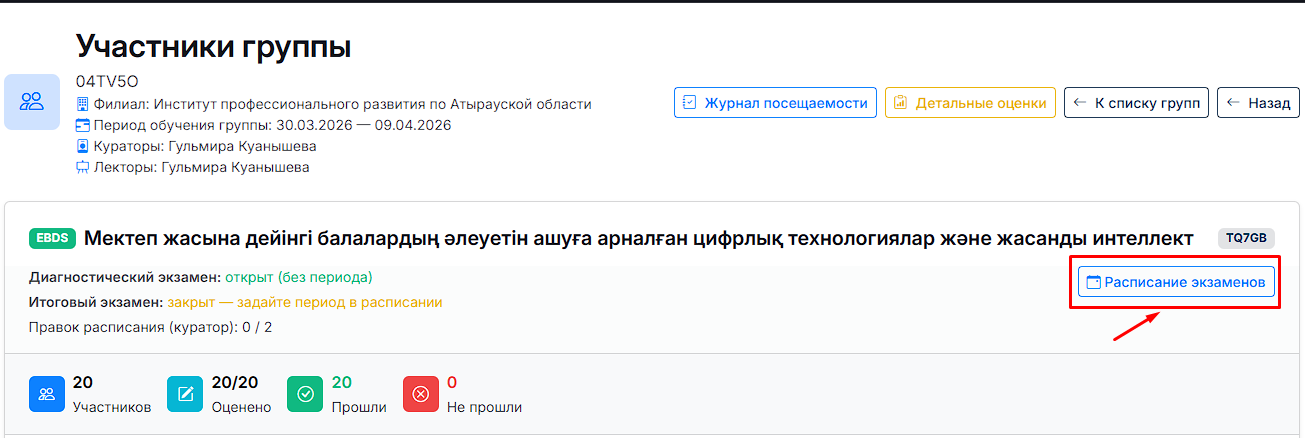](https://wiki.orleu.edu.kz/uploads/images/gallery/2026-04/DXDPjgB593RHneV9-1-proiti-v-raspisanie-ekzamenov.png)
*Рис. 1*В открывшейся форме **«Расписание экзаменов для группы»** в области **«Период доступа – Итоговый»** задайте дату и время начала и окончания тестирования, затем нажмите кнопку **«Сохранить»**(см. Рис. 2). Поле **"Итоговый: до"** - задаёт крайнее время, когда пользователь может приступить к итоговому тестированию.
[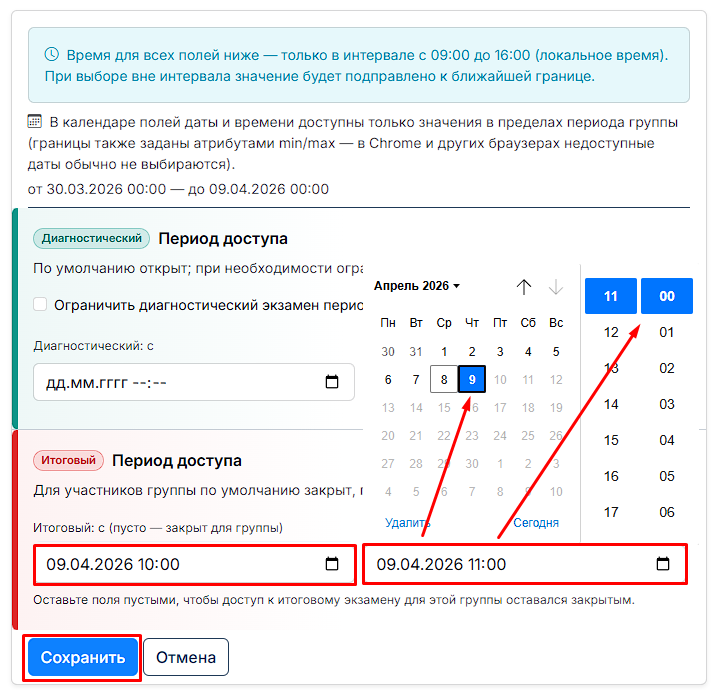](https://wiki.orleu.edu.kz/uploads/images/gallery/2026-04/Qx2YX7BZyLhn7rVA-2-vremia-sdaci.png)
*Рис. 2***Важно: Куратор может изменить расписание не более 2 раз!** Если Куратор исчерпал лимит изменений расписания, но есть необходимость выставить расписание обратитесь в учебный отдел/учебный департамент.
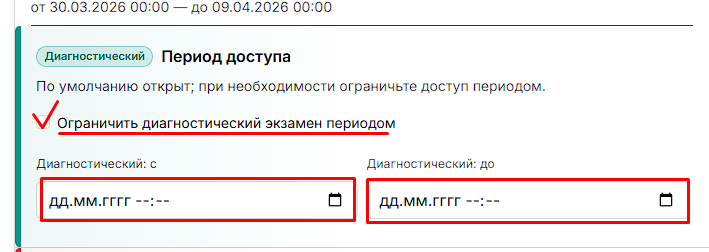
**Примечание:** Диагностический экзамен по умолчанию открыт. Если необходимо его закрыть, установите галочку **«Ограничить диагностический экзамен периодом»**и задайте период ограничения (см. Рис. 3).
[](https://wiki.orleu.edu.kz/uploads/images/gallery/2026-04/u2dzSZr8bf5DV7U4-3-diagnosticeskii.png)
*Рис. 3*
# «Инструкция по заполнению Формы посещаемости занятий» для преподавателя/куратора
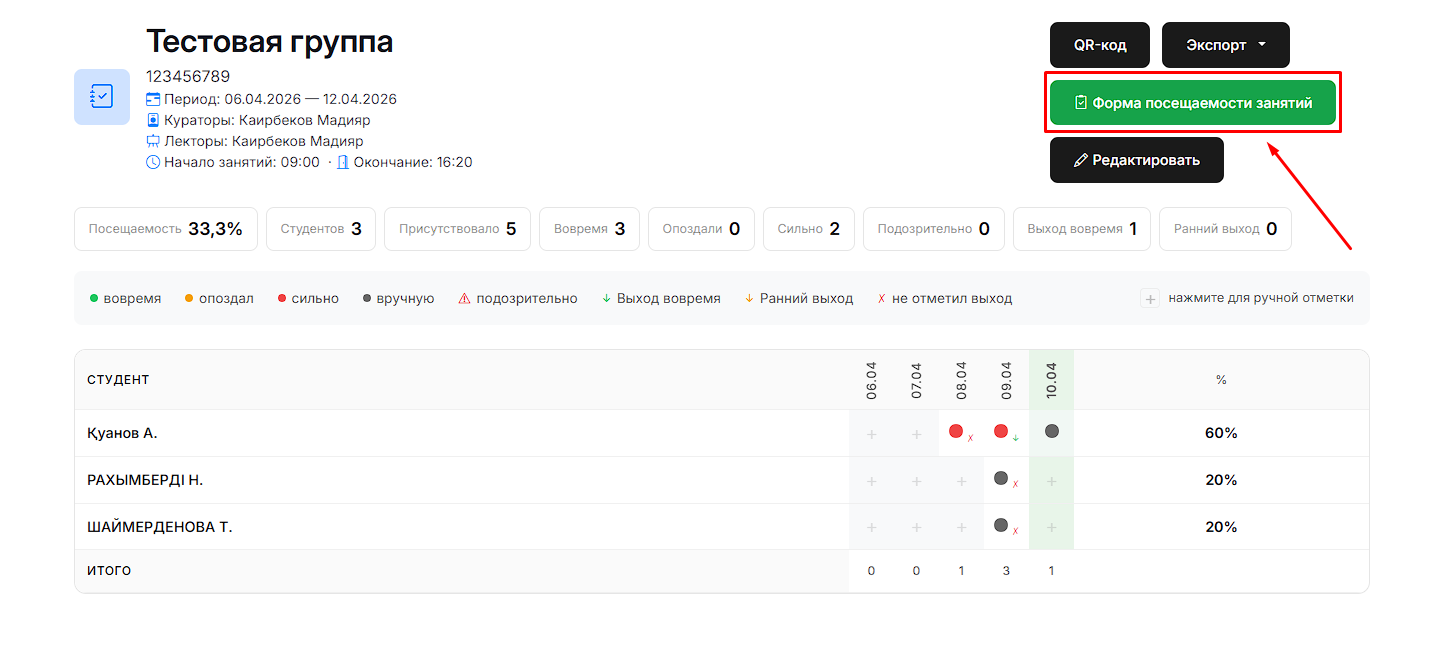
По истечении курса (в последний день после 16:20) тренеру группы в Журнале посещаемости станет доступна кнопка **«Форма посещаемости занятий»** (см. рис. 1).
[](https://wiki.orleu.edu.kz/uploads/images/gallery/2026-04/Wo5Q2l9E2WFN2hfC-1-startovaia.png)
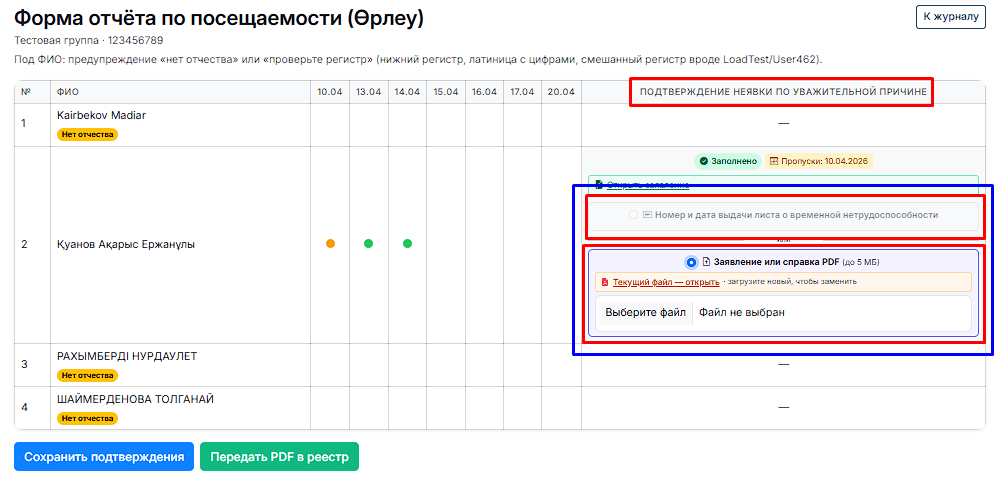
*Рис. 1*В открывшейся форме необходимо в столбце **«Подтверждение уважительной причины»** выбрать один из вариантов: **«Номер справки»** или **«Заявление PDF»** (см. рис. 2).
В поле **«Номер справки»** необходимо ввести только номер справки (загружать медицинскую справку не требуется).
В поле **«Заявление PDF»** необходимо прикрепить электронный документ в формате PDF (размер файла не должен превышать 5 МБ).
Убедившись, что все уважительные причины указаны, нажмите кнопку **«Сохранить подтверждения»**. Ниже кнопки отображается подсказка со счётчиком незаполненных причин (например: *«Не заполнены подтверждения для уважительных причин: 1»*) (см. рис. 2).
[](https://wiki.orleu.edu.kz/uploads/images/gallery/2026-04/iWCZSe1slJEFA0N4-screenshot-2.png)
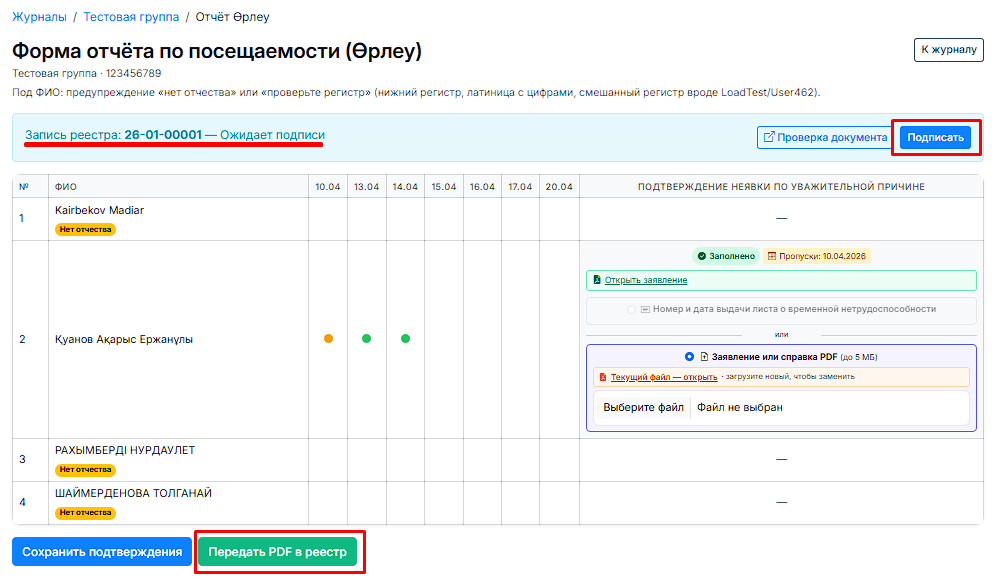
*Рис. 2*Далее форма перейдёт в статус **«Ожидает подписи»**. На этом этапе необходимо подписать форму с использованием ЭЦП. Нажмите кнопку **«Подписать»** (или **«Передать PDF в реестр»** — аналогичное действие) (см. рис. 3).
[](https://wiki.orleu.edu.kz/uploads/images/gallery/2026-04/Sj3QuCcjGu4ZU4N5-screenshot-3.png)
*Рис. 3*Откроется страница **«Подписание документа реестра»**, где необходимо нажать кнопку **«Подписать через ЭЦП»** (см. рис. 4).
[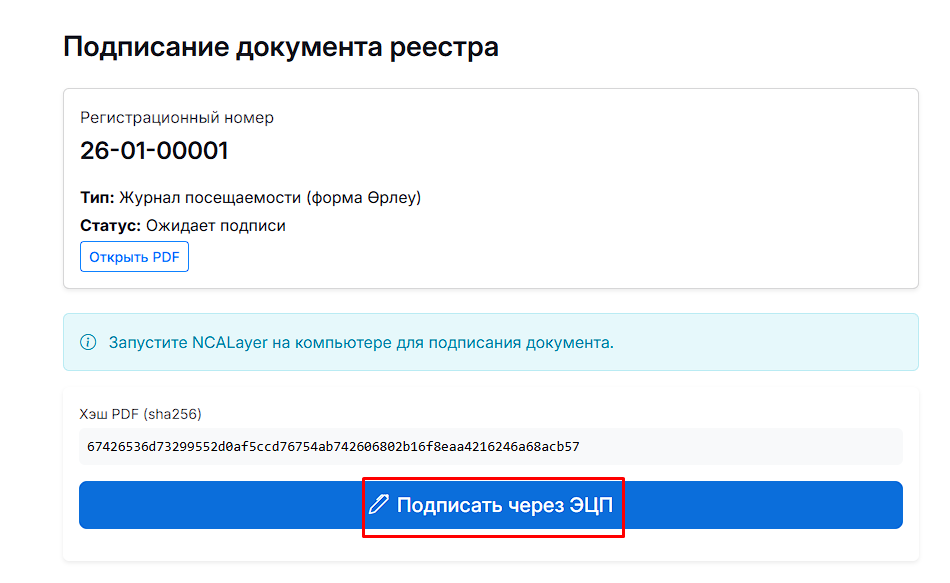](https://wiki.orleu.edu.kz/uploads/images/gallery/2026-04/W7vR1HMcohai69zl-4-podpisanie.png)
*Рис. 4*После успешного подписания откроется страница **«Реестр документов»**, где отобразится форма посещаемости занятий. Ниже будут представлены сведения о записи и **электронная подпись (CMS)** (см. рис. 5).
[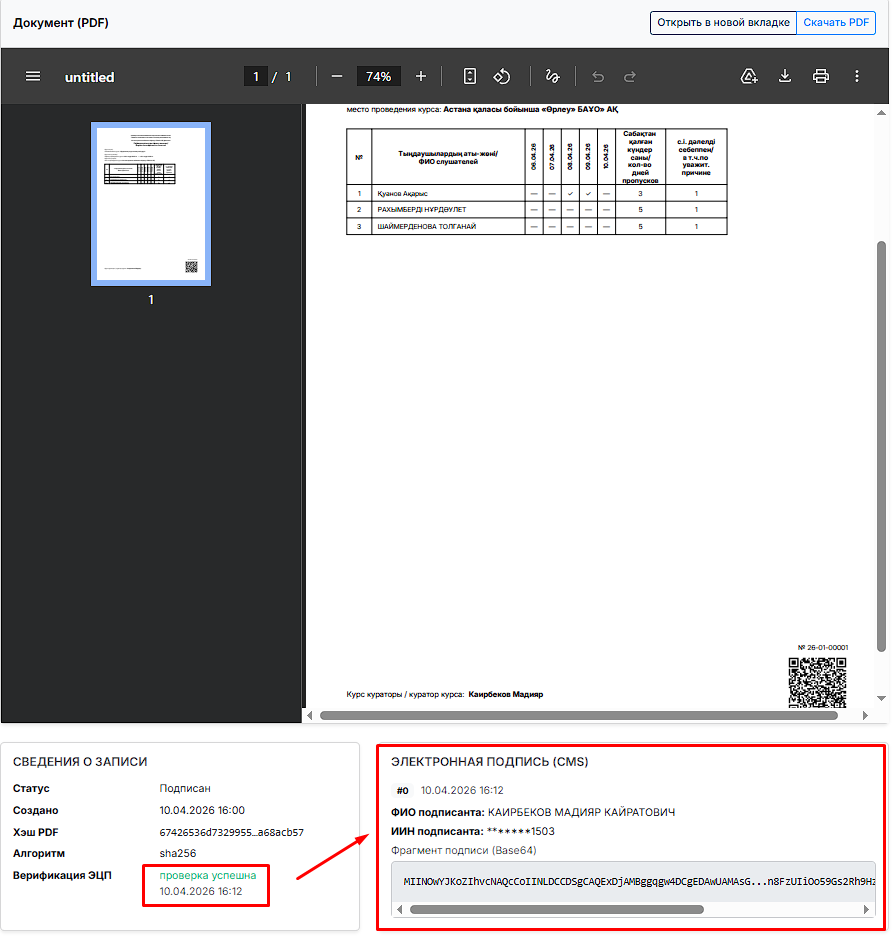](https://wiki.orleu.edu.kz/uploads/images/gallery/2026-04/mbDDQxtXCHSBEEgA-5-podpisannyi.png)
*Рис. 5*
# Инструкция по заполнению ПКС
#### **Доступ к ПКС открывается после завершения курса и формирования сертификатов для слушателей.**
Чтобы приступить к заполению Плана посткурсового сопровождения (далее - ПКС) перейдите в раздел **"Мое обучение" — "Планы ПКС"**.
[ 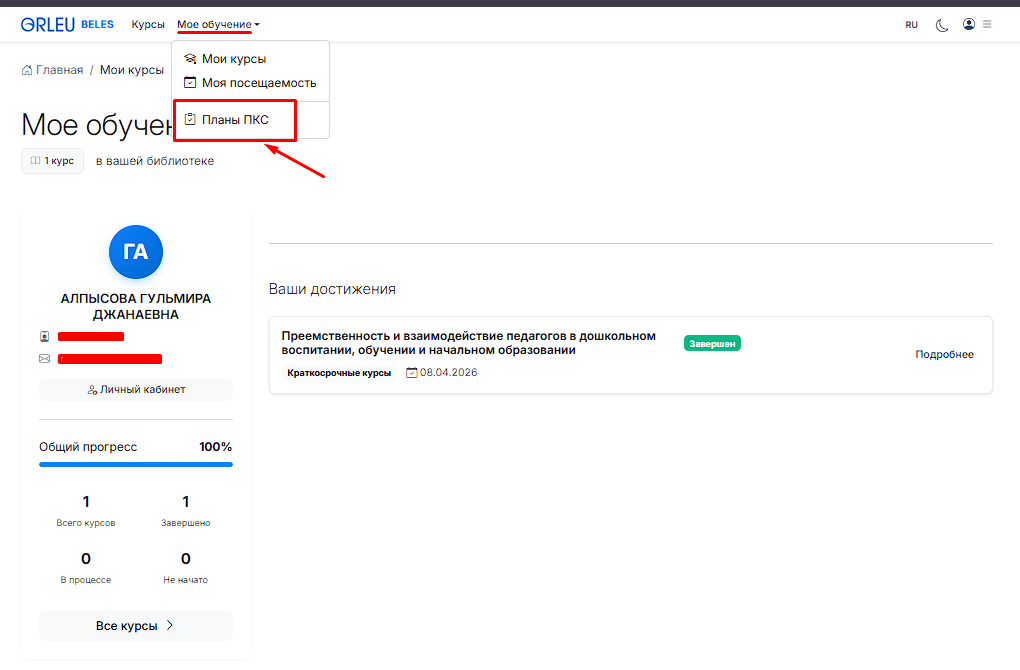 ](https://wiki.orleu.edu.kz/uploads/images/gallery/2026-04/5tnX7QJbWgr5x0ak-pks-rus-1.png)Нажмите на кнопку **"Создать план ПКС"** или **"Создать первый план"**.
[ 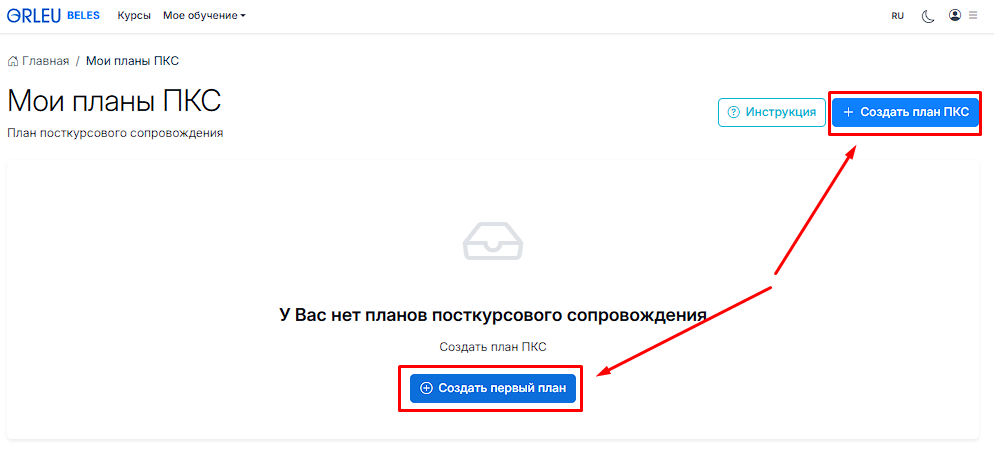 ](https://wiki.orleu.edu.kz/uploads/images/gallery/2026-04/0HgHtZ1HgZSlLEZv-pks-rus-2.png)Этап 1: **"Информация о курсе"**. Поля, выделенные серым цветом, заполняются автоматически (данные импортируются из системы EBDS).
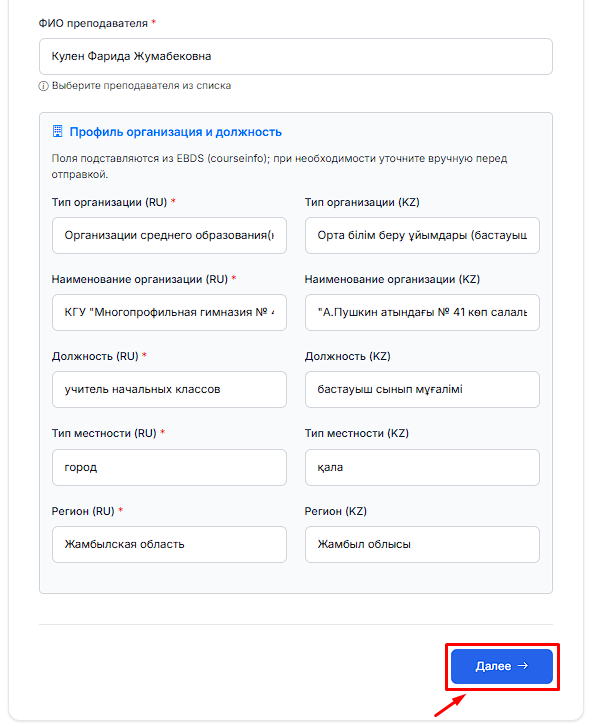
[ 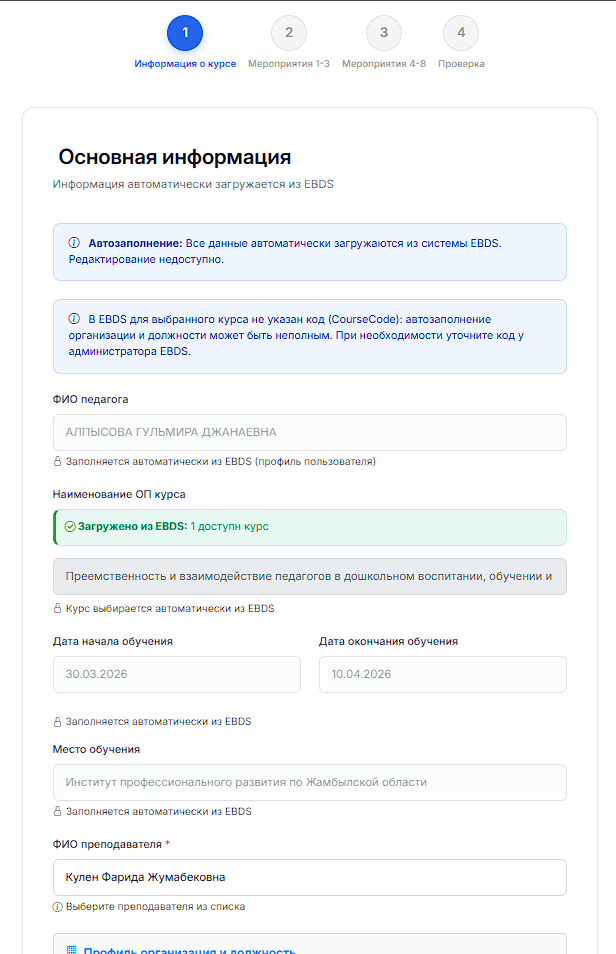 ](https://wiki.orleu.edu.kz/uploads/images/gallery/2026-04/8cFcqes8uZn9om2F-pks-rus-3.png)В блоке **"Профиль организация и должность"** проверьте корректность данных из EBDS. При необходимости внесите правки вручную и нажмите **"Далее"**.
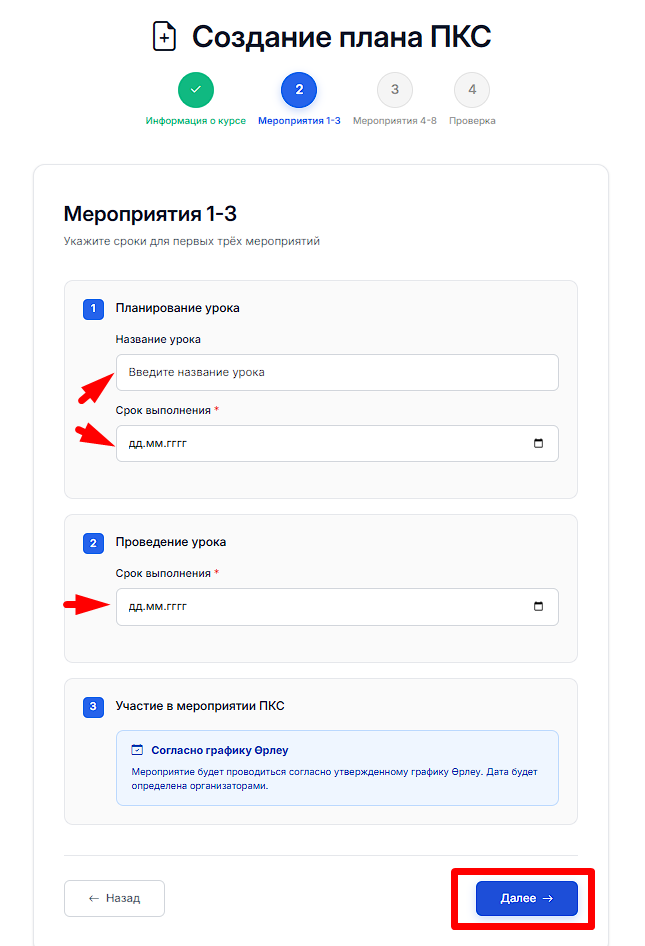
[  ](https://wiki.orleu.edu.kz/uploads/images/gallery/2026-04/FSso68xnOOoZRZSl-pks-rus-4.png)На 2 этапе **"Мероприятия 1-3"** заполните все обязательные поля и нажмите **"Далее"**.
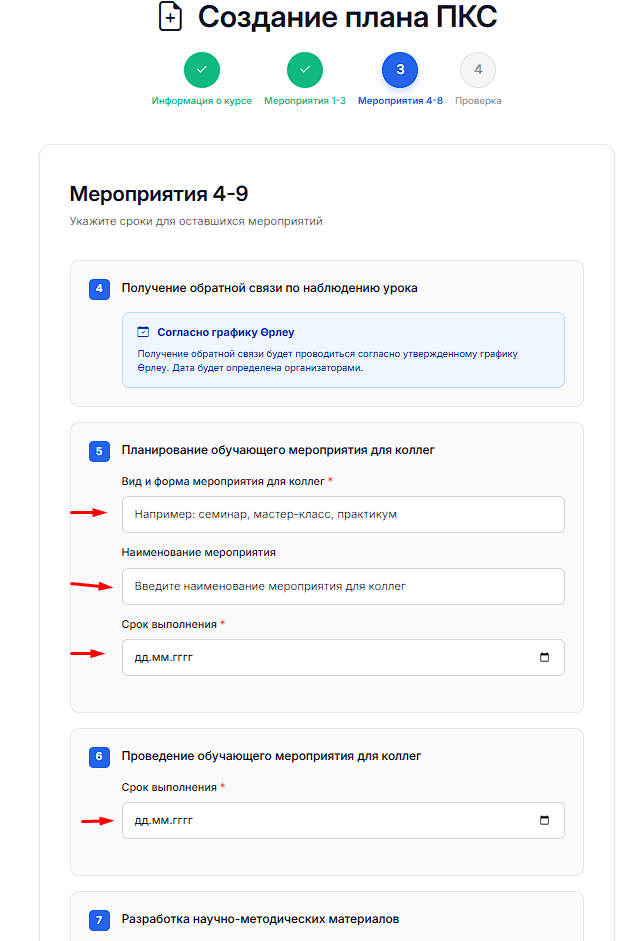
[  ](https://wiki.orleu.edu.kz/uploads/images/gallery/2026-04/F4mEI6r9pSWlwnOW-pks-rus-5.png)На 3 этапе **"Мероприятия 4-9"** заполните оставшиеся поля и нажмите **"Далее"**.
[  ](https://wiki.orleu.edu.kz/uploads/images/gallery/2026-04/s7LbwZ8pIMVmSmC3-pks-rus-6.png) [ 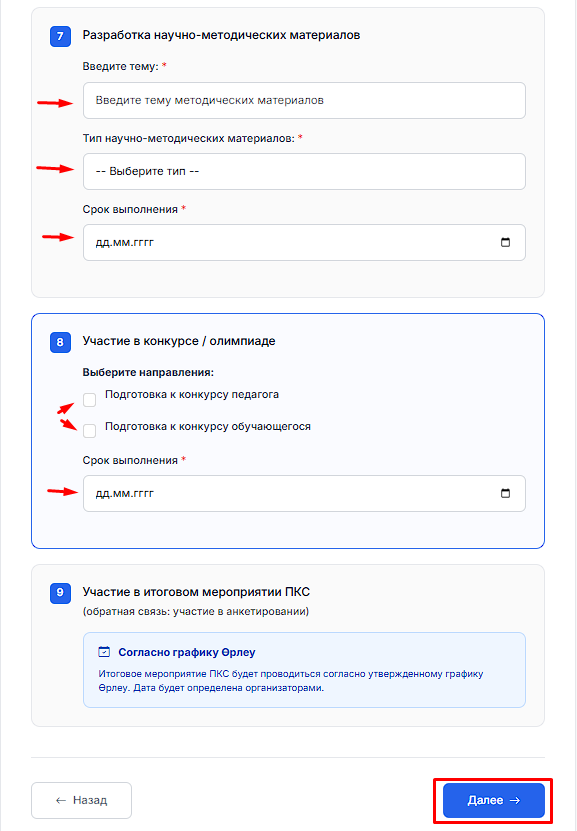 ](https://wiki.orleu.edu.kz/uploads/images/gallery/2026-04/ckoOdrOHtZwMSRNj-pks-rus-7.png)В 4 этапе **"Проверка и подтверждение"** убедитесь в правильности всех данных и нажмите **"Отправить план"**.
[ 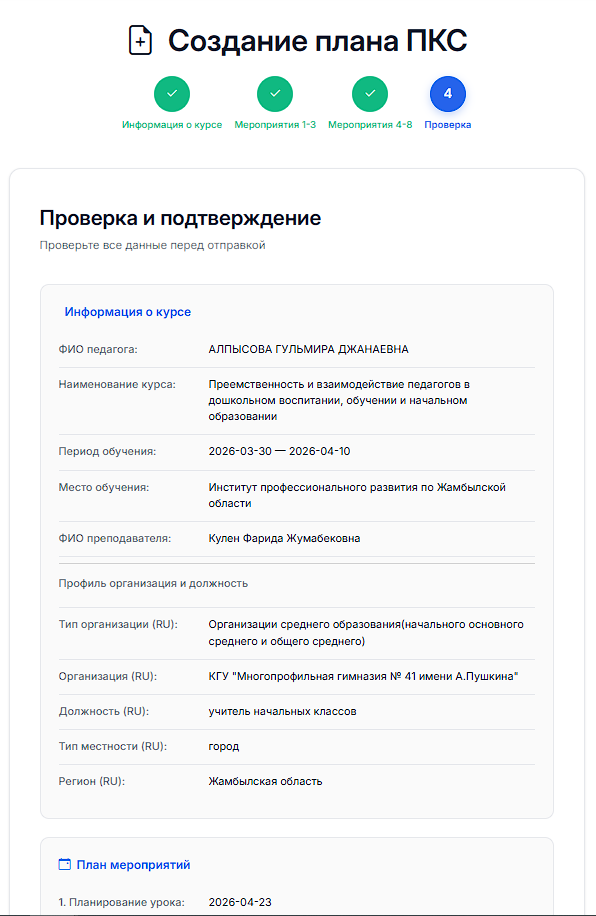 ](https://wiki.orleu.edu.kz/uploads/images/gallery/2026-04/XDtsT7Q505Rn149W-pks-rus-8.png) [ 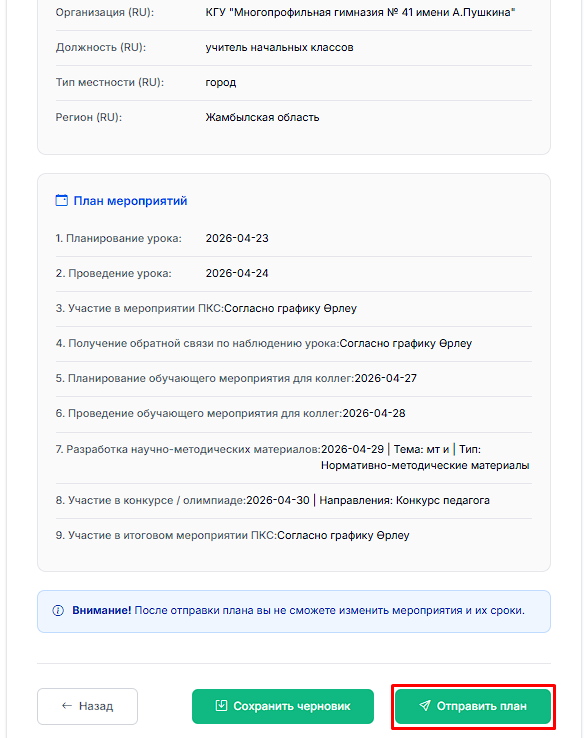 ](https://wiki.orleu.edu.kz/uploads/images/gallery/2026-04/lylH8aD5e6VeSdvX-pks-rus-9.png)После формирования плана ПКС необходимо заполнить **"План мероприятий"**.
**Шаг 1: "Планирование урока"**. В столбце "Действия" нажмите кнопку **"Загрузить"**.
[ 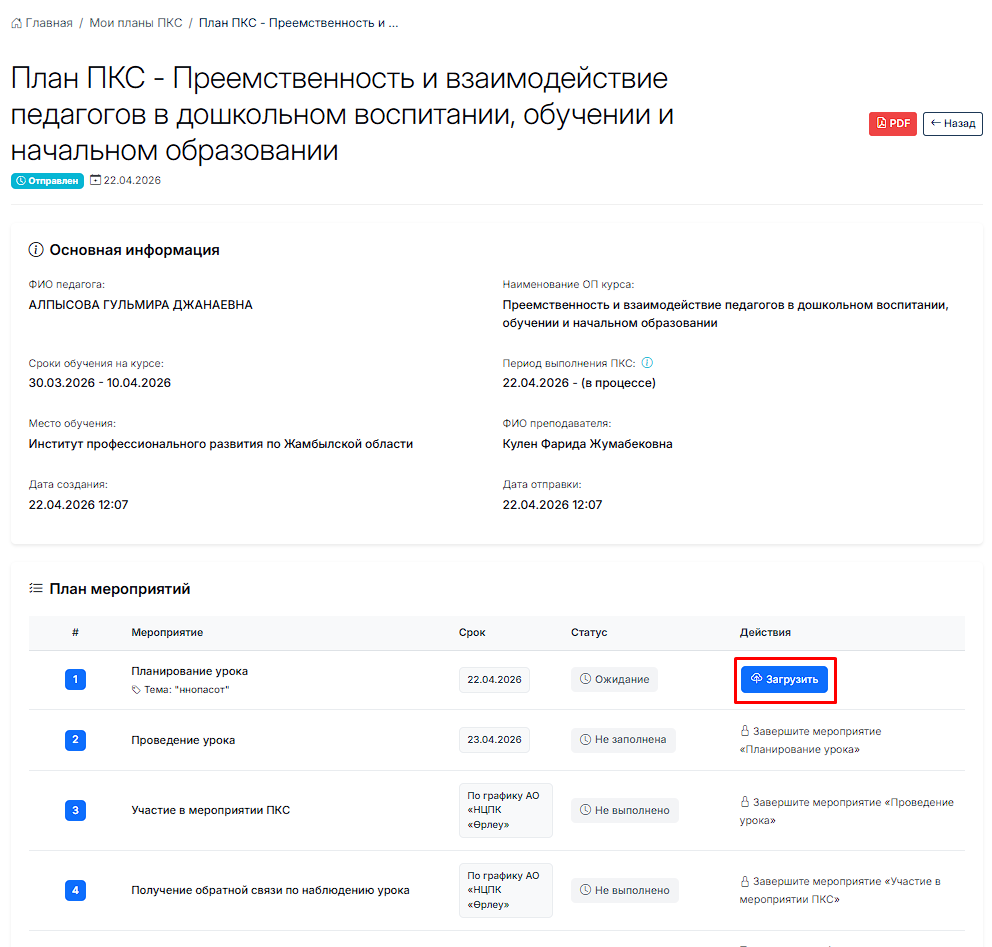 ](https://wiki.orleu.edu.kz/uploads/images/gallery/2026-04/RstdlytEZEVcNgzF-pks-rus-10.png)На странице добавления материалов выберите файл и нажмите **"Сохранить"**.
[ 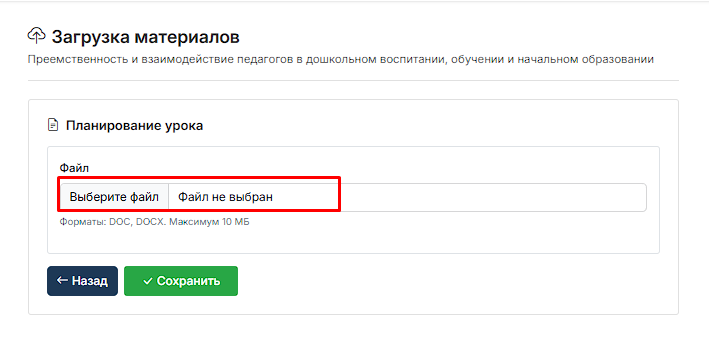 ](https://wiki.orleu.edu.kz/uploads/images/gallery/2026-04/2X9CgzgNfcLoHlfi-pks-rus-11.png)Ожидайте завершения автоматического анализа ИИ.
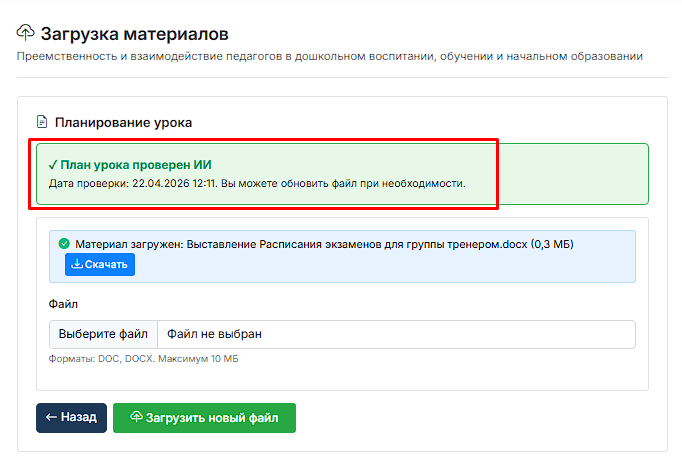
[ 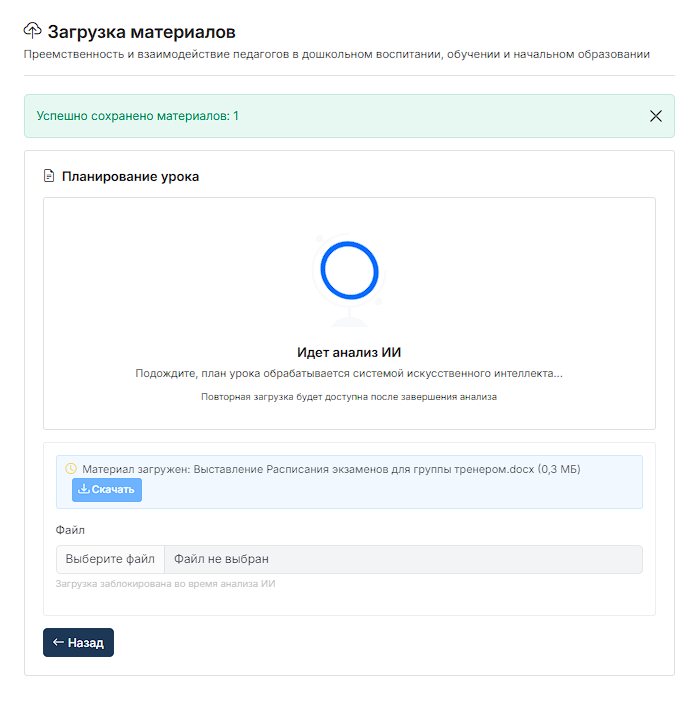 ](https://wiki.orleu.edu.kz/uploads/images/gallery/2026-04/cuM1sUfAYxThuijA-pks-rus-12.png)После уведомления **"План урока проверен ИИ"** файл можно заменить через кнопку **"Загрузить новый файл"**. Если данные верны, нажмите **"Назад"**.
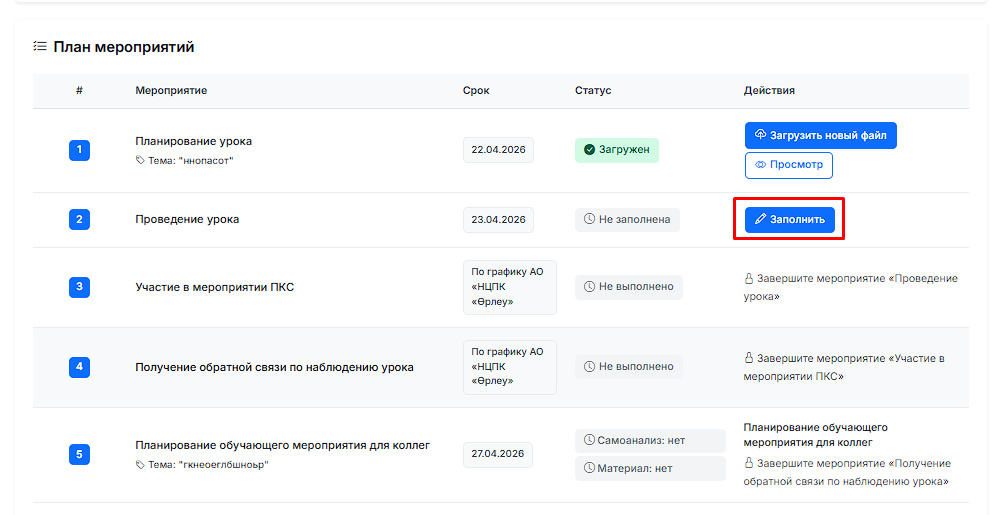
[  ](https://wiki.orleu.edu.kz/uploads/images/gallery/2026-04/EgeajuR7CebXmVQm-pks-rus-13.png)**Шаг 2: "Проведение урока"**. Данный этап становится доступен после загрузки плана урока. Нажмите **"Заполнить"**.
[  ](https://wiki.orleu.edu.kz/uploads/images/gallery/2026-04/WElPPSrxQbQUeguQ-pks-rus-14.png)Заполните форму самоанализа по критериям и нажмите **"Сохранить"**.
[ 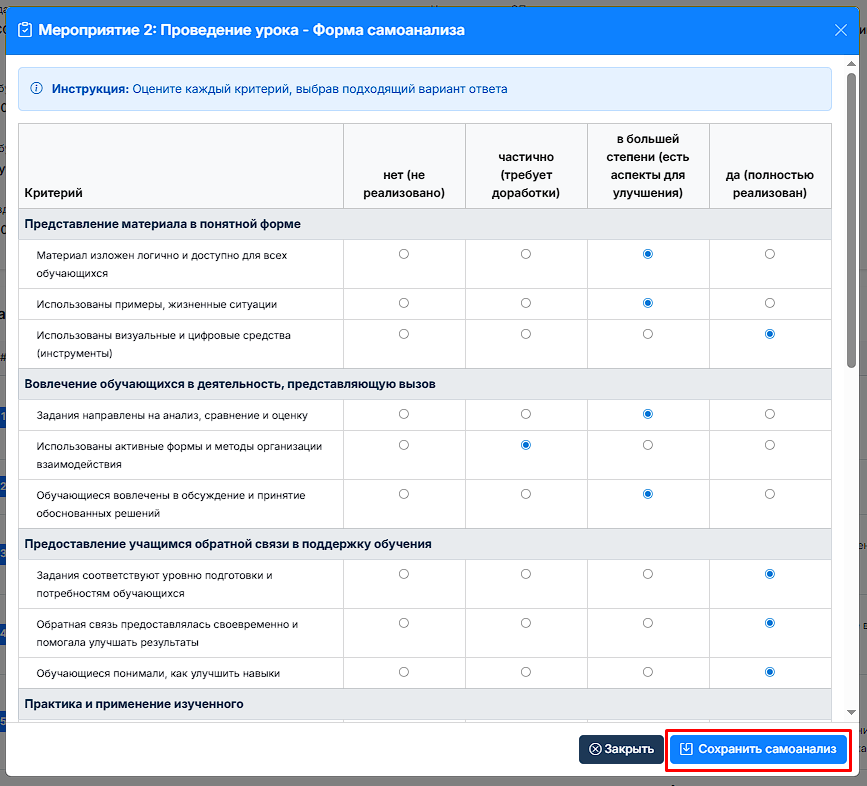 ](https://wiki.orleu.edu.kz/uploads/images/gallery/2026-04/oFxdwMaJu8wDl8fZ-pks-rus-15.png)**Шаг 3: "Участие в мероприятии ПКС"**. Нажмите кнопку **"Отметить"**.
[ 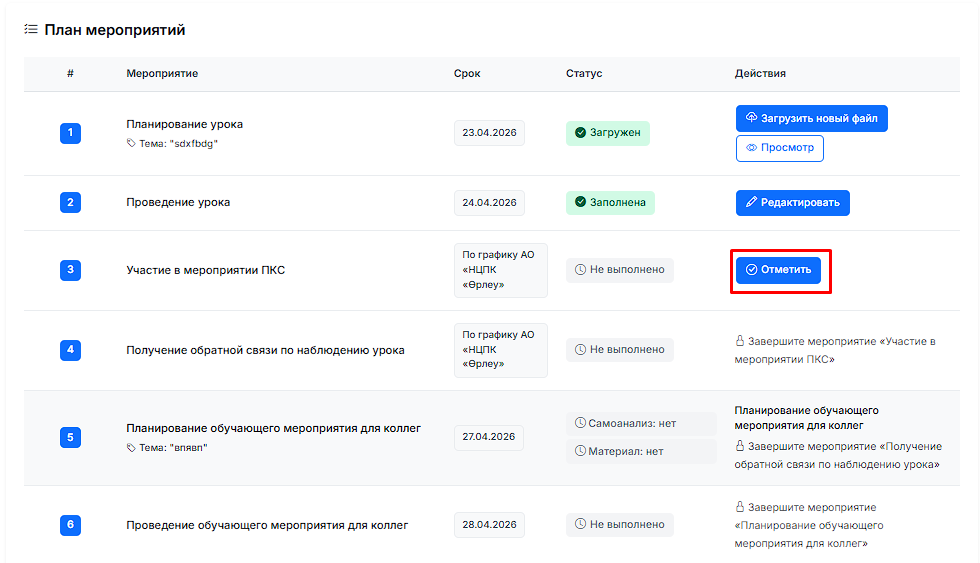 ](https://wiki.orleu.edu.kz/uploads/images/gallery/2026-04/H7CxO2VzyDlvA8W5-pks-rus-16.png)**Шаг 4: "Получение обратной связи по наблюдению урока"**.
[ 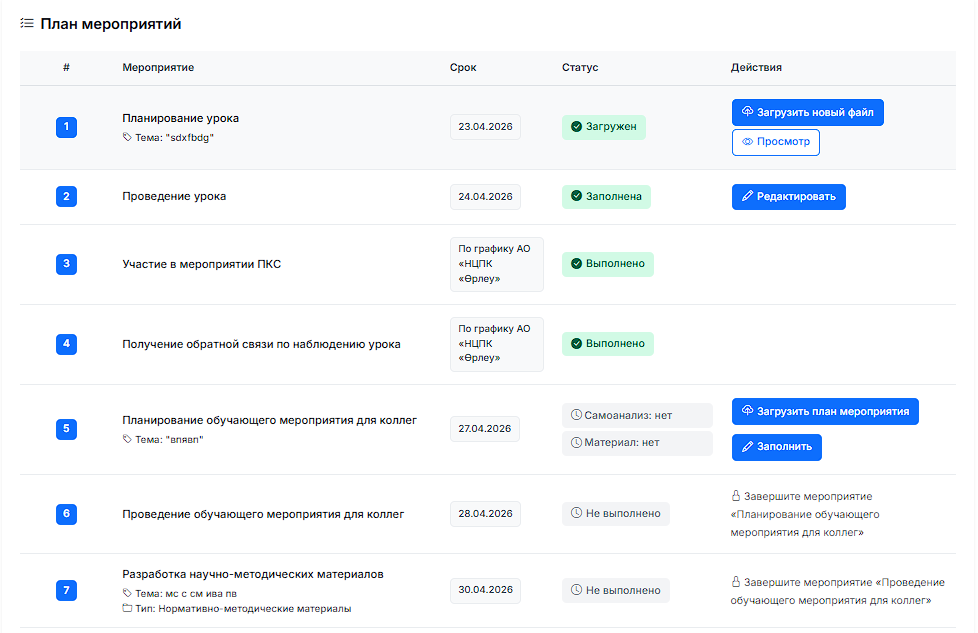 ](https://wiki.orleu.edu.kz/uploads/images/gallery/2026-04/c3cIHC8mLIALI9Lg-pks-rus-17.png)**Шаг 5: "Планирование обучающего мероприятия для коллег"**. Нажмите **"Загрузить план мероприятия"**, прикрепите файл и выберите **"Заполнить"**.
[  ](https://wiki.orleu.edu.kz/uploads/images/gallery/2026-04/NmlrWQ4HUwPc0RTz-pks-rus-18.png)Заполните форму самоанализа для внеклассного мероприятия по указанным критериям.
[ 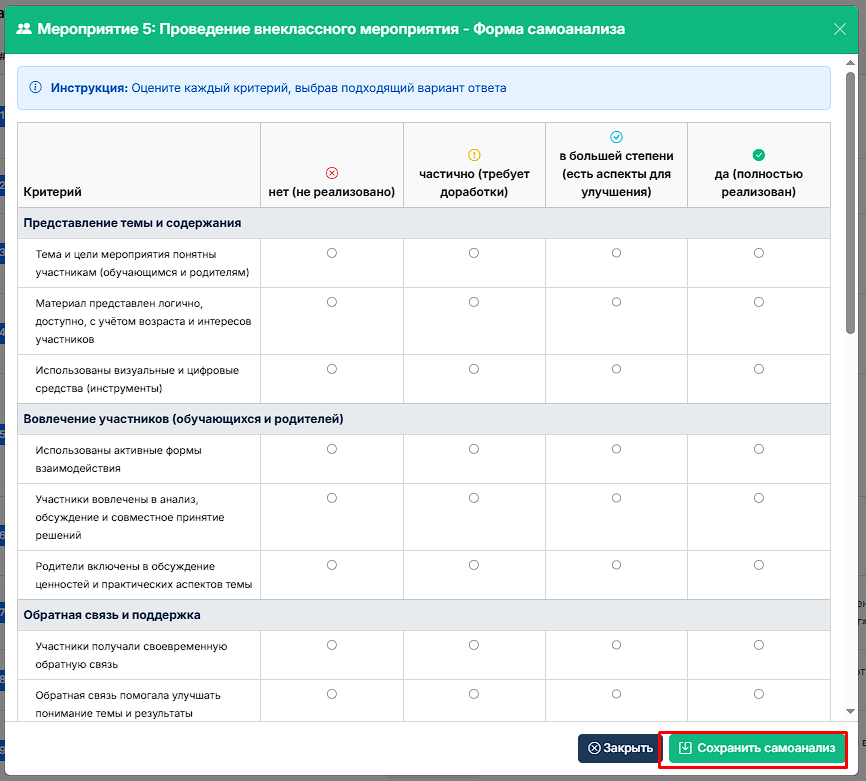 ](https://wiki.orleu.edu.kz/uploads/images/gallery/2026-04/D5tcZsKTiHnR54tR-pks-rus-19.png)**Шаг 6: "Проведение обучающего мероприятия для коллег"**. Нажмите **"Отметить"**.
[ 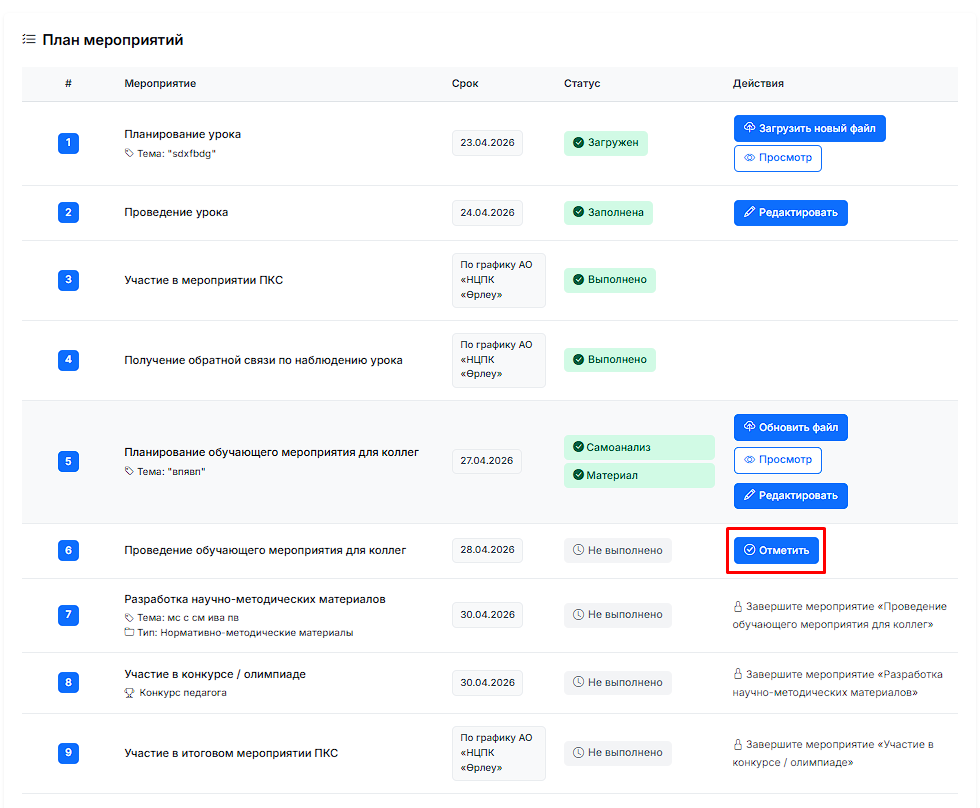 ](https://wiki.orleu.edu.kz/uploads/images/gallery/2026-04/Jho5A66bFLcaJKI9-pks-rus-20.png)**Шаг 7: "Разработка научно-методических материалов"**. Нажмите **"Отметить"**.
[ 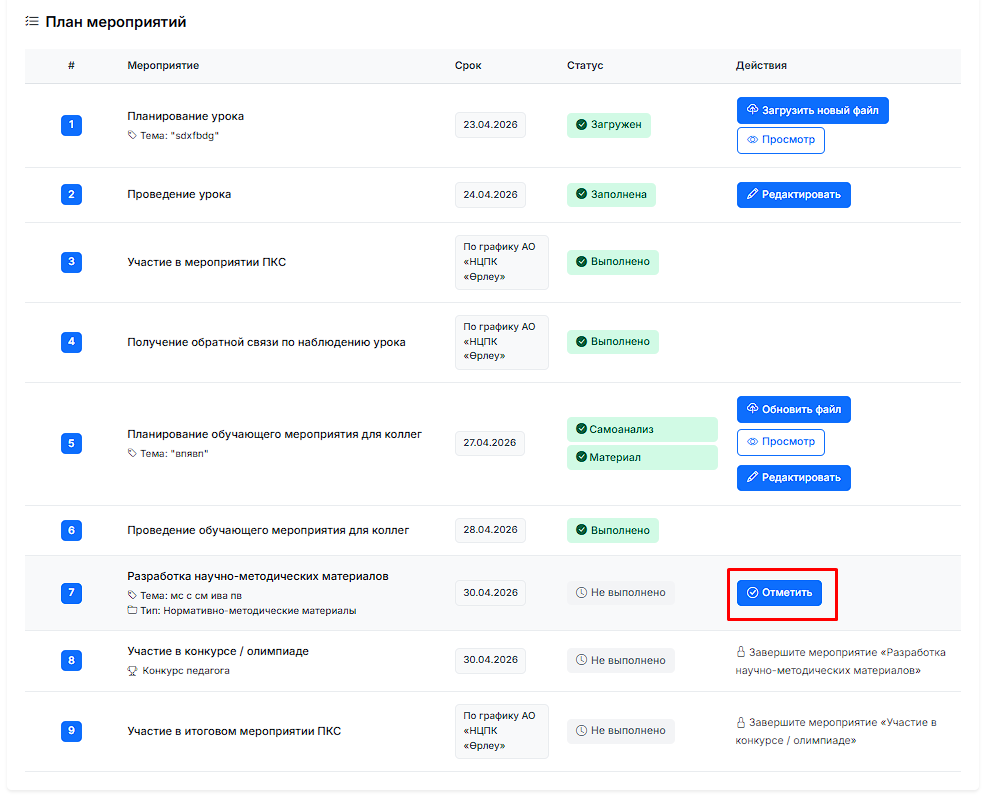 ](https://wiki.orleu.edu.kz/uploads/images/gallery/2026-04/bvUjEf1VYQYY9vUE-pks-rus-21.png)**Шаг 8: "Участие в конкурсе/олимпиаде"**. Нажмите **"Отметить"**.
[ 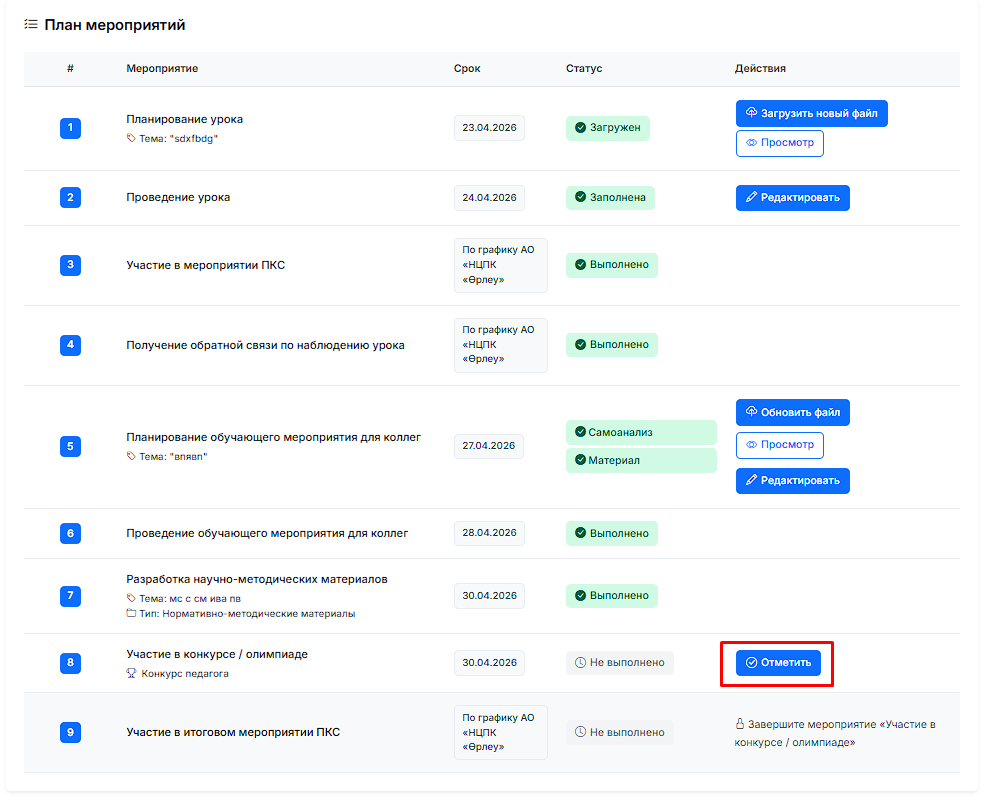 ](https://wiki.orleu.edu.kz/uploads/images/gallery/2026-04/UpLpyb89YNdPULfM-pks-rus-22.png)**Шаг 9: "Участие в итоговом мероприятии ПКС"**. Нажмите **"Отметить"**.
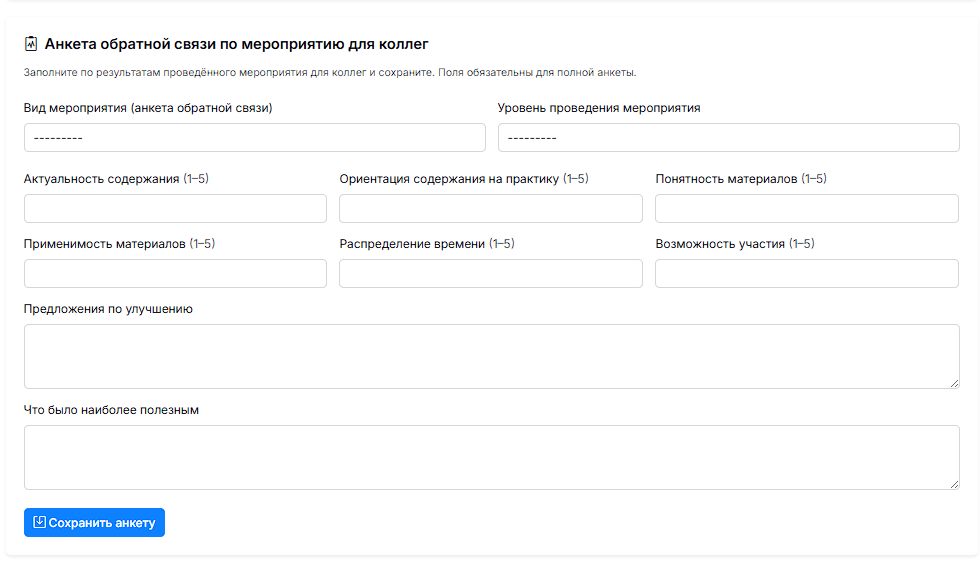
[ 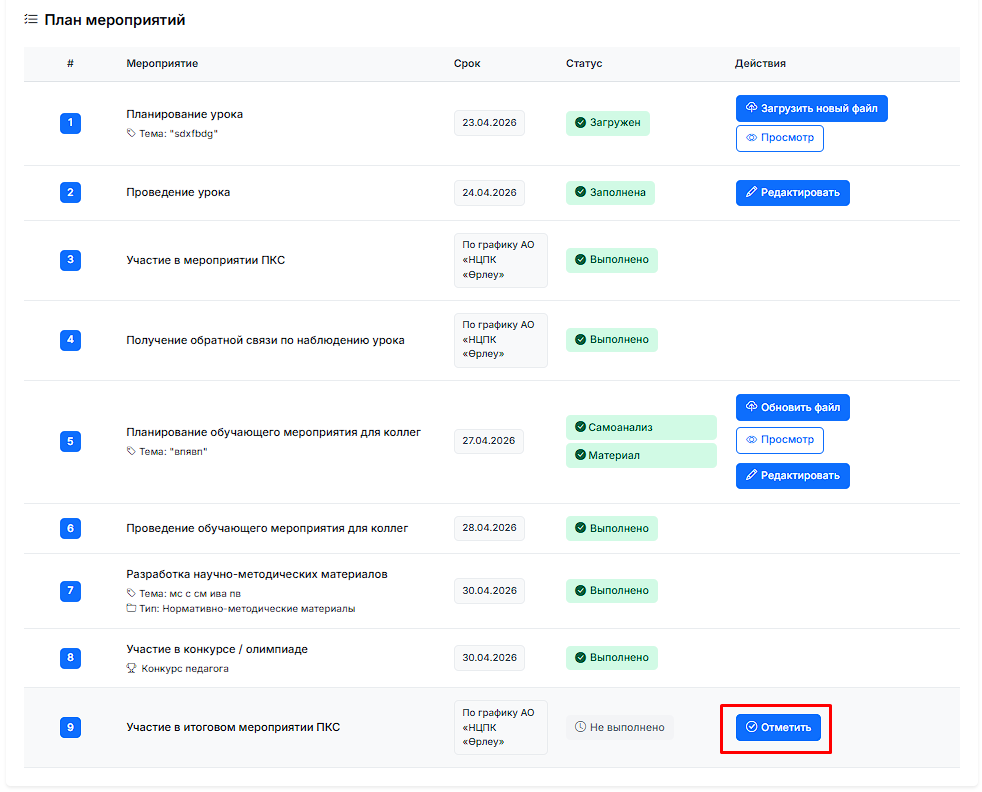 ](https://wiki.orleu.edu.kz/uploads/images/gallery/2026-04/vWJBgJu9Jm8m2D9s-pks-rus-23.png)Заполните **"Анкету обратной связи"** и нажмите **"Сохранить анкету"**.
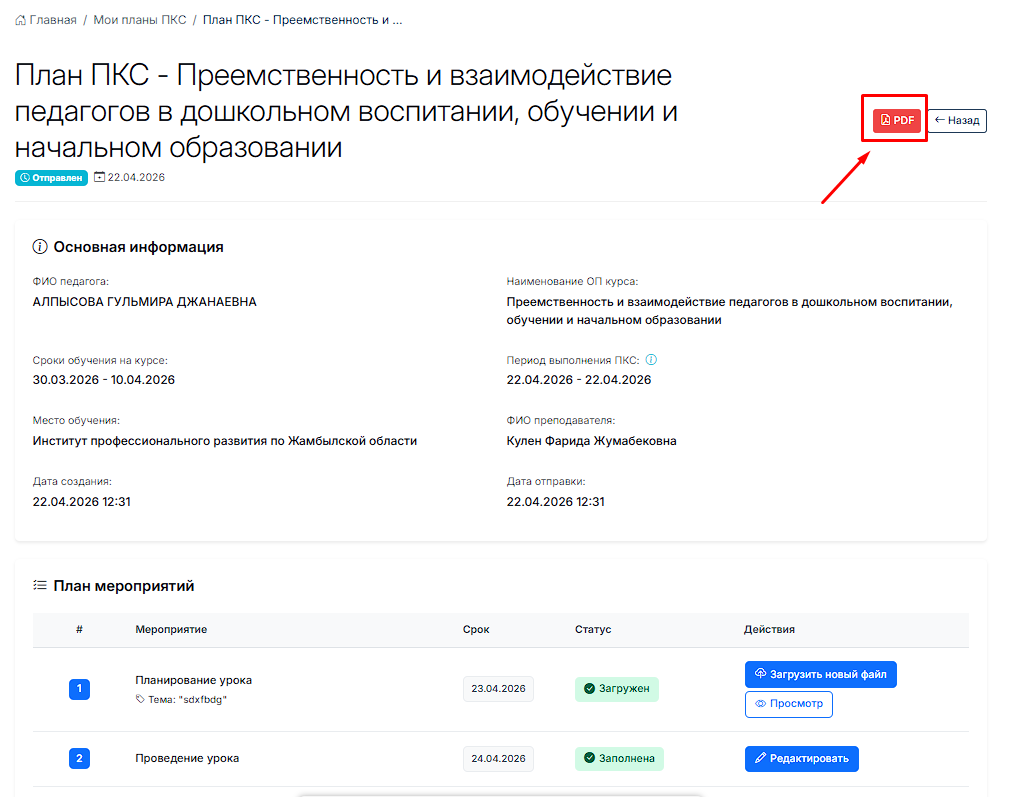
[  ](https://wiki.orleu.edu.kz/uploads/images/gallery/2026-04/fyMFTc3VEM6U7D35-pks-rus-24.png)Для выгрузки документа нажмите кнопку **"PDF"**.
[  ](https://wiki.orleu.edu.kz/uploads/images/gallery/2026-04/EvJSUI2ED3q5FfsD-pks-rus-25.png) [ 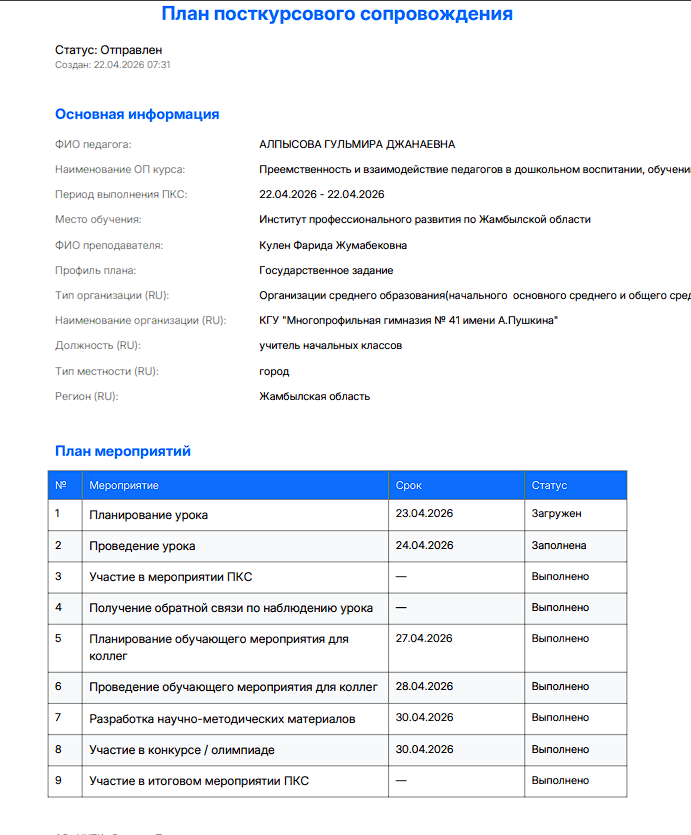 ](https://wiki.orleu.edu.kz/uploads/images/gallery/2026-04/ROp0f53VLYAI722o-pks-rus-26.png)