Инструкция пользования LMS BELES
- Инструкция пользования LMS BELES
- Нұсқаулық LMS BELES
- Инструкция для куратора
- Кураторға арналған нұсқаулық
- Инструкция по администрированию пользователей для модератора
- Инструкция по загрузке файла к Итоговой работе для роли «Слушатель»
- Инструкция по оцениванию для Тренера
- Бағалау бойынша тренерге арналған нұсқаулық
- Выставление Расписания экзаменов для группы тренером
- «Инструкция по заполнению Формы посещаемости занятий» для преподавателя/куратора
- Инструкция по заполнению ПКС
Инструкция пользования LMS BELES
Доступ к системе
- Вход в систему
Перейдите по адресу: https://beles.orleu.edu.kz/ (Перейти)
Нажмите кнопку «Войти»

- Авторизация через OrleuID
Система использует SSO (единый вход). Для входа нажмите кнопку «Войти через OrleuID».

Используйте один из способов:
ИИН и пароль,
либо ЭЦП (доступно только через компьютер).
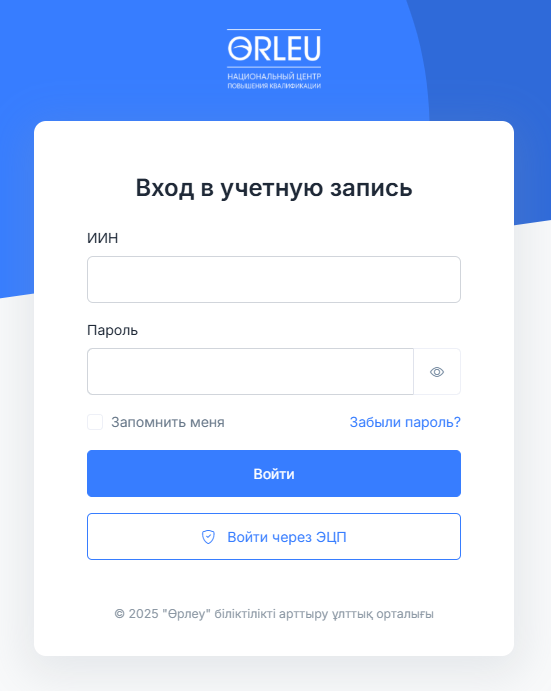
ИИН — ваш логин. Пароль — тот, который вы задали при регистрации.
- Восстановление пароля
Если вы забыли пароль:
Нажмите ссылку «Забыли пароль?».
Следуйте инструкциям на экране.

Важно: изменить пароль можно только через ЭЦП (только на компьютере).

Для этого:
Введите свой ИИН.
Подпишите изменение через ЭЦП.

Задайте новый пароль и нажмите «Отправить», чтобы изменения вступили в силу.
- Переход к курсу
После успешного входа система автоматически перенаправит вас в BELES LMS на назначенный курс.

- Начало обучения
В начале обучения вы увидите раздел «Содержание курса».

Нұсқаулық LMS BELES
Жүйеге кіру
- Жүйеге кіру
https://beles.orleu.edu.kz/ мекенжайына өтіңіз. (Өту)
«Кіру» батырмасын басыңыз.
- Авторизация OrleuID арқылы
Жүйе SSO (бірегей кіру) пайдаланады. Кіру үшін «OrleuID арқылы кіру» батырмасын басыңыз.
Кіру тәсілдері:
ЖСН және құпиясөз
немесе ЭЦҚ (тек компьютер арқылы қолжетімді)
ЖСН — сіздің логиніңіз. Құпиясөз — тіркелу кезінде орнатқаныңыз.
- Құпиясөзді қалпына келтіру
Егер құпиясөзді ұмытсаңыз:
«Құпиясөзді ұмыттыңыз ба?» сілтемесін басыңыз.
Экрандағы нұсқауларды орындаңыз.
⚠️ Маңызды: құпиясөзді өзгерту тек ЭЦҚ арқылы мүмкін (тек компьютерден).
Ол үшін:
ЖСН енгізіңіз.
Өзгерісті ЭЦҚ арқылы қол қойыңыз.
Жаңа құпиясөзді енгізіп, өзгерістер күшіне ену үшін «Жіберу» батырмасын басыңыз.
- Курсты ашу
Сәтті кіргеннен кейін жүйе автоматты түрде сізге тағайындалған BELES LMS курсына бағыттайды.
- Оқытуды бастау
Оқыту басталғанда сізге «Курстың мазмұны» бөлімі ашылады.
Инструкция для куратора
Назначение группы Если на вас закреплена группа, в меню появится раздел «Управление».
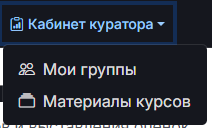
Переход в «Кабинет куратора» Зайдите в «Управление» → откроется раздел «Кабинет куратора», где отображается ваша группа.
Просмотр участников

Нажмите на кнопку «Участники», чтобы открыть список слушателей.

Выставление оценок Для каждого участника доступны критерии:
можно вручную вписать баллы (от 0 до 10),
либо выбрать значение из выпадающего списка.

При необходимости вы можете добавить комментарий (необязательно) и нажать «Сохранить оценку».

Материалы курсов Вторая кнопка в меню — «Материалы курсов».

Здесь можно скачать предоставленные материалы:
учебно-методические комплексы (УМК),
презентации,
и другие файлы, прикреплённые к курсу.
Кураторға арналған нұсқаулық
Топтың тағайындалуы Егер сізге топ бекітілсе, мәзірде «Басқару» бөлімі пайда болады.
«Куратор кабинеті» бөліміне өту «Басқару» бөліміне кіріңіз → «Куратор кабинеті» ашылады. Мұнда сізге бекітілген топ көрсетіледі.
Қатысушыларды қарау
Тізімді ашу үшін «Қатысушылар» батырмасын басыңыз.
Баға қою Әрбір қатысушыға критерийлер бойынша баға қоюға болады:
0-ден 10-ға дейін ұпайды қолмен енгізу,
немесе дайын тізімнен таңдау.
Қажет болса түсініктеме жазуға болады (міндетті емес) және «Бағаны сақтау» батырмасын басыңыз.
Курс материалдары Екінші батырма — «Курс материалдары».
Бұл бөлімнен берілген материалдарды жүктеуге болады:
оқу-әдістемелік кешендер (ОӘК),
презентациялар,
және басқа файлдар.
Инструкция по администрированию пользователей для модератора
Для администрирования пользователей необходимо перейти в раздел Пользователи (см. Рис. 1).
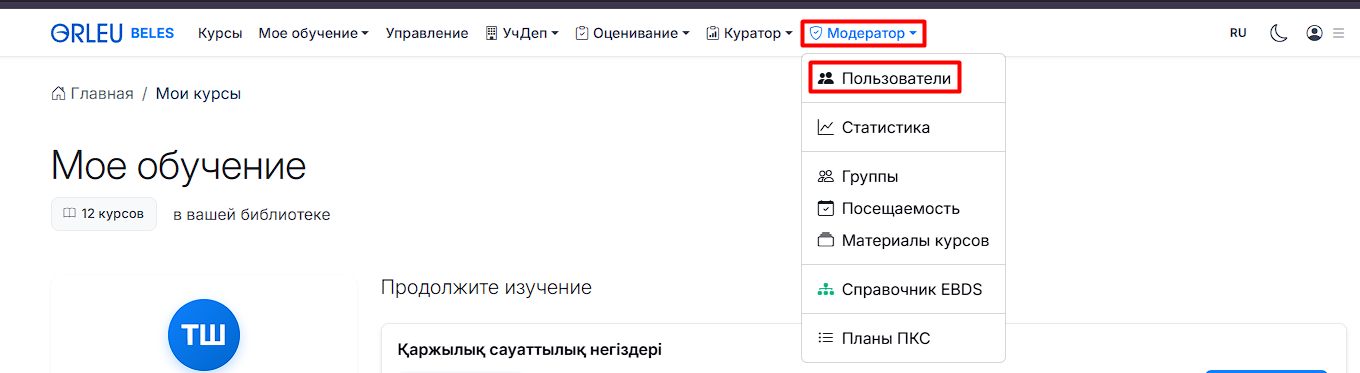
Воспользуйтесь поиском для нахождения искомого пользователя. В фильтре в Поиск введите ИИН, ФИО либо email пользователя(см. Рис. 2).

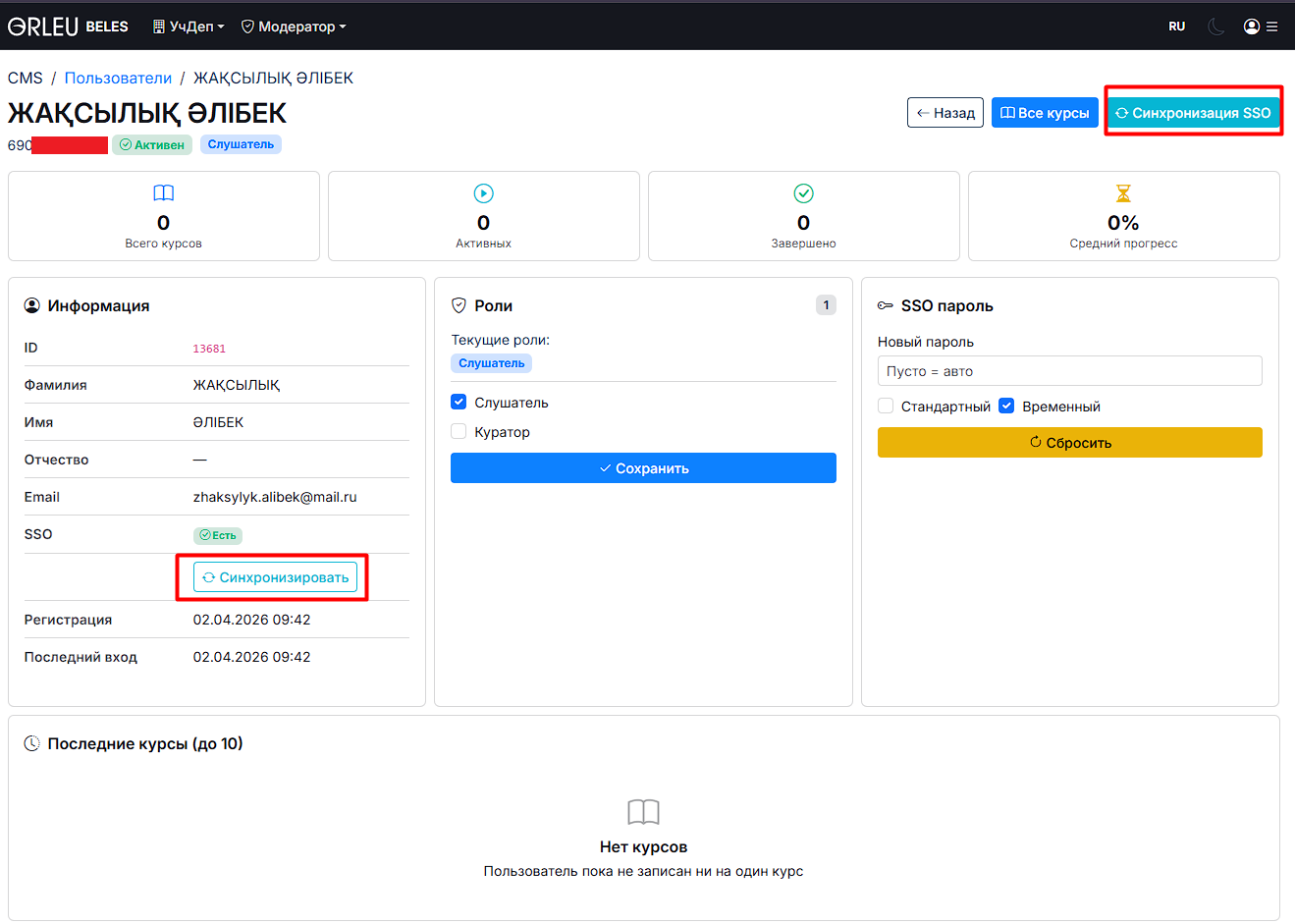
Для того чтобы отредактировать роль/сбросить пароль в столбце «Действия» нажимаем на значок «глаз» (см. Рис. 3).

Примечание: если в поле «SSO» указано значение – «Нет», необходимо нажать кнопку «Синхронизация SSO» либо «Синхронизировать». Статус должно смениться на «Есть» (см. Рис. 4).
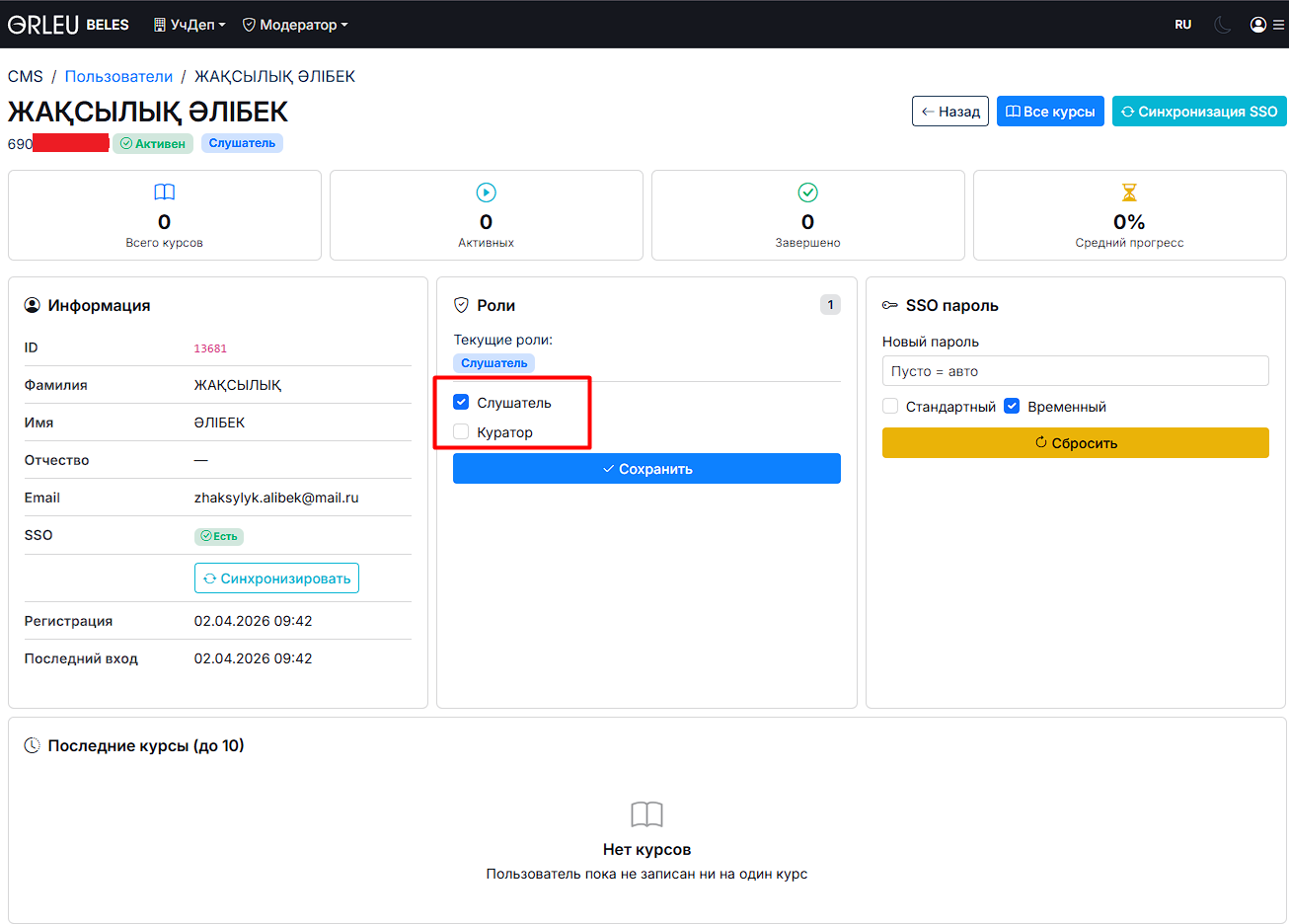
Для смены роли пользователя, в секции Роли выбрать необходимую роль, проставив чекбокс, (см. Рис. 5) и нажать кнопку «Сохранить».
Сброс пароля осуществляется в секции «SSO пароль». В поле Новый пароль введите пароль и нажмите кнопку «Сбросить» (см. Рис. 6).
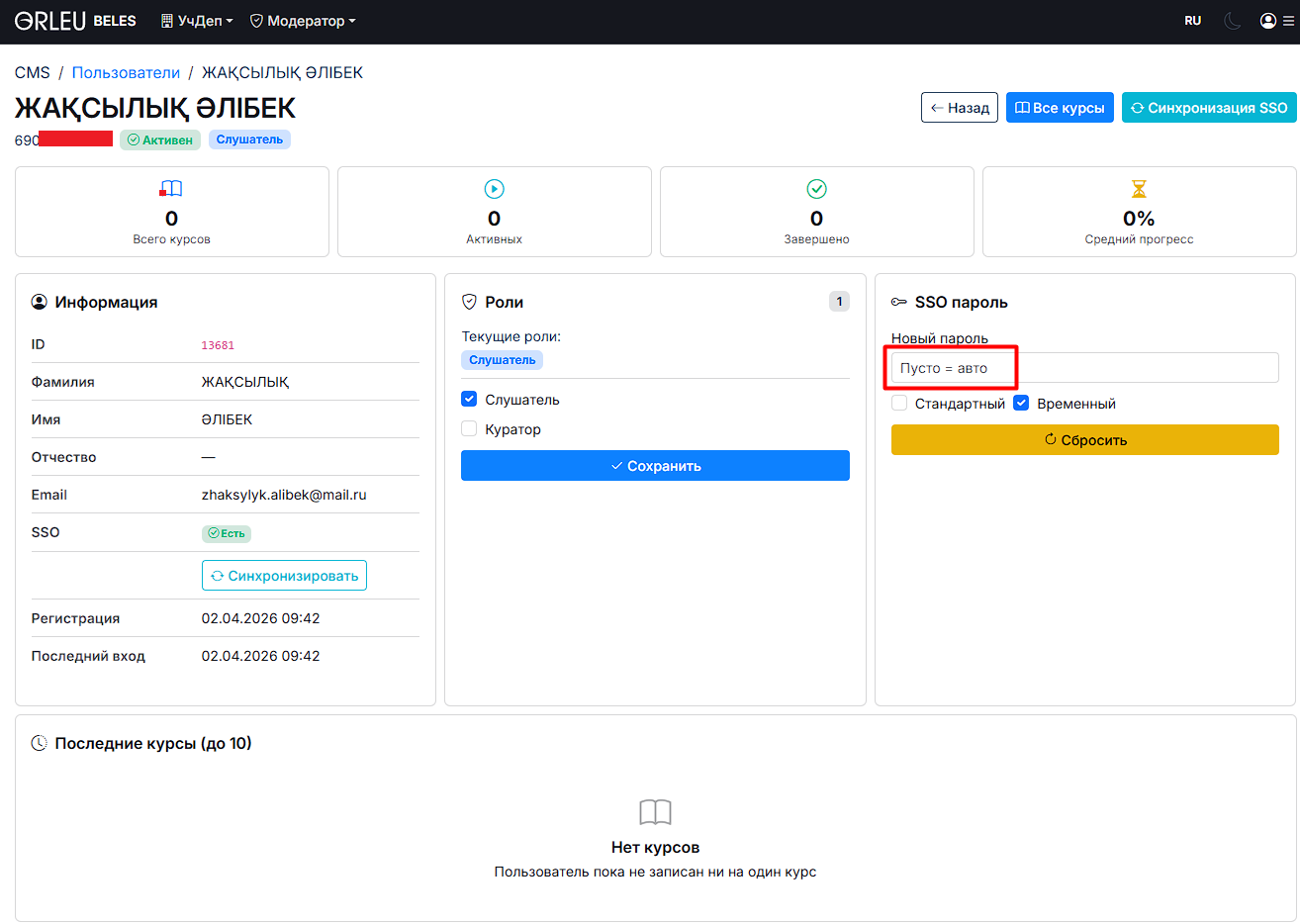
Указав чекбокс:
- Стандартный – можно не вводить в поле Новый пароль, пароль будет – «Beles2025!»;
- Временный – после первой авторизации, система предложить пользователю установить новый пароль.
Инструкция по загрузке файла к Итоговой работе для роли «Слушатель»
Инструкция по загрузке материалов для Слушателя.pdf
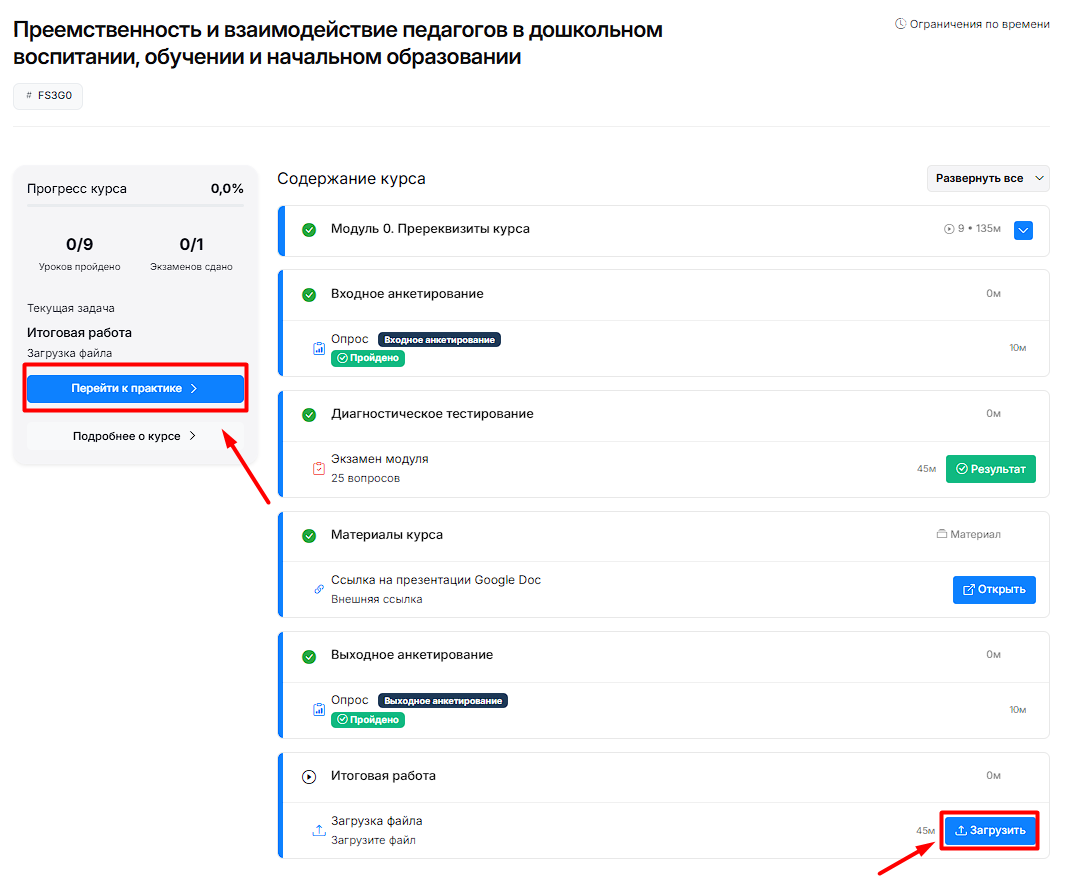
Для загрузки файла в модуле «Итоговая работа» необходимо:
- в прогрессе курса нажать кнопку «Перейти к практике»(см. Рис. 1).;
- или в содержании курса нажать кнопку «Загрузить»(см. Рис. 1).
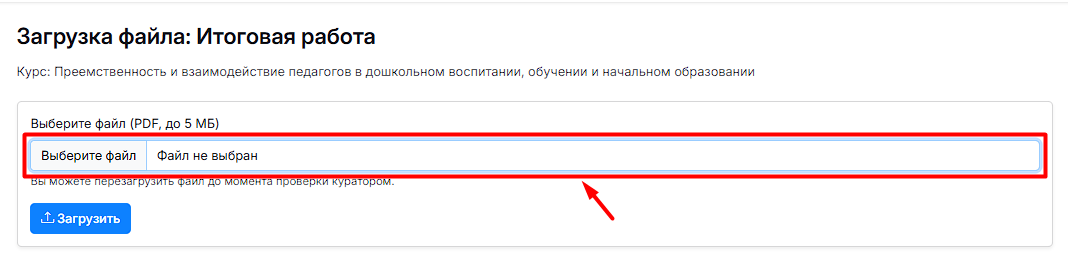
Далее необходимо выбрать файл для загрузки, нажав на поле «Выберите файл»(см. Рис. 2).
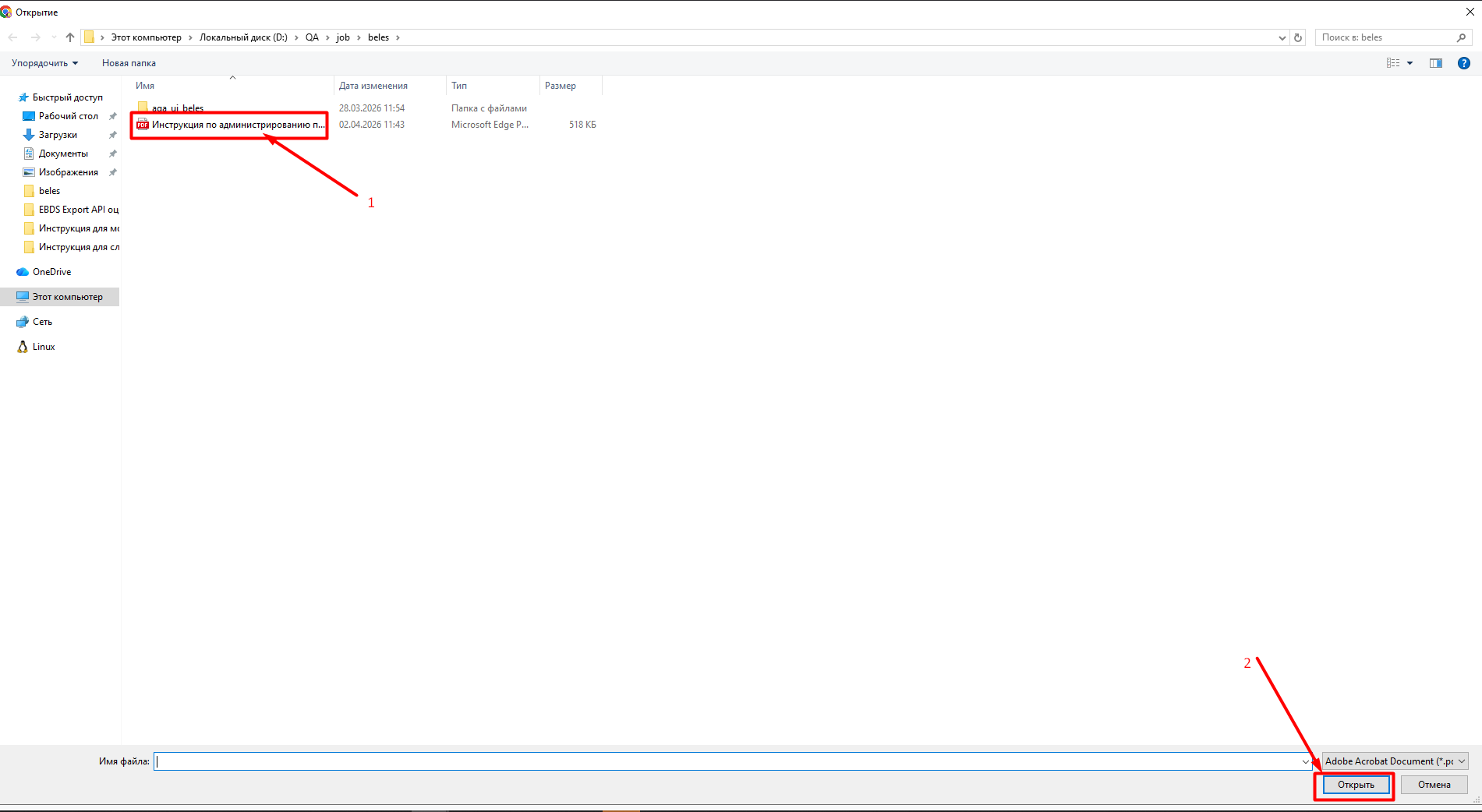
Откроется диалоговое окно, где необходимо:
- Выбрать файл с вашего устройства (см. Рис. 3,1);
- Нажать кнопку «Открыть»(см. Рис. 3,2).
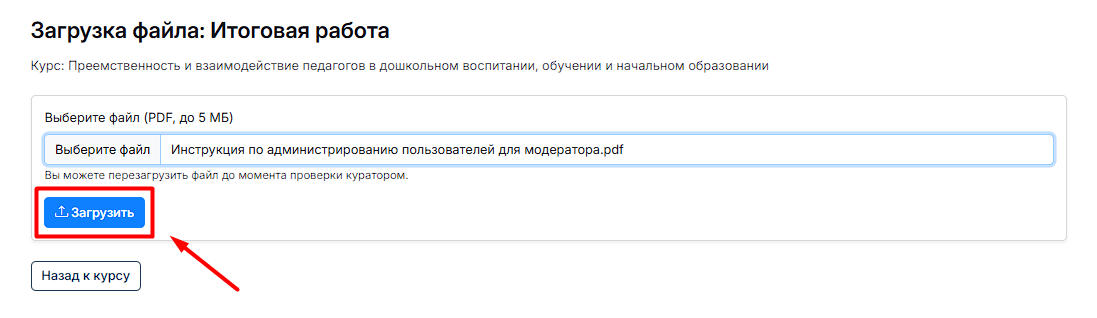
Название файла отобразится в поле «Выберите файл». Убедитесь в правильности выбранного файла и нажмите кнопку «Загрузить»(см. Рис.4).
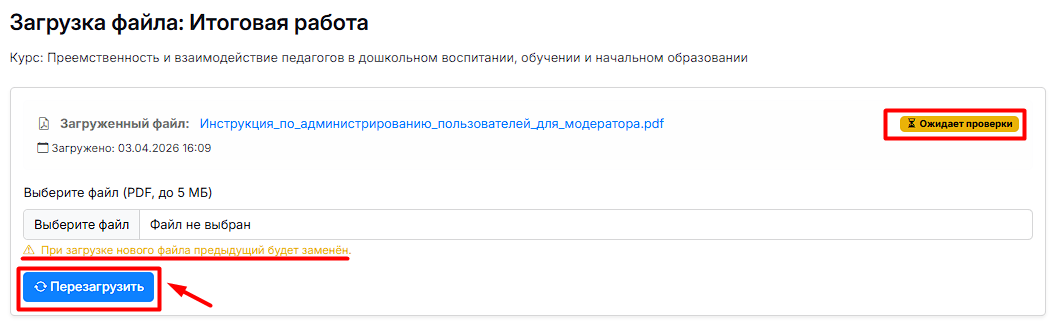
После успешной загрузки файла должен отобразиться статус «Ожидает проверки»(см. Рис.5).
Примечание: Вы можете перезагружать файл до момента проверки куратором.
Инструкция по оцениванию для Тренера
Инструкция по оцениванию для Тренера.pdf
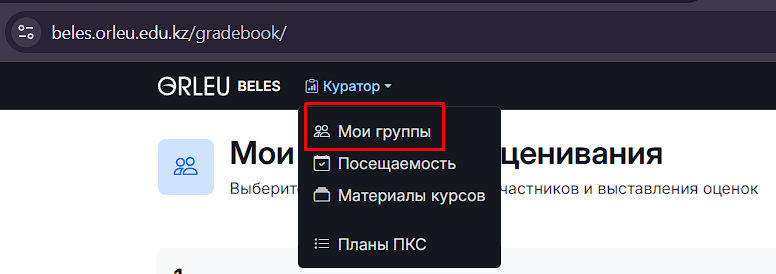
Для того чтобы приступить к оцениванию пройдите в «Мои группы» (см. Рис. 1).
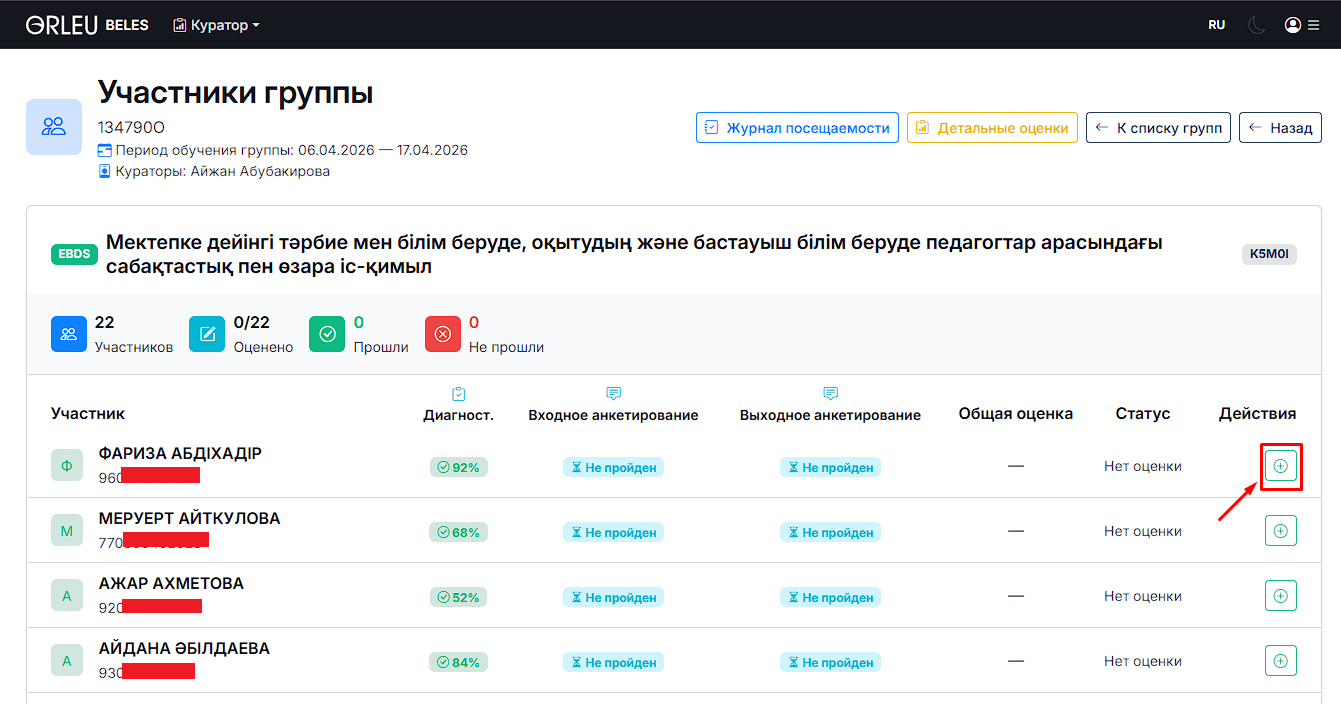
Выберите необходимую группу для оценивания и нажмите на иконку «Люди» в столбце «Действия» (см. Рис. 2).

Нажмите «+» в столбце «Действия» напротив оцениваемого участника (см. Рис. 3).
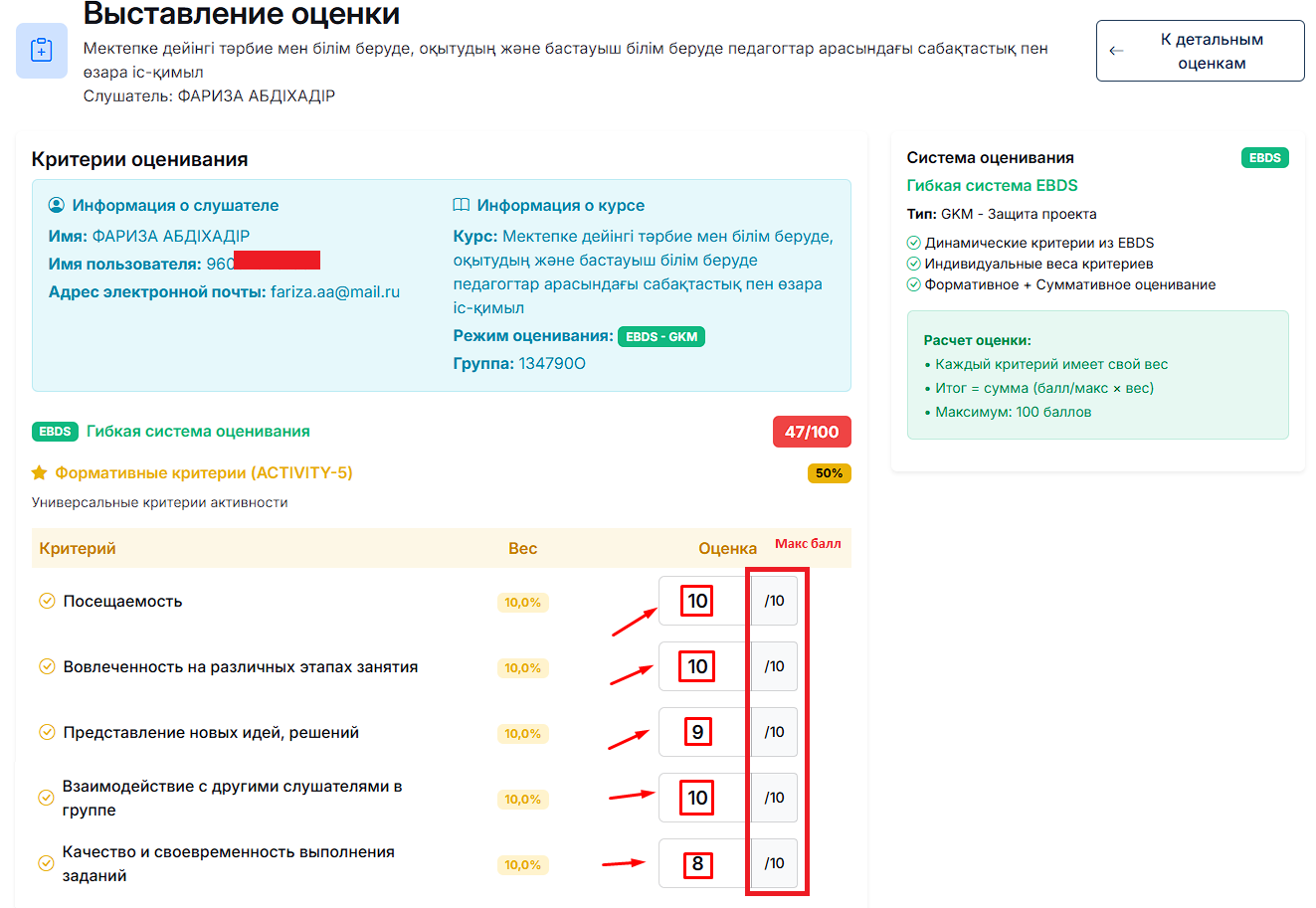
В поле «Оценка» напротив каждого из критериев проставьте результаты:
- для формативных критериев (см. Рис. 4, справа от поля выставления указано значение максимального балла);
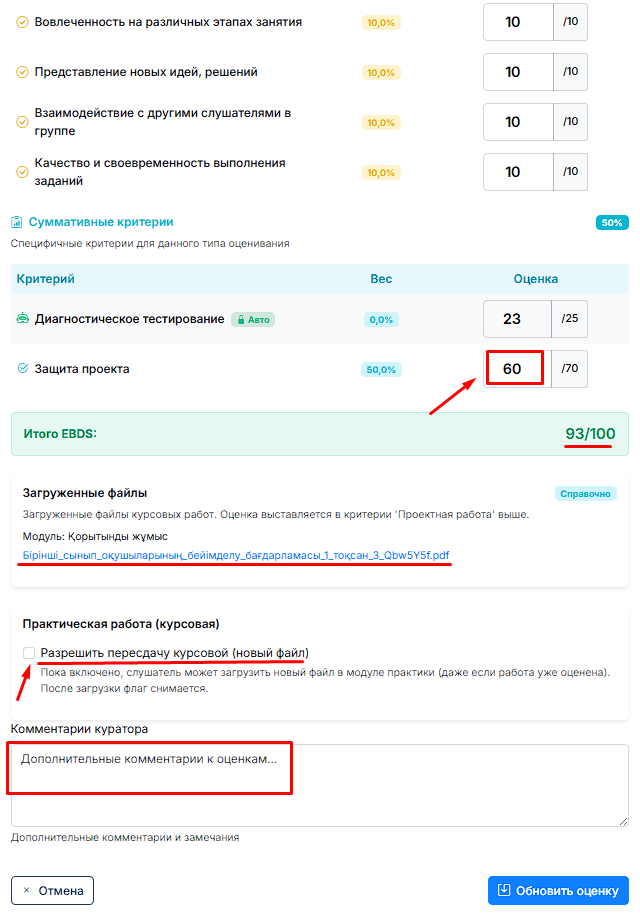
- для суммативного критерия (см. Рис. 5, справа от поля выставления указано значение максимального балла).
При необходимости вы можете оставить комментарий в поле «Комментарии куратора». Затем нажмите кнопку «Сохранить оценку». Если возникла необходимость удалить итоговую работу, к примеру, загрузили не тот материал, это можно сделать проставив галочку "Разрешить пересдачу курсовой (новый файл)" (см. Рис. 5).
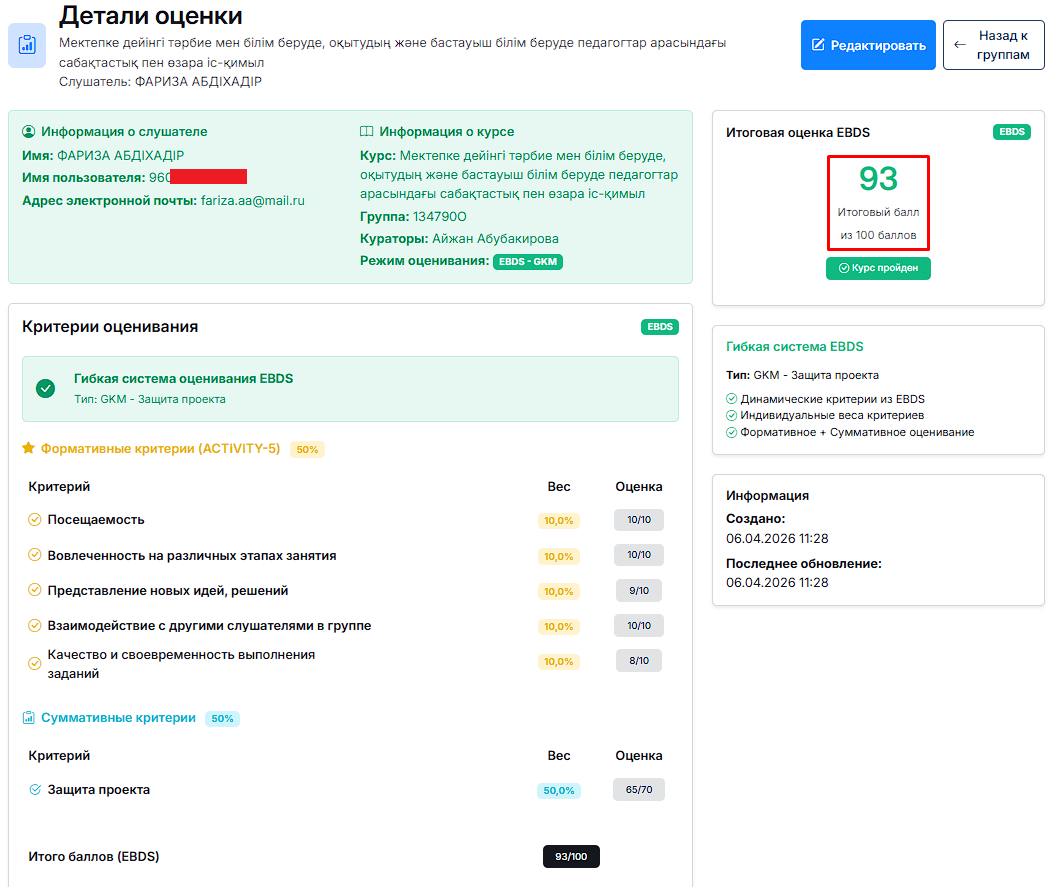
После сохранения оценки вас перекидывает на страницу «Детали оценки», где вы можете ещё раз проверить правильность выставления оценки (см. Рис. 6). Для остальных участников повторите процедуру.
Бағалау бойынша тренерге арналған нұсқаулық
Бағалау бойынша тренерге арналған нұсқаулық.pdf
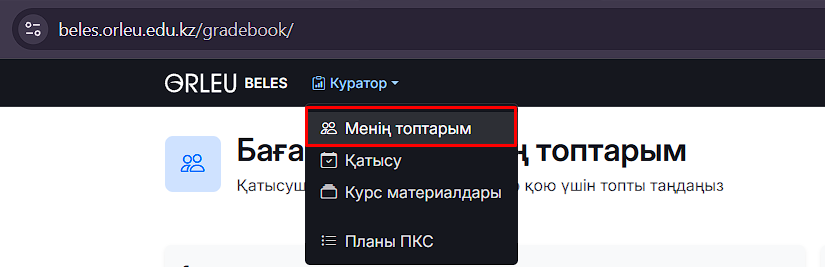
Бағалауды бастау үшін «Менің топтарым» бөліміне өтіңіз (1-сур. қараңыз).
Бағалау үшін қажетті топты таңдап, «Әрекеттер» бағанындағы «Адамдар» белгішесін басыңыз (2-сур. қараңыз).

Бағаланатын қатысушының тұсындағы «Әрекеттер» бағанында «+» батырмасын басыңыз (3-сур. қараңыз).
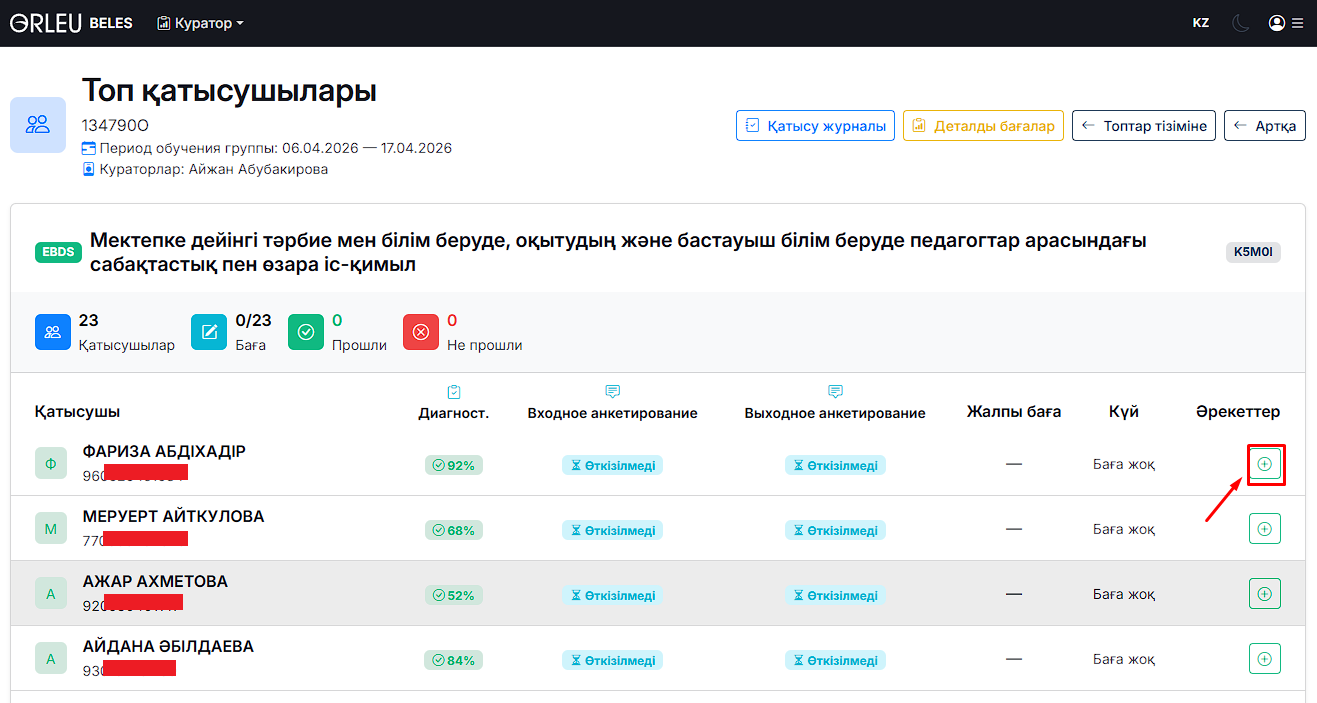
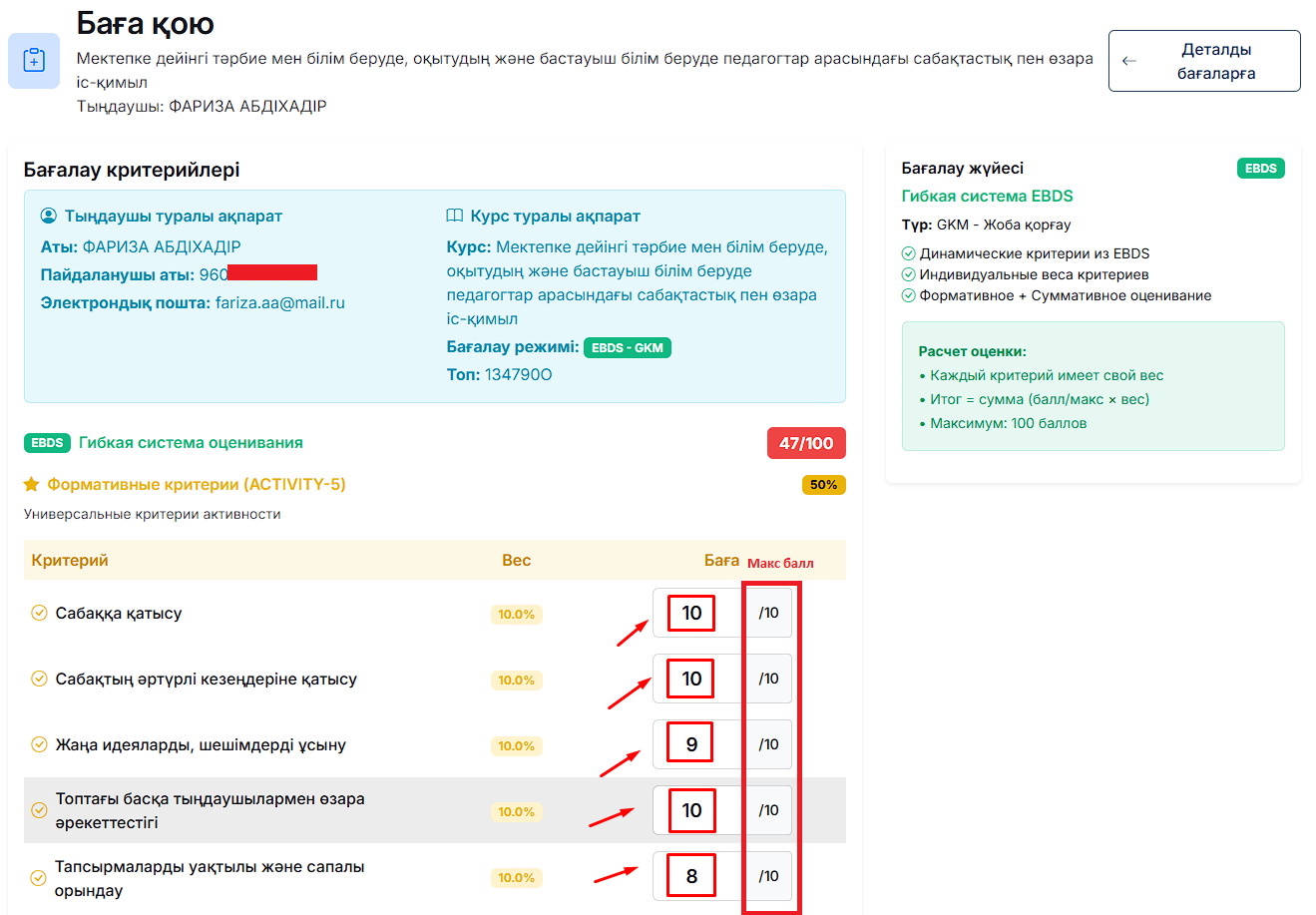
«Бағалау» өрісінде әрбір критерийдің тұсына нәтижелерді қойыңыз:
- формативті критерийлер үшін (4-сур. қараңыз, баға қою өрісінің оң жағында ең жоғарғы балл көрсетілген);
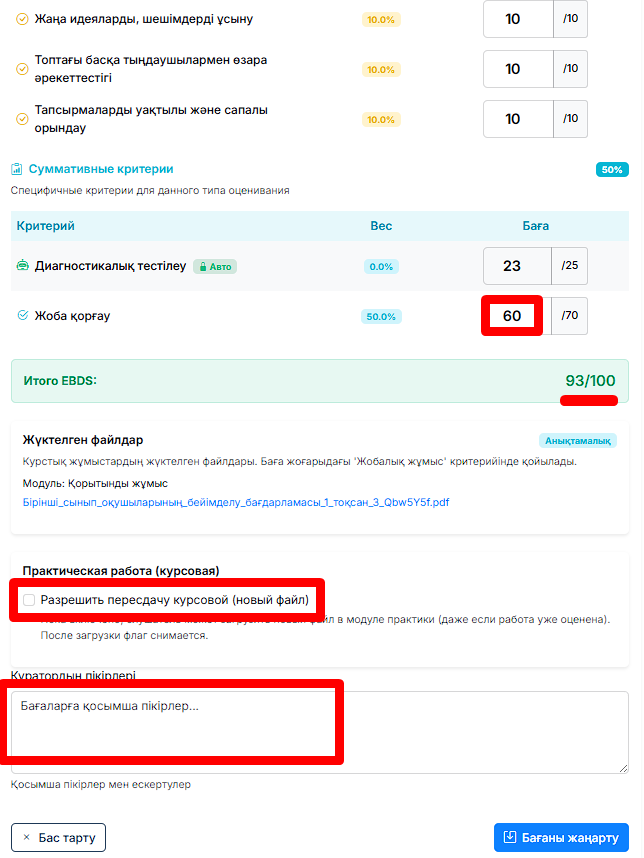
- суммативті критерийлер үшін (5-сур. қараңыз, баға қою өрісінің оң жағында ең жоғарғы балл көрсетілген).
Қажет болған жағдайда «Куратордың түсініктемелері» өрісіне пікір қалдыра аласыз. Содан кейін «Бағаны сақтау» батырмасын басыңыз. Егер қорытынды жұмысты жою қажеттілігі туындаса, мысалы, қате материал жүктелсе, оны "Разрешить пересдачу курсовой (новый файл)" жалаушасын белгілеу арқылы жасауға болады. (5-сур. қараңыз).
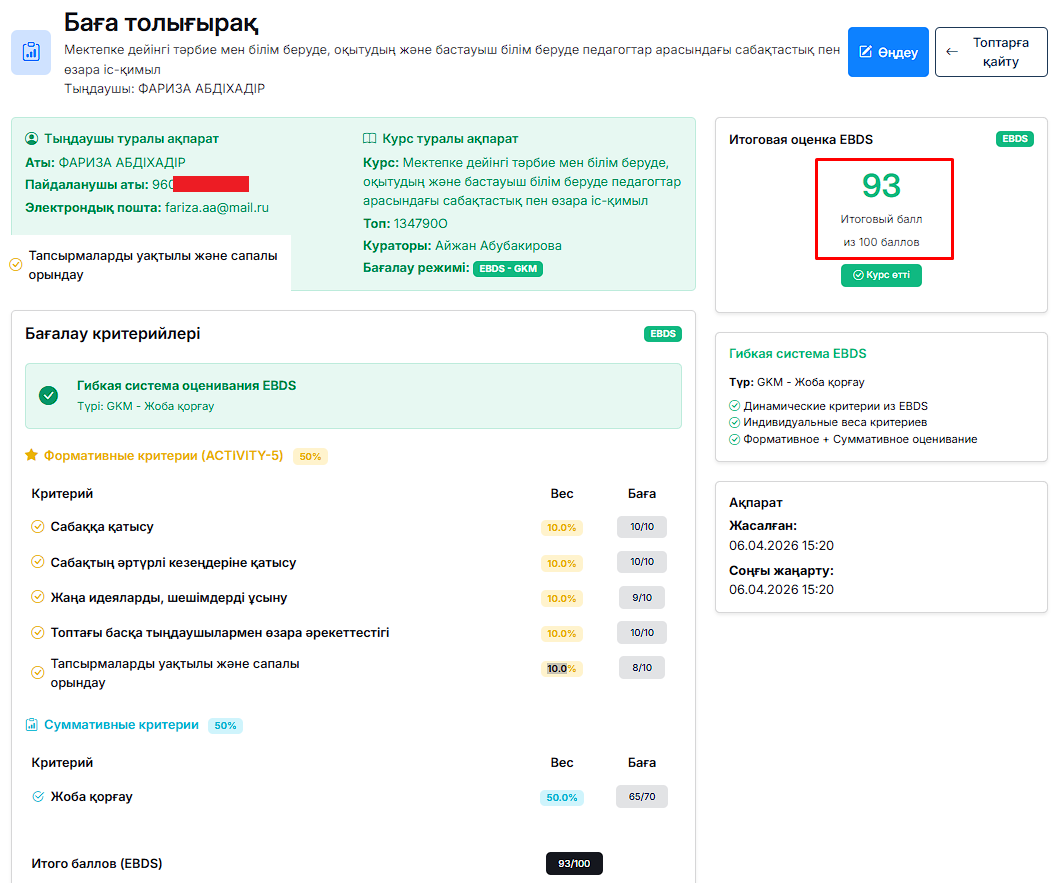
Баға сақталғаннан кейін жүйе сізді «Бағалау мәліметтері» бетіне бағыттайды, сол жерде қойылған бағаның дұрыстығын қайта тексере аласыз (6-сур. қараңыз). Қалған қатысушылар үшін осы процедураны қайталаңыз.
Выставление Расписания экзаменов для группы тренером
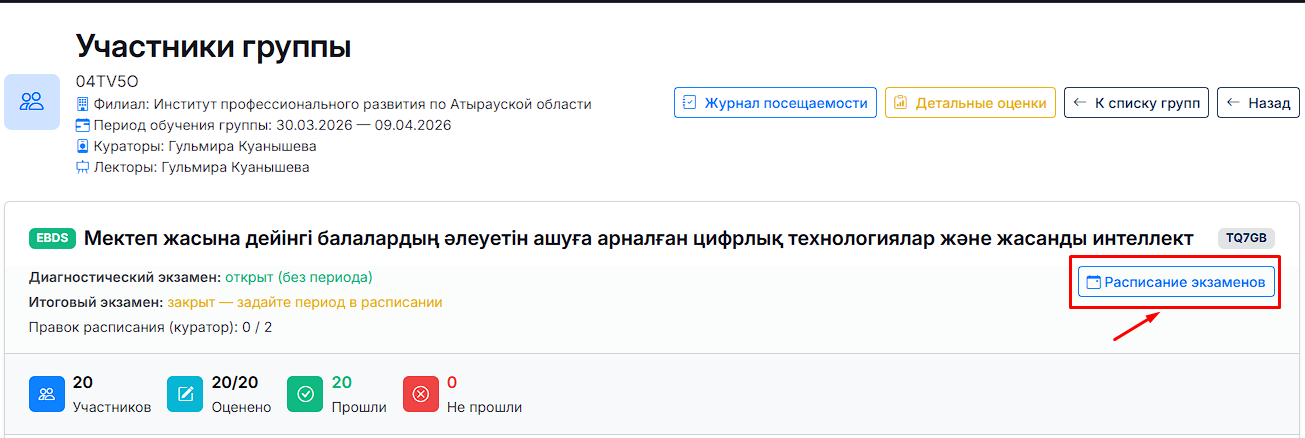
Для назначения определенной даты и времени итогового экзамена группе необходимо перейти в раздел «Участники группы» и воспользоваться кнопкой «Расписание экзаменов»(см. Рис. 1).
В открывшейся форме «Расписание экзаменов для группы» в области «Период доступа – Итоговый» задайте дату и время начала и окончания тестирования, затем нажмите кнопку «Сохранить»(см. Рис. 2). Поле "Итоговый: до" - задаёт крайнее время, когда пользователь может приступить к итоговому тестированию.
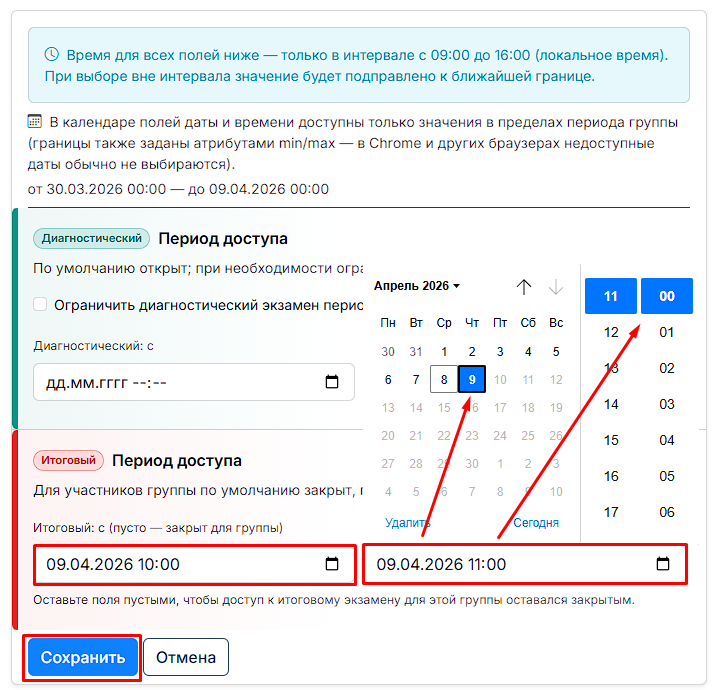
Важно: Куратор может изменить расписание не более 2 раз! Если Куратор исчерпал лимит изменений расписания, но есть необходимость выставить расписание обратитесь в учебный отдел/учебный департамент.
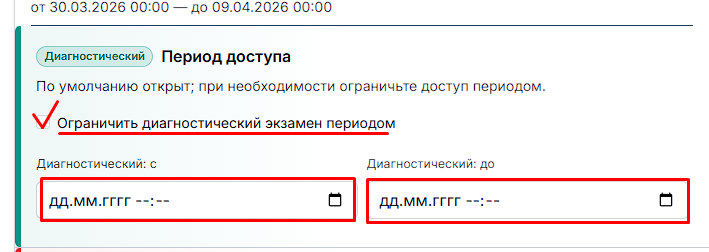
Примечание: Диагностический экзамен по умолчанию открыт. Если необходимо его закрыть, установите галочку «Ограничить диагностический экзамен периодом» и задайте период ограничения (см. Рис. 3).
«Инструкция по заполнению Формы посещаемости занятий» для преподавателя/куратора
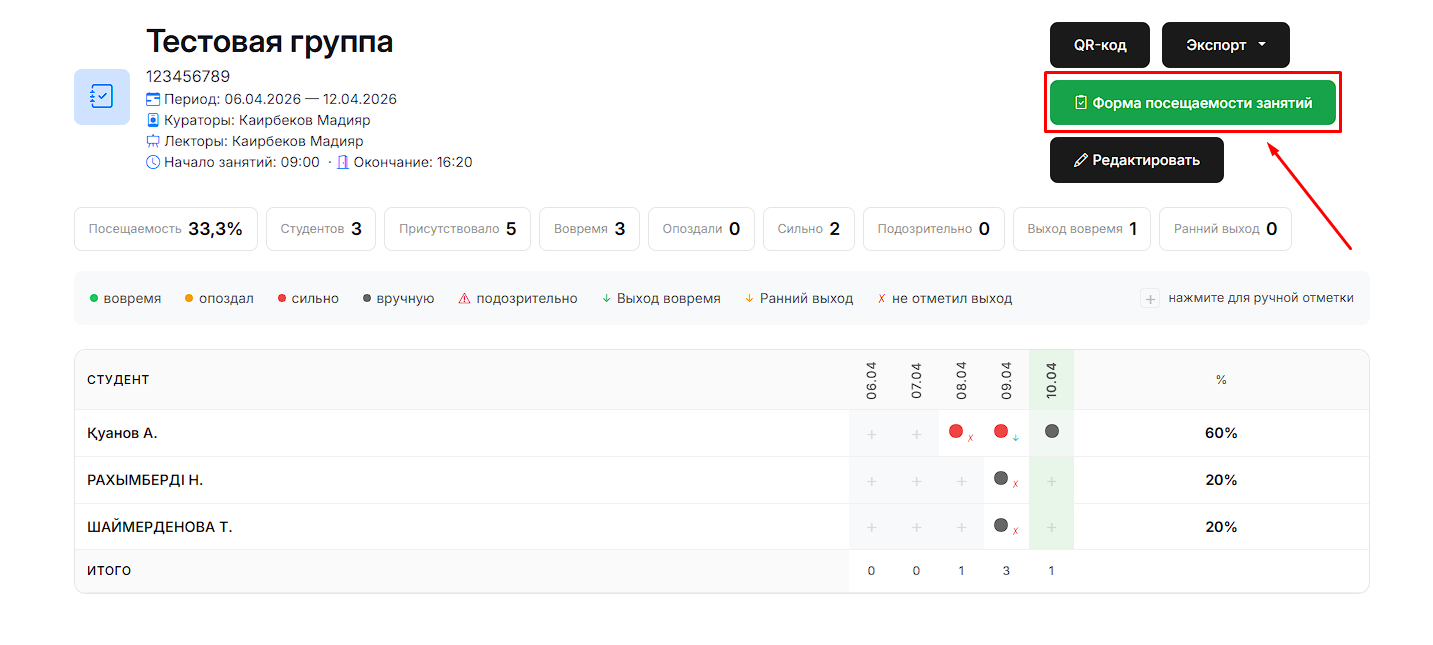
По истечении курса (в последний день после 16:20) тренеру группы в Журнале посещаемости станет доступна кнопка «Форма посещаемости занятий» (см. рис. 1).
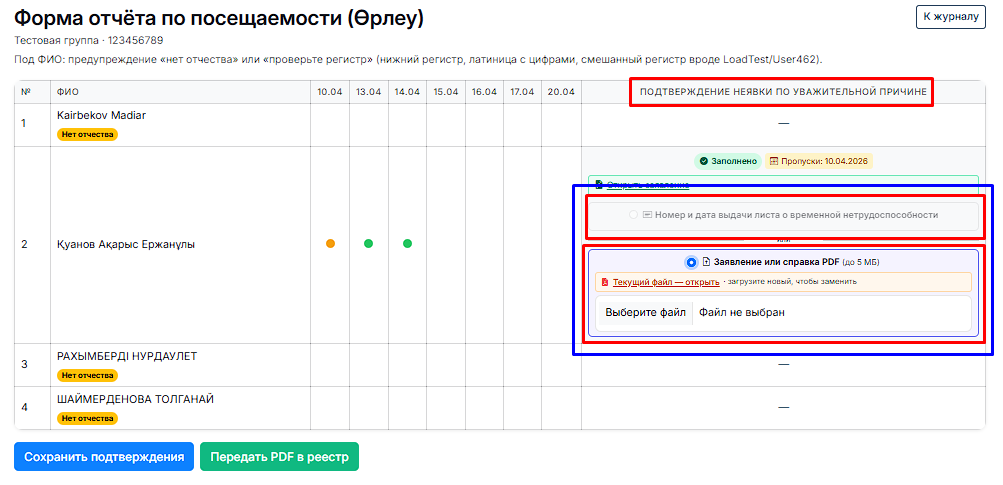
В открывшейся форме необходимо в столбце «Подтверждение уважительной причины» выбрать один из вариантов: «Номер справки» или «Заявление PDF» (см. рис. 2).
В поле «Номер справки» необходимо ввести только номер справки (загружать медицинскую справку не требуется).
В поле «Заявление PDF» необходимо прикрепить электронный документ в формате PDF (размер файла не должен превышать 5 МБ).
Убедившись, что все уважительные причины указаны, нажмите кнопку «Сохранить подтверждения». Ниже кнопки отображается подсказка со счётчиком незаполненных причин (например: «Не заполнены подтверждения для уважительных причин: 1») (см. рис. 2).
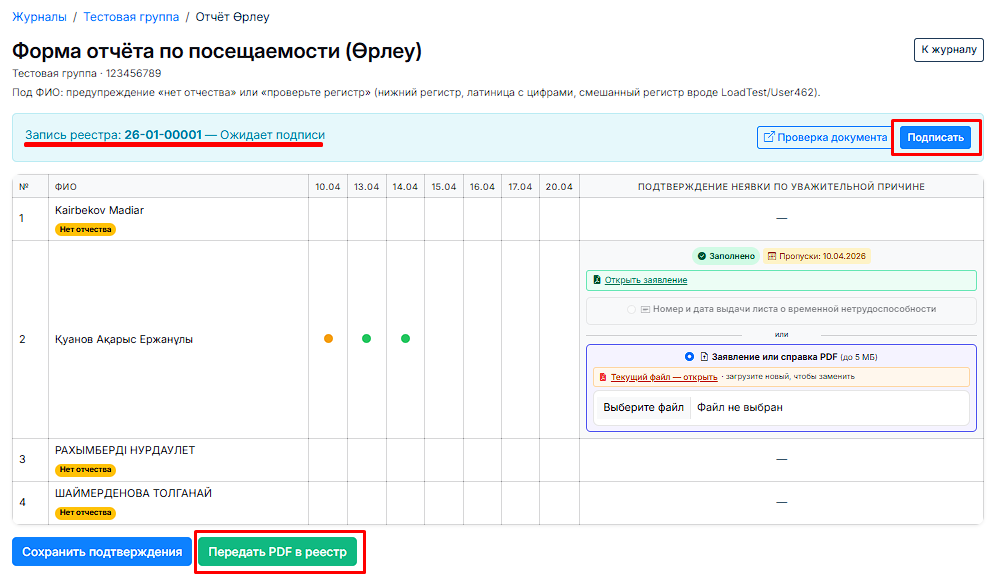
Далее форма перейдёт в статус «Ожидает подписи». На этом этапе необходимо подписать форму с использованием ЭЦП. Нажмите кнопку «Подписать» (или «Передать PDF в реестр» — аналогичное действие) (см. рис. 3).
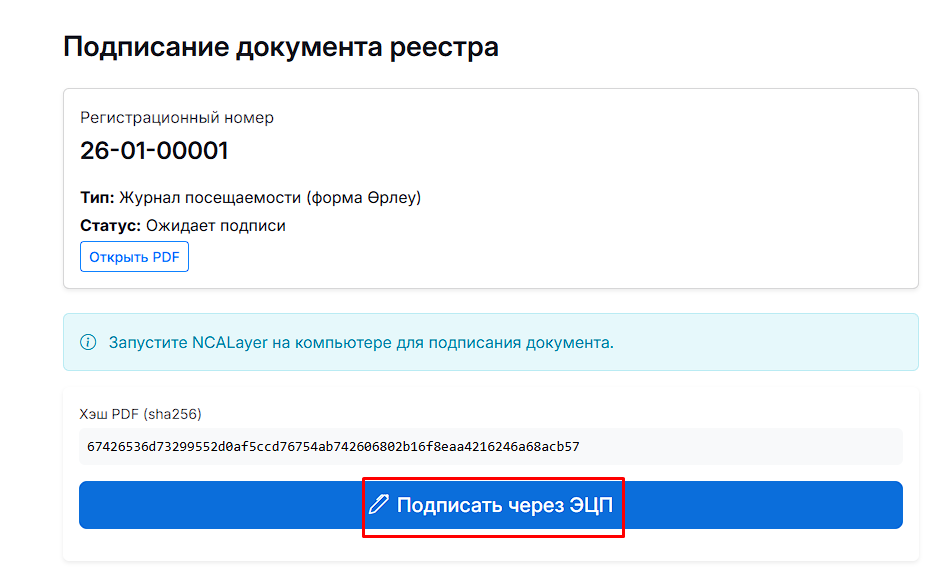
Откроется страница «Подписание документа реестра», где необходимо нажать кнопку «Подписать через ЭЦП» (см. рис. 4).
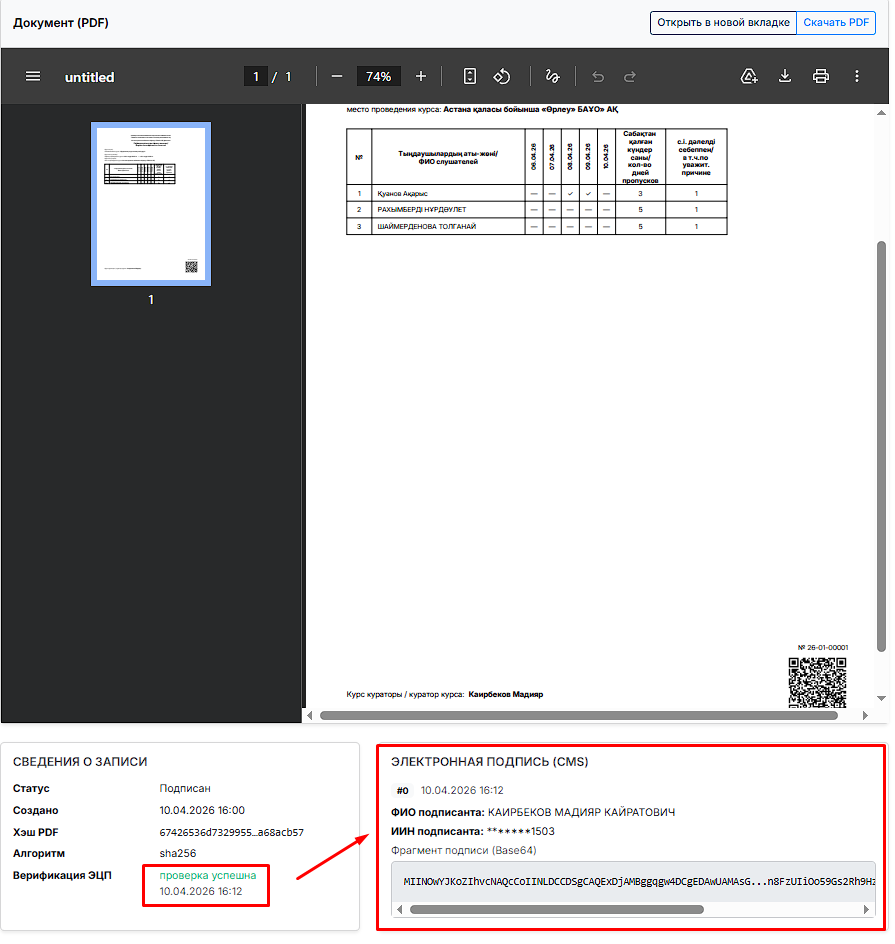
После успешного подписания откроется страница «Реестр документов», где отобразится форма посещаемости занятий. Ниже будут представлены сведения о записи и электронная подпись (CMS) (см. рис. 5).
Инструкция по заполнению ПКС
Доступ к ПКС открывается после завершения курса и формирования сертификатов для слушателей.
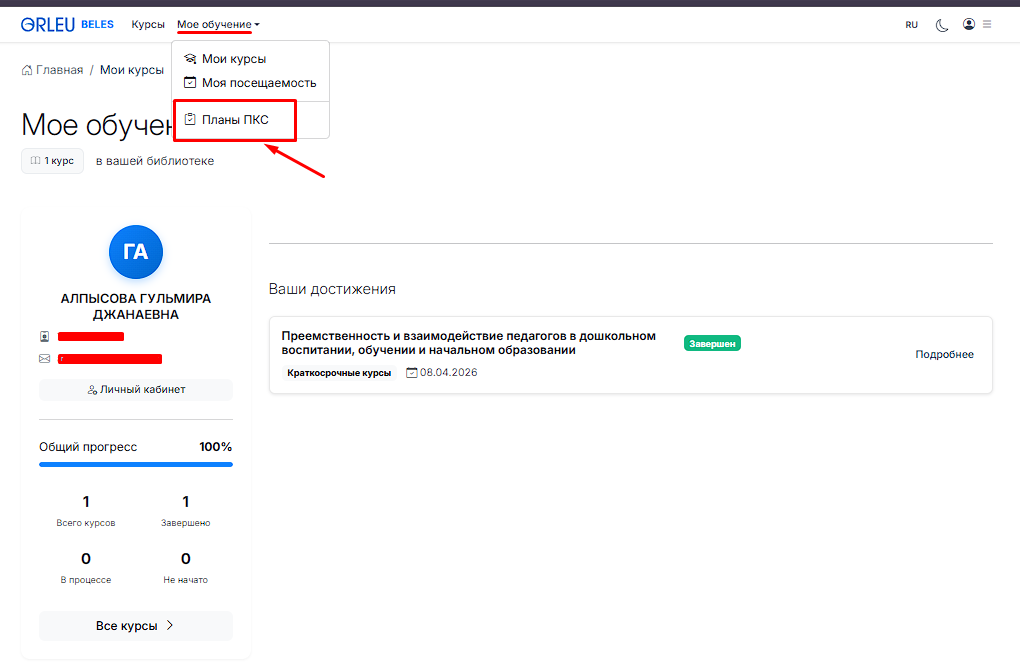
Чтобы приступить к заполению Плана посткурсового сопровождения (далее - ПКС) перейдите в раздел "Мое обучение" — "Планы ПКС".
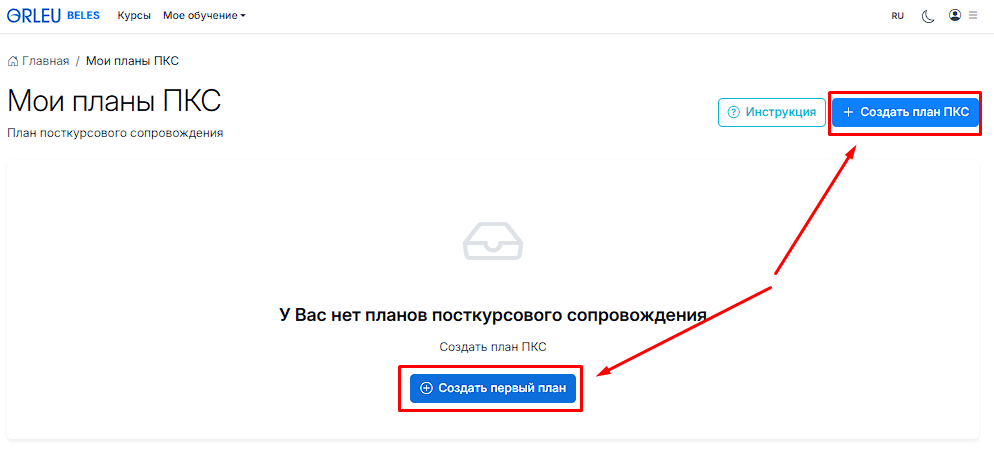
Нажмите на кнопку "Создать план ПКС" или "Создать первый план".
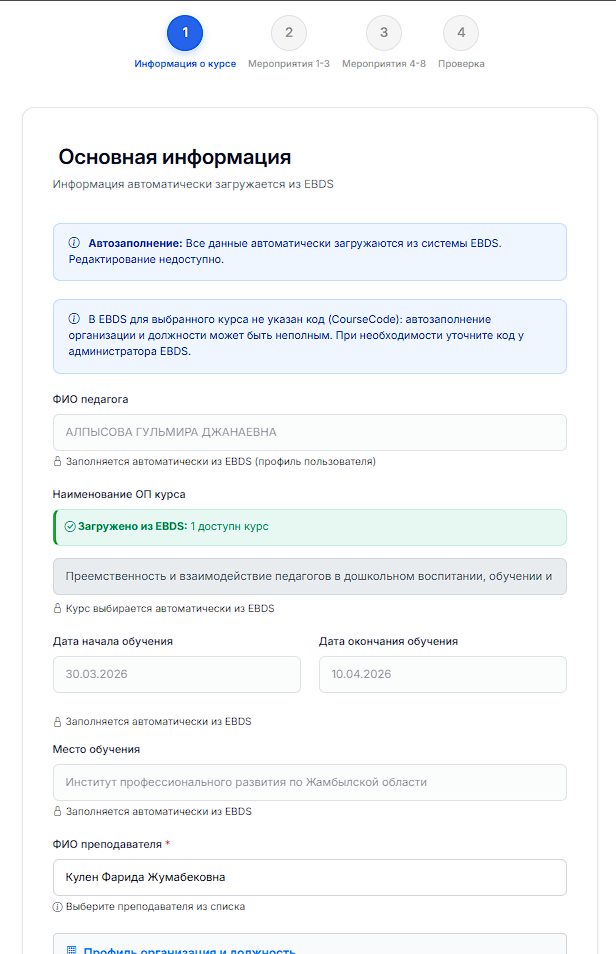
Этап 1: "Информация о курсе". Поля, выделенные серым цветом, заполняются автоматически (данные импортируются из системы EBDS).
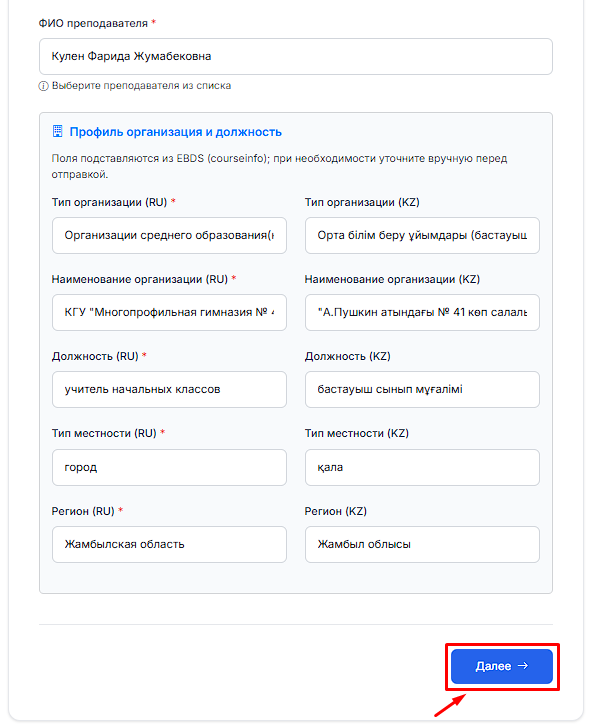
В блоке "Профиль организация и должность" проверьте корректность данных из EBDS. При необходимости внесите правки вручную и нажмите "Далее".
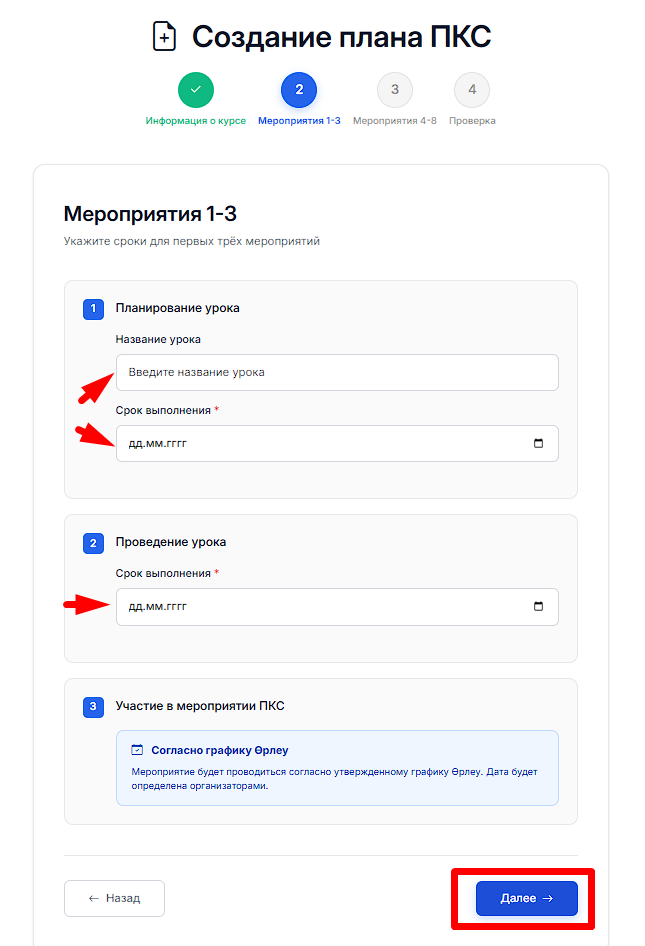
На 2 этапе "Мероприятия 1-3" заполните все обязательные поля и нажмите "Далее".
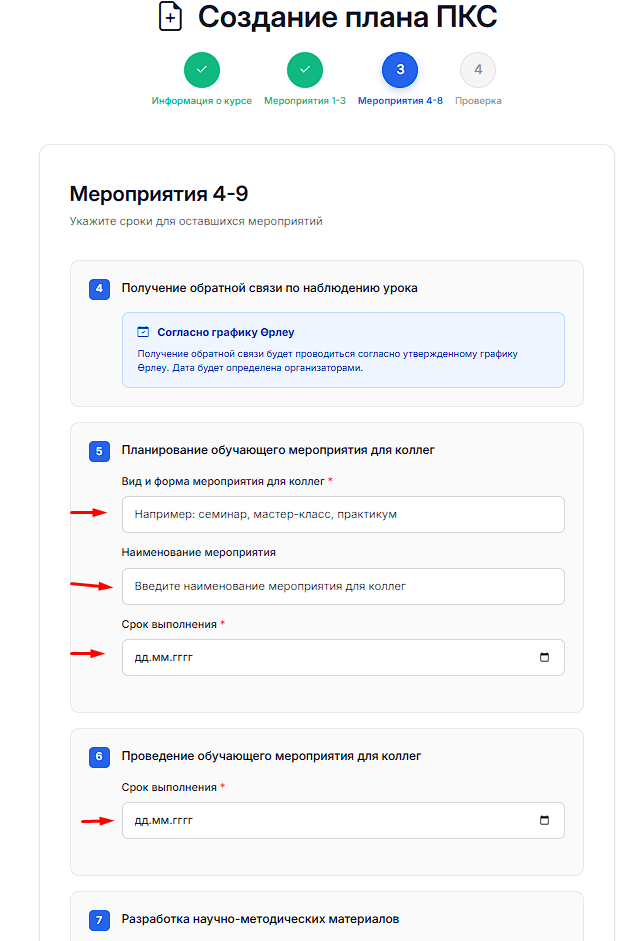
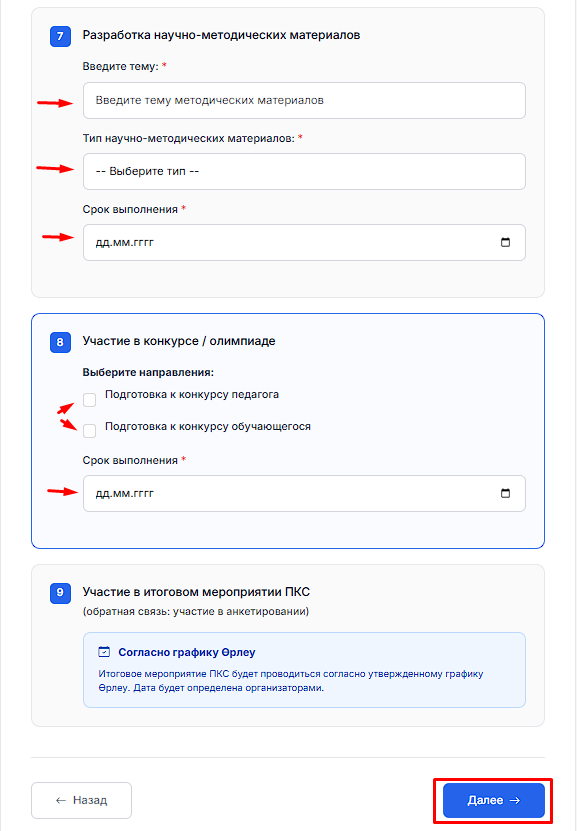
На 3 этапе "Мероприятия 4-9" заполните оставшиеся поля и нажмите "Далее".
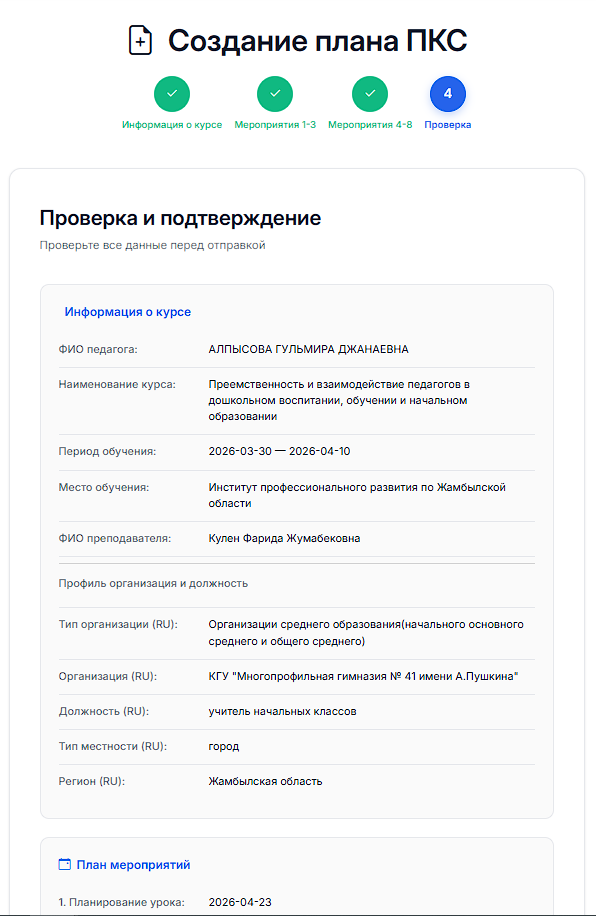
В 4 этапе "Проверка и подтверждение" убедитесь в правильности всех данных и нажмите "Отправить план".
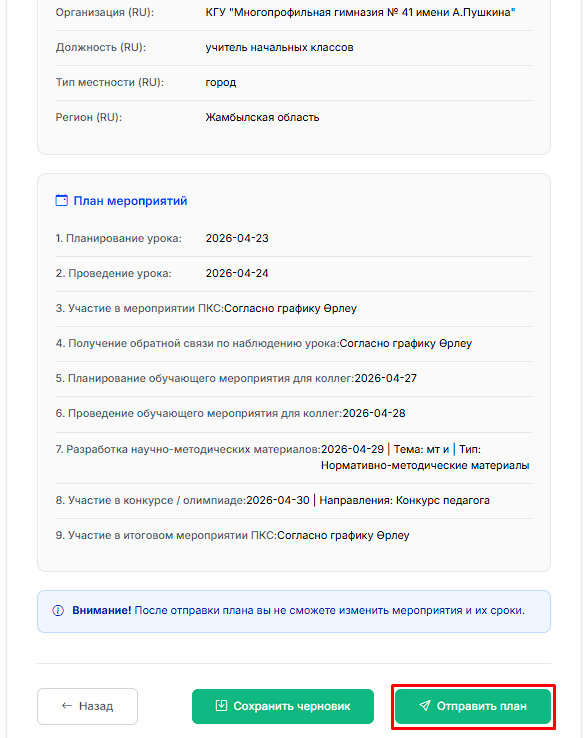
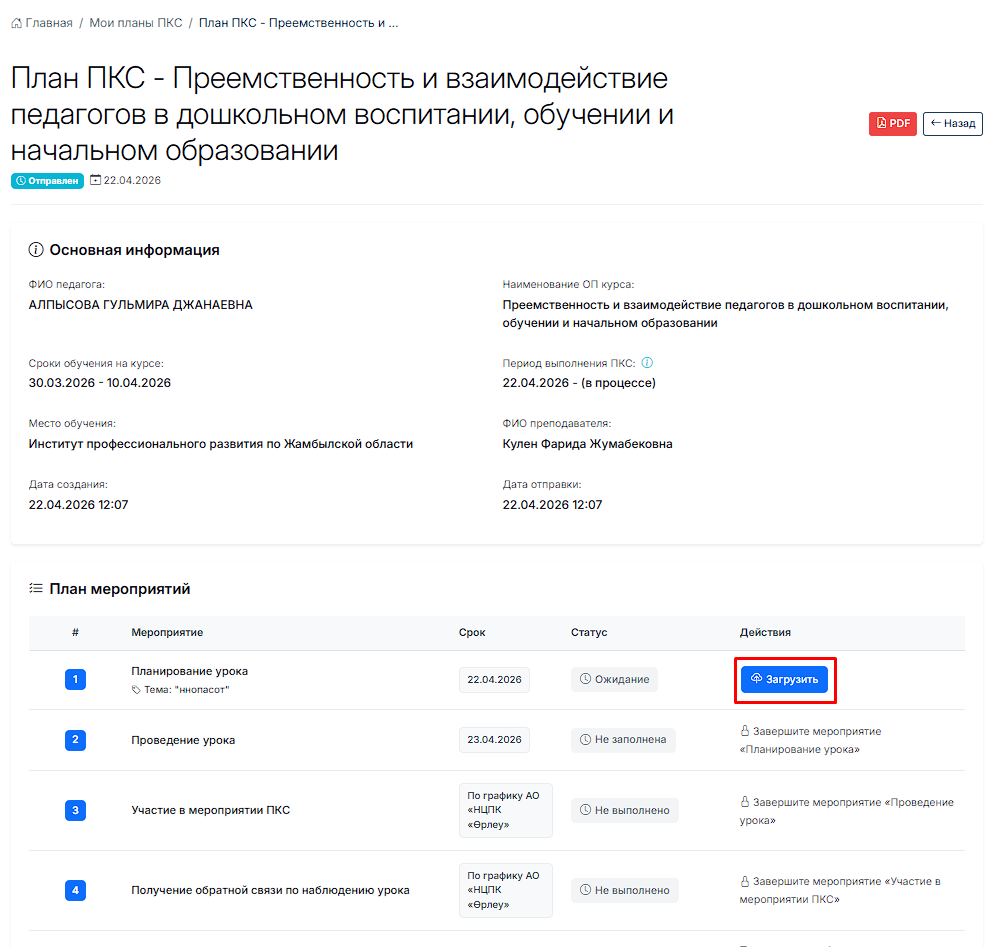
После формирования плана ПКС необходимо заполнить "План мероприятий".
Шаг 1: "Планирование урока". В столбце "Действия" нажмите кнопку "Загрузить".
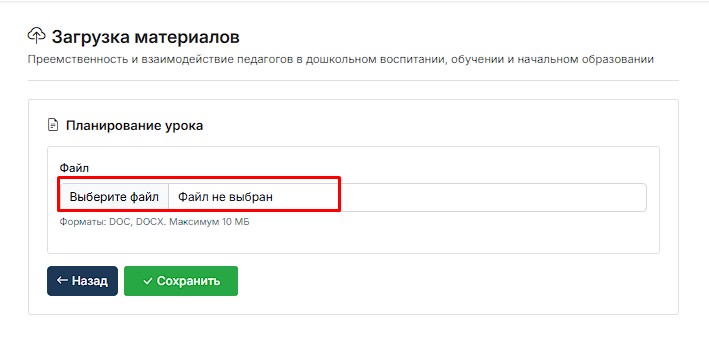
На странице добавления материалов выберите файл и нажмите "Сохранить".
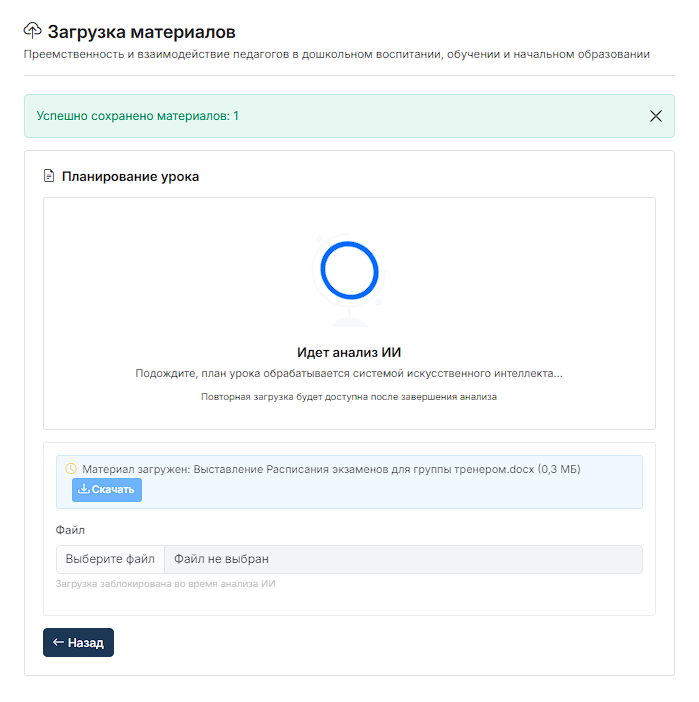
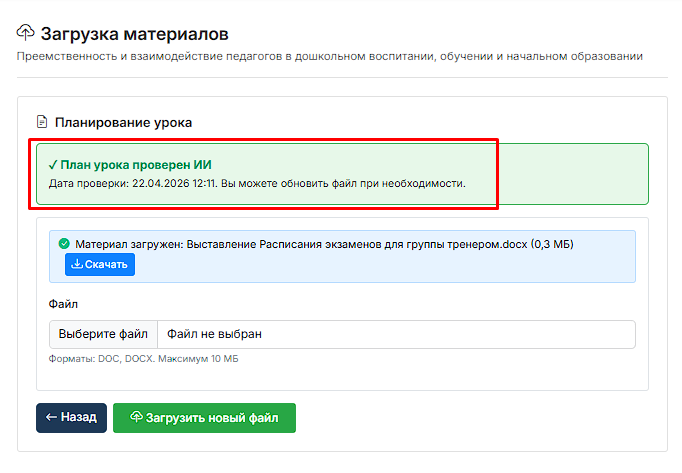
Ожидайте завершения автоматического анализа ИИ.
После уведомления "План урока проверен ИИ" файл можно заменить через кнопку "Загрузить новый файл". Если данные верны, нажмите "Назад".
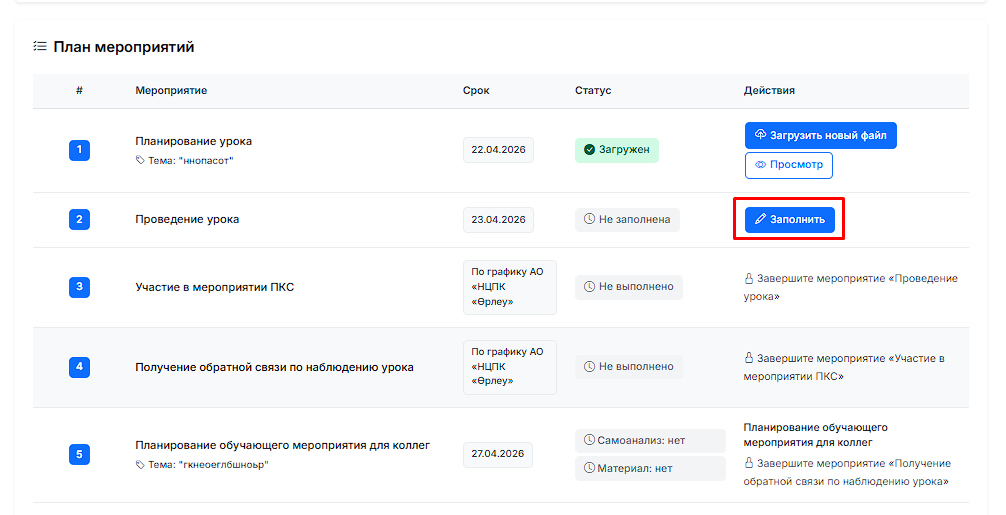
Шаг 2: "Проведение урока". Данный этап становится доступен после загрузки плана урока. Нажмите "Заполнить".
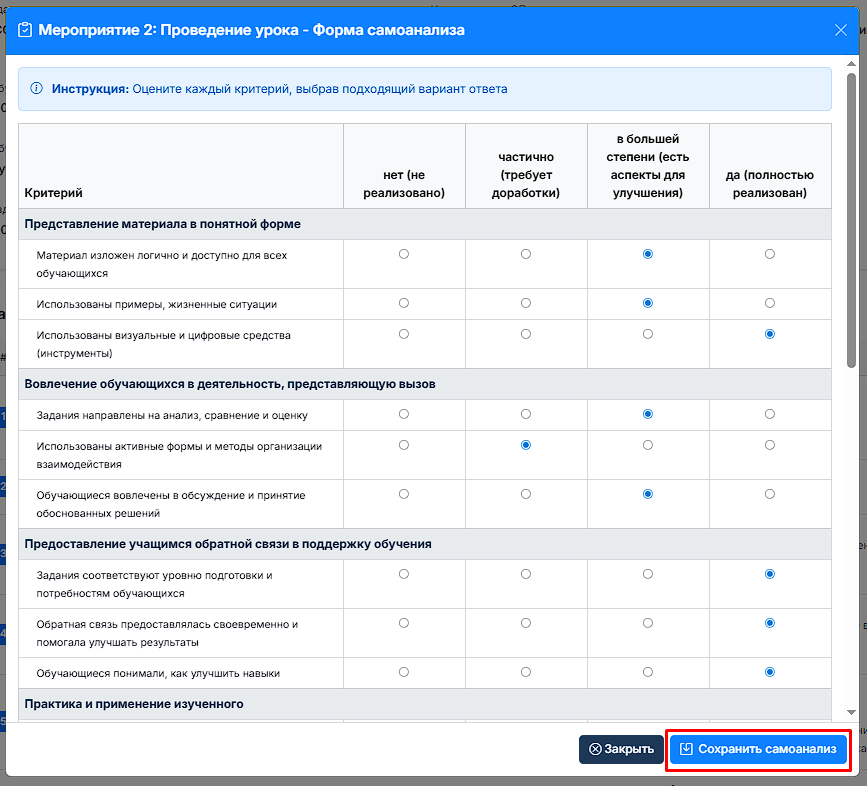
Заполните форму самоанализа по критериям и нажмите "Сохранить".
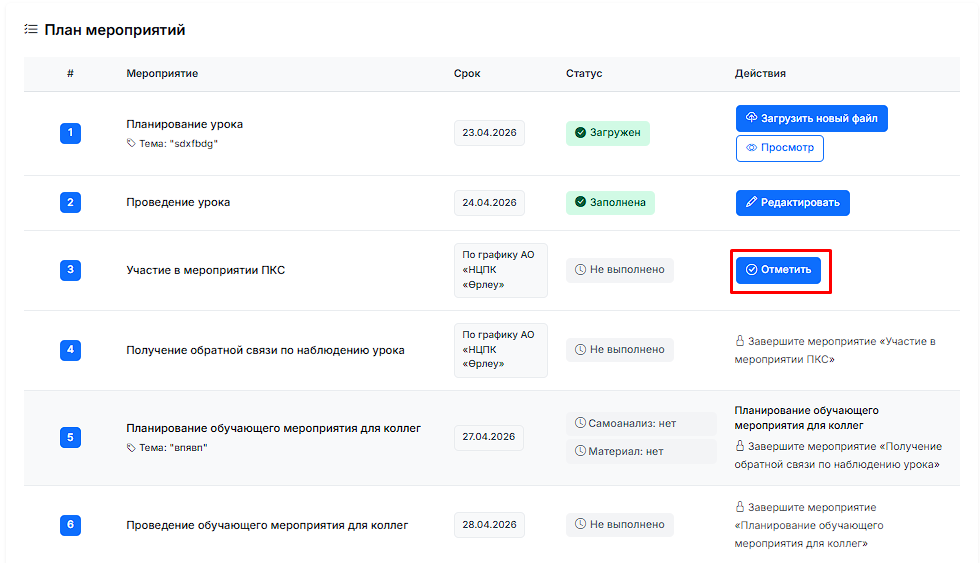
Шаг 3: "Участие в мероприятии ПКС". Нажмите кнопку "Отметить".
Шаг 4: "Получение обратной связи по наблюдению урока".
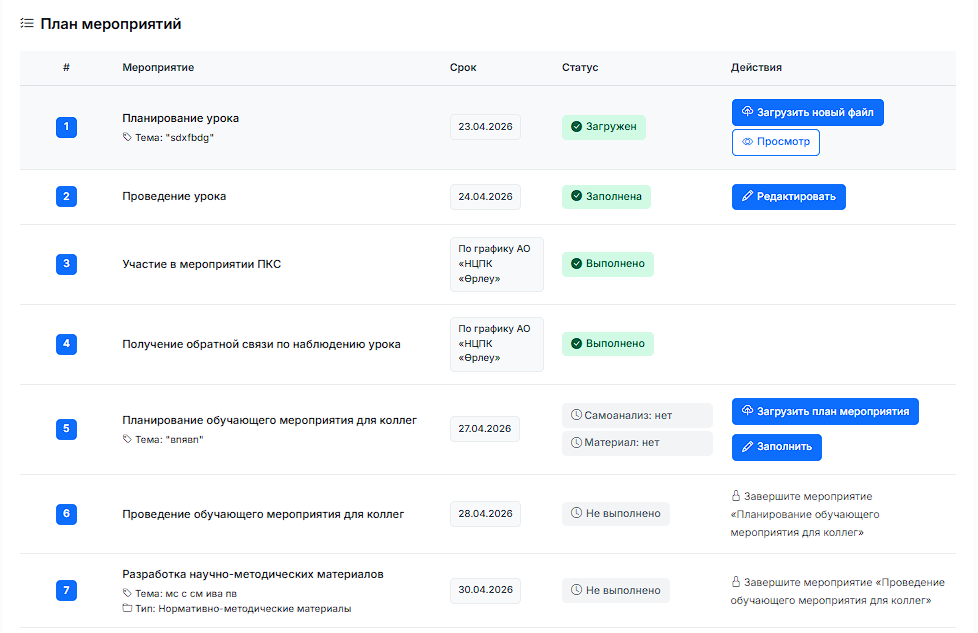
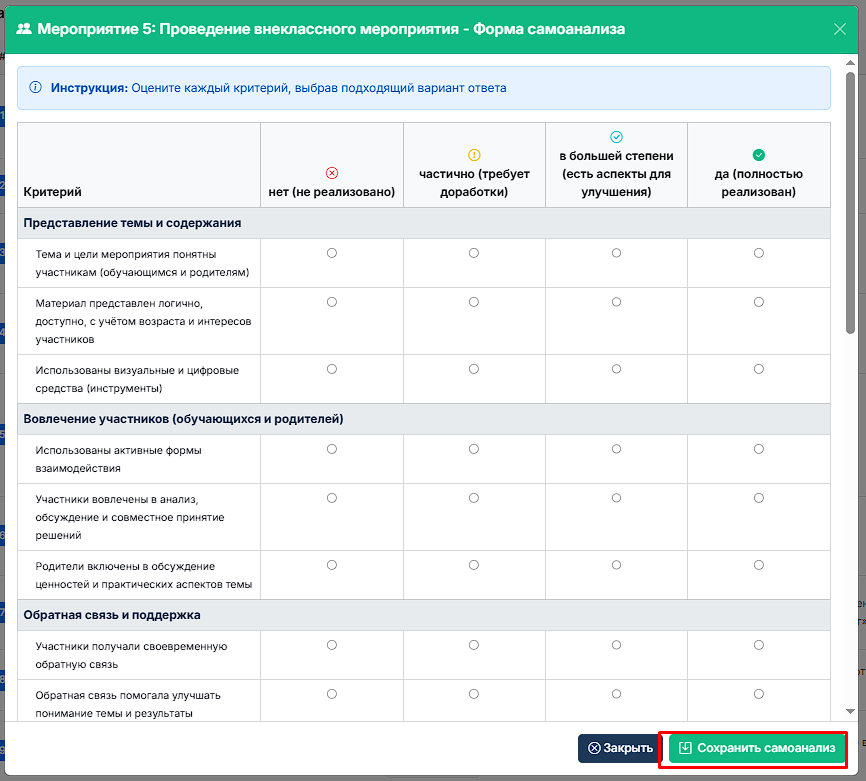
Шаг 5: "Планирование обучающего мероприятия для коллег". Нажмите "Загрузить план мероприятия", прикрепите файл и выберите "Заполнить".

Заполните форму самоанализа для внеклассного мероприятия по указанным критериям.
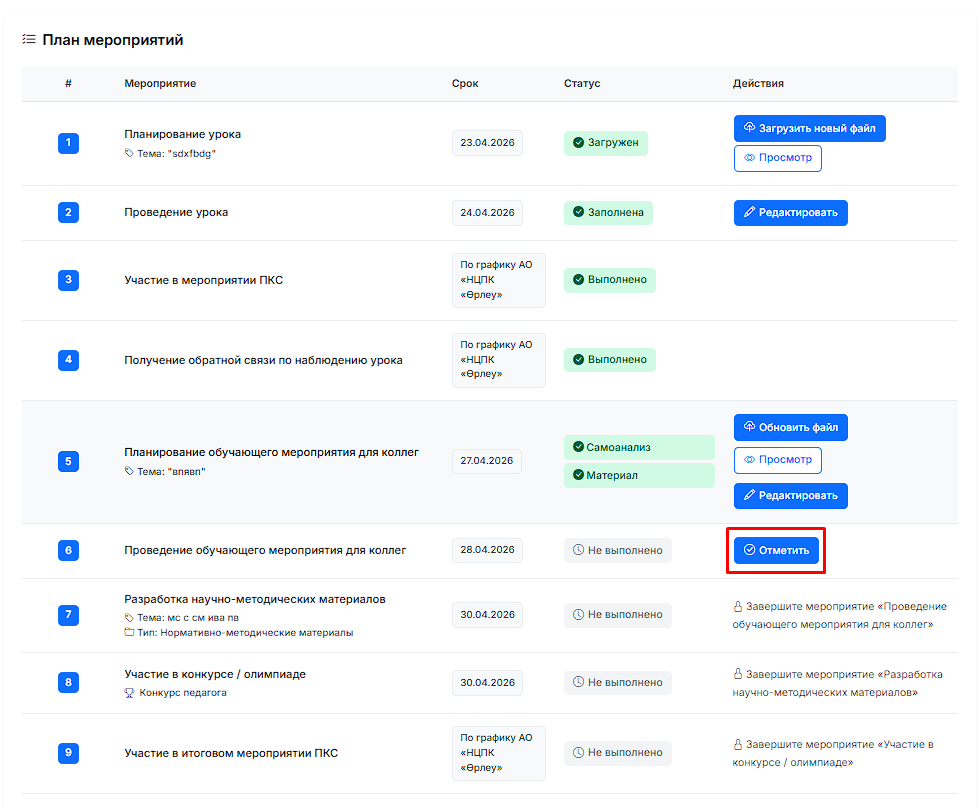
Шаг 6: "Проведение обучающего мероприятия для коллег". Нажмите "Отметить".
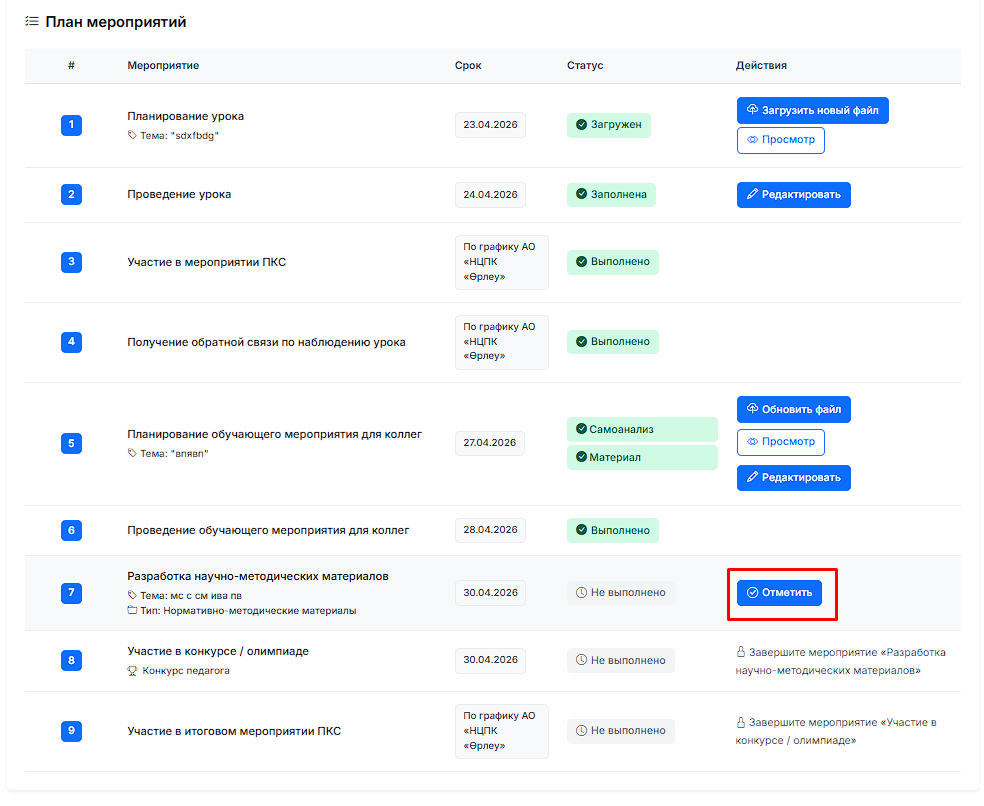
Шаг 7: "Разработка научно-методических материалов". Нажмите "Отметить".
Шаг 8: "Участие в конкурсе/олимпиаде". Нажмите "Отметить".
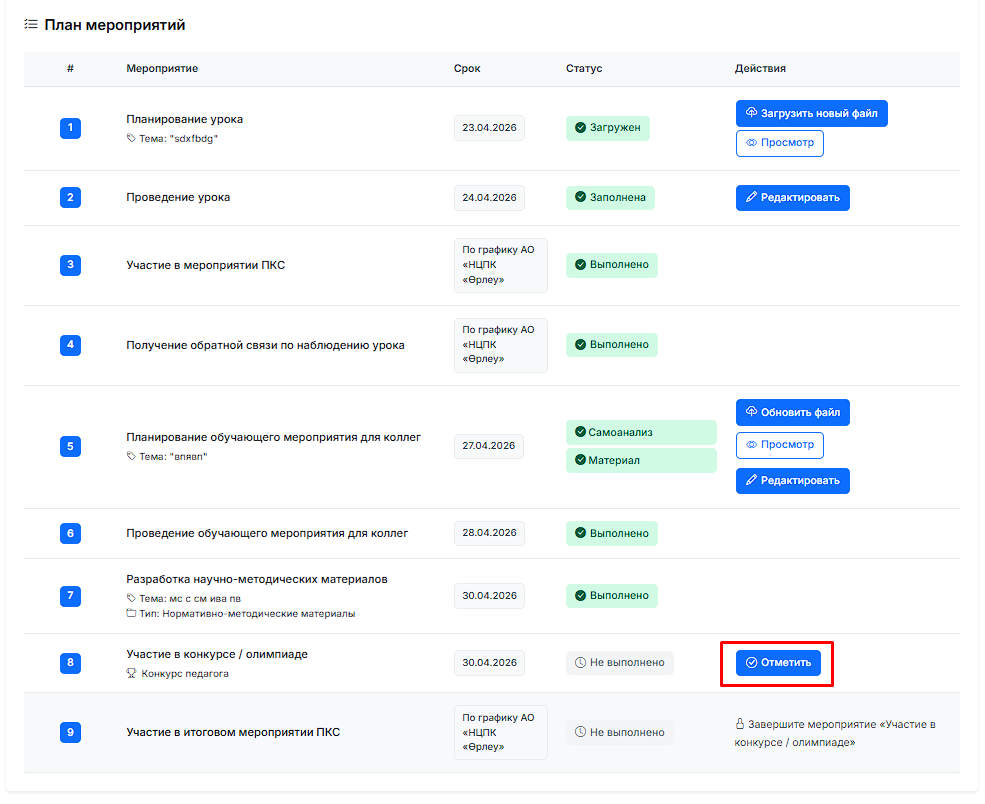
Шаг 9: "Участие в итоговом мероприятии ПКС". Нажмите "Отметить".
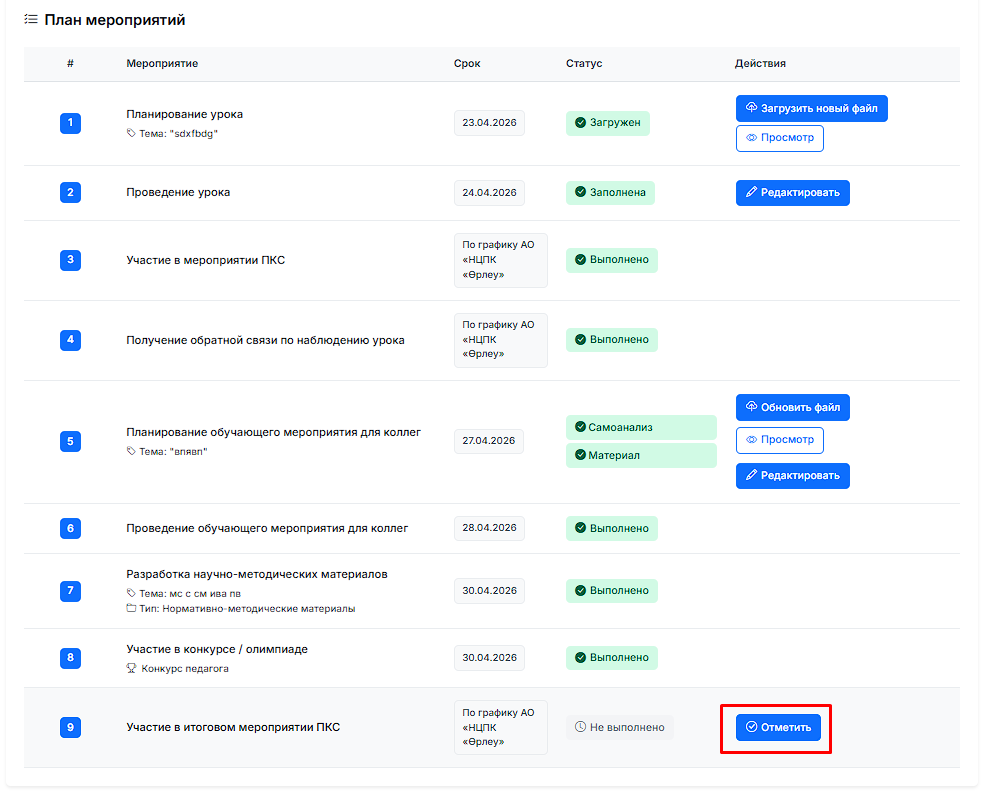
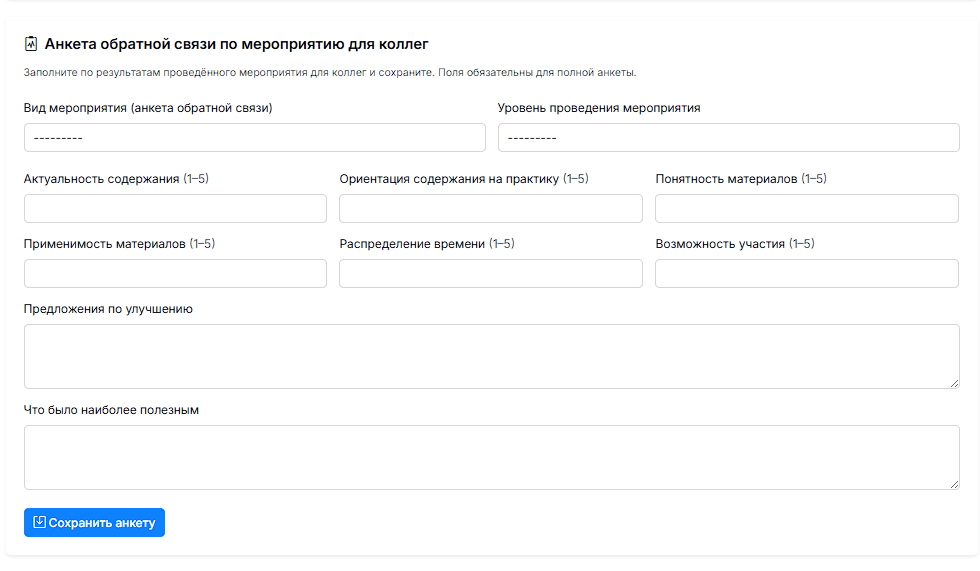
Заполните "Анкету обратной связи" и нажмите "Сохранить анкету".
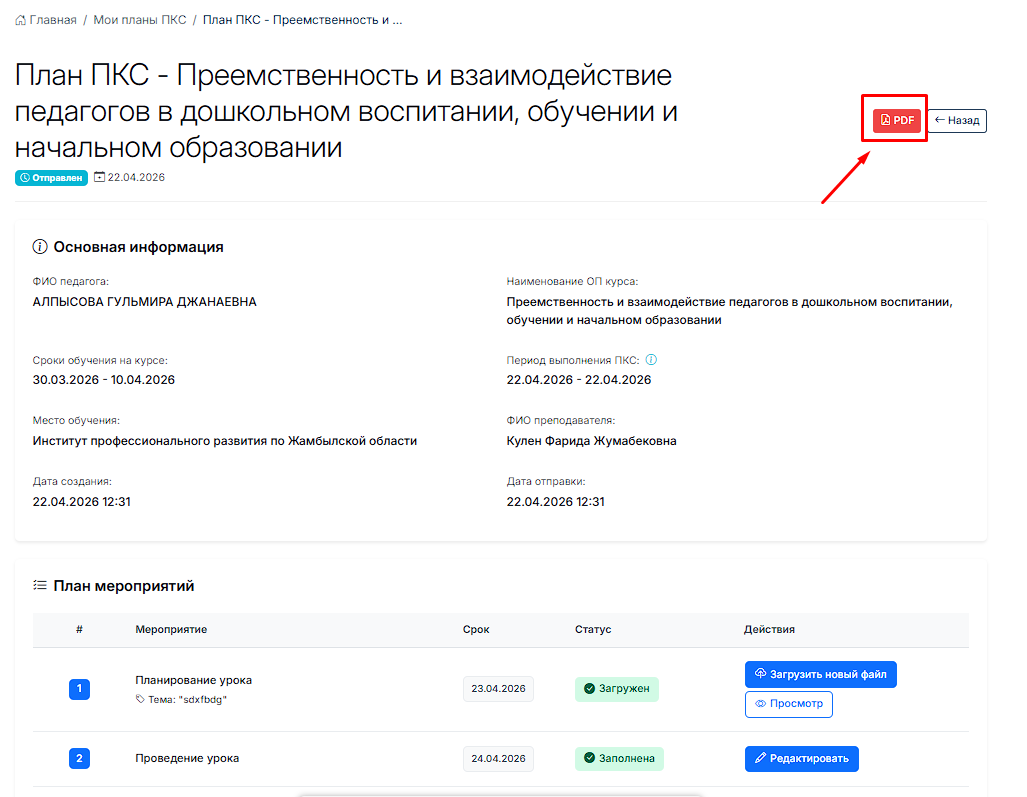
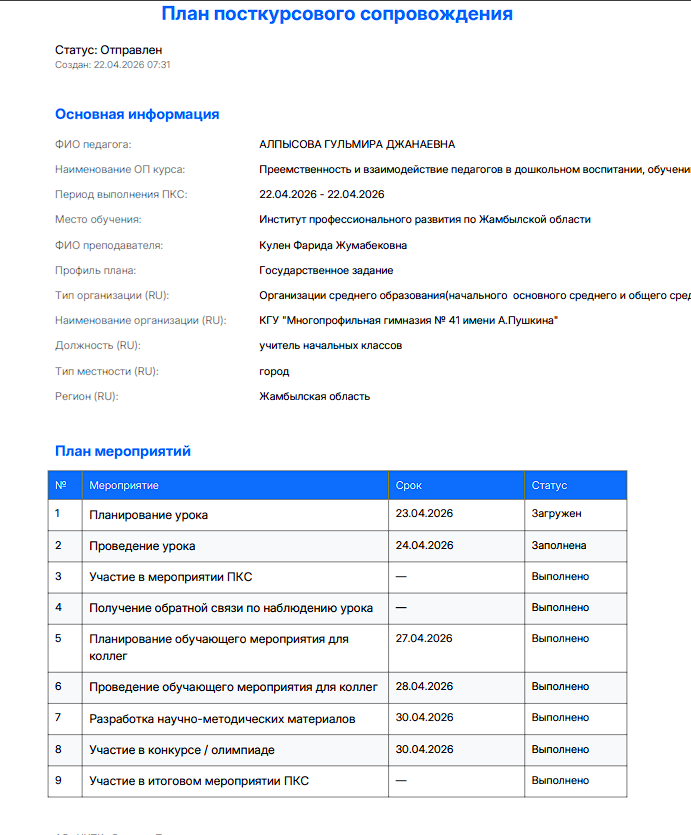
Для выгрузки документа нажмите кнопку "PDF".