Инструкция по применению платформы Synaq
Инструкция по применению платформы Synaq
Инструкция по прохождению тестирования ПО ЭЦП
Инструкция по прохождению тестирования ПО ЭЦП
1. Откройте ссылку на тестирование
На странице экзамена выберите способ входа:
- Вы можете зайти через аккаунт Orleu ID. Если - нет, тогда заходите с помощью ЭЦП — нажмите «Войти».
https://synaq.orleu.edu.kz/
2. Вход по ЭЦП
Нажмите «Войти с ЭЦП».
Перед этим убедитесь, что NCALayer установлен и запущен на вашем компьютере.
(см. второй скрин)
![FireShot Capture 005 - Вход orleu - [auth.orleu.edu.kz].png](https://wiki.orleu.edu.kz/uploads/images/gallery/2025-10/qZseRx9SqI49los7-fireshot-capture-005-vxod-orleu-auth-orleu-edu-kz.png)
3. Авторизация через NCALayer
Появится окно NCALayer с запросом доступа
-
Выберите ЭЦП-ключ, если он ещё не выбран.
-
Введите пароль от вашего ключа ЭЦП.
-
Нажмите «Ашу» (Открыть), чтобы продолжить.
(см. третий скрин)

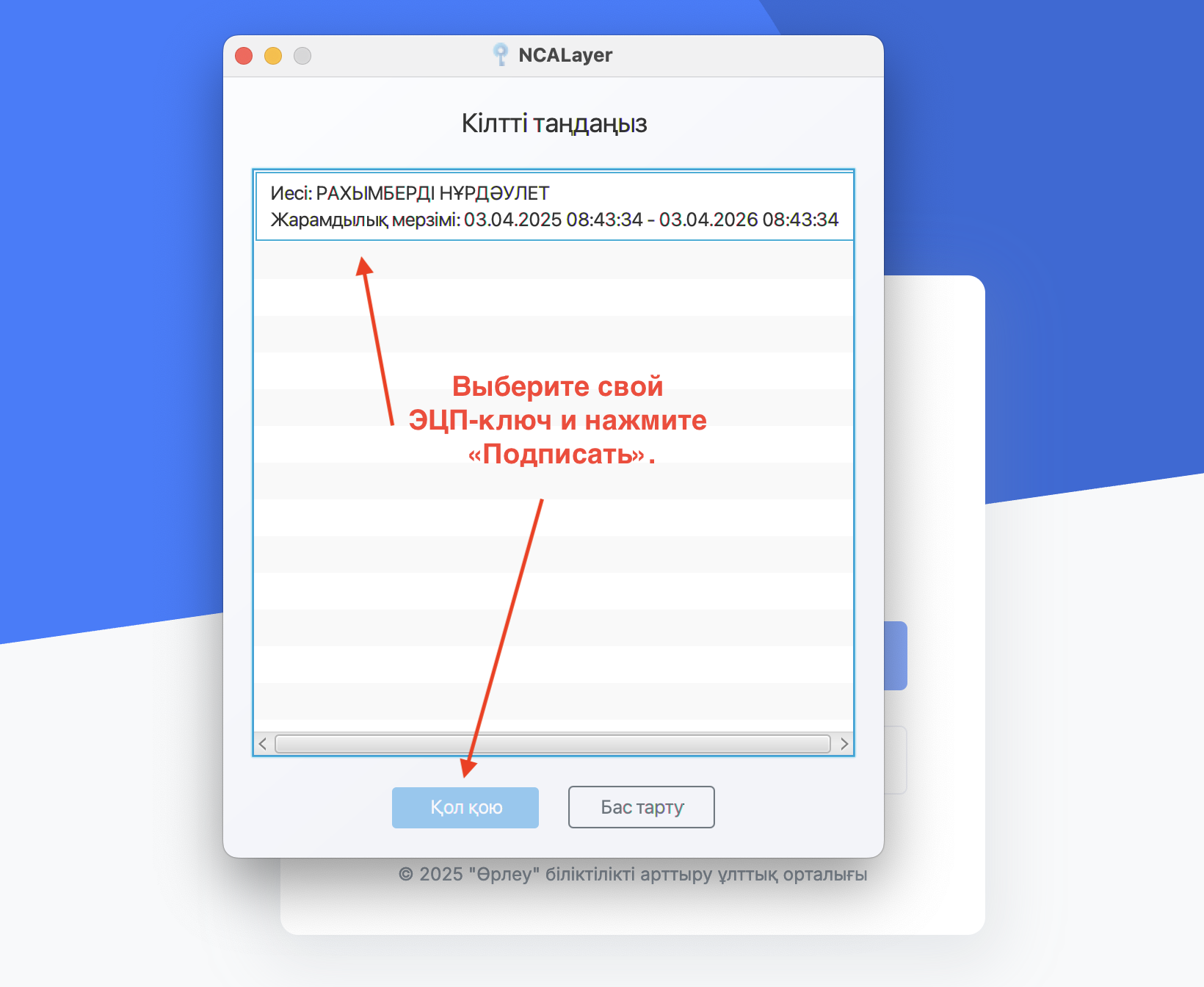
4. Подписание ЭЦП
Появится окно с вашими сертификатами.
Выберите свой ключ (с вашим именем) и нажмите «Қол қою» (Подписать).
(см. четвертый скрин)
5. Начало тестирования
После успешного входа откроется страница экзамена.
Нажмите «Начать тестирование», чтобы приступить к выполнению заданий.
(см. пятый скрин)
![FireShot Capture 006 - Начало тестирования - Экзамен_ Инструменты Google Workspace_ - [synaq.orleu.edu.kz].png](https://wiki.orleu.edu.kz/uploads/images/gallery/2025-10/tztCdFokFGUjMmj8-fireshot-capture-006-nacalo-testirovaniia-ekzamen-instrumenty-google-workspace-synaq-orleu-edu-kz.png)
Поставьте галочки в чеклисте готовности:
-
✅ Стабильное интернет-соединение
-
✅ Я готов(а) начать тестирование
После этого нажмите кнопку «Начать тестирование».

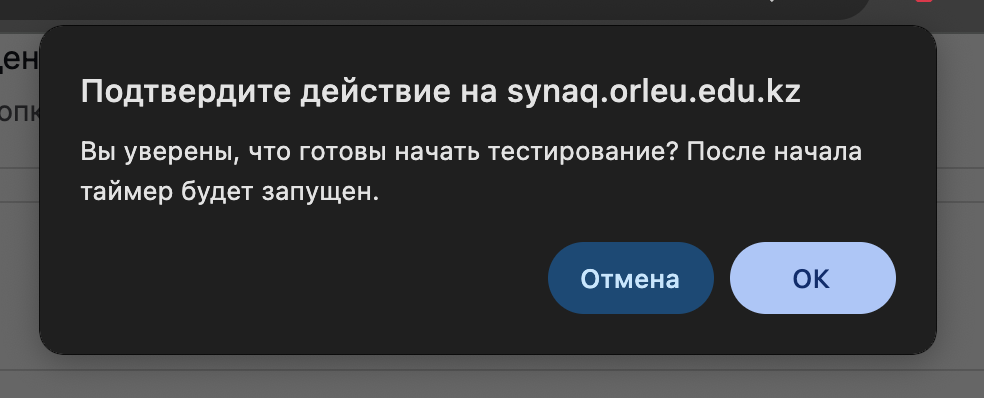
Появится окно подтверждения:
«Вы уверены, что готовы начать тестирование? После начала таймер будет запущен.»
Нажмите «ОК», чтобы начать тестирование.
6. Завершение тестирования
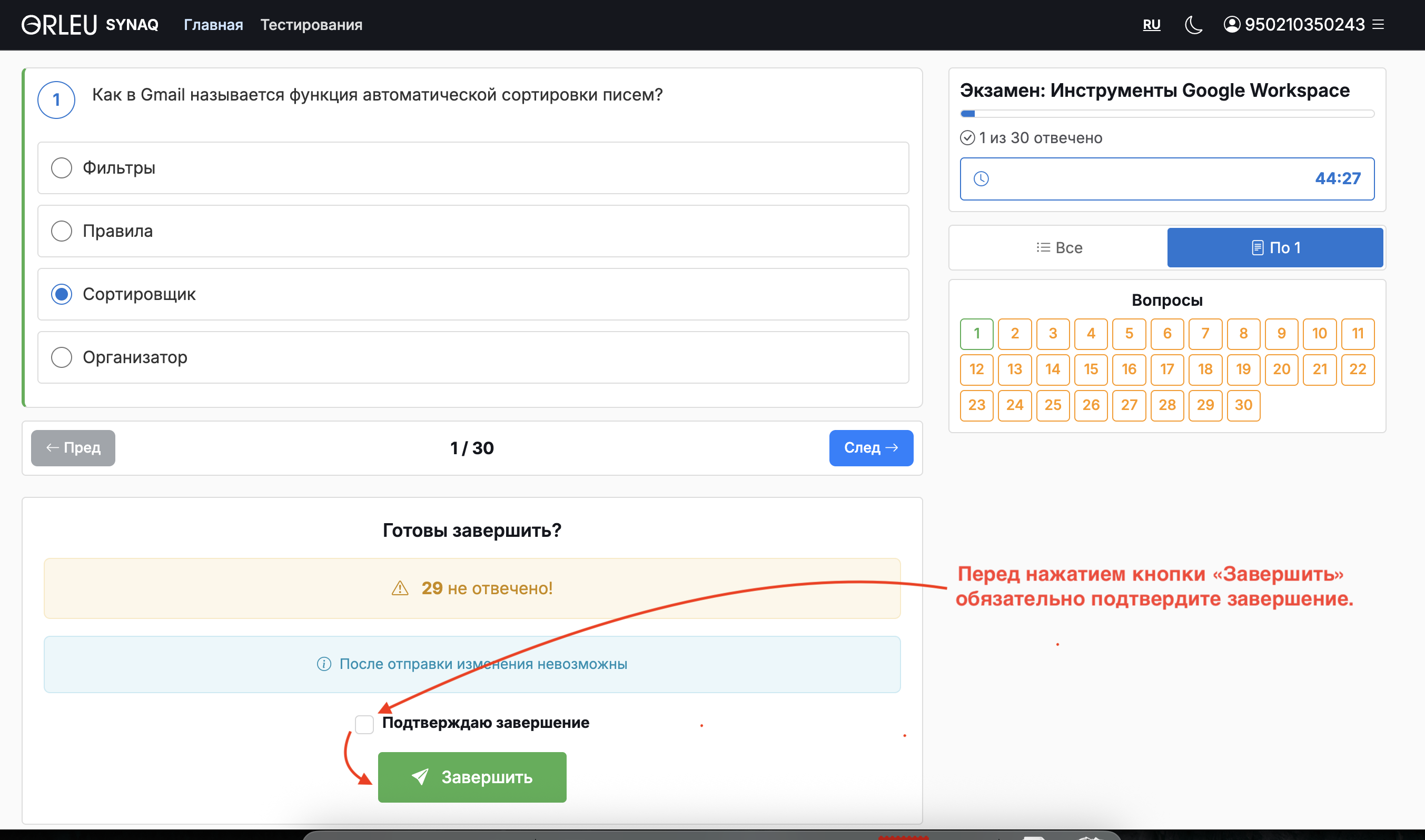
После ответов на вопросы нажмите кнопку «Завершить».
⚠️ Перед этим обязательно поставьте галочку «Подтверждаю завершение».
Без подтверждения тест не будет завершён.
(см. шестой скрин)
7. Просмотр результатов и анкетирование
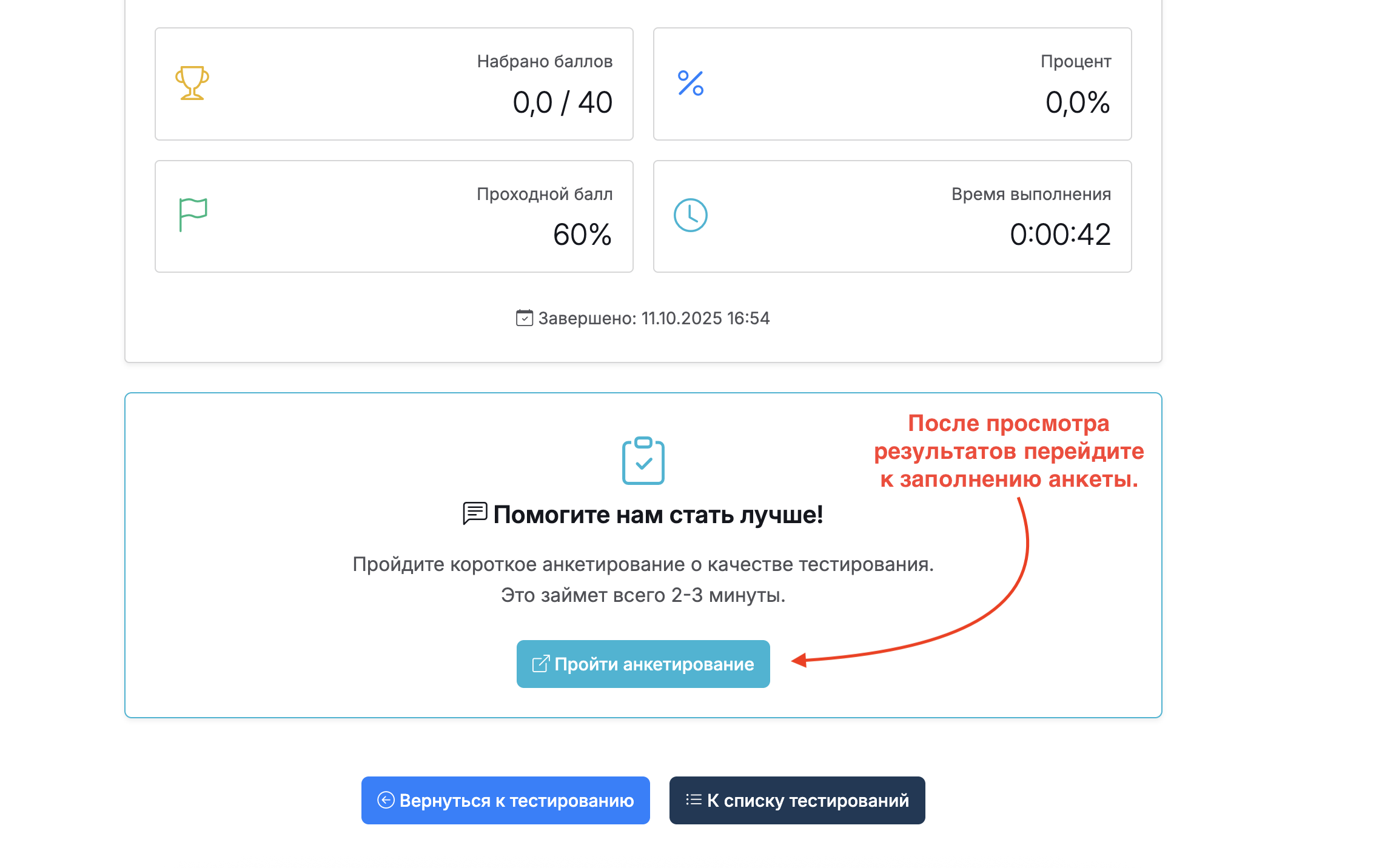
После завершения теста откроется страница с результатами: количество баллов, процент и время выполнения.
Проверьте свои результаты, затем нажмите «Пройти анкетирование», чтобы оставить обратную связь о тестировании.
Это займёт всего 2–3 минуты.
(см. седьмой скрин)
Инструкция по прохождению тестирования НЕТ ЭЦП
1. Откройте ссылку на тестирование
На странице экзамена выберите способ входа:
-
Если у вас есть аккаунт Orleu ID или вы хотите войти с помощью ЭЦП — нажмите «Войти».
-
Если у вас нет аккаунта или нет возможности войти через ЭЦП — выберите «Продолжить без аккаунта».
(см. первый скрин)
![FireShot Capture 003 - Доступ к тестированию - [synaq.orleu.edu.kz] (1).png](https://wiki.orleu.edu.kz/uploads/images/gallery/2025-10/frA7YWmMMVjGJpet-fireshot-capture-003-dostup-k-testirovaniiu-synaq-orleu-edu-kz-1.png)
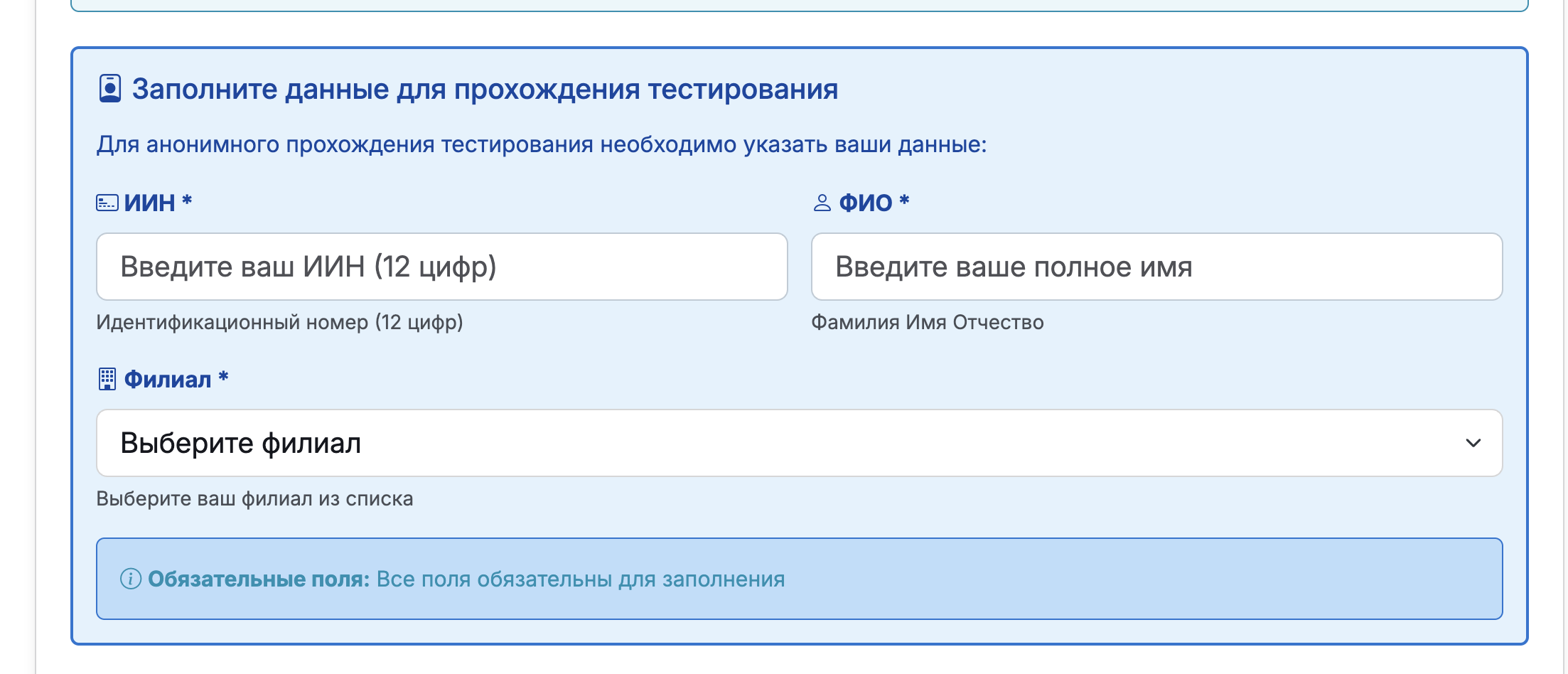
2. Если у вас нет аккаунта Orleu ID, заполните форму для прохождения тестирования:
-
Введите ваш ИИН (12 цифр).
-
Укажите ФИО полностью (фамилия, имя, отчество).
-
Выберите ваш филиал из списка.
Все поля обязательны для заполнения. После этого можно продолжить тестирование.
(см. второй скрин)
3. Начало тестирования
После успешного входа откроется страница экзамена.
Нажмите «Начать тестирование», чтобы приступить к выполнению заданий.
(см. шестой скрин)
Поставьте галочки в чеклисте готовности:
-
✅ Стабильное интернет-соединение
-
✅ Я готов(а) начать тестирование
После этого нажмите кнопку «Начать тестирование».
Появится окно подтверждения:
«Вы уверены, что готовы начать тестирование? После начала таймер будет запущен.»
Нажмите «ОК», чтобы начать тестирование.
4. Завершение тестирования
После ответов на вопросы нажмите кнопку «Завершить».
⚠️ Перед этим обязательно поставьте галочку «Подтверждаю завершение».
Без подтверждения тест не будет завершён.
(см. седьмой скрин)
5. Просмотр результатов и анкетирование
После завершения теста откроется страница с результатами: количество баллов, процент и время выполнения.
Проверьте свои результаты, затем нажмите «Пройти анкетирование», чтобы оставить обратную связь о тестировании.
Это займёт всего 2–3 минуты.
(см. восьмой скрин)