# НҰСҚАУЛЫҚ Кафедра меңгерушілеріне арналған оқу жүктемесін (ПОҚ жеке жоспарларын) қосу және басқару бойынша
Бұл нұсқаулық Кафедра меңгерушілеріне арналған. Нұсқаулық «Өрлеу» жүйесінде сіздің кафедраңыздың тренерлері (оқытушылары) үшін жеке жоспарлар құру және оқу жүктемесін бөлу процесін реттейді.
⚖️ 1. Жүктеме бойынша жалпы ережелер мен шектеулер
- 🔑 Қолжетімділік құқығы: Жеке жоспарларды тек кафедра меңгерушілері және тек өз бөлімшесінің тренерлері үшін ғана қоса алады.
- 📅 Қолданылу кезеңі: Жеке жоспар белгілі бір уақыт аралығына құрылады (әдетте, күнтізбелік жылдың басында бір жылға — 01.01-ден 31.12-ге дейін).
- 📊 Белгіленген оқу жүктемесінің (БОЖ) лимиттері:
- 👨🏫 Оқытушылар (тренерлер) үшін — максимум 600 сағат.
- 💼 Кафедра меңгерушілері үшін — максимум 480 сағат.
- ➕ Нормадан тыс жүктеме: Осы лимиттерден асатын кез келген сағаттар форманың төменгі жағындағы арнайы өріске енгізіледі.
- 🚫 Деректерді өңдеу: Кафедра меңгерушісі сақталып қойған жоспарды өз бетінше өңдей алмайды.
Өңдеу құқығы тек Орталық аппараттың Оқу департаментіне тиесілі.
🚀 2. Жеке жоспарды қосудың қадамдық процесі
Оқытушының жүктемесін тіркеу үшін келесі әрекеттерді орындаңыз:
📑 1-қадам. Бөлімге өту
Жүйенің сол жақ бүйірлік мәзірінен «Индивидуальные планы ППС» (ПОҚ жеке жоспарлары) тармағын таңдаңыз (1-суретті қараңыз).
[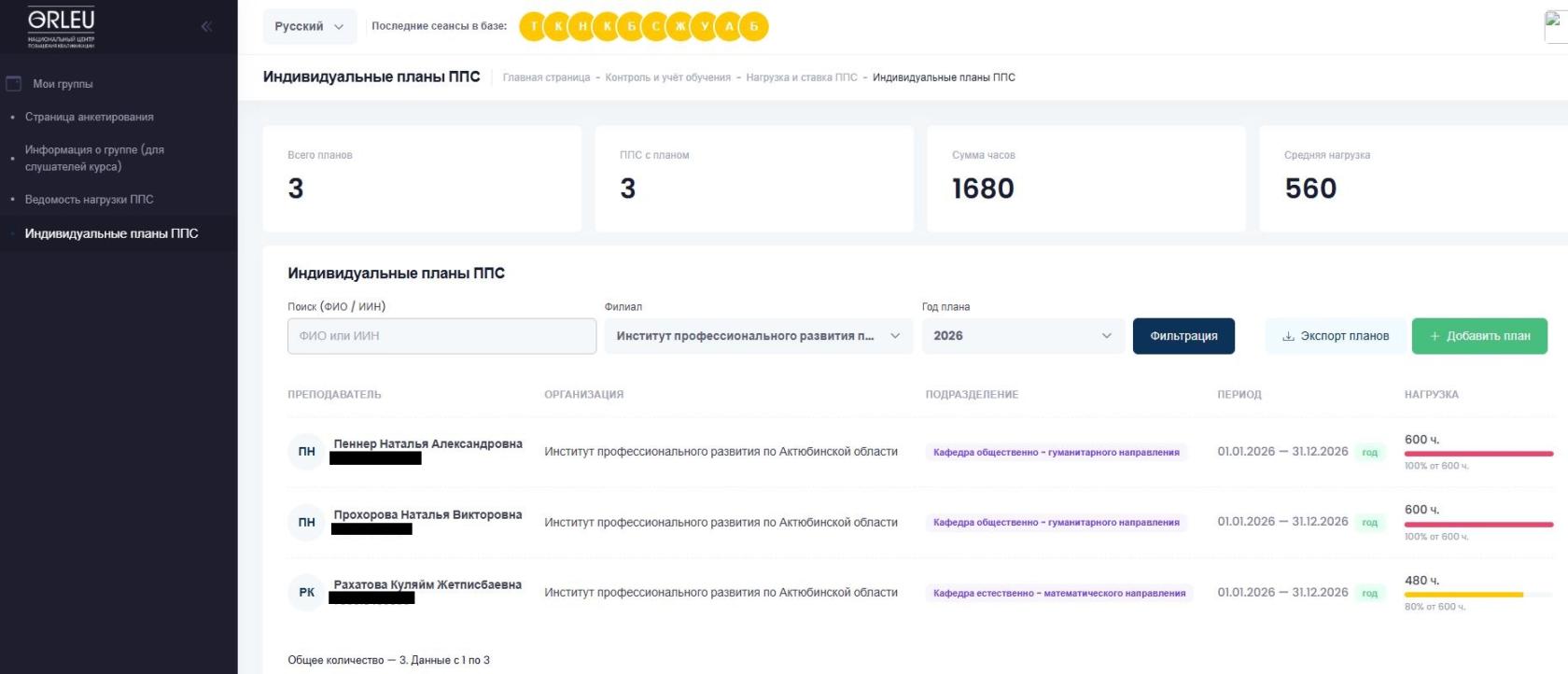](https://wiki.orleu.edu.kz/uploads/images/gallery/2026-06/vgyXDOCNIzuNcXrf-1.JPG)
1-сурет
➕ 2-қадам. Жоспар құруды бастау
Ашылған панельдің жоғарғы оң жақ бұрышындағы жасыл түсті «+ Добавить план» (Жоспар қосу) батырмасын басыңыз (1.JPG қараңыз). Алдыңызда модальді терезе ашылады (2-суретті қараңыз).
[ ](https://wiki.orleu.edu.kz/uploads/images/gallery/2026-06/scaled-1680-/jIphq3vs4cNNCM1P-2.JPG)](https://wiki.orleu.edu.kz/uploads/images/gallery/2026-06/jIphq3vs4cNNCM1P-2.JPG)
2-сурет
](https://wiki.orleu.edu.kz/uploads/images/gallery/2026-06/scaled-1680-/jIphq3vs4cNNCM1P-2.JPG)](https://wiki.orleu.edu.kz/uploads/images/gallery/2026-06/jIphq3vs4cNNCM1P-2.JPG)
2-сурет
📝 3-қадам. «Добавить план» формасын толтыру
Қызыл жұлдызшамен * белгіленген барлық міндетті өрістерді ретімен толтырыңыз:
- 👤 Преподаватель (ППС): Тізімнен кафедраңыздың тиісті қызметкерін таңдаңыз.
- 📅 Период действия: «Дата начала» (Басталу күні) және «Дата окончания» (Аяқталу күні) өрістерін қолмен көрсетіңіз немесе «На текущий год» (Ағымдағы жылға) құсбелгісін белсендіріңіз (бұл жағдайда 3.JPG-де көрсетілгендей 01.01 мен 31.12 аралығы автоматты түрде қойылады).
- 📈 Ставка: Тізімнен қызметкердің ставка өлшемін таңдаңыз (қолжетімді нұсқалар: 0,25, 0,5, 0,75, 1).
- ⏱️ Установленная учебная нагрузка (УУН): Жоспарлы жүктеме сағаттарының санын енгізіңіз.
⚠️ Маңызды: Егер сіз қатардағы оқытушы үшін лимиттен жоғары мәнді енгізуге тырыссаңыз (мысалы, 3.JPG скриншотындағыдай 650 сағат), жүйе сақтауды автоматты түрде бұғаттап, «Значение должно быть меньше или равно 600» (Мән 600-ден кем немесе тең болуы тиіс) деген қателікті шығарады.
[ ](https://wiki.orleu.edu.kz/uploads/images/gallery/2026-06/scaled-1680-/qdpsUUxZKnyzSJYE-3.JPG)](https://wiki.orleu.edu.kz/uploads/images/gallery/2026-06/qdpsUUxZKnyzSJYE-3.JPG)
3-сурет
](https://wiki.orleu.edu.kz/uploads/images/gallery/2026-06/scaled-1680-/qdpsUUxZKnyzSJYE-3.JPG)](https://wiki.orleu.edu.kz/uploads/images/gallery/2026-06/qdpsUUxZKnyzSJYE-3.JPG)
3-сурет
- 🚀 Сверх установленная учебная нагрузка (СУУН): Егер оқытушыда белгіленген лимиттен тыс сағаттар болса (ПОҚ үшін 600 сағаттан / кафедра меңгерушісі үшін 480 сағаттан жоғары), бұл қалдықты осы өрісте көрсетіңіз (3.JPG-дегі өрісті толтыру мысалын қараңыз).
💾 4-қадам. Сақтау
Енгізілген деректердің дұрыстығын тексеріп, форманың төменгі жағындағы көк түсті «Сохранить» (Сақтау) батырмасын басыңыз (2.JPG қараңыз). Жоспар сіздің кафедраңыздың жалпы тізімінде пайда болады (4-суретті қараңыз).
[ ](https://wiki.orleu.edu.kz/uploads/images/gallery/2026-06/scaled-1680-/0DQPSvJ3zB32P3LJ-4.JPG)](https://wiki.orleu.edu.kz/uploads/images/gallery/2026-06/0DQPSvJ3zB32P3LJ-4.JPG)
4-сурет
](https://wiki.orleu.edu.kz/uploads/images/gallery/2026-06/scaled-1680-/0DQPSvJ3zB32P3LJ-4.JPG)](https://wiki.orleu.edu.kz/uploads/images/gallery/2026-06/0DQPSvJ3zB32P3LJ-4.JPG)
4-сурет
🔄 3. Жоспарларды өзгерту және өңдеу тәртібі
Егер оқытушының жағдайы өзгерсе (ауырып қалуы, жұмыстан шығуы, кадрлық ауыс-түйістер) және оның жүктемесінің бір бөлігін басқа тренерге беру қажет болса, түзету процедурасы келесідей жүреді:
- 🏢 Орталық аппаратқа жүгіну: Кафедра меңгерушісінің жұмыс интерфейсіндегі өңдеу батырмасы (5.JPG-дегі «Қарындаш» белгішесі) тек танысу немесе сұраныс жіберу үшін ғана қызмет етеді, сондықтан деректерді нақты өзгерту құқығы Оқу департаментіне бекітілген.
- ✍️ Ескертпе өрісін міндетті түрде толтыру: «Редактировать план» (Жоспарды өңдеу) формасына өзгерістер енгізу кезінде Оқу департаментінің қызметкерлері міндетті түрде «Примечание (номер приказа и причина изменения)» (Ескертпе (бұйрық нөмірі және өзгерту себебі)) мәтіндік өрісін толтырады (6.JPG қараңыз).
- 📜 Негіздеме: Өзгерістер тек ресми құжат негізінде ғана жүргізіледі. Ескертпе өрісінде себебін нақты жазып (мысалы, «Ауыруына/жұмыстан кетуіне байланысты жүктемені беру») және бұйрықтың нөмірі мен күніне тікелей сілтеме жасау қажет.
[ ](https://wiki.orleu.edu.kz/uploads/images/gallery/2026-06/scaled-1680-/OatPE41nr8NCLG7f-5.JPG)](https://wiki.orleu.edu.kz/uploads/images/gallery/2026-06/OatPE41nr8NCLG7f-5.JPG)
5-сурет
](https://wiki.orleu.edu.kz/uploads/images/gallery/2026-06/scaled-1680-/OatPE41nr8NCLG7f-5.JPG)](https://wiki.orleu.edu.kz/uploads/images/gallery/2026-06/OatPE41nr8NCLG7f-5.JPG)
5-сурет
[ ](https://wiki.orleu.edu.kz/uploads/images/gallery/2026-06/scaled-1680-/ENle8diX6ouGPdKj-6.JPG)](https://wiki.orleu.edu.kz/uploads/images/gallery/2026-06/ENle8diX6ouGPdKj-6.JPG)
6-сурет
](https://wiki.orleu.edu.kz/uploads/images/gallery/2026-06/scaled-1680-/ENle8diX6ouGPdKj-6.JPG)](https://wiki.orleu.edu.kz/uploads/images/gallery/2026-06/ENle8diX6ouGPdKj-6.JPG)
6-сурет