# Филиалам
# ИНСТРУКЦИЯ по добавлению и управлению учебной нагрузкой (индивидуальными планами ППС) для Заведующих кафедрами
Данное руководство предназначено для **Заведующих кафедрами**. Инструкция регламентирует процесс создания индивидуальных планов и распределения учебной нагрузки для тренеров (преподавателей) вашей кафедры в системе «Өрлеу».
#### ⚖️ 1. Общие правила и ограничения по нагрузке
- 🔑 **Права доступа:** Добавлять индивидуальные планы могут *только* заведующие кафедрами и строго для тренеров своего подразделения.
- 📅 **Период действия:** Индивидуальный план создается на определенный промежуток времени (как правило, в начале календарного года **на весь год** — с 01.01 по 31.12).
- 📊 **Лимиты установленной учебной нагрузки (УУН):**
- 👨🏫 Для **Преподавателей (тренеров)** — максимум **600 часов**.
- 💼 Для **Заведующих кафедрами** — максимум **480 часов**.
- ➕ **Сверхнормативная нагрузка:** Любые часы, превышающие данные лимиты, вносятся в отдельное поле внизу формы.
- 🚫 **Редактирование данных:** Заведующий кафедрой *не может самостоятельно редактировать* уже сохраненный план. Правом редактирования обладает исключительно **Учебный департамент Центрального Аппарата**.
#### 🚀 2. Пошаговый процесс добавления индивидуального плана
Для того чтобы зафиксировать нагрузку преподавателя, выполните следующие действия:
**📑 Шаг 1. Переход к разделу**
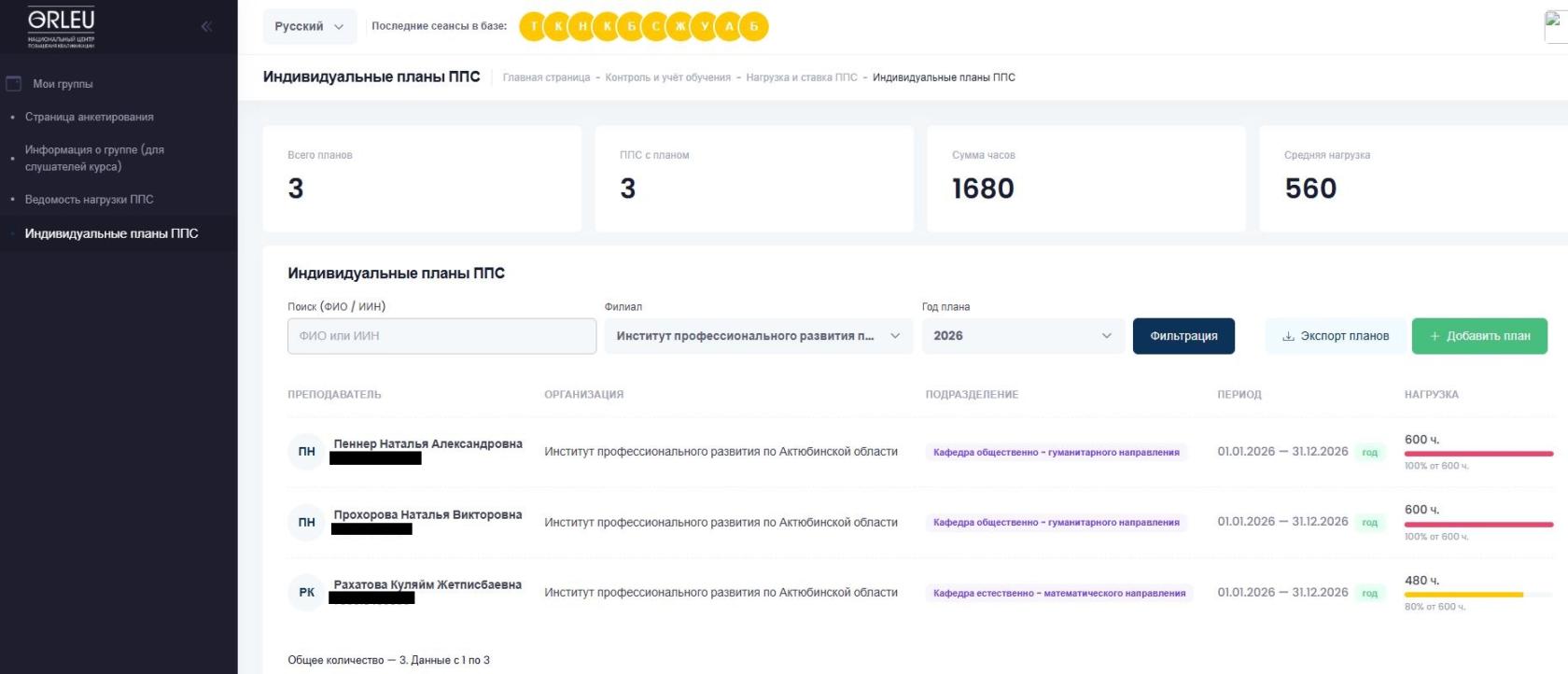
В левом боковом меню системы выберите пункт **«Индивидуальные планы ППС»** (см. Рис. 1).
[](https://wiki.orleu.edu.kz/uploads/images/gallery/2026-06/vgyXDOCNIzuNcXrf-1.JPG)
Рис. 1
**➕ Шаг 2. Инициация создания плана**
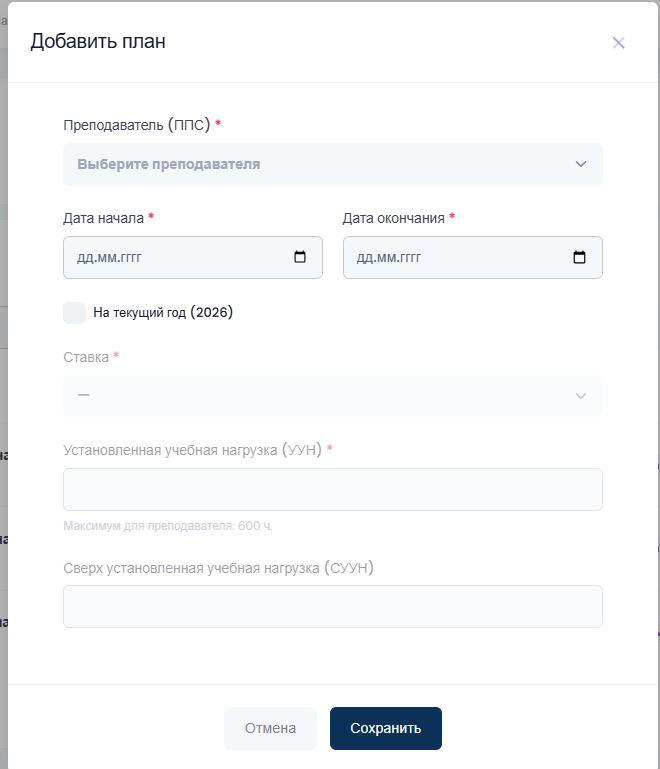
В верхнем правом углу открывшейся панели нажмите на зеленую кнопку **«+ Добавить план»**. Перед вами откроется модальное окно (см. Рис. 2).
[ ](https://wiki.orleu.edu.kz/uploads/images/gallery/2026-06/scaled-1680-/jIphq3vs4cNNCM1P-2.JPG)](https://wiki.orleu.edu.kz/uploads/images/gallery/2026-06/jIphq3vs4cNNCM1P-2.JPG)
Рис. 2
**📝 Шаг 3. Заполнение формы «Добавить план»**
Последовательно заполните все обязательные поля, отмеченные красной звездочкой **\***:
- 👤 **Преподаватель (ППС):** Выберите нужного сотрудника вашей кафедры из выпадающего списка.
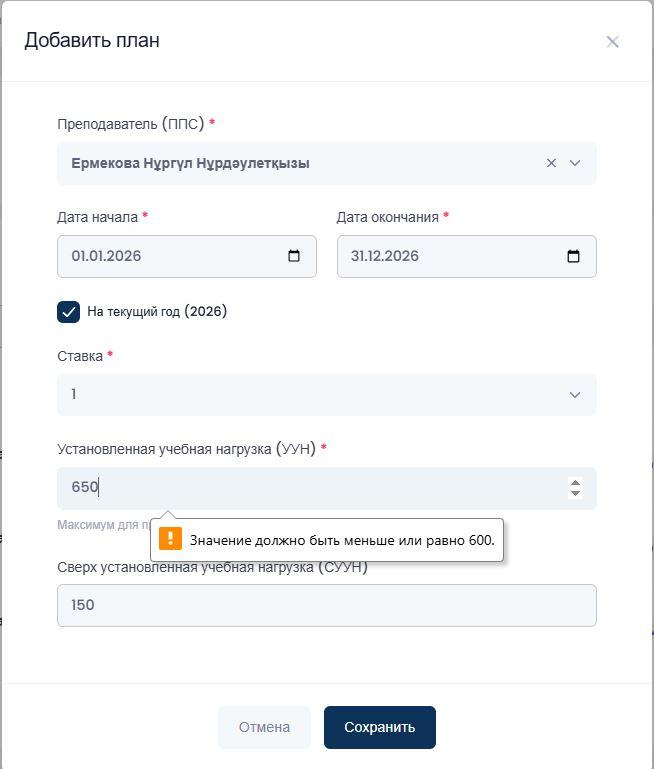
- 📅 **Период действия:** Укажите *«Дата начала»* и *«Дата окончания»* вручную, либо активируйте чекбокс **«На текущий год»** (в данном случае автоматически выставится период с 01.01 по 31.12, как показано на Рис. 3).
- 📈 **Ставка:** Выберите размер ставки сотрудника из выпадающего списка (доступные варианты: 0,25, 0,5, 0,75, 1).
- ⏱️ **Установленная учебная нагрузка (УУН):** Введите количество часов плановой нагрузки.
⚠️ **Важно:** Система автоматически заблокирует сохранение и выдаст ошибку *«Значение должно быть меньше или равно 600»*, если для обычного преподавателя вы попытаетесь ввести значение выше лимита (например, 650 часов, как на скриншоте Рис. 3).
[](https://wiki.orleu.edu.kz/uploads/images/gallery/2026-06/jIphq3vs4cNNCM1P-2.JPG)
Рис. 2
**📝 Шаг 3. Заполнение формы «Добавить план»**
Последовательно заполните все обязательные поля, отмеченные красной звездочкой **\***:
- 👤 **Преподаватель (ППС):** Выберите нужного сотрудника вашей кафедры из выпадающего списка.
- 📅 **Период действия:** Укажите *«Дата начала»* и *«Дата окончания»* вручную, либо активируйте чекбокс **«На текущий год»** (в данном случае автоматически выставится период с 01.01 по 31.12, как показано на Рис. 3).
- 📈 **Ставка:** Выберите размер ставки сотрудника из выпадающего списка (доступные варианты: 0,25, 0,5, 0,75, 1).
- ⏱️ **Установленная учебная нагрузка (УУН):** Введите количество часов плановой нагрузки.
⚠️ **Важно:** Система автоматически заблокирует сохранение и выдаст ошибку *«Значение должно быть меньше или равно 600»*, если для обычного преподавателя вы попытаетесь ввести значение выше лимита (например, 650 часов, как на скриншоте Рис. 3).
[ ](https://wiki.orleu.edu.kz/uploads/images/gallery/2026-06/scaled-1680-/qdpsUUxZKnyzSJYE-3.JPG)](https://wiki.orleu.edu.kz/uploads/images/gallery/2026-06/qdpsUUxZKnyzSJYE-3.JPG)
Рис. 3
- 🚀 **Сверх установленная учебная нагрузка (СУУН):** Если у преподавателя есть часы сверх установленного лимита (600 часов для ППС / 480 часов для зав. кафедрой), укажите этот остаток в данном поле (см. пример заполнения поля на Рис. 3).
**💾 Шаг 4. Сохранение**
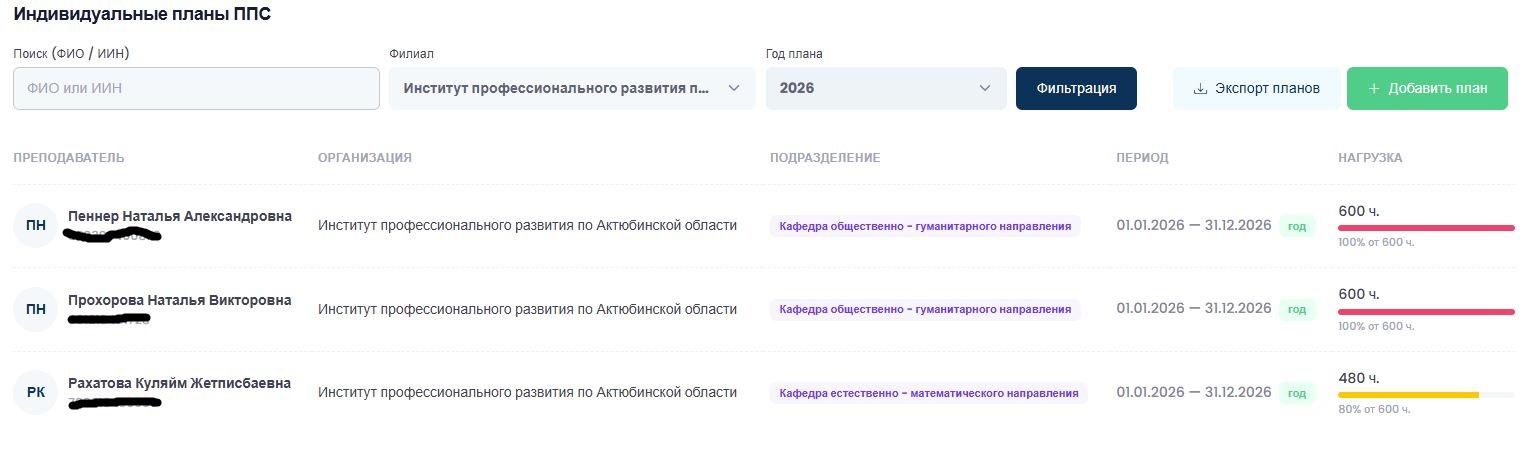
Проверьте корректность введенных данных и нажмите синюю кнопку **«Сохранить»** внизу формы. План появится в общем списке вашей кафедры (см. Рис. 4).
[](https://wiki.orleu.edu.kz/uploads/images/gallery/2026-06/qdpsUUxZKnyzSJYE-3.JPG)
Рис. 3
- 🚀 **Сверх установленная учебная нагрузка (СУУН):** Если у преподавателя есть часы сверх установленного лимита (600 часов для ППС / 480 часов для зав. кафедрой), укажите этот остаток в данном поле (см. пример заполнения поля на Рис. 3).
**💾 Шаг 4. Сохранение**
Проверьте корректность введенных данных и нажмите синюю кнопку **«Сохранить»** внизу формы. План появится в общем списке вашей кафедры (см. Рис. 4).
[ ](https://wiki.orleu.edu.kz/uploads/images/gallery/2026-06/scaled-1680-/0DQPSvJ3zB32P3LJ-4.JPG)](https://wiki.orleu.edu.kz/uploads/images/gallery/2026-06/0DQPSvJ3zB32P3LJ-4.JPG)
Рис. 4
#### 🔄 3. Порядок изменения и редактирования планов
Если у преподавателя изменились обстоятельства (болезнь, увольнение, кадровые перестановки) и часть его нагрузки необходимо передать другому тренеру, процедура корректировки происходит следующим образом:
- 🏢 **Обращение в Центральный Аппарат:** Так как у заведующего кафедрой кнопка редактирования (иконка **«Карандаш»** на Рис. 5) в рабочем интерфейсе служит лишь для ознакомления или отправки запроса, фактическое изменение данных заблокировано и закреплено за **Учебным департаментом**.
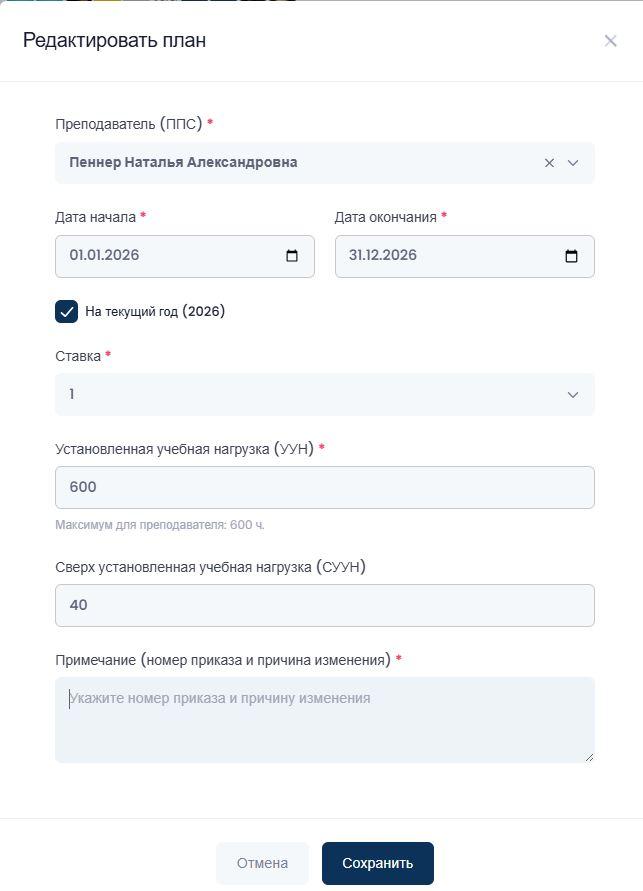
- ✍️ **Обязательное заполнение примечания:** При внесении изменений в форме **«Редактировать план»** сотрудники Учебного департамента в обязательном порядке заполняют текстовое поле *«Примечание (номер приказа и причина изменения)»* (см. Рис. 6).
- 📜 **Основание:** Изменения проводятся исключительно на основании официального документа. В поле примечания необходимо четко прописать причину (например, *«Передача нагрузки в связи с болезнью/уходом с работы»*) и сделать прямую ссылку на **номер и дату приказа**.
[](https://wiki.orleu.edu.kz/uploads/images/gallery/2026-06/0DQPSvJ3zB32P3LJ-4.JPG)
Рис. 4
#### 🔄 3. Порядок изменения и редактирования планов
Если у преподавателя изменились обстоятельства (болезнь, увольнение, кадровые перестановки) и часть его нагрузки необходимо передать другому тренеру, процедура корректировки происходит следующим образом:
- 🏢 **Обращение в Центральный Аппарат:** Так как у заведующего кафедрой кнопка редактирования (иконка **«Карандаш»** на Рис. 5) в рабочем интерфейсе служит лишь для ознакомления или отправки запроса, фактическое изменение данных заблокировано и закреплено за **Учебным департаментом**.
- ✍️ **Обязательное заполнение примечания:** При внесении изменений в форме **«Редактировать план»** сотрудники Учебного департамента в обязательном порядке заполняют текстовое поле *«Примечание (номер приказа и причина изменения)»* (см. Рис. 6).
- 📜 **Основание:** Изменения проводятся исключительно на основании официального документа. В поле примечания необходимо четко прописать причину (например, *«Передача нагрузки в связи с болезнью/уходом с работы»*) и сделать прямую ссылку на **номер и дату приказа**.
[ ](https://wiki.orleu.edu.kz/uploads/images/gallery/2026-06/scaled-1680-/OatPE41nr8NCLG7f-5.JPG)](https://wiki.orleu.edu.kz/uploads/images/gallery/2026-06/OatPE41nr8NCLG7f-5.JPG)
Рис. 5
[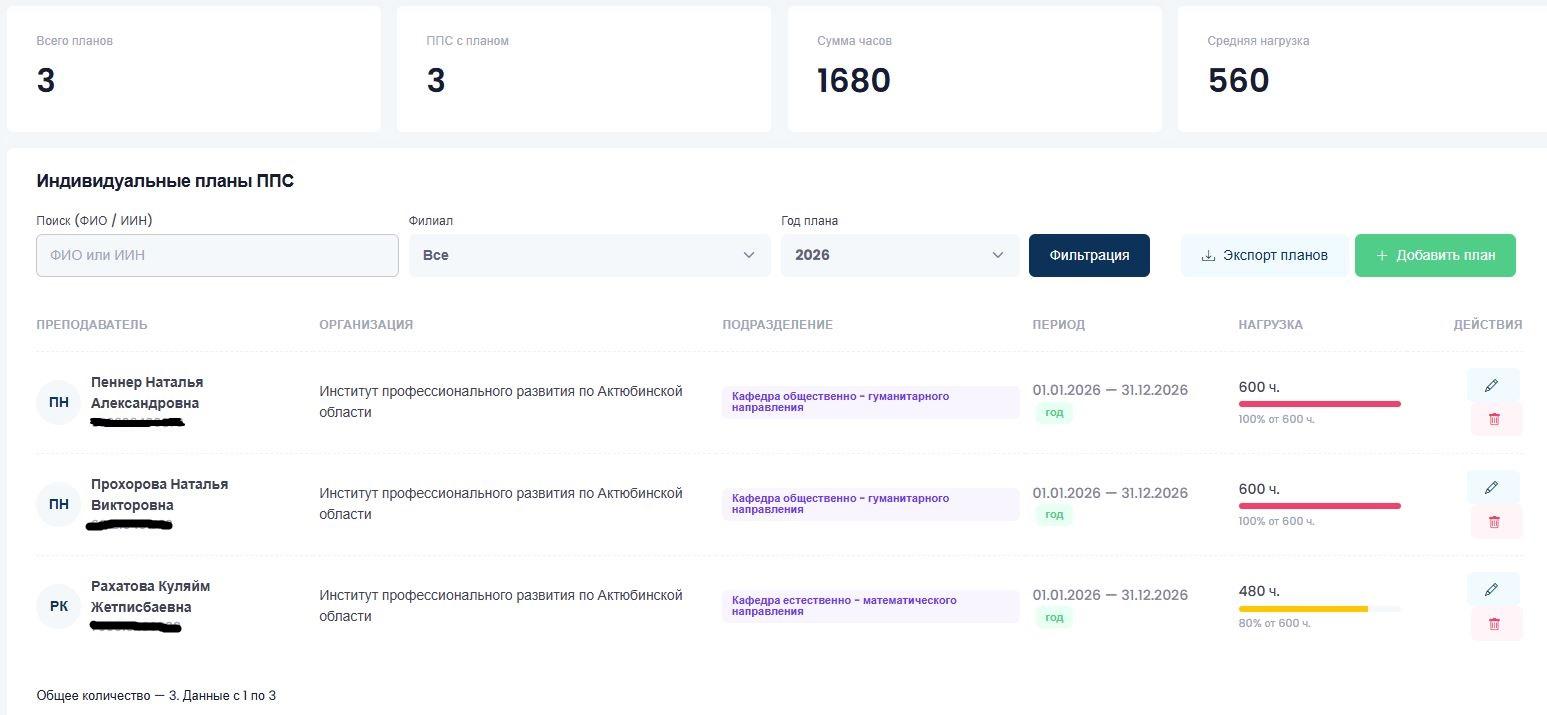](https://wiki.orleu.edu.kz/uploads/images/gallery/2026-06/OatPE41nr8NCLG7f-5.JPG)
Рис. 5
[ ](https://wiki.orleu.edu.kz/uploads/images/gallery/2026-06/scaled-1680-/ENle8diX6ouGPdKj-6.JPG)](https://wiki.orleu.edu.kz/uploads/images/gallery/2026-06/ENle8diX6ouGPdKj-6.JPG)
Рис. 6
# НҰСҚАУЛЫҚ Кафедра меңгерушілеріне арналған оқу жүктемесін (ПОҚ жеке жоспарларын) қосу және басқару бойынша
Бұл нұсқаулық **Кафедра меңгерушілеріне** арналған. Нұсқаулық «Өрлеу» жүйесінде сіздің кафедраңыздың тренерлері (оқытушылары) үшін жеке жоспарлар құру және оқу жүктемесін бөлу процесін реттейді.
#### ⚖️ 1. Жүктеме бойынша жалпы ережелер мен шектеулер
- 🔑 **Қолжетімділік құқығы:** Жеке жоспарларды *тек* кафедра меңгерушілері және тек өз бөлімшесінің тренерлері үшін ғана қоса алады.
- 📅 **Қолданылу кезеңі:** Жеке жоспар белгілі бір уақыт аралығына құрылады (әдетте, күнтізбелік жылдың басында **бір жылға** — 01.01-ден 31.12-ге дейін).
- 📊 **Белгіленген оқу жүктемесінің (БОЖ) лимиттері:**
- 👨🏫 **Оқытушылар (тренерлер)** үшін — максимум **600 сағат**.
- 💼 **Кафедра меңгерушілері** үшін — максимум **480 сағат**.
- ➕ **Нормадан тыс жүктеме:** Осы лимиттерден асатын кез келген сағаттар форманың төменгі жағындағы арнайы өріске енгізіледі.
- 🚫 **Деректерді өңдеу:** Кафедра меңгерушісі сақталып қойған жоспарды *өз бетінше өңдей алмайды*. Өңдеу құқығы тек **Орталық аппараттың Оқу департаментіне** тиесілі.
#### 🚀 2. Жеке жоспарды қосудың қадамдық процесі
Оқытушының жүктемесін тіркеу үшін келесі әрекеттерді орындаңыз:
**📑 1-қадам. Бөлімге өту**
Жүйенің сол жақ бүйірлік мәзірінен **«Индивидуальные планы ППС»** (ПОҚ жеке жоспарлары) тармағын таңдаңыз (1-суретті қараңыз).
[](https://wiki.orleu.edu.kz/uploads/images/gallery/2026-06/vgyXDOCNIzuNcXrf-1.JPG)
1-сурет
**➕ 2-қадам. Жоспар құруды бастау**
Ашылған панельдің жоғарғы оң жақ бұрышындағы жасыл түсті **«+ Добавить план»** (Жоспар қосу) батырмасын басыңыз (1.JPG қараңыз). Алдыңызда модальді терезе ашылады (2-суретті қараңыз).
[](https://wiki.orleu.edu.kz/uploads/images/gallery/2026-06/jIphq3vs4cNNCM1P-2.JPG)
2-сурет
**📝 3-қадам. «Добавить план» формасын толтыру**
Қызыл жұлдызшамен **\*** белгіленген барлық міндетті өрістерді ретімен толтырыңыз:
- 👤 **Преподаватель (ППС):** Тізімнен кафедраңыздың тиісті қызметкерін таңдаңыз.
- 📅 **Период действия:** *«Дата начала»* (Басталу күні) және *«Дата окончания»* (Аяқталу күні) өрістерін қолмен көрсетіңіз немесе **«На текущий год»** (Ағымдағы жылға) құсбелгісін белсендіріңіз (бұл жағдайда 3.JPG-де көрсетілгендей 01.01 мен 31.12 аралығы автоматты түрде қойылады).
- 📈 **Ставка:** Тізімнен қызметкердің ставка өлшемін таңдаңыз (қолжетімді нұсқалар: 0,25, 0,5, 0,75, 1).
- ⏱️ **Установленная учебная нагрузка (УУН):** Жоспарлы жүктеме сағаттарының санын енгізіңіз.
⚠️ **Маңызды:** Егер сіз қатардағы оқытушы үшін лимиттен жоғары мәнді енгізуге тырыссаңыз (мысалы, 3.JPG скриншотындағыдай 650 сағат), жүйе сақтауды автоматты түрде бұғаттап, *«Значение должно быть меньше или равно 600»* (Мән 600-ден кем немесе тең болуы тиіс) деген қателікті шығарады.
[](https://wiki.orleu.edu.kz/uploads/images/gallery/2026-06/qdpsUUxZKnyzSJYE-3.JPG)
3-сурет
- 🚀 **Сверх установленная учебная нагрузка (СУУН):** Егер оқытушыда белгіленген лимиттен тыс сағаттар болса (ПОҚ үшін 600 сағаттан / кафедра меңгерушісі үшін 480 сағаттан жоғары), бұл қалдықты осы өрісте көрсетіңіз (3.JPG-дегі өрісті толтыру мысалын қараңыз).
**💾 4-қадам. Сақтау**
Енгізілген деректердің дұрыстығын тексеріп, форманың төменгі жағындағы көк түсті **«Сохранить»** (Сақтау) батырмасын басыңыз (2.JPG қараңыз). Жоспар сіздің кафедраңыздың жалпы тізімінде пайда болады (4-суретті қараңыз).
[](https://wiki.orleu.edu.kz/uploads/images/gallery/2026-06/0DQPSvJ3zB32P3LJ-4.JPG)
4-сурет
#### 🔄 3. Жоспарларды өзгерту және өңдеу тәртібі
Егер оқытушының жағдайы өзгерсе (ауырып қалуы, жұмыстан шығуы, кадрлық ауыс-түйістер) және оның жүктемесінің бір бөлігін басқа тренерге беру қажет болса, түзету процедурасы келесідей жүреді:
- 🏢 **Орталық аппаратқа жүгіну:** Кафедра меңгерушісінің жұмыс интерфейсіндегі өңдеу батырмасы (5.JPG-дегі **«Қарындаш»** белгішесі) тек танысу немесе сұраныс жіберу үшін ғана қызмет етеді, сондықтан деректерді нақты өзгерту құқығы **Оқу департаментіне** бекітілген.
- ✍️ **Ескертпе өрісін міндетті түрде толтыру:** **«Редактировать план»** (Жоспарды өңдеу) формасына өзгерістер енгізу кезінде Оқу департаментінің қызметкерлері міндетті түрде *«Примечание (номер приказа и причина изменения)»* (Ескертпе (бұйрық нөмірі және өзгерту себебі)) мәтіндік өрісін толтырады (6.JPG қараңыз).
- 📜 **Негіздеме:** Өзгерістер тек ресми құжат негізінде ғана жүргізіледі. Ескертпе өрісінде себебін нақты жазып (мысалы, *«Ауыруына/жұмыстан кетуіне байланысты жүктемені беру»*) және **бұйрықтың нөмірі мен күніне** тікелей сілтеме жасау қажет.
[](https://wiki.orleu.edu.kz/uploads/images/gallery/2026-06/OatPE41nr8NCLG7f-5.JPG)
5-сурет
[](https://wiki.orleu.edu.kz/uploads/images/gallery/2026-06/ENle8diX6ouGPdKj-6.JPG)
6-сурет
](https://wiki.orleu.edu.kz/uploads/images/gallery/2026-06/scaled-1680-/ENle8diX6ouGPdKj-6.JPG)](https://wiki.orleu.edu.kz/uploads/images/gallery/2026-06/ENle8diX6ouGPdKj-6.JPG)
Рис. 6
# НҰСҚАУЛЫҚ Кафедра меңгерушілеріне арналған оқу жүктемесін (ПОҚ жеке жоспарларын) қосу және басқару бойынша
Бұл нұсқаулық **Кафедра меңгерушілеріне** арналған. Нұсқаулық «Өрлеу» жүйесінде сіздің кафедраңыздың тренерлері (оқытушылары) үшін жеке жоспарлар құру және оқу жүктемесін бөлу процесін реттейді.
#### ⚖️ 1. Жүктеме бойынша жалпы ережелер мен шектеулер
- 🔑 **Қолжетімділік құқығы:** Жеке жоспарларды *тек* кафедра меңгерушілері және тек өз бөлімшесінің тренерлері үшін ғана қоса алады.
- 📅 **Қолданылу кезеңі:** Жеке жоспар белгілі бір уақыт аралығына құрылады (әдетте, күнтізбелік жылдың басында **бір жылға** — 01.01-ден 31.12-ге дейін).
- 📊 **Белгіленген оқу жүктемесінің (БОЖ) лимиттері:**
- 👨🏫 **Оқытушылар (тренерлер)** үшін — максимум **600 сағат**.
- 💼 **Кафедра меңгерушілері** үшін — максимум **480 сағат**.
- ➕ **Нормадан тыс жүктеме:** Осы лимиттерден асатын кез келген сағаттар форманың төменгі жағындағы арнайы өріске енгізіледі.
- 🚫 **Деректерді өңдеу:** Кафедра меңгерушісі сақталып қойған жоспарды *өз бетінше өңдей алмайды*. Өңдеу құқығы тек **Орталық аппараттың Оқу департаментіне** тиесілі.
#### 🚀 2. Жеке жоспарды қосудың қадамдық процесі
Оқытушының жүктемесін тіркеу үшін келесі әрекеттерді орындаңыз:
**📑 1-қадам. Бөлімге өту**
Жүйенің сол жақ бүйірлік мәзірінен **«Индивидуальные планы ППС»** (ПОҚ жеке жоспарлары) тармағын таңдаңыз (1-суретті қараңыз).
[](https://wiki.orleu.edu.kz/uploads/images/gallery/2026-06/vgyXDOCNIzuNcXrf-1.JPG)
1-сурет
**➕ 2-қадам. Жоспар құруды бастау**
Ашылған панельдің жоғарғы оң жақ бұрышындағы жасыл түсті **«+ Добавить план»** (Жоспар қосу) батырмасын басыңыз (1.JPG қараңыз). Алдыңызда модальді терезе ашылады (2-суретті қараңыз).
[](https://wiki.orleu.edu.kz/uploads/images/gallery/2026-06/jIphq3vs4cNNCM1P-2.JPG)
2-сурет
**📝 3-қадам. «Добавить план» формасын толтыру**
Қызыл жұлдызшамен **\*** белгіленген барлық міндетті өрістерді ретімен толтырыңыз:
- 👤 **Преподаватель (ППС):** Тізімнен кафедраңыздың тиісті қызметкерін таңдаңыз.
- 📅 **Период действия:** *«Дата начала»* (Басталу күні) және *«Дата окончания»* (Аяқталу күні) өрістерін қолмен көрсетіңіз немесе **«На текущий год»** (Ағымдағы жылға) құсбелгісін белсендіріңіз (бұл жағдайда 3.JPG-де көрсетілгендей 01.01 мен 31.12 аралығы автоматты түрде қойылады).
- 📈 **Ставка:** Тізімнен қызметкердің ставка өлшемін таңдаңыз (қолжетімді нұсқалар: 0,25, 0,5, 0,75, 1).
- ⏱️ **Установленная учебная нагрузка (УУН):** Жоспарлы жүктеме сағаттарының санын енгізіңіз.
⚠️ **Маңызды:** Егер сіз қатардағы оқытушы үшін лимиттен жоғары мәнді енгізуге тырыссаңыз (мысалы, 3.JPG скриншотындағыдай 650 сағат), жүйе сақтауды автоматты түрде бұғаттап, *«Значение должно быть меньше или равно 600»* (Мән 600-ден кем немесе тең болуы тиіс) деген қателікті шығарады.
[](https://wiki.orleu.edu.kz/uploads/images/gallery/2026-06/qdpsUUxZKnyzSJYE-3.JPG)
3-сурет
- 🚀 **Сверх установленная учебная нагрузка (СУУН):** Егер оқытушыда белгіленген лимиттен тыс сағаттар болса (ПОҚ үшін 600 сағаттан / кафедра меңгерушісі үшін 480 сағаттан жоғары), бұл қалдықты осы өрісте көрсетіңіз (3.JPG-дегі өрісті толтыру мысалын қараңыз).
**💾 4-қадам. Сақтау**
Енгізілген деректердің дұрыстығын тексеріп, форманың төменгі жағындағы көк түсті **«Сохранить»** (Сақтау) батырмасын басыңыз (2.JPG қараңыз). Жоспар сіздің кафедраңыздың жалпы тізімінде пайда болады (4-суретті қараңыз).
[](https://wiki.orleu.edu.kz/uploads/images/gallery/2026-06/0DQPSvJ3zB32P3LJ-4.JPG)
4-сурет
#### 🔄 3. Жоспарларды өзгерту және өңдеу тәртібі
Егер оқытушының жағдайы өзгерсе (ауырып қалуы, жұмыстан шығуы, кадрлық ауыс-түйістер) және оның жүктемесінің бір бөлігін басқа тренерге беру қажет болса, түзету процедурасы келесідей жүреді:
- 🏢 **Орталық аппаратқа жүгіну:** Кафедра меңгерушісінің жұмыс интерфейсіндегі өңдеу батырмасы (5.JPG-дегі **«Қарындаш»** белгішесі) тек танысу немесе сұраныс жіберу үшін ғана қызмет етеді, сондықтан деректерді нақты өзгерту құқығы **Оқу департаментіне** бекітілген.
- ✍️ **Ескертпе өрісін міндетті түрде толтыру:** **«Редактировать план»** (Жоспарды өңдеу) формасына өзгерістер енгізу кезінде Оқу департаментінің қызметкерлері міндетті түрде *«Примечание (номер приказа и причина изменения)»* (Ескертпе (бұйрық нөмірі және өзгерту себебі)) мәтіндік өрісін толтырады (6.JPG қараңыз).
- 📜 **Негіздеме:** Өзгерістер тек ресми құжат негізінде ғана жүргізіледі. Ескертпе өрісінде себебін нақты жазып (мысалы, *«Ауыруына/жұмыстан кетуіне байланысты жүктемені беру»*) және **бұйрықтың нөмірі мен күніне** тікелей сілтеме жасау қажет.
[](https://wiki.orleu.edu.kz/uploads/images/gallery/2026-06/OatPE41nr8NCLG7f-5.JPG)
5-сурет
[](https://wiki.orleu.edu.kz/uploads/images/gallery/2026-06/ENle8diX6ouGPdKj-6.JPG)
6-сурет