Для образовательных школ
Образовательные школы
Раздел: Педагоги
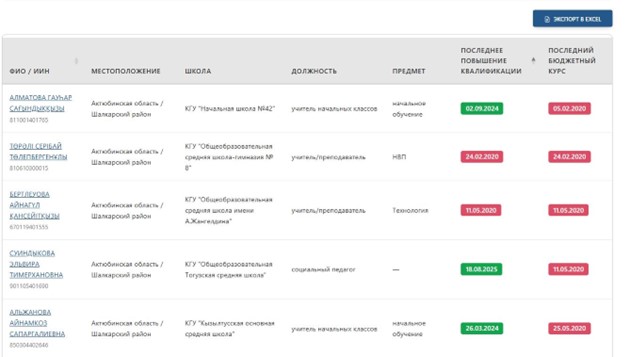
• Просмотр списка. Перейдите в раздел «Педагоги» в верхнем меню. Перед вами откроется таблица со всеми педагогами школ, где сразу видна дата последнего повышения квалификации и прохождения бюджетного курса.
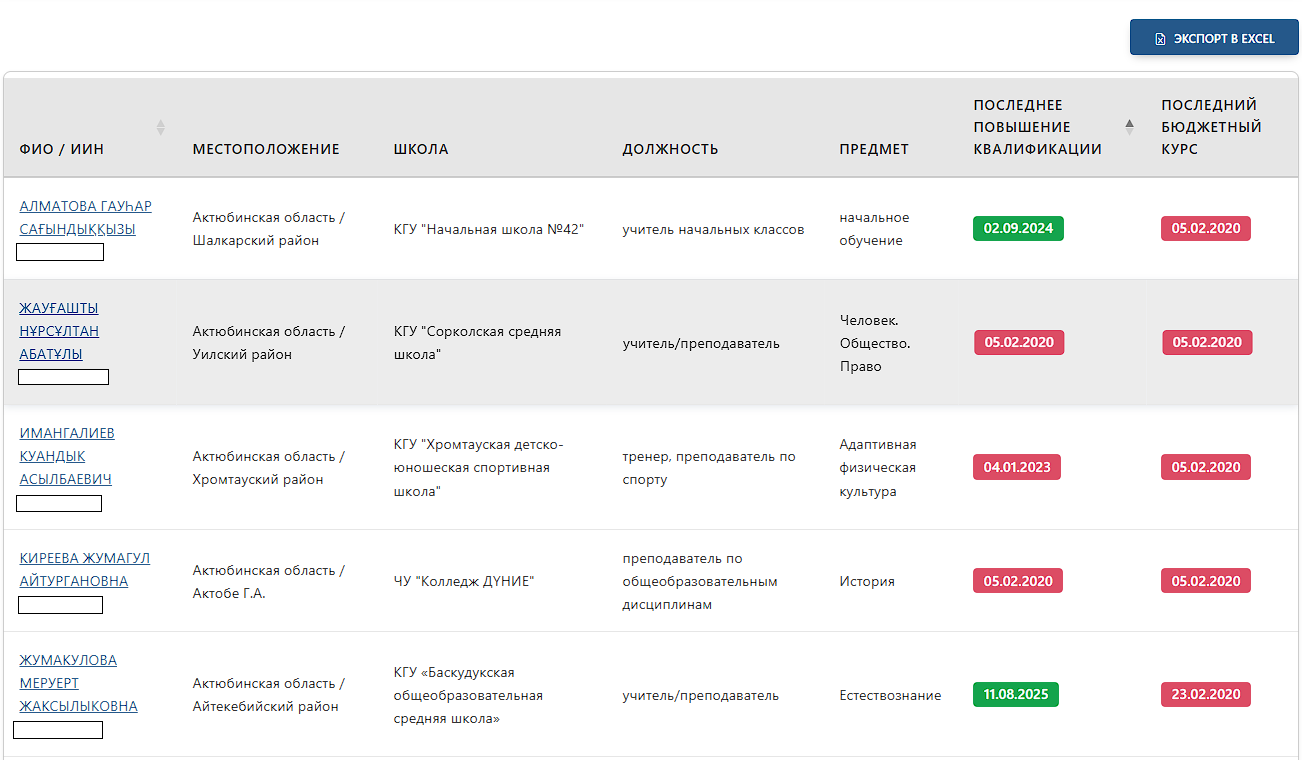
• Экспорт данных. При необходимости вы можете выгрузить текущий список педагогов в формате Excel, нажав кнопку «Экспорт в Excel» над таблицей.
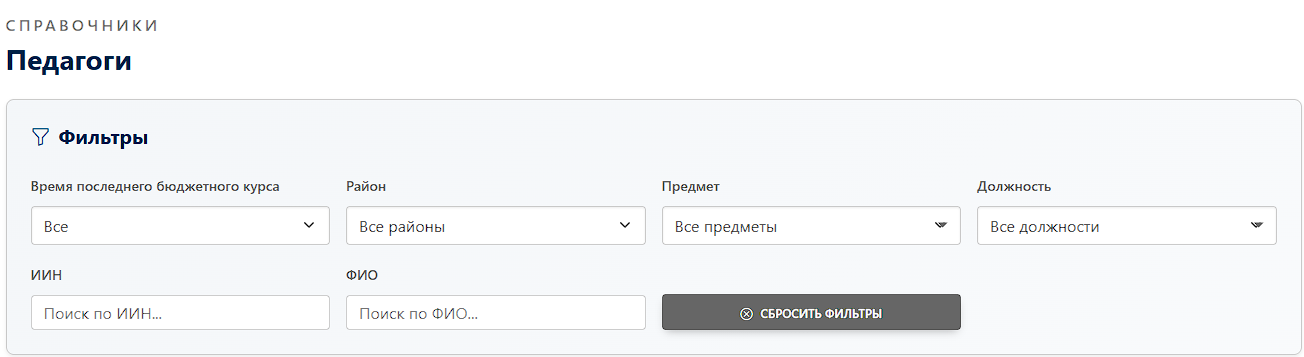
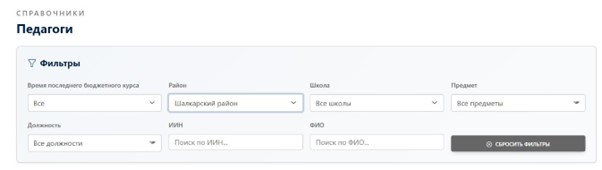
• Использование фильтров. Для быстрого поиска используйте блок фильтрации над таблицей. Вы можете отсеять данные по должностям или времени прохождения курсов.
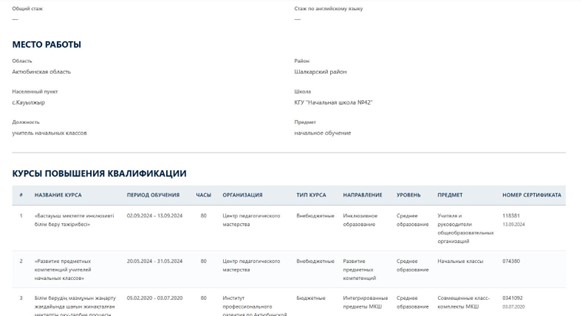
• Детальная информация. Нажмите на ФИО конкретного педагога, чтобы открыть его личную карточку. В ней доступны персональные данные, место работы, а также полная история пройденных курсов повышения квалификации с указанием номеров сертификатов.
Раздел: Организации ПК
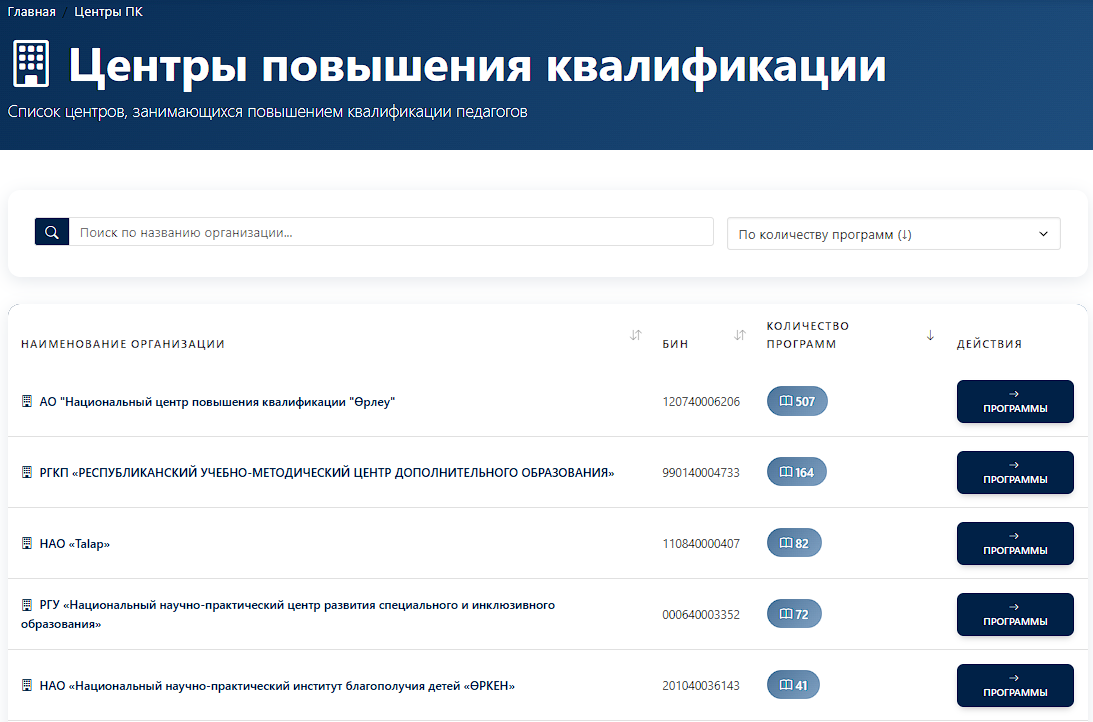
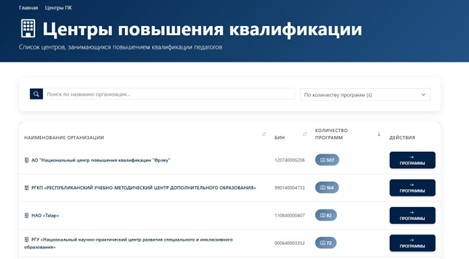
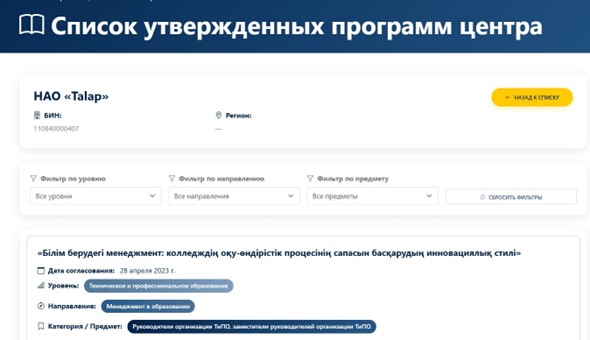
• Просмотр центров. Перейдите в раздел «Организации ПК». Здесь отображается список всех центров повышения квалификации, их БИН и количество утвержденных программ.
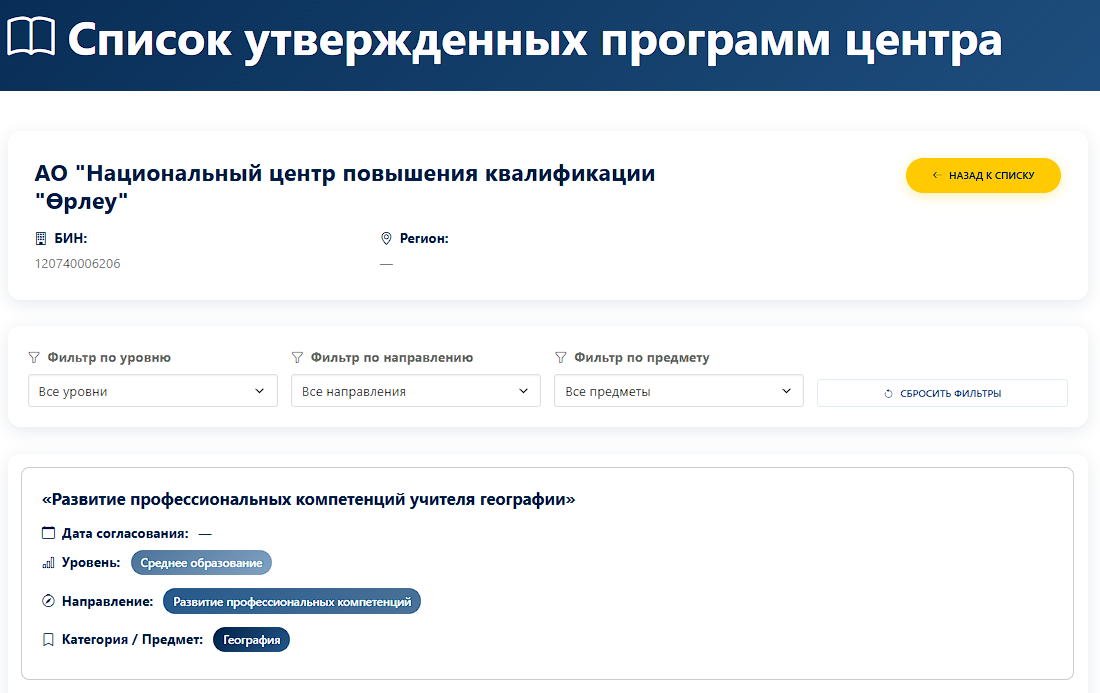
• Изучение программ. Нажмите кнопку «Программы» напротив интересующей организации. Откроется полный список утвержденных образовательных программ с указанием даты согласования, направления и целевой категории слушателей.
Раздел 1. Повышение квалификации
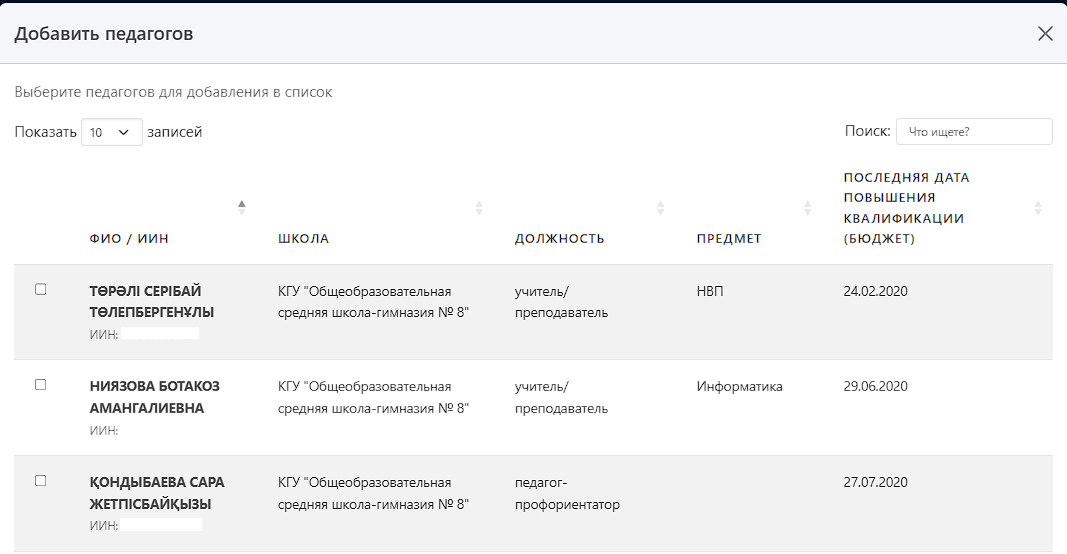
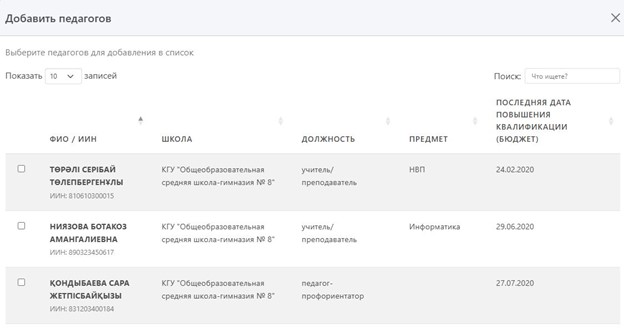
• Формирование базы кандидатов. Перейдите в раздел «Повышение квалификации». Здесь школа заранее составляет «лист ожидания» на год. Это список педагогов, которые планируют или обязаны пройти курсы.
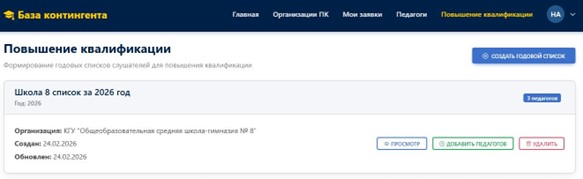
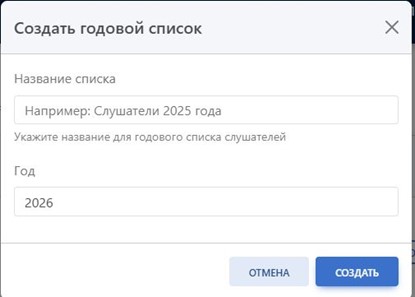
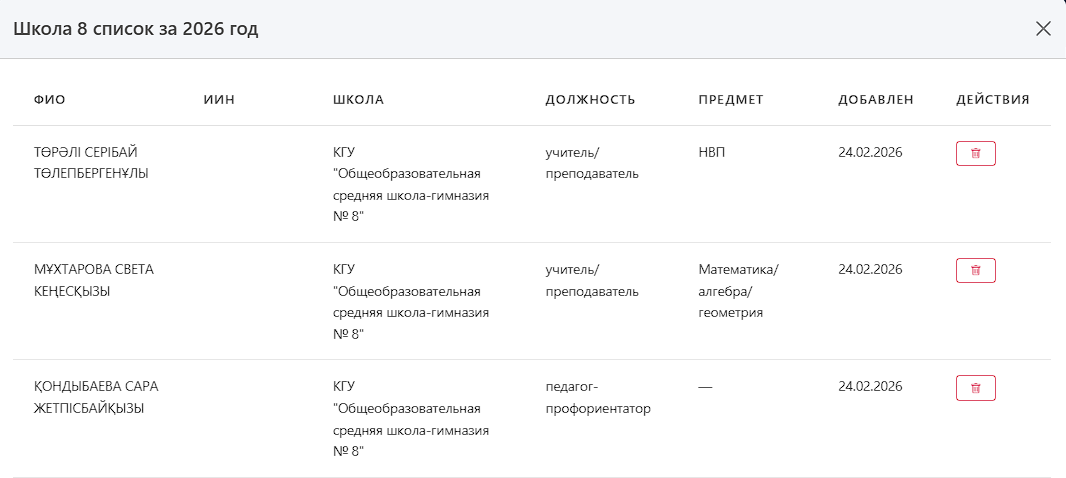
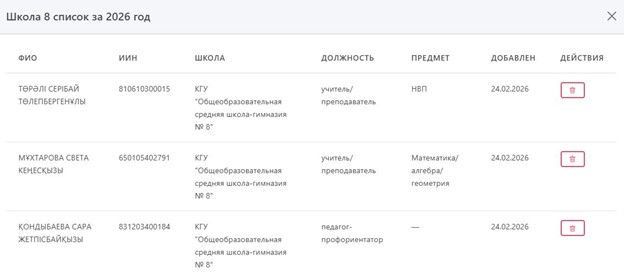
• Добавление сотрудников. Нажмите кнопку «Добавить». В открывшемся списке штатных сотрудников выберите нужных педагогов. Это действие не является заявкой, а лишь помечает их как кандидатов на будущее обучение. • Актуализация данных. Через кнопку «Просмотр» вы можете увидеть всех добавленных лиц. Убедитесь, что список корректен, так как при заполнении реальных заявок от района вы сможете быстро выбирать людей именно из этого подготовленного списка.
Раздел 2. Работа с входящими заявками (Мои заявки)
• Прием заявок от района. В разделе «Мои заявки» хранятся распоряжения, которые районный УМЦРО направил вашей школе. • Анализ статусов. Если статус заявки «В работе» — значит, от вас ждут список педагогов. Если статус «Завершен» — заявка закрыта и изменения не принимаются.
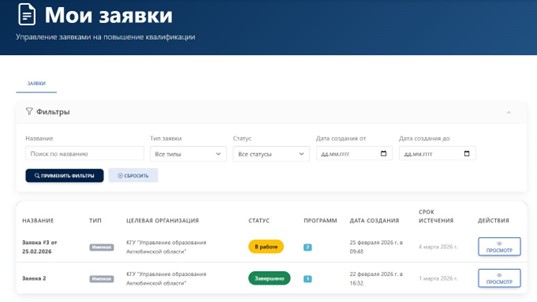
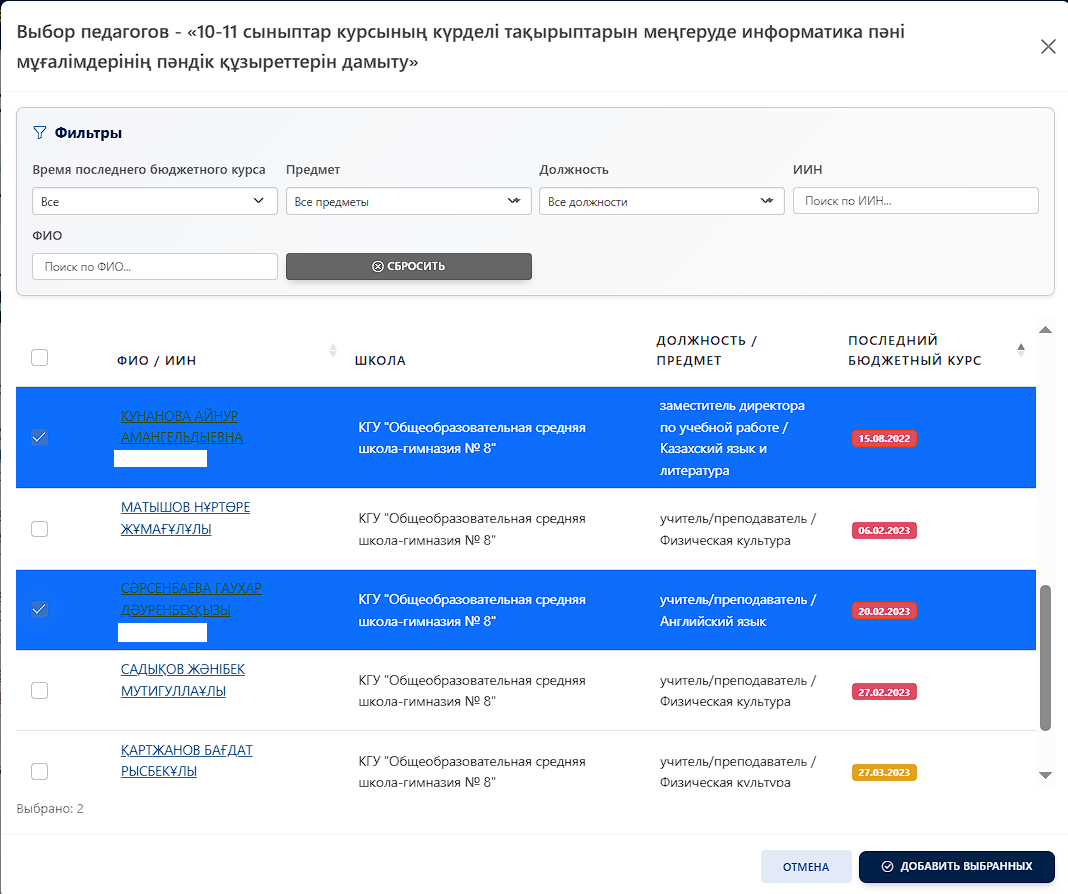
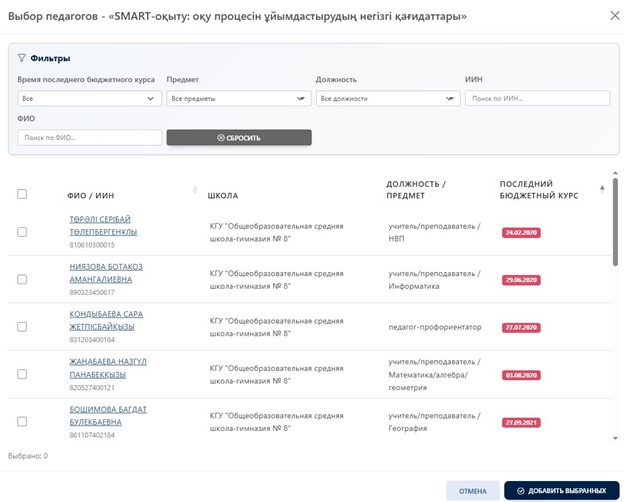
• Наполнение программ. Нажмите «Просмотр». Перед вами появится список образовательных программ (ОП). Нажмите на конкретную программу, чтобы открыть таблицу для ввода данных.
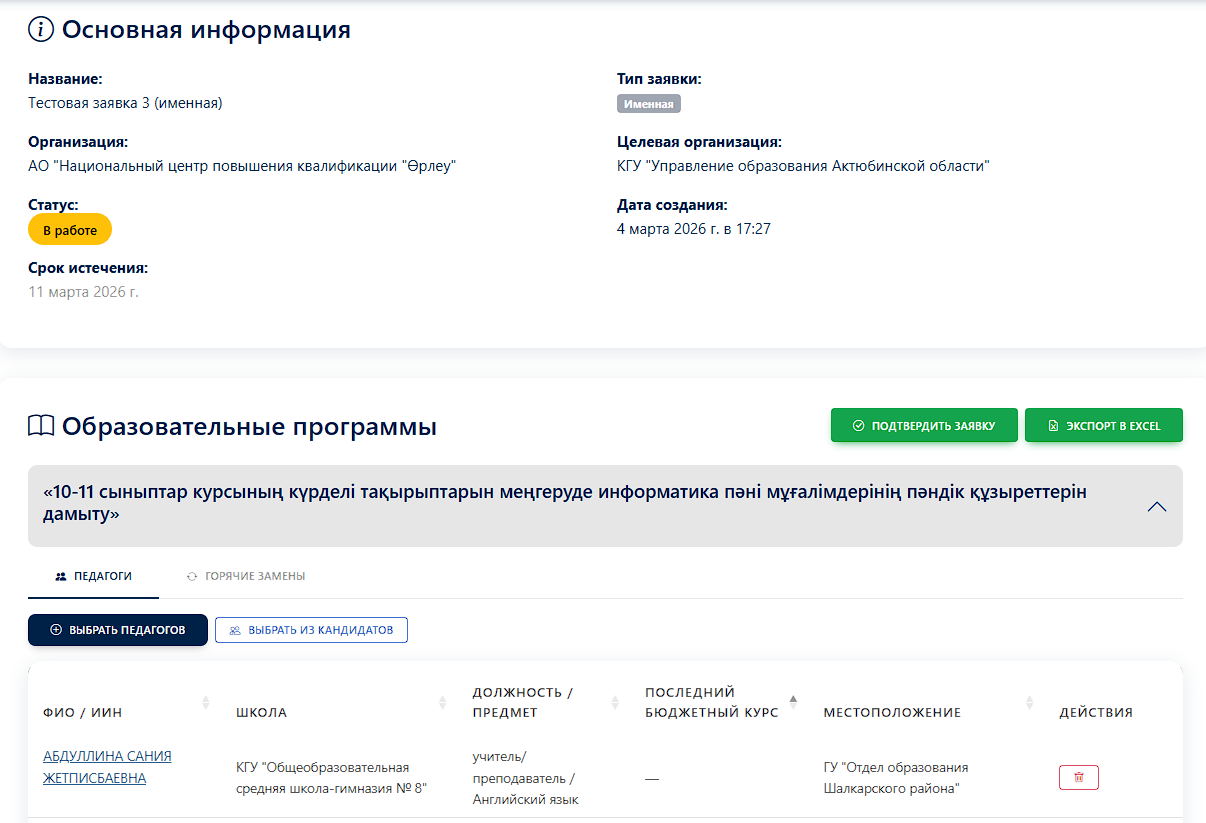
• Выбор участников. Вы можете добавлять педагогов двумя способами:
- Выбрать из общего списка сотрудников школы.
- Выбрать из заранее созданного списка «Кандидатов» (это быстрее).
• Проверка истории обучения. Система отображает дату последнего прохождения бюджетного курса. Важно: перед добавлением убедитесь, что педагог не проходил аналогичный курс недавно, чтобы избежать отклонения заявки областью. Используйте фильтры наверху для быстрого поиска по ФИО или ИИН.
Раздел 3. Утверждение и подписание
• Проверка и корректировка. До того как вы нажмете кнопку подтверждения, вы имеете право удалять ошибочно добавленных педагогов и заменять их другими.
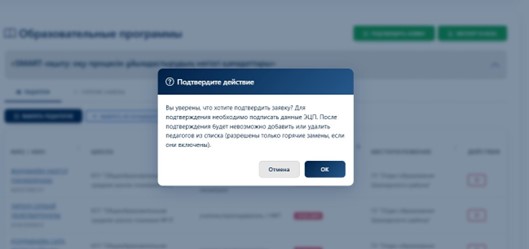
• Официальное подтверждение. Когда список по всем программам внутри заявки сформирован, нажмите кнопку «Подтвердить».
• Подпись ЭЦП. Система потребует запустить NCALayer и выбрать ключ. Подпись должен поставить директор школы или лицо, обладающее правом второй подписи. После этого статус заявки изменится, и она уйдет на проверку в район.
Раздел 4. Механизм «Горячей замены»
• Действие при форс-мажоре. Если заявка уже подписана, но педагог не может поехать на курс (болезнь, отпуск, увольнение), редактирование закрыто. В этом случае используйте «Горячие замены».
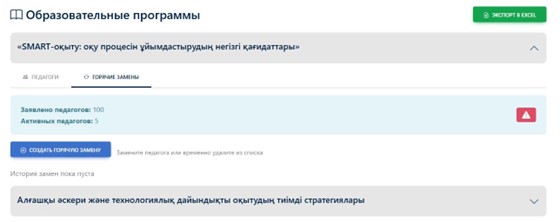
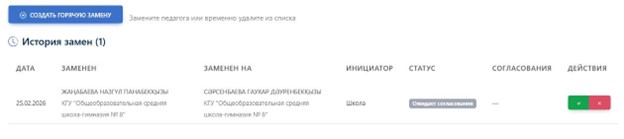
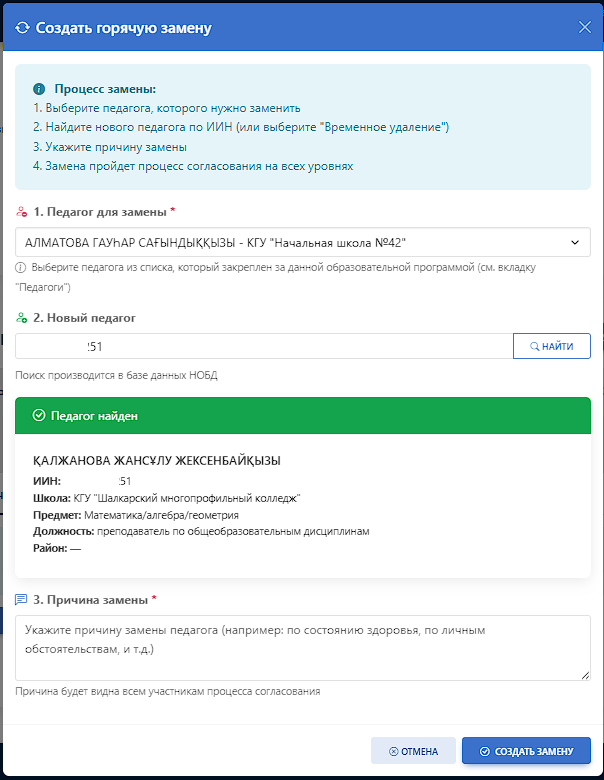
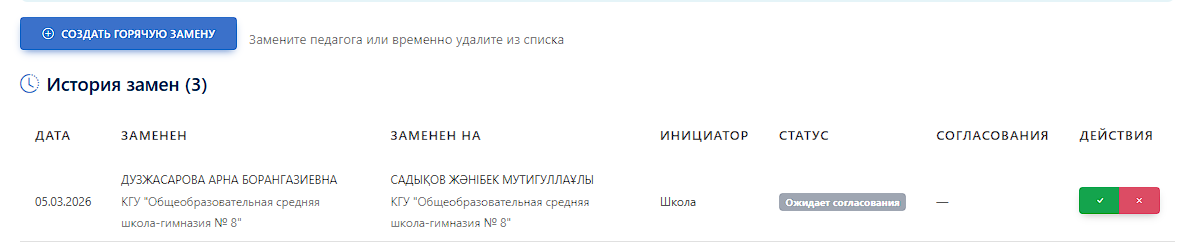
• Процедура замены. Зайдите в нужную образовательную программу, найдите отказавшегося педагога и выберите «Создать горячую замену». • Выбор преемника. Укажите нового педагога на замену из списка сотрудников. Если в вашей школе нет подходящей замены, выберите вариант «Временное удаление». В этом случае вакантное место вернется в район, и они смогут отдать его другой школе.
• Финальное согласование. После создания запроса на замену, обязательно перейдите в меню «Действия» и нажмите «Согласовать». Только после этого запрос уйдет на рассмотрение в вышестоящие органы.

Мектептер
Бөлім: Педагогтер
• Тізімді қарау. Жоғарғы мәзірдегі «Педагогтер» бөліміне өтіңіз. Алдыңызда мектептің барлық педагогтері бар кесте ашылады, онда соңғы біліктілікті арттыру және бюджеттік курстан өту күні бірден көрінеді.
• Мәліметтерді экспорттау. Қажет болған жағдайда кестенің үстіндегі «Экспорт в Excel» түймесін басу арқылы педагогтердің ағымдағы тізімін Excel форматында жүктей аласыз.
• Сүзгілерді пайдалану. Жылдам іздеу үшін кестенің үстіндегі сүзгілеу блогын пайдаланыңыз. Мәліметтерді нақты лауазымдар немесе курстан өту уақыты бойынша сұрыптай аласыз.
• Толық ақпарат. Нақты педагогтің жеке карточкасын ашу үшін оның ТАӘ-не басыңыз. Онда жеке деректер, жұмыс орны, сондай-ақ сертификат нөмірлері көрсетілген біліктілікті арттыру курстарының толық тарихы қолжетімді.
Бөлім: Біліктілікті арттыру ұйымдары
• Орталықтарды қарау. «Организации ПК» бөліміне өтіңіз. Мұнда біліктілікті арттыру орталықтарының тізімі, олардың БСН-і (БИН) және бекітілген бағдарламаларының саны көрсетіледі.
• Бағдарламаларды зерделеу. Қызықтырған ұйымның тұсындағы «Программы» түймесін басыңыз. Келісу күні, бағыты және тыңдаушылардың нысаналы санаты көрсетілген бекітілген білім беру бағдарламаларының толық тізімі ашылады.
Бөлім: Біліктілікті арттыру
• Кандидаттар базасын қалыптастыру. «Біліктілікті арттыру» (Повышение квалификации) бөліміне өтіңіз. Мұнда мектеп бір жылға арналған «күту парағын» алдын ала жасайды. Бұл — курстардан өтуді жоспарлаған немесе өтуге міндетті педагогтердің тізімі.
• Қызметкерлерді қосу. «Қосу» (Добавить) түймесін басыңыз. Ашылған штаттық қызметкерлер тізімінен қажетті педагогтерді таңдаңыз. Бұл әрекет әлі өтінім болып саналмайды, тек оларды болашақ оқуға үміткер ретінде белгілейді.
• Мәліметтерді өзектендіру. «Қарау» (Просмотр) түймесі арқылы қосылған барлық тұлғаларды көре аласыз. Тізімнің дұрыстығына көз жеткізіңіз, себебі ауданнан нақты өтінімдер келгенде, сіз адамдарды осы дайындалған тізімнен жылдам таңдай аласыз.
Бөлім. Менің өтінімдерім
Ауданнан келген өтінімдерді қабылдау. «Менің өтінімдерім» (Мои заявки) бөлімінде аудандық әдіскерлік орталықтан сіздің мектебіңізге жіберген тапсырыстар сақталады.
• Мәртебелерді талдау. Егер өтінім мәртебесі «Жұмыста» (В работе) болса — бұл сізден педагогтер тізімін күтіп отыр дегенді білдіреді. Егер мәртебе «Аяқталды» (Завершен) болса — өтінім жабық және өзгерістер қабылданбайды.
• Бағдарламаларды толтыру. «Қарау» (Просмотр) түймесін басыңыз. Алдыңызда білім беру бағдарламаларының (ББ) тізімі пайда болады. Мәліметтерді енгізу үшін нақты бір бағдарламаны таңдап, кестені ашыңыз.
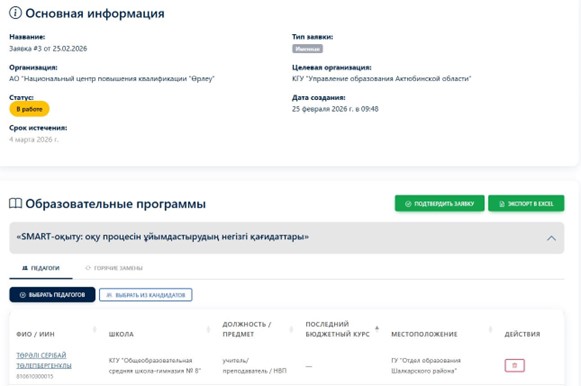
• Қатысушыларды таңдау. Педагогтерді екі жолмен қосуға болады:
- Мектеп қызметкерлерінің жалпы тізімінен таңдау.
- Алдын ала жасалған «Кандидаттар» тізімінен таңдау (бұл тезірек).
• Оқу тарихын тексеру. Жүйе бюджеттік курстан соңғы рет өткен күнді көрсетеді. Маңызды: педагогті қосар алдында оның жақында ұқсас курстан өтпегеніне көз жеткізіңіз, әйтпесе облыс өтінімді қабылдамай тастауы мүмкін. ТАӘ немесе ЖСН бойынша жылдам іздеу үшін жоғарыдағы сүзгілерді пайдаланыңыз.
3-бөлім. Бекіту және қол қою
• Тексеру және түзету. Растау түймесін басқанға дейін сіз қате қосылған педагогтерді жойып, оларды басқалармен алмастыруға құқылысыз.
• Ресми растау. Өтінім ішіндегі барлық бағдарламалар бойынша тізім толық қалыптасқаннан кейін «Растау» (Подтвердить) түймесін басыңыз.
• ЭЦП арқылы қол қою. Жүйе NCALayer бағдарламасын іске қосуды және кілтті таңдауды талап етеді. Қолды мектеп директоры немесе қол қою құқығы бар тұлға қоюы тиіс. Осыдан кейін өтінім мәртебесі өзгеріп, ол ауданға тексеруге жіберіледі.
«Жедел ауыстыру» (Горячая замена) механизмі
• Форс-мажор кезіндегі әрекет. Егер өтінімге қол қойылып қойса, бірақ педагог курқа бара алмайтын болса (ауырып қалу, демалыс, жұмыстан шығу), редакциялау мүмкіндігі жабылады. Бұл жағдайда «Жедел ауыстырулар» (Горячие замены) функциясын пайдаланыңыз.
• Ауыстыру процедурасы. Тиісті білім беру бағдарламасына кіріп, бас тартқан педагогті табыңыз және «Жедел ауыстыру жасау» (Создать горячую замену) батырмасын таңдаңыз.
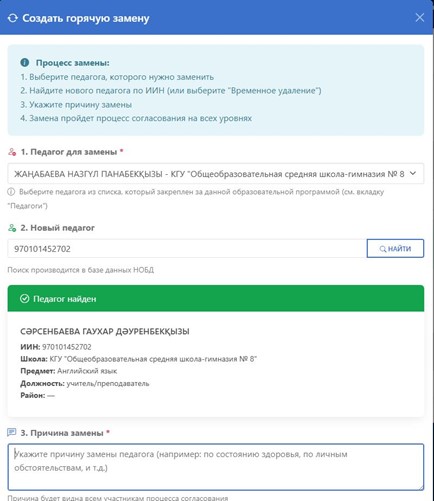
• Ізбасарды таңдау. Тізімнен ауыстыратын жаңа педагогті көрсетіңіз. Егер сіздің мектебіңізде қолайлы үміткер болмаса, «Уақытша жою» (Временное удаление) нұсқасын таңдаңыз. Бұл жағдайда бос орын ауданға қайтарылады және олар бұл орынды басқа мектепке бере алады.
• Қорытынды келісу. Ауыстыру туралы сұраныс жасалғаннан кейін, міндетті түрде «Әрекеттер» (Действия) мәзіріне өтіп, «Келісу» (Согласовать) түймесін басыңыз. Тек осыдан кейін ғана сұраныс жоғары тұрған органдардың қарауына жіберіледі.