Администраторам
- По платным курсам / Ақылы курстар бойынша
- Как сбросить пароль в LMS BELES
- Инструкция по работе с заявками на платные курсы
- Төлемді курстарға өтінімдермен жұмыс жасау нұсқаулығы
По платным курсам / Ақылы курстар бойынша
📌 Ақылы курстар бойынша өтінімдерді басқару.docx
📌 Ақылы курстар бойынша өтінімдерді басқару 🔹 1. Бөлімге өту Оқу процесі → Ақылы курстар қойындысында жаңа мәзір бөлімі пайда болды — «Курстарға өтінімдер тізімі». 🔹 2. Өтінімдерді көру Ашылған бетте әрбір жол — белгілі бір курсқа берілген өтінім: • 1-баған: тыңдаушылар таңдаған лекторлар саны. • 2-баған: курс атауы және аймақтар бойынша өтінімдер саны (мысалы, Шымкент қ. (1), Қарағанды облысы (2)). • 3-баған: соңғы өтінім берілген күн мен уақыт. Белгілі бір курс бойынша барлық өтінімдерді көру үшін тиісті жолды басыңыз
🔹 3. Өтінімдерді сүзу және өңдеу Курс бетінде келесі әрекеттерді орындауға болады: • 🔍 Өтінімдерді сүзу аймақ және курс бойынша; • ✏️ Өтінімді өңдеу: o таңдалған лекторды ауыстыру; o аймақты өзгерту; o басқа курсқа көшіру. ❗ Маңызды: Өңдеу кезінде тыңдаушы мен филиалға өзгерістер туралы хабар беріңіз.
🔹 4. Топқа қосу Кестенің бірінші бағанында чекбокстар орналасқан. Бірнеше өтінімді таңдап болғаннан кейін «Топқа қосу» батырмасы шығады: • Осы батырманы басып, өтінімдерді қосқыңыз келген топты таңдаңыз.
• Егер топ әлі құрылмаған болса — «Топ құру» батырмасын басып: o курс атауын; o басталу және аяқталу күндерін; o кураторды; o лекторларды; o және басқа да міндетті өрістерді толтырыңыз.
🔹 5. Жеке өтінімдер Жеке өтінімдерді көру үшін сол жақ мәзірден тиісті бөлімді таңдаңыз. Басқару тәсілі курс өтінімдеріндегідей.
🔹 6. Өңделген өтінімдер «Өңделген өтінімдер» бөлімінде топтарға жіберілген барлық өтінімдер сақталады. • 🔄 Қате кеткен жағдайда өтінімді таңдап, қайтадан негізгі тізімге қайтаруға болады,
🧾 Топ ішіндегі өтінімдермен жұмыс Ақылы курс тобының ішінде «Курсқа өтінімдер» атты қойынды бар. Басқан кезде келесі мәртебедегі педагогтар көрсетіледі: • Тіркеуді күтуде; • Топта; • Тіркеуге өтінім берілді — бұл жерде бекіту немесе қабылдамау батырмалары бар.
📌 Управление заявками по платным курсам 🔹 1. Переход в раздел Во вкладке Учебный процесс → Платные курсы появился новый пункт меню «Список заявок на курсы». 🔹 2. Просмотр заявок При нажатии открывается табличный список, где каждая строка — это заявка на конкретный курс: • 1 столбец: количество лекторов, выбранных слушателями. • 2 столбец: название курса и количество заявок по регионам (например, г.Шымкент (1), Карагандинская область (2)). • 3 столбец: дата и время последней поданной заявки. Чтобы увидеть все заявки по конкретному курсу — нажмите на соответствующую строку.
🔹 3. Фильтрация и редактирование заявок На странице курса можно: • 🔍 Фильтровать заявки по регионам и курсам. • ✏️ Редактировать заявку: o изменить выбранного лектора; o изменить регион; o перенести в другой курс. ❗ Важно: при редактировании уведомите слушателя и филиал о внесённых изменениях.
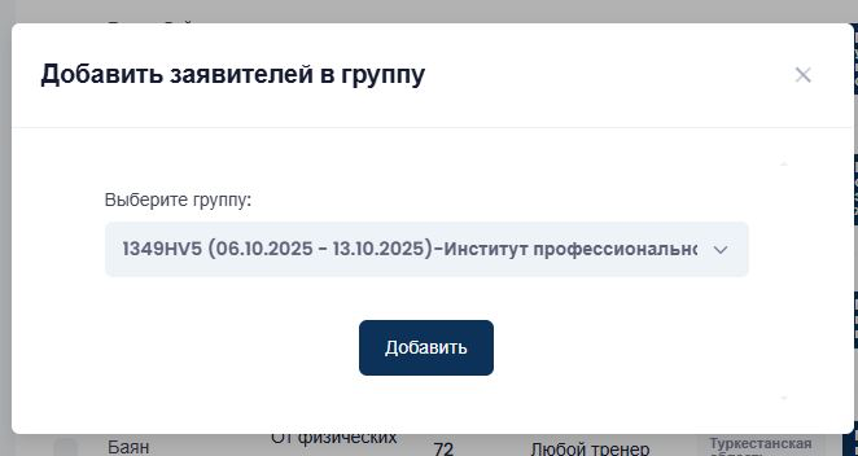
🔹 4. Добавление в группу В первой колонке таблицы находятся чекбоксы для выбора одной или нескольких заявок. После выбора появится кнопка «Добавить в группу»: • Нажмите кнопку и выберите группу, в которую хотите добавить заявки.
• Если группы ещё нет — нажмите «Создать группу», затем укажите: o название курса; o дату начала и окончания; o куратора; o лекторов; o и другие обязательные поля.
🔹 5. Индивидуальные заявки Чтобы посмотреть все индивидуальные заявки, нажмите соответствующий пункт слева. Управление ими аналогично заявкам по курсам.
🔹 6. Обработанные заявки Раздел «Обработанные заявки» содержит все заявки, которые вы уже отправили в группы. • 🔄 При ошибке можно выбрать заявку и вернуть обратно в общий список.
🧾 Работа с заявками внутри группы В открытой группе по платным курсам есть вкладка «Заявки на курс». При нажатии отображаются педагоги со следующими статусами: • Ожидает регистрацию; • В группе; • Заявка на регистрацию — с кнопками одобрить или отклонить.
Как сбросить пароль в LMS BELES
Для сброса пароля нужно войти с ролью IT в ЕБДП
На страницу -> Проектные курсы -> Основы финансовой грамотности
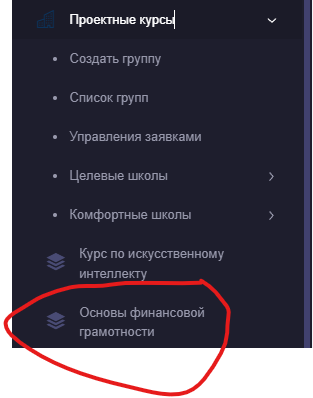
Выбрать группу и перейти в нее.
После чего если есть галочка на 2 колонке - напротив необходимого слушателя
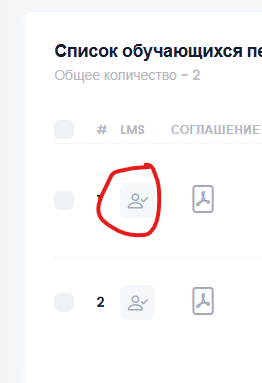
Нажав на нее Вам предложат сгенерированный пароль, который вы можете отдать слушателю
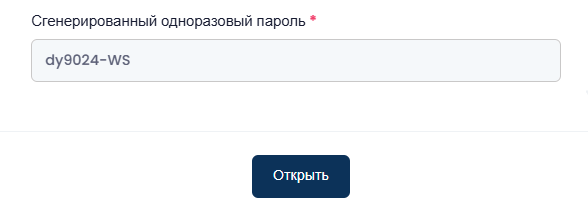
После чего слушатель который был зарегистрирован в группе и его заявка была принята.
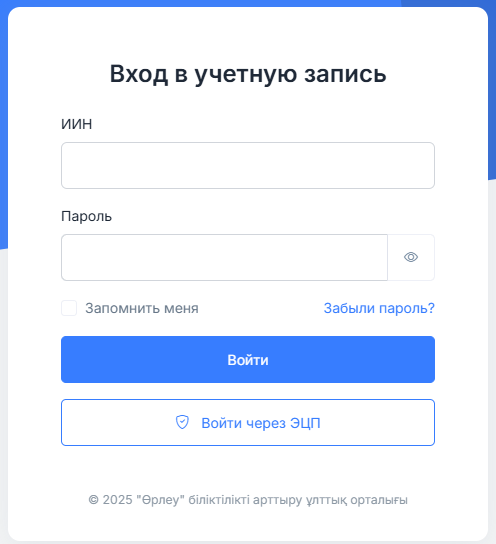
Сможет зайти по своему ИИН и новому сгенерированному паролю

Слушатель изменяет одноразовый пароль и в будущем свой пароль который он ввел будет давать доступ на Beles
Инструкция по работе с заявками на платные курсы
Инструкция по работе с заявками на платные курсы
Здравствуйте! Данная инструкция предназначена для сотрудников учебного отдела, работающих с заявками на платные курсы.
1. Доступ к списку заявок
Для управления заявками необходимо открыть меню:
Учебный процесс → Платные курсы → Список заявок на курсы
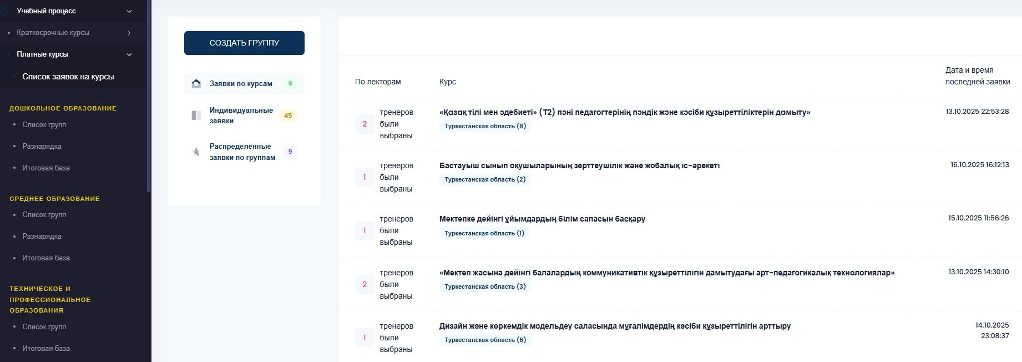
На странице доступны три вида меню:
- Заявки по курсам — здесь все заявки сгруппированы по выбранным курсам. Каждый филиал видит только свои заявки, а центральный аппарат — все заявки.
- Индивидуальные заявки — отображаются в виде таблицы со всеми поступившими заявками.
- Распределённые заявки по группам — содержат заявки, которые уже направлены в учебные группы и ожидают регистрацию слушателя.
2. Поиск и редактирование заявок
Чтобы просмотреть поступившие заявки:
- Откройте раздел Индивидуальные заявки.
- Используйте фильтры для поиска по региону или курсу.


Если слушатель ошибочно выбрал неверный регион или курс:
- В колонке Действия нажмите Изменить;
- Укажите правильный регион или курс.
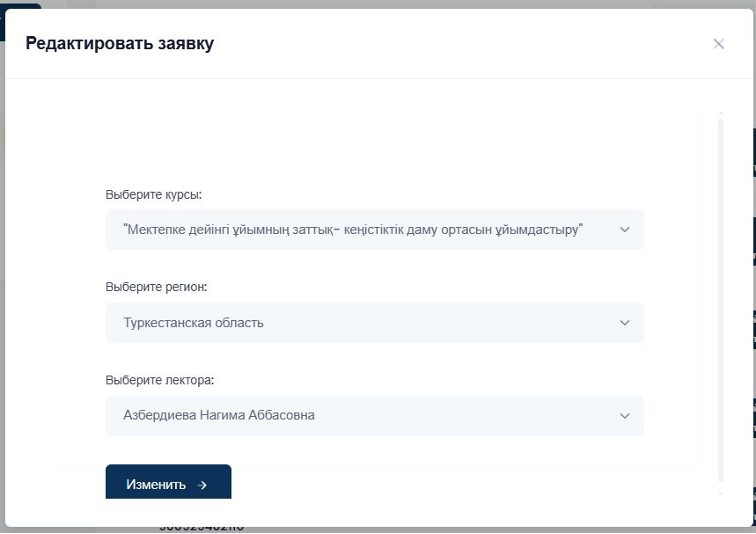
⚠️ Если в личных данных слушателя (ИИН, ФИО и т.д.) обнаружены ошибки, необходимо обратиться в Учебный департамент Центрального Аппарата для их корректировки.
3. Направление заявок в группы
Чтобы направить одну или несколько заявок в конкретную группу:
- Перейдите в раздел Заявки по курсам.
- Выберите нужный курс.
- Отметьте одну или несколько заявок.
- В верхней части страницы появится красная кнопка «Добавить в группу» — нажмите её.
- В открывшемся окне выберите соответствующую группу и подтвердите действие.
4. Добавление заявки от юридического лица
Если необходимо добавить заявку от имени юридического лица:
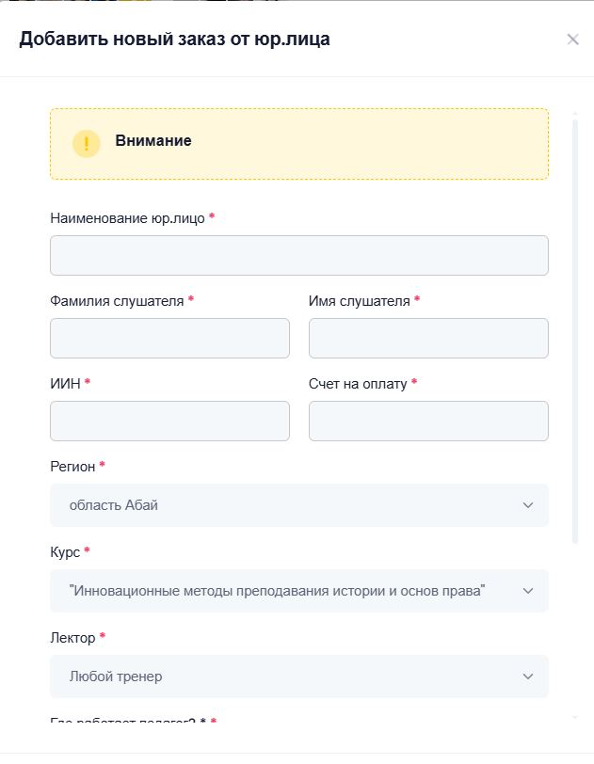
- Нажмите кнопку «Добавить оплату от юр. лица».
- Заполните все обязательные поля формы.
- Сохраните данные.
5. Исправление ошибочного распределения
Если заявка была ошибочно направлена в неверную группу:
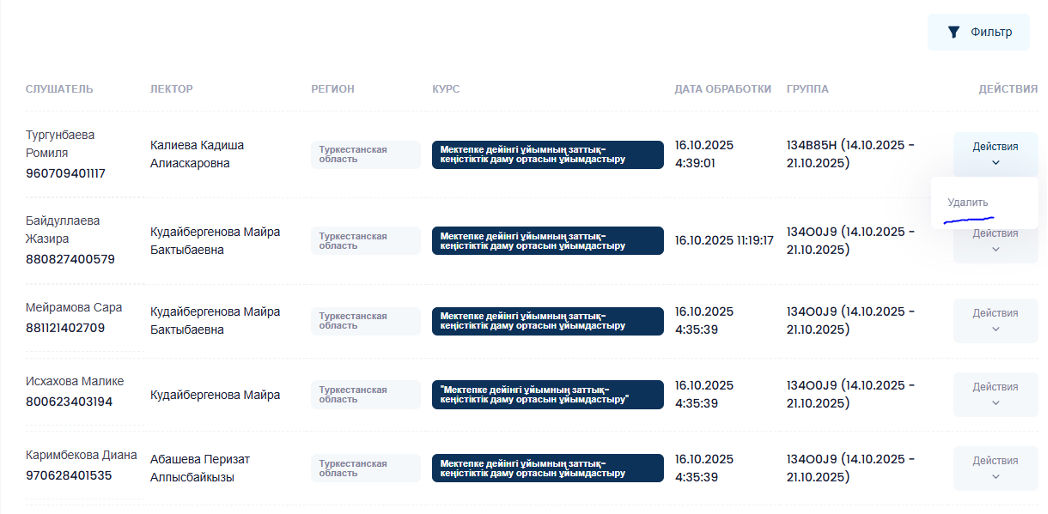
- Перейдите в раздел Распределённые заявки по группам.
- Найдите нужную заявку.
- Удалите её из текущей группы.
- После этого заявку можно повторно направить в правильную группу или курс (см. пункт 3).
6. Важно
- Все обработанные заявки, по которым слушатель успешно зарегистрировался на курс, исчезают из списка.
Төлемді курстарға өтінімдермен жұмыс жасау нұсқаулығы
Сәлеметсіз бе! Бұл нұсқаулық оқу бөлім қызметкерлеріне арналған және төлемді курстарға келіп түскен өтінімдерді басқару тәртібін түсіндіреді.
1. Өтінімдер тізіміне кіру
Өтінімдерді басқару үшін мәзірден төмендегі жолды ашыңыз:
Оқу процесі → Төлемді курстар → Курстарға өтінімдер тізімі
Бетте үш түрлі мәзір бар:
- Курстар бойынша өтінімдер – өтінімдер таңдалған курсқа байланысты топтастырылады. Әр филиал тек өз аймағындағы өтінімдерді көреді, ал орталық аппарат – барлық өтінімдерді көре алады.
- Жеке өтінімдер – өтінімдер кесте түрінде көрсетіледі.
- Топтар бойынша бөлінген өтінімдер – топтарға жіберілген және тыңдаушының тіркелуін күтіп тұрған өтінімдер осы бөлімде көрсетіледі.
2. Өтінімдерді іздеу және өңдеу
Пайда болған өтінімдерді көру үшін:
- «Жеке өтінімдер» бөлімін ашыңыз.
- Аймақ немесе курс бойынша сүзгілерді (фильтрлерді) пайдаланыңыз.
Егер тыңдаушы аймақты немесе курсты қате таңдаған болса:
- «Әрекеттер» бағанындағы «Өңдеу» батырмасын басыңыз;
- Дұрыс аймақты немесе курсты таңдаңыз.
⚠️ Егер өтінім берушінің жеке деректерінде (ЖСН, аты-жөні және т.б.) қате болса, Орталық аппараттың оқу департаментіне хабарласыңыз.
3. Өтінімдерді топқа жіберу
Өтінімдерді белгілі бір топқа бағыттау үшін:
- «Курстар бойынша өтінімдер» бөліміне кіріңіз.
- Қажетті курсты таңдаңыз.
- Бір немесе бірнеше өтінімді белгілеңіз.
- Экранның жоғарғы жағында қызыл түсті «Топқа қосу» батырмасы пайда болады – оны басыңыз.
- Тиісті топты таңдап, әрекетті растаңыз.
4. Заңды тұлғадан өтінім қосу
Егер өтінім заңды тұлға атынан түссе:
- «Заңды тұлғадан төлем қосу» батырмасын басыңыз.
- Барлық қажетті өрістерді толтырыңыз.
- Деректерді сақтаңыз.
5. Қате жіберілген өтінімді түзету
Егер өтінім қате топқа жіберілсе:
- «Топтар бойынша бөлінген өтінімдер» бөліміне кіріңіз.
- Қажетті өтінімді тауып, оны өшіріңіз.
- Осыдан кейін өтінімді дұрыс топқа немесе курсқа қайта бағыттауға болады.
6. Маңызды
- Тыңдаушы курсына тіркелгеннен кейін оның өтінімі тізімнен автоматты түрде алынып тасталады.
- Барлық сұрақтар немесе түзетулер бойынша Орталық аппараттың оқу департаментіне жүгініңіз.