Администраторам
- Инструкция по отмене заказа в системе orleu.edu.kz
- Создание курса в orleu.edu.kz
- Как изменить при необходимости данные заказа
- Полный аудит сайта.
- Бухгалтерии
Инструкция по отмене заказа в системе orleu.edu.kz
1) Получение подтверждения
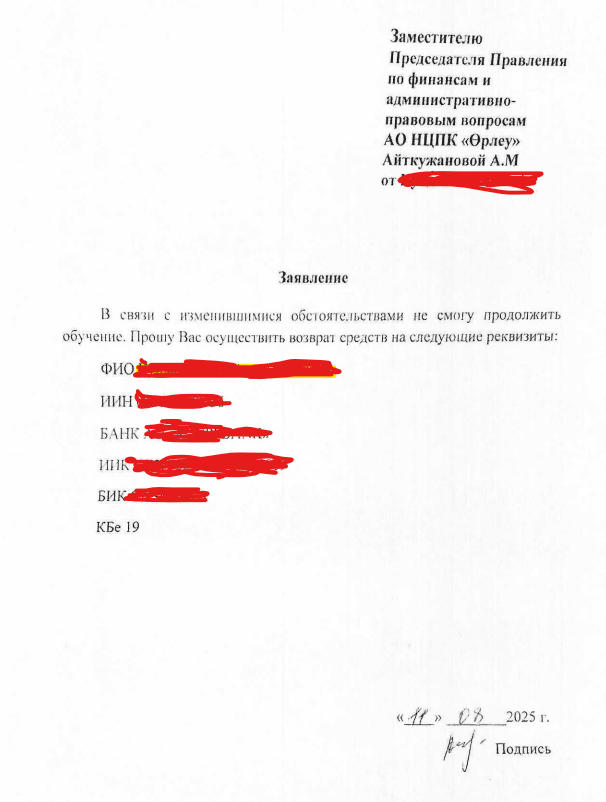
- Перед началом необходимо обязательно получить письменное подтверждение на отмену заказа от Заместителя Председателя Правления по финансам и административно-правовым вопросам АО «НЦПК «Өрлеу».
- Подтверждение загружается в документооборот в виде скан-копии.
2) Поиск заказа в системе
-
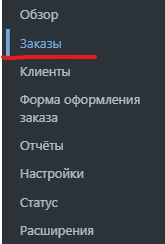
Авторизуйтесь в orleu.edu.kz с правами администратора и перейдите в «Продажи».

-
Выберите пункт «Заказы».

-
Вбейте фамилию покупателя в поле поиска.

-
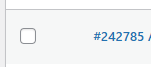
Найдите заказ и перепроверьте данные: фамилию, ИИН и наименование услуги.

-
Откройте заказ щёлчком, чтобы перейти в карточку заказа.


3) Отмена заказа (смена статуса)
-
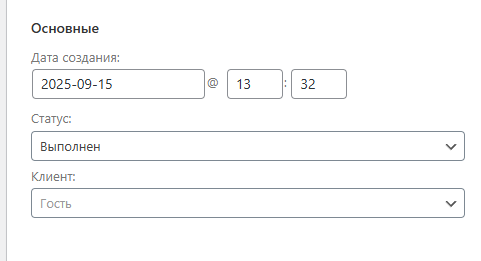
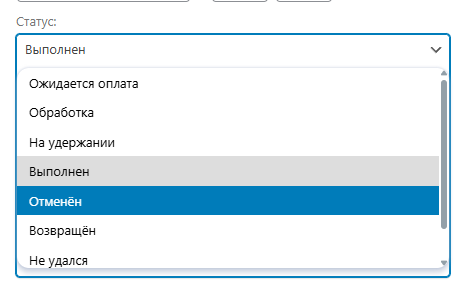
В карточке заказа найдите поле «Статус» и установите «Отменён».


-
Обязательно нажмите «Обновить» в правой части экрана, чтобы сохранить изменения.

4) Контроль
- Убедитесь, что статус заказа стал «Отменён».
- Зафиксируйте факт отмены (скриншот/журнал).
- При необходимости уведомите покупателя по регламенту.
Создание курса в orleu.edu.kz
связка с ЕБДП
-
Для начала нужно зайти как администратор в систему.
-
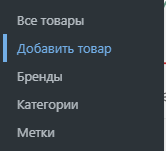
Выбрать пункт «Товары»

-
Следующий пункт «Добавить товар»

-
Появится окно добавления товара

-
Нужно справа выбрать макет страницы «Нет боковой панели»
-
В поле «Название товара» вписать название курса или услуги
-
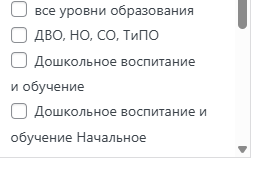
В описании добавить краткое описание Справа обязательно добавить категорию можно выбрать "Все уровни образования." (*********** обязательно). Иначе не попадет в ЕБДП


-
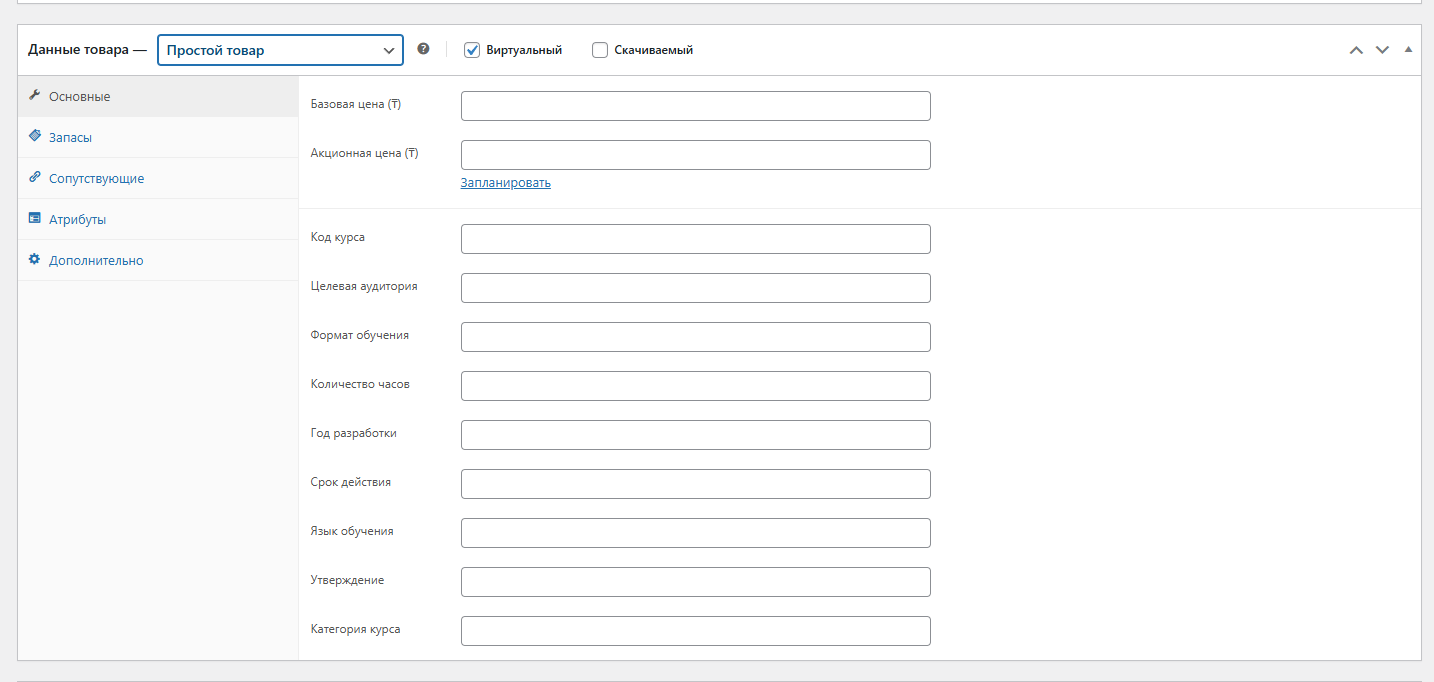
Ниже есть поля для связки с ЕБДП

-
Устанавливаем базовую цену (например 25 000) ⚠️ Цены обязательно уточнять у Экономистов!
-
Ставим галочку «Виртуальный»
-
Заполняем поля:
- Код курса из ЕБДП (обязательно)
- Аудитория
- Формат обучения и др.
-
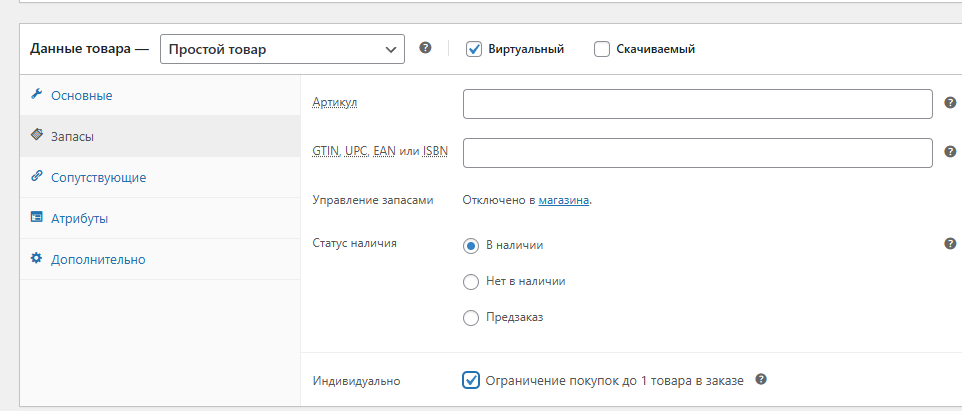
Обязательно перейти в пункт «Запасы»
 Там нужно поставить ограничение «Ограничение покупок до 1 товара в заказе», чтобы 1 человек не мог купить курс более 1 раза.
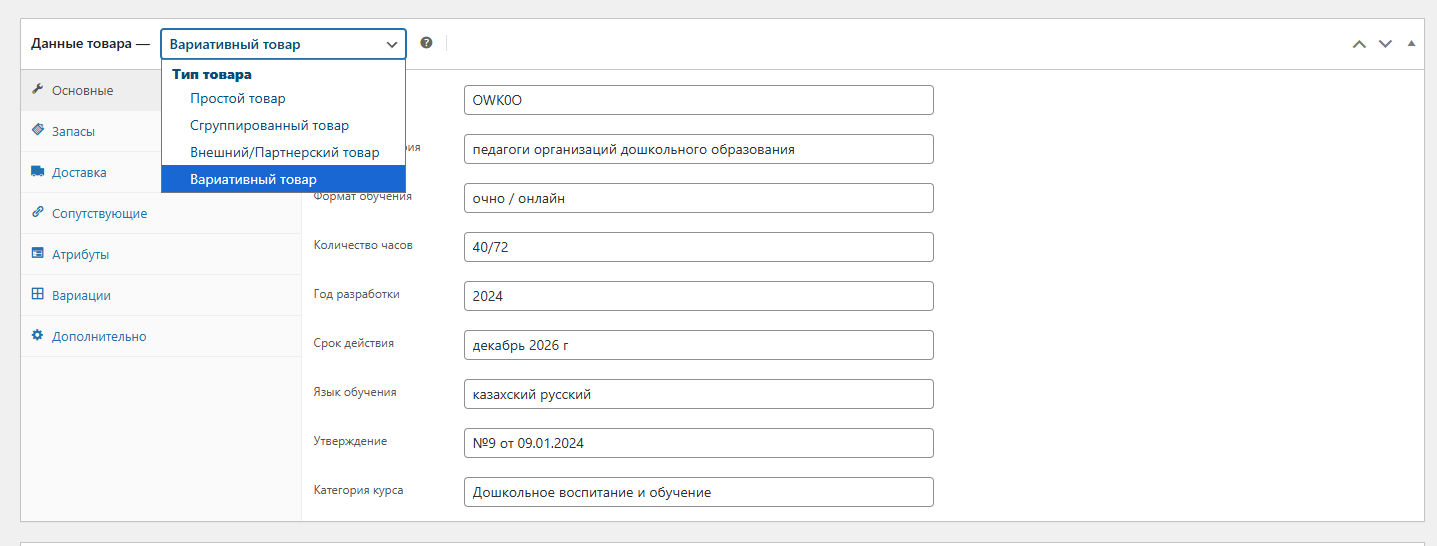
Если у курса несколько цен (например, разное количество часов)
-
Выбираем «Вариативный товар»

-
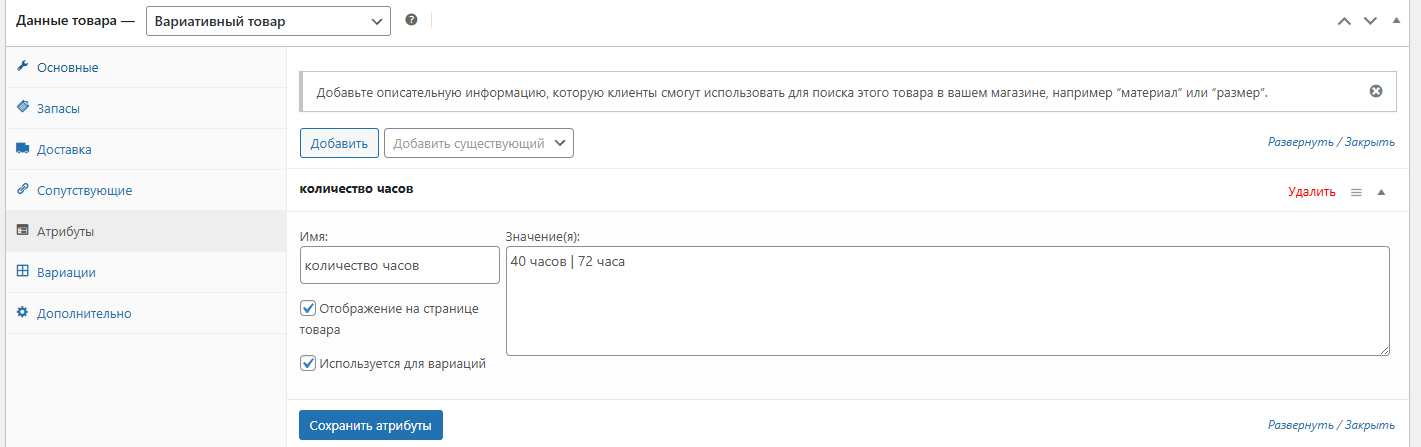
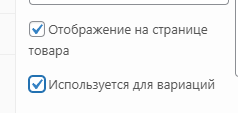
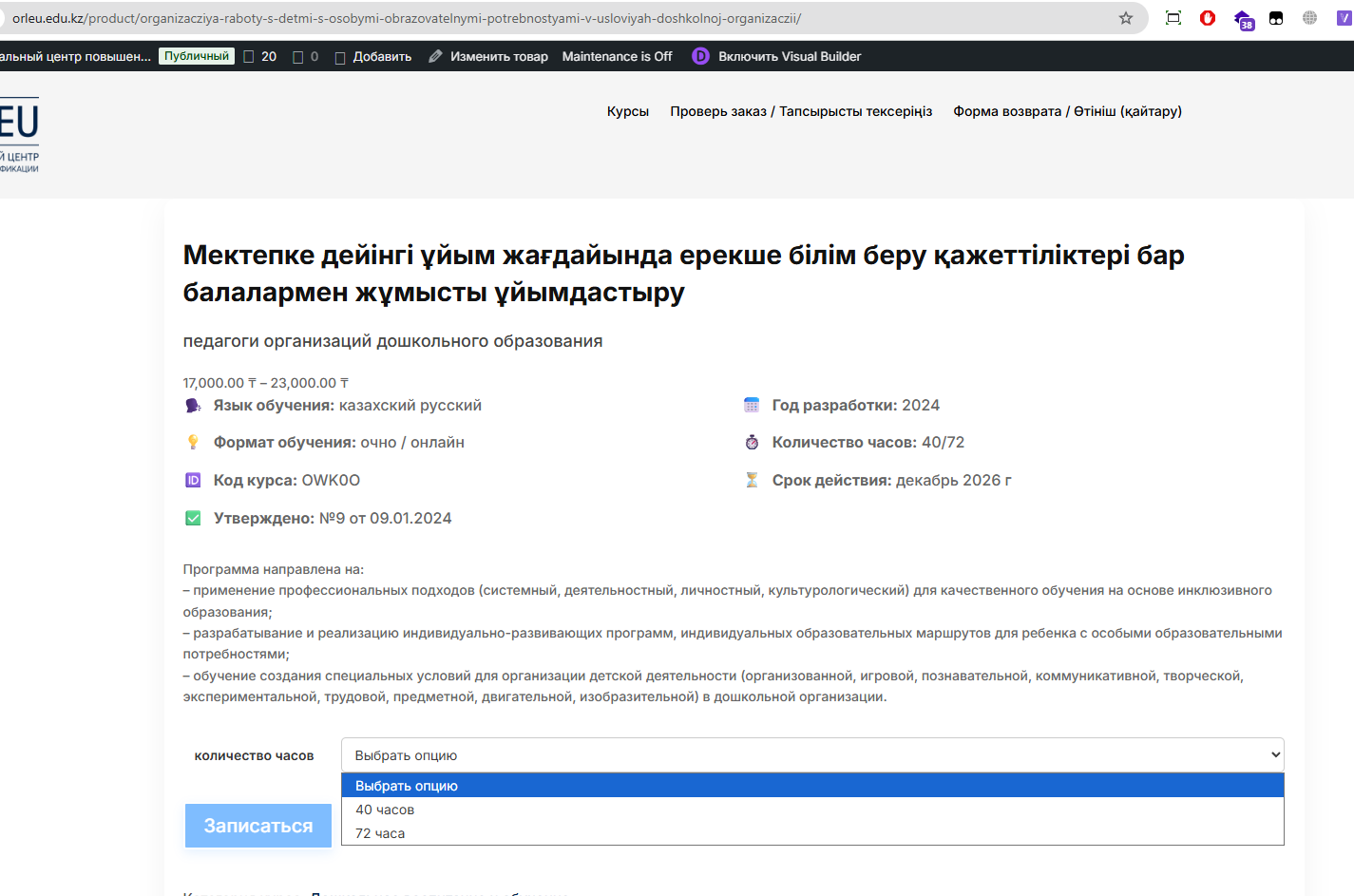
В атрибутах указываем нужные параметры. Например: атрибут «Количество часов» → значения
40 | 72. Знак|разделяет варианты. Сохраняем атрибуты.

-
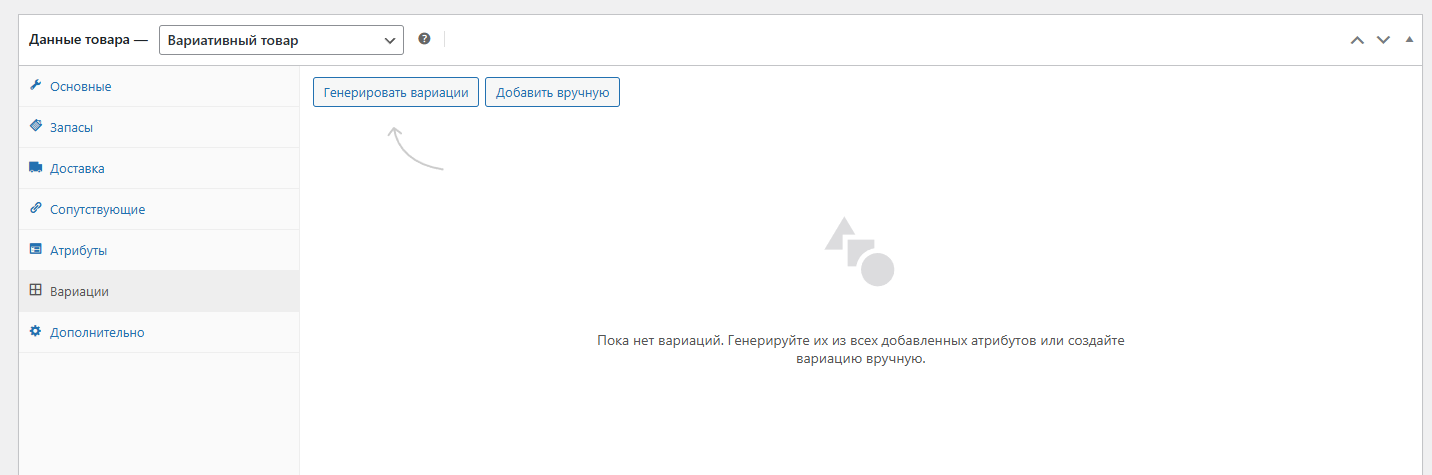
Далее идем в «Вариации» и нажимаем «Сгенерировать вариации»

-
Автоматически создадутся варианты по созданным атрибутам

-
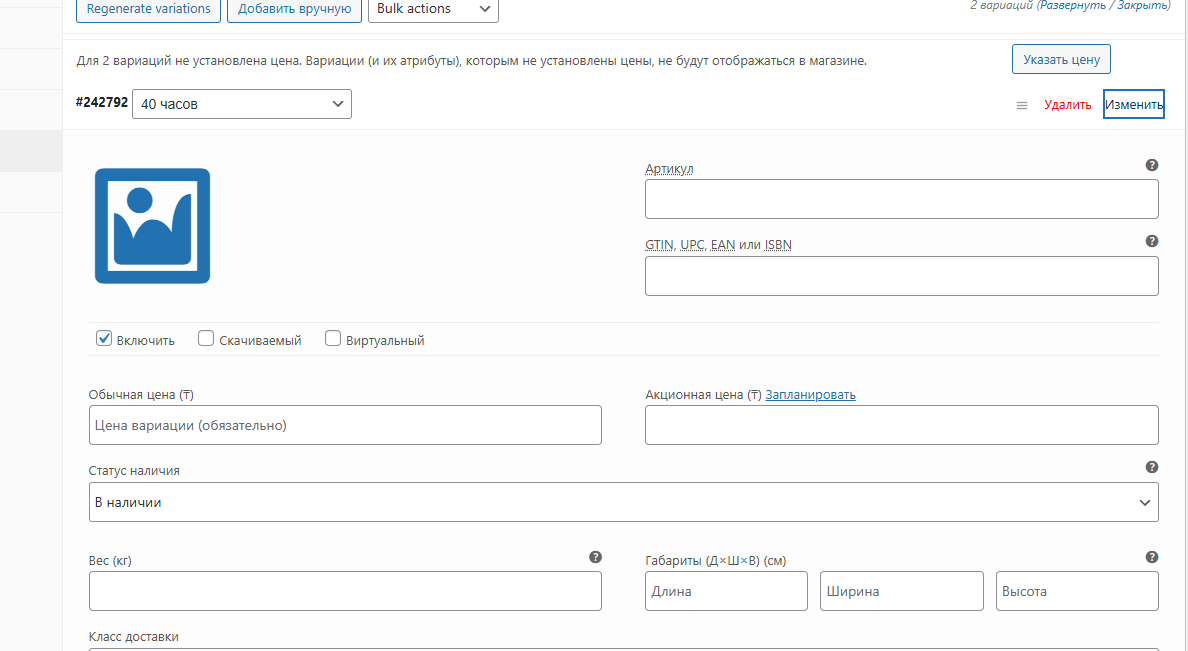
Для каждого варианта нажимаем «Изменить» и указываем цену (например 17 000 за 40 часов и 23 000 за 72 часа).

-
Сохраняем изменения.

Публикация курса
-
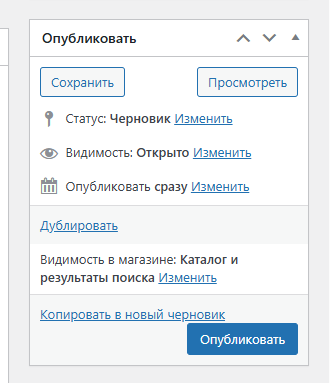
Нажимаем «Опубликовать» справа.

-
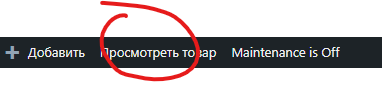
В верхней панели нажимаем «Посмотреть товар».

-
Скопируйте ссылку курса и откройте её в режиме инкогнито, чтобы проверить корректность работы.

Как изменить при необходимости данные заказа
Через админ панель в продажи -> заказы.
Выбираем нужный заказ и переходим в него.
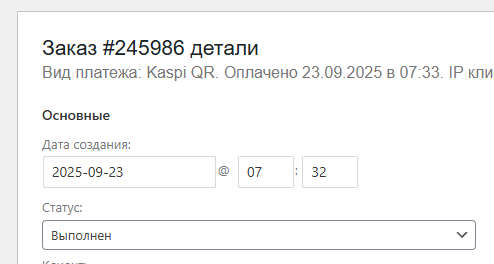
Ниже есть "Произвольные поля".

Частой проблемой является ИИН пользователя который они указывают в заказе с ошибкой.

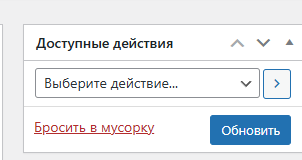
Изменяем на верные данные и нажимаем справа "Обновить".
В течении 2 часов если обновить данные должны обновиться в ЕБДП.
А если нужно изменить ФИО тогда нажимаем на карандашь в платеже и меняем там.

Полный аудит сайта.
Сейчас на сайте ведется цифровой аудит! Видны все изменения которые делает даже администратор